

ทำความรู้จักกับ Clevera
แผนผังของเว็บแอป Clevera: แถบด้านข้างและเมนูเวิร์กสเปซ, สิ่งที่อยู่ในหน้าหลัก, เคล็ดลับสำหรับการใช้งานครั้งแรก, ตำแหน่งของปุ่มสร้าง, การบันทึก, กำลังดำเนินการ, การใช้งาน และถังขยะ, ใครสามารถเห็นรายการใดได้บ้าง และสิ่งที่ใช้งานได้บนโทรศัพท์
เว็บแอปของ Clevera มีแถบด้านข้างทางซ้ายและหน้าเนื้อหาทางขวา บทความนี้เป็นแผนผังที่จะช่วยให้คุณทราบว่าแต่ละส่วนมีไว้เพื่ออะไร หน้าที่อาจไม่ชัดเจนอยู่ที่ไหน ใครเห็นอะไรได้บ้าง และสิ่งที่ใช้งานได้บนโทรศัพท์ โปรดคลิกลิงก์เพื่อดูรายละเอียดเพิ่มเติม
แถบด้านข้าง
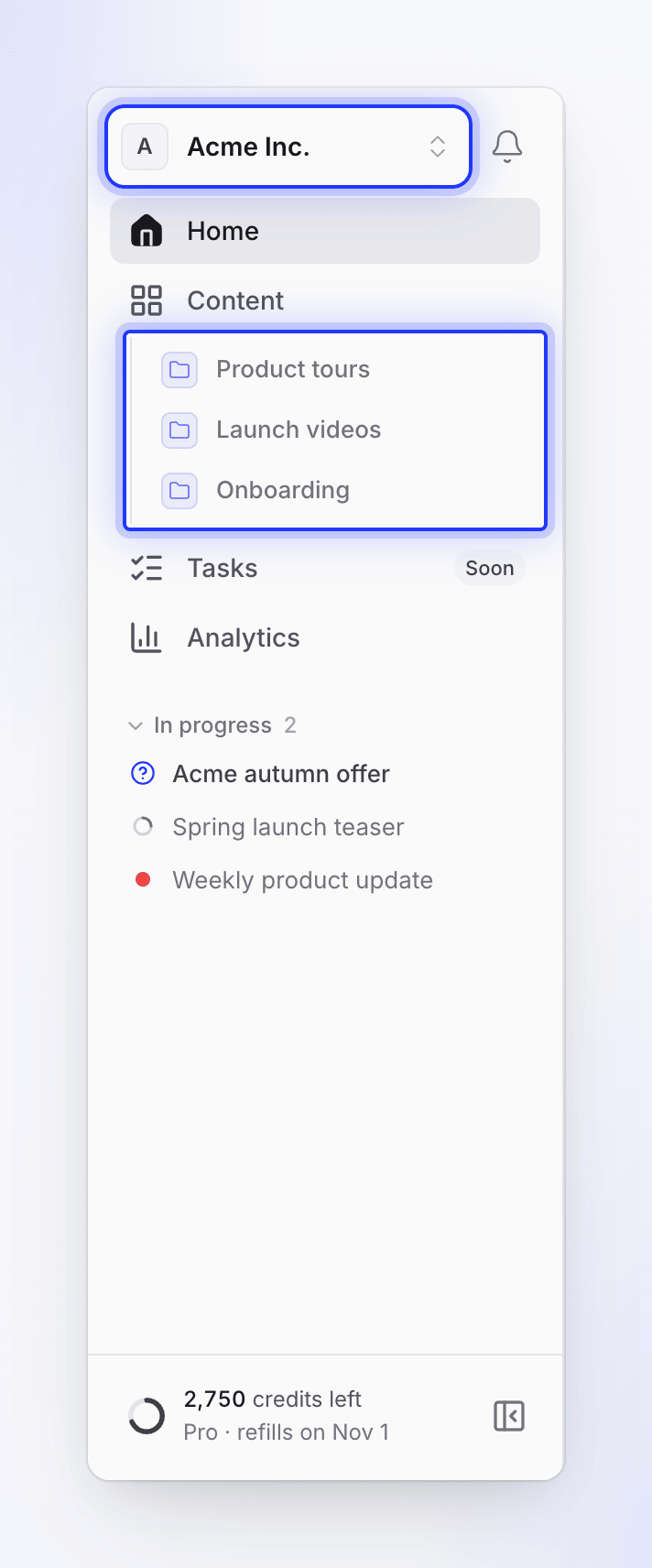
แถบด้านข้างจะแสดงหน้าหลักและคอลเลกชันที่คุณปักหมุดไว้ ทุกอย่างที่เป็นส่วนตัวหรือใช้ร่วมกันทั้งเวิร์กสเปซ (การตั้งค่า, การเรียกเก็บเงิน, ความช่วยเหลือ) จะอยู่ในเมนูเวิร์กสเปซที่ด้านบน
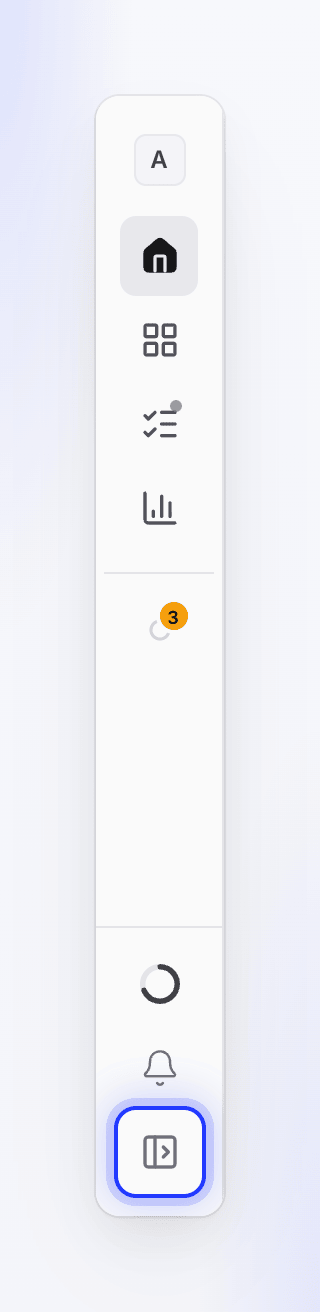
โดยปกติแถบด้านข้างจะมีความกว้างน้อยและแสดงเฉพาะไอคอนเท่านั้น โดยไอคอนของหน้าที่คุณกำลังใช้งานอยู่จะถูกเติมสีให้เต็ม หากต้องการขยายแถบด้านข้างพร้อมแสดงป้ายกำกับ ให้กด ⌘B บน Mac หรือ Ctrl+B บน Windows หรือคลิก ขยายแถบด้านข้าง ที่ด้านล่าง (คลิก ยุบแถบด้านข้าง เพื่อพับเก็บ) เบราว์เซอร์จะจดจำการตั้งค่าของคุณไว้
| รายการ | มีไว้เพื่ออะไร |
|---|---|
| หน้าหลัก | เริ่มสร้างวิดีโอ ติดตามสิ่งที่กำลังทำอยู่ และดูสิ่งที่คุณเพิ่งสร้างไป ดู หน้าหลัก |
| เนื้อหา | วิดีโอ คลิปโซเชียล บทความ และการบันทึกทั้งหมดที่คุณสามารถเปิดได้ พร้อมระบบค้นหา ตัวกรอง คอลเลกชันของคุณ และถังขยะ คอลเลกชันที่คุณปักหมุดจะอยู่ภายใต้ส่วนนี้ ดู ค้นหาเนื้อหาของคุณ |
| งาน | ทำเครื่องหมายว่า เร็วๆ นี้: ยังไม่เปิดให้ใช้งาน |
| การวิเคราะห์ | สิ่งที่เวิร์กสเปซของคุณสร้างขึ้นและวิธีที่ผู้คนรับชม สมาชิกทุกคนสามารถดูได้ ดู อ่านการวิเคราะห์วิดีโอ |
| กำลังดำเนินการ | ในขณะที่วิดีโอของคุณกำลังถูกสร้าง แถบด้านข้างที่ขยายออกจะแสดงรายการนั้น คลิกที่แถวเพื่อติดตามสถานะ และ พร้อม · ดู จะเปิดวิดีโอที่เสร็จสมบูรณ์ ในแถบด้านข้างแบบแคบ รายการนี้จะเป็นไอคอนเคลื่อนไหวเพียงไอคอนเดียวที่เปิด เนื้อหา → กำลังดำเนินการ |
| คอลเลกชันที่ปักหมุด | คอลเลกชันที่คุณปักหมุดไว้ตามลำดับที่คุณจัดเรียงไว้ภายใต้ เนื้อหา การปักหมุดเป็นเรื่องส่วนตัว สมาชิกในทีมจะเห็นเฉพาะสิ่งที่ตนเองปักหมุดไว้ หากคุณมีจำนวนมาก +N รายการเพิ่มเติม จะแสดงรายการที่เหลือ |
| ส่วนท้าย | มาตรวัดเครดิต (สำหรับเจ้าของเวิร์กสเปซเท่านั้น) และปุ่มขยายหรือยุบแถบด้านข้าง มาตรวัดจะแสดงเครดิตที่เหลืออยู่และเปิดเมนูที่มี อัปเกรด หรือ ซื้อเครดิต, การเรียกเก็บเงิน และ ดูการใช้งาน ในแถบด้านข้างแบบแคบ มาตรวัดจะกลายเป็นวงแหวนขนาดเล็ก นอกจากนี้ยังมีประกาศปรากฏขึ้นที่นี่เมื่อการชำระเงินล้มเหลวหรือการสมัครสมาชิกสิ้นสุดลง |
เมนูเวิร์กสเปซ
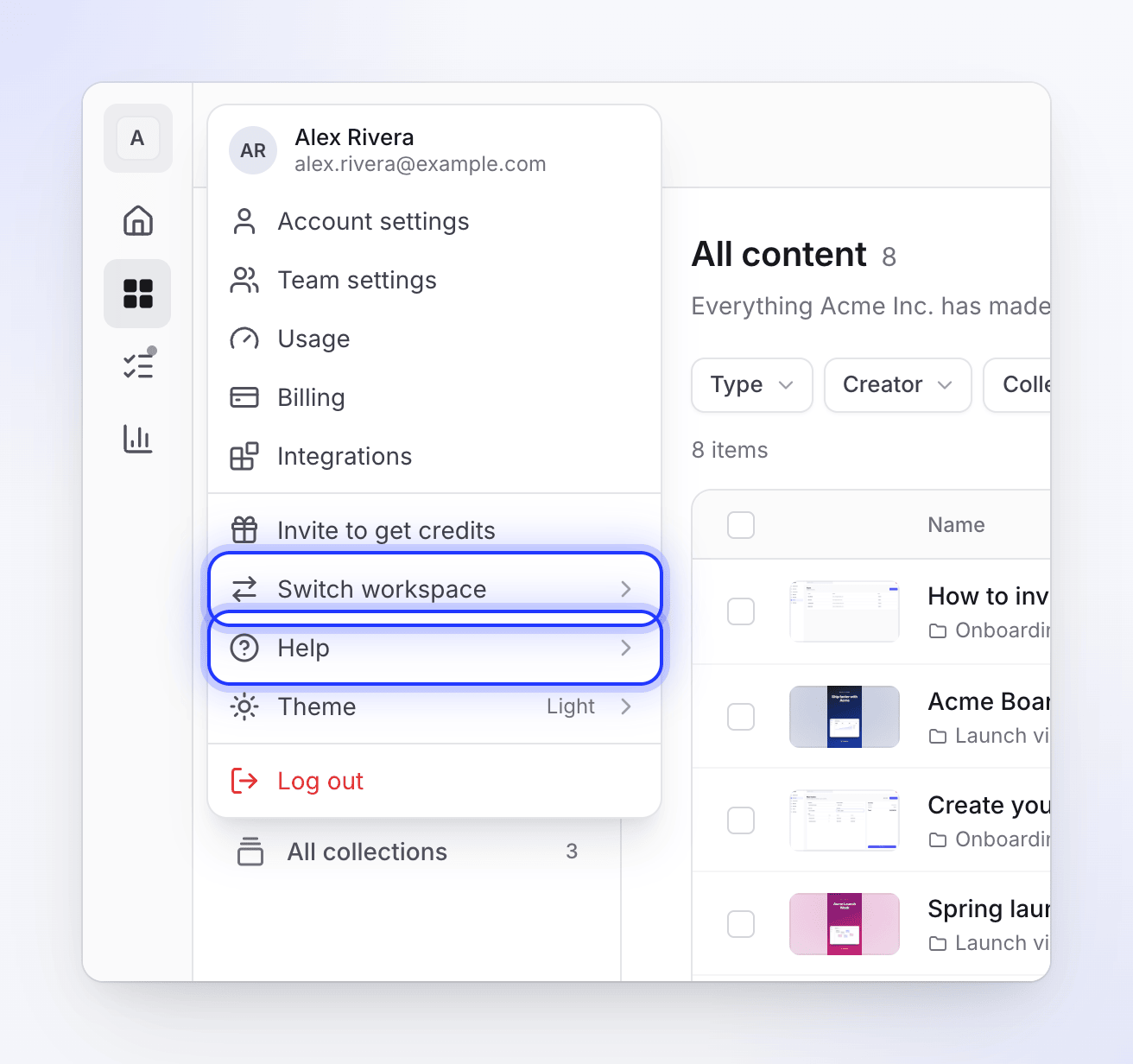
คลิกชื่อเวิร์กสเปซที่ด้านบนของแถบด้านข้างเพื่อเปิดเมนู โดยเมนูจะเปิดออกทางด้านขวาของแถบด้านข้าง
| รายการ | ใครเห็นได้บ้าง | สิ่งที่เปิดขึ้น |
|---|---|---|
| การตั้งค่าบัญชี | ทุกคน | โปรไฟล์, รหัสผ่าน, การลงชื่อเข้าใช้แบบสองปัจจัย, การตั้งค่า (ธีมและภาษาที่แสดง), การแจ้งเตือน และบัญชีที่เชื่อมต่อ (รวมถึงคีย์ ElevenLabs ของคุณ) |
| การตั้งค่าทีม | เจ้าของและผู้ดูแลระบบ | ชื่อและโลโก้ของเวิร์กสเปซ, สมาชิก, คำเชิญ, สิทธิ์ผู้สร้าง, บทบาท และการลงชื่อเข้าใช้ครั้งเดียว (SSO) |
| การใช้งาน | ทุกคน (ในขณะที่มีเครดิต) | เจ้าของและผู้จัดการการเรียกเก็บเงินจะเห็นการใช้เครดิตของทั้งเวิร์กสเปซ ส่วนสมาชิกคนอื่นจะเห็นเฉพาะของตนเอง ดู ตรวจสอบว่าเครดิตของคุณถูกใช้ไปที่ไหน |
| การเรียกเก็บเงิน | เจ้าของและผู้ดูแลระบบ | แผน, สิทธิ์การใช้งาน, เครดิต และใบแจ้งหนี้ |
| การเชื่อมต่อ | ทุกคน | เชื่อมต่อปลายทางการเผยแพร่ เช่น Notion, Confluence หรือ WordPress |
| เชิญเพื่อรับเครดิต | ทุกคน (เมื่อเปิดใช้งานการแนะนำ) | ลิงก์คำเชิญของคุณ ดู รับเครดิตโดยการเชิญเพื่อน |
| สลับพื้นที่ทำงาน | ทุกคน | เวิร์กสเปซทุกแห่งที่คุณเป็นสมาชิก และ สร้างเวิร์กสเปซ หน้าที่อยู่ในเวิร์กสเปซหนึ่งจะย้ายไปยังสำเนาของเวิร์กสเปซใหม่ |
| ความช่วยเหลือ | ทุกคน | ติดต่อฝ่ายสนับสนุน, เอกสาร, มีอะไรใหม่ และ ดาวน์โหลดแอปเดสก์ท็อป |
| ธีม | ทุกคน | สว่าง, โทนเข้ม หรือ ระบบ |
| ออกจากระบบ | ทุกคน | ออกจากระบบในเบราว์เซอร์นี้ |
รายการที่คุณเห็นจะขึ้นอยู่กับบทบาทของคุณ ดู ทำความเข้าใจเกี่ยวกับเวิร์กสเปซ บทบาท และสิทธิ์ผู้สร้าง
การแจ้งเตือนและความช่วยเหลือ
- กระดิ่ง จะเปิด การแจ้งเตือน: ทั้งหมด หรือ ยังไม่ได้อ่าน สำหรับ พื้นที่ทำงานนี้ หรือ พื้นที่ทำงานทั้งหมด ในแถบด้านข้างที่ขยายออก กระดิ่งจะอยู่ถัดจากชื่อเวิร์กสเปซ ในแถบด้านข้างแบบแคบจะอยู่ที่ด้านล่าง ไอคอนฟันเฟืองจะเปิดการตั้งค่าการแจ้งเตือนของคุณ และอีกปุ่มหนึ่งจะเปิดหน้าการแจ้งเตือนแบบเต็ม ดู เลือกการแจ้งเตือนที่คุณต้องการรับ
- ฟองแชท ที่มุมขวาล่างจะเปิดแชทสนับสนุนในหน้าส่วนใหญ่ โดยจะหลบไปเมื่ออยู่ในหน้าที่มีการสร้างวิดีโอ ซึ่งมุมนั้นจะเป็นที่สำหรับคำถามจาก AI คุณสามารถติดต่อฝ่ายสนับสนุนได้เสมอจาก ความช่วยเหลือ → ติดต่อฝ่ายสนับสนุน ดู ติดต่อฝ่ายสนับสนุน
- ในโปรแกรมแก้ไข ปุ่มเครื่องหมายคำถามในแถบด้านบน (ความช่วยเหลือและการสนับสนุน) จะเปิดแชทสนับสนุน บนหน้าจอขนาดเล็ก ปุ่มนี้จะเป็นแถว ความช่วยเหลือและการสนับสนุน ในเมนู ⋯
หน้าหลัก
หน้าหลักคือจุดเริ่มต้นของคุณ จากบนลงล่าง:
- คุณต้องการสร้างอะไร? อธิบายวิดีโอของคุณในหนึ่งประโยคแล้วกด Enter แชทตั้งค่าสั้นๆ จะถามถึงสิ่งที่ขาดหายไปและเปิดหน้า Compose พร้อมใช้งาน ดู สร้างวิดีโอแรกของคุณจากคำสั่งในหน้าหลัก
- หรือเริ่มจากรูปแบบ: วิดีโอแนะนำวิธีใช้, สาธิตผลิตภัณฑ์, โปรโมตและโซเชียล และ บทความช่วยเหลือ รวมถึง เรียกดูรูปแบบทั้งหมด ซึ่งจะเปิดแกลเลอรีสร้างสรรค์
- กำลังดำเนินการ: วิดีโอทุกรายการที่กำลังถูกสร้างในเวิร์กสเปซในขณะนี้ ไม่ใช่แค่ของคุณ คลิกที่รายการเพื่อติดตามสถานะ ดู ติดตามวิดีโอของคุณในขณะที่กำลังสร้าง
- งานของคุณ หรือ เวิร์กสเปซของคุณ: ตัวเลขสถิติของคุณในช่วง 30 วันที่ผ่านมา เจ้าของและผู้ดูแลระบบที่มีสิทธิ์เข้าถึงการเรียกเก็บเงินจะเห็น เวิร์กสเปซของคุณ พร้อมตัวเลขห้าค่า (สร้างแล้ว, ยอดวิว, เครดิตที่ใช้, ส่งออกแล้ว, ผู้สร้างที่ใช้งานอยู่) ส่วนคนอื่นๆ จะเห็น งานของคุณ พร้อมตัวเลขสี่ค่าแรก วางเมาส์เหนือตัวเลขเพื่อดูว่านับอย่างไร รายละเอียด จะเปิดหน้าการวิเคราะห์
- ล่าสุด: ผลงานห้าชิ้นล่าสุดที่คุณสามารถเปิดได้ พร้อม ชื่อ, ประเภท, สถานะ (พร้อม, กำลังดำเนินการ หรือ ล้มเหลว), แก้ไขแล้ว และ ความยาว วางเมาส์เหนือแถวเพื่อดูตัวอย่าง เมนู ⋯ ของรายการจะมี เปิด, คัดลอกลิงก์, เปลี่ยนชื่อ, เพิ่มลงในคอลเลกชัน (หรือ เปลี่ยนคอลเลกชัน) และ ลบ ดูทั้งหมด จะเปิดหน้าเนื้อหา
- รับเครดิตฟรี: การแจ้งเตือนคำเชิญขนาดเล็กที่ปิดได้สำหรับเวิร์กสเปซที่สร้างผลงานไปแล้ว
เวิร์กสเปซใหม่จะเห็นเพียงช่องคำสั่ง รูปแบบ และสิ่งที่กำลังดำเนินการเท่านั้น ตัวเลขและตารางล่าสุดจะปรากฏขึ้นเมื่อคุณสร้างผลงานไปแล้ว ผู้แก้ไขจะไม่เห็นช่องคำสั่งหรือการ์ดรูปแบบ เนื่องจากบทบาทของพวกเขาคือการแก้ไขเนื้อหาที่มีอยู่ ไม่สามารถสร้างเนื้อหาใหม่ได้
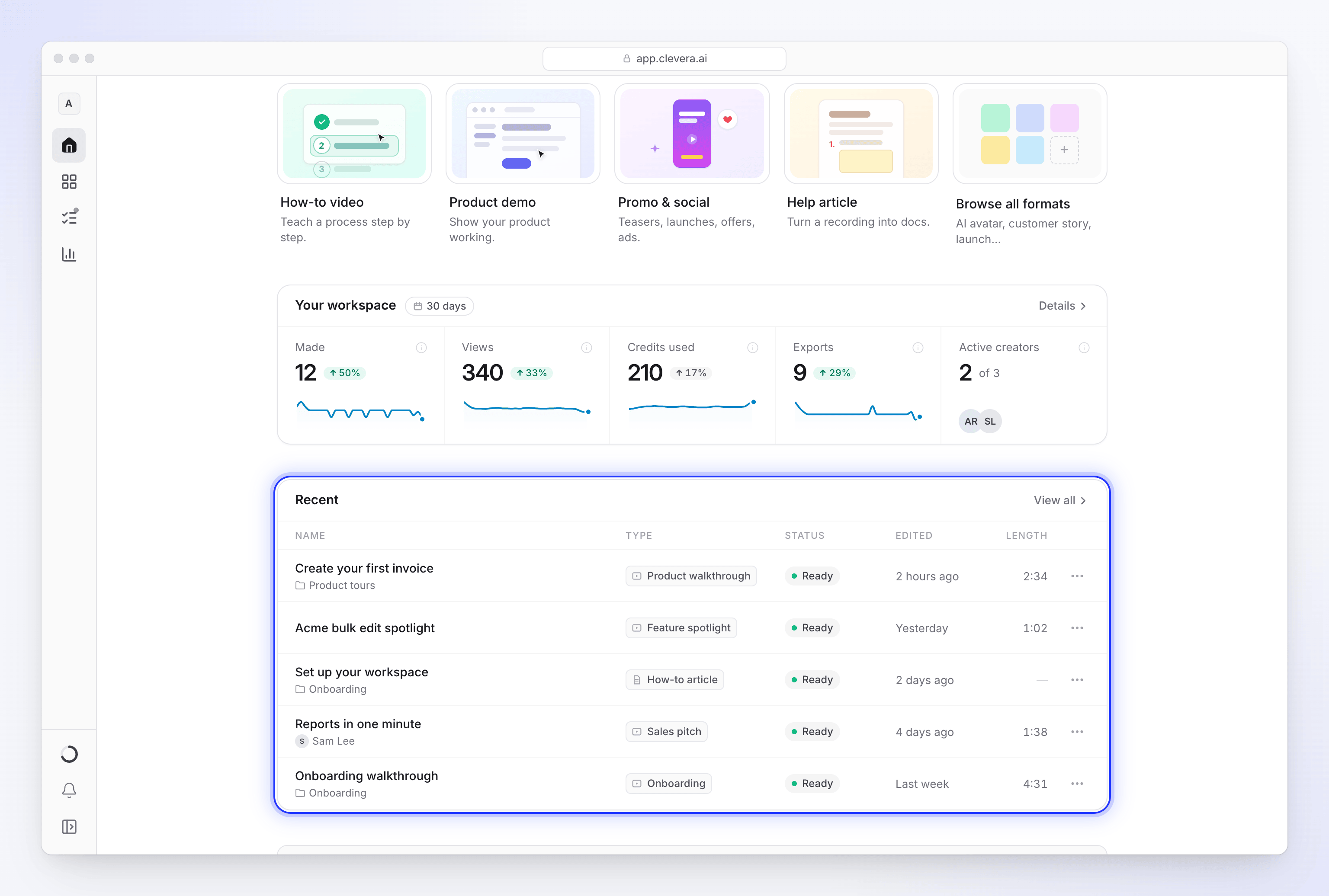
ปุ่ม สร้าง ที่ด้านขวาบนของหน้าหลักจะเปิดแกลเลอรีสร้างสรรค์โดยตรง ดู เลือกประเภทวิดีโอในแกลเลอรีสร้างสรรค์
เคล็ดลับและประกาศอัปเดต
เคล็ดลับสำหรับการใช้งานครั้งแรก
ในครั้งแรกที่เครื่องมือมีประโยชน์ การ์ดขนาดเล็กอาจชี้ไปที่เครื่องมือนั้น จะแสดงเคล็ดลับทีละหนึ่งรายการเท่านั้น และจะไม่แสดงในขณะที่กล่องโต้ตอบหรือเมนูกำลังเปิดอยู่
| เคล็ดลับ | ตำแหน่งที่ปรากฏ | จะหยุดแสดงเมื่อ |
|---|---|---|
| เริ่มที่นี่ | หน้าหลัก ใต้ช่องคำสั่ง ในเวิร์กสเปซที่ยังไม่ได้สร้างผลงานใดๆ | คุณส่งคำสั่งหรือเปิดรูปแบบ |
| เริ่มด้วยฟุตเทจของคุณ | Compose สำหรับรูปแบบที่สร้างจากการบันทึก (วิธีใช้, สาธิตผลิตภัณฑ์, ปรับแต่งฟุตเทจและบทความ) โดยชี้ไปที่ + | คุณเพิ่มการบันทึกหรือวิดีโอ |
| คุณไม่จำเป็นต้องรอที่นี่ | หน้าที่แสดงวิดีโอที่กำลังสร้าง หลังจากผ่านไปประมาณ 20 วินาที เว้นแต่ AI กำลังถามบางอย่างกับคุณ | คุณปิดมัน |
| ขอให้แก้ไข | โปรแกรมแก้ไขคลิปโซเชียล ชี้ไปที่ผู้ช่วย หากคุณสามารถแก้ไขคลิปได้ | คุณเปิดผู้ช่วย |
หากต้องการปิดเคล็ดลับถาวร ให้คลิก เข้าใจแล้ว หรือ × เคล็ดลับจะไม่กลับมาแสดงบนอุปกรณ์ใดๆ การกด Escape หรือคลิกที่อื่นจะเป็นเพียงการซ่อนไว้ชั่วคราวเท่านั้น และอาจปรากฏขึ้นอีกครั้งในครั้งถัดไปที่คุณเปิดหน้านั้น เคล็ดลับที่ปิดไปแล้วไม่สามารถนำกลับมาได้
ประกาศ
ในบางครั้งอาจมีประกาศสั้นๆ ปรากฏขึ้นในหน้าหลัก หรือเป็นการ์ดขนาดเล็กที่มุมหน้าจอ ปิดประกาศนั้นแล้วมันจะไม่กลับมาแสดงในเวิร์กสเปซนั้นอีก
เมื่อ Clevera อัปเดต
หลังจากมีการอัปเดต แถบที่ด้านบนของหน้าจะแจ้งให้คุณรีเฟรช โดยจะมีปุ่ม รีเฟรช และหากมีบันทึกประจำรุ่น (release notes) จะมีปุ่ม มีอะไรใหม่ ปรากฏขึ้น สำหรับการอัปเดตบางอย่าง จะมีหน้าต่าง ("Clevera ได้รับการอัปเดตแล้ว") แจ้งให้คุณ รีเฟรชตอนนี้ ก่อนที่จะดำเนินการต่อ หากคุณกำลังบันทึก ส่งออก หรืออัปโหลดในขณะนั้น ระบบจะแจ้งให้ทราบและจะรีเฟรชโดยอัตโนมัติเมื่อดำเนินการเสร็จสิ้น เพื่อไม่ให้งานของคุณสูญหาย คุณสามารถดูการอัปเดตทั้งหมดได้ที่ changelog
หน้าอื่นๆ
| หน้า | วิธีการเข้าถึง | วัตถุประสงค์ |
|---|---|---|
| สร้าง | สร้าง บนหน้าหลักหรือเนื้อหา | แกลเลอรีของทุกรูปแบบ จากนั้นไปที่ Compose ซึ่งคุณสามารถเพิ่มสื่อและตั้งค่าตัวเลือกต่างๆ ได้ |
| การบันทึก | เนื้อหา → การบันทึก | การบันทึกหน้าจอและวิดีโอที่อัปโหลดในพื้นที่ทำงานนี้ พร้อมฟังก์ชันค้นหา จัดเรียง และ อัปโหลดวิดีโอ การบันทึกที่ไม่มีวิดีโอใดใช้งานจะถูกลบโดยอัตโนมัติหลังจาก 15 วัน ดู ค้นหาและนำการบันทึกของคุณกลับมาใช้ใหม่ |
| กำลังดำเนินการ | เนื้อหา → กำลังดำเนินการ | การทำงานทุกอย่างที่คุณติดตามได้ พร้อมสถานะ คำถามที่รอคุณอยู่ และการทำงานที่ล้มเหลว ดู ติดตามการทำงานที่กำลังดำเนินการ |
| คอลเลกชันทั้งหมด | เนื้อหา → คอลเลกชันทั้งหมด | คอลเลกชันทุกรายการที่คุณเปิดได้ พร้อมรายการที่ปักหมุดและโฟลเดอร์ ดู จัดระเบียวิดีโอในคอลเลกชันและโฟลเดอร์ |
| ถังขยะ | เนื้อหา → ถังขยะ | วิดีโอ คลิป และบทความที่ถูกลบ ซึ่งคุณสามารถกู้คืนได้ภายใน 7 วัน ดู ลบและกู้คืนวิดีโอและบทความ |
| การใช้งาน | เมนูพื้นที่ทำงาน → การใช้งาน | ดูว่าเครดิตของคุณถูกใช้ไปกับอะไรบ้าง |
| การแจ้งเตือน | ไอคอนกระดิ่ง → เปิดการแจ้งเตือนทั้งหมด | การแจ้งเตือนทั้งหมดในรายการเดียว |
บนโทรศัพท์
หากหน้าจอแคบกว่าแท็บเล็ต แถบด้านข้างจะถูกพับเก็บ แถบที่ด้านบนจะแสดงชื่อพื้นที่ทำงาน ไอคอนกระดิ่ง (ซึ่งจะเปิดการแจ้งเตือนแบบเต็มหน้าจอ) และปุ่มเมนูที่จะเลื่อนแถบด้านข้างเดิมออกมาจากทางซ้าย โดยมีรายการเหมือนกันทุกประการ
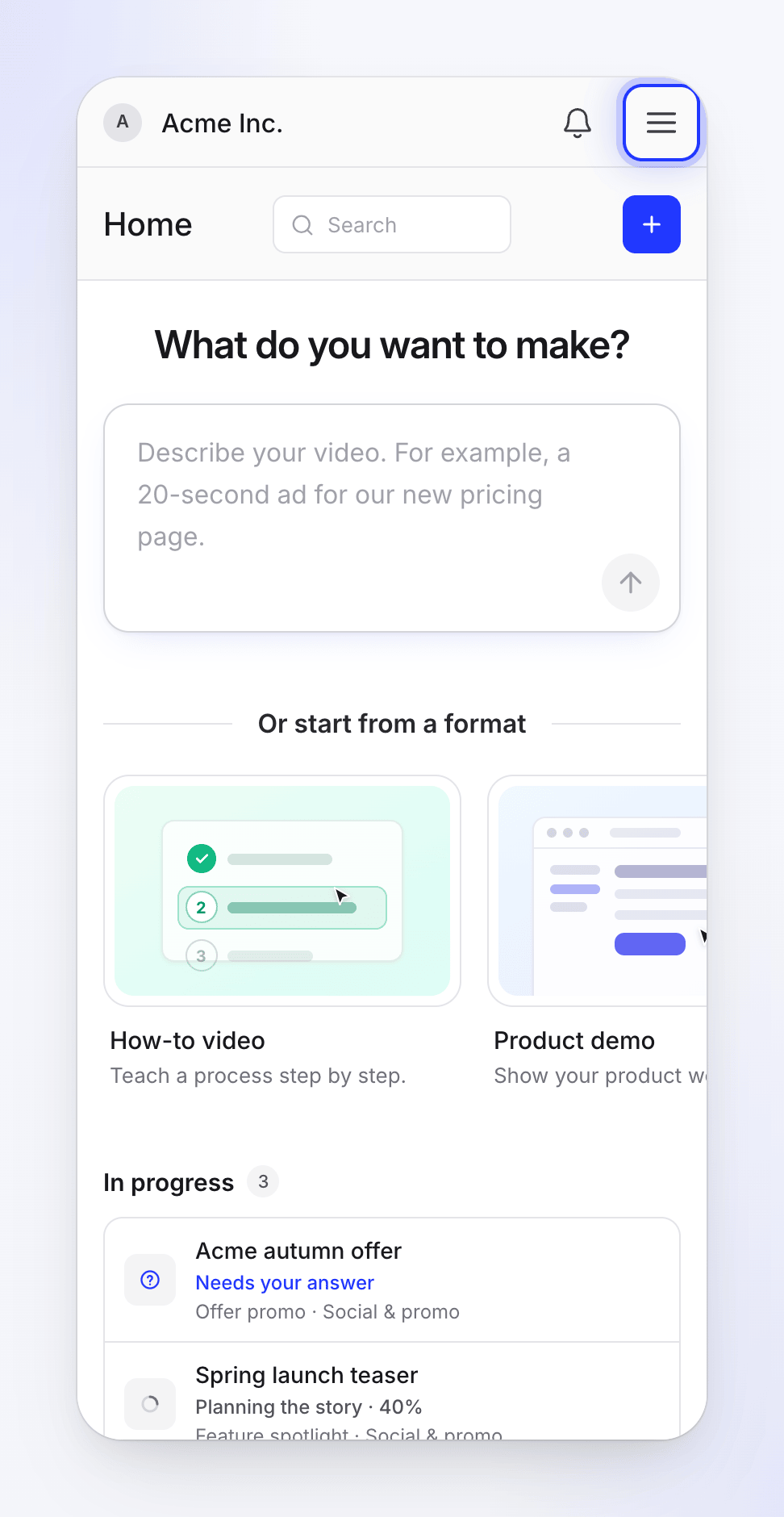
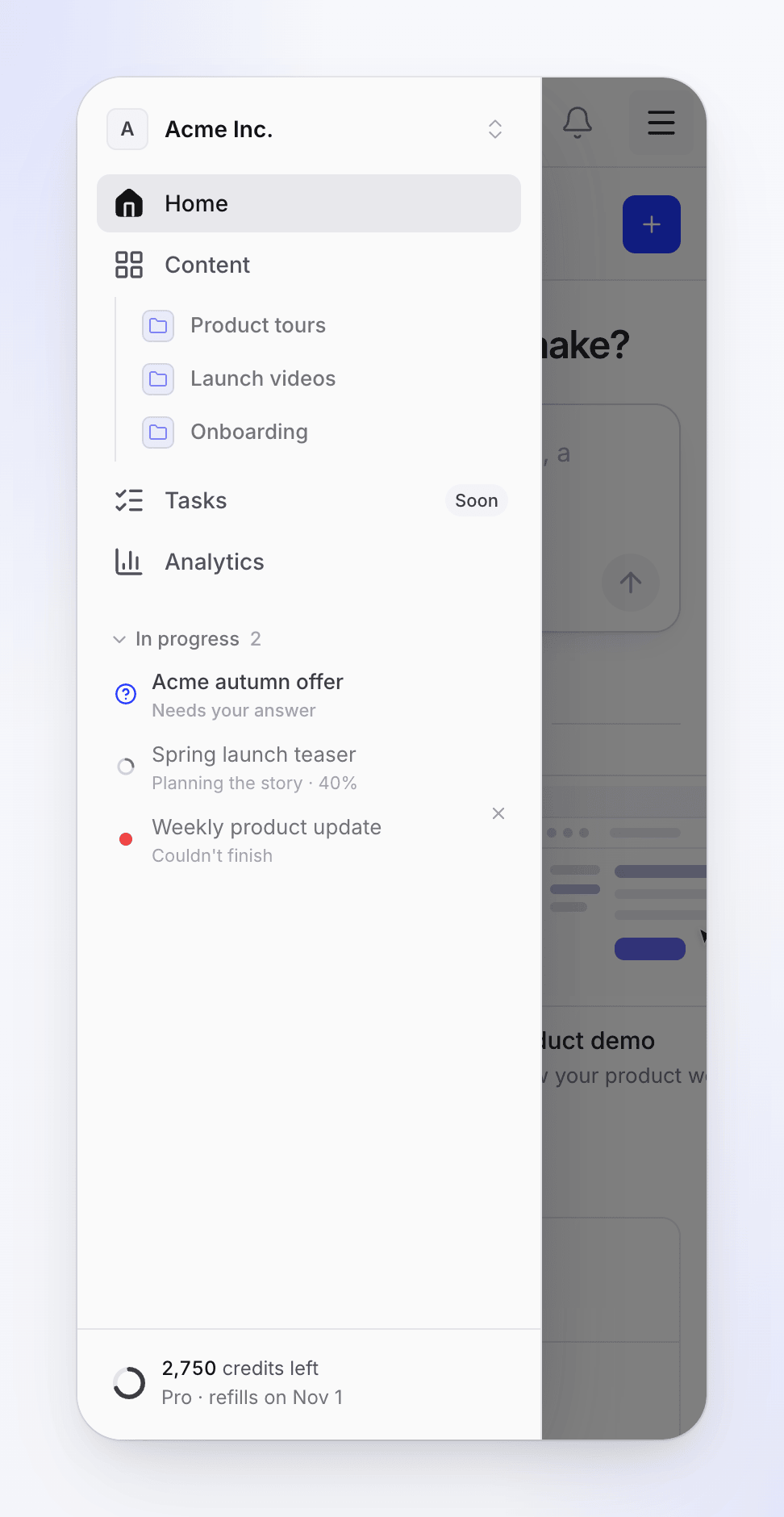
- ใช้งานบนโทรศัพท์ได้: หน้าหลัก, พร้อมท์และการแชทเพื่อตั้งค่า, เนื้อหาและคอลเลกชัน, การวิเคราะห์, การแจ้งเตือน, การติดตามวิดีโอขณะที่กำลังสร้าง และการตอบคำถามของ AI
- ต้องใช้คอมพิวเตอร์: การบันทึกหน้าจอของคุณ แอปเดสก์ท็อปทำงานบน Mac และ Windows ดู ติดตั้งแอปเดสก์ท็อป Clevera
- ใช้งานบนคอมพิวเตอร์ได้ดีกว่า: โปรแกรมแก้ไขวิดีโอและบทความ แม้จะเปิดบนโทรศัพท์ได้ แต่ไทม์ไลน์และแผงควบคุมถูกออกแบบมาสำหรับหน้าจอที่ใหญ่กว่า
ภาษา
เมนู ปุ่ม และอีเมลของ Clevera สามารถแสดงเป็นภาษาอื่นได้ โดยเลือกได้ที่ การตั้งค่าบัญชี → การตั้งค่า → ภาษา ดู เปลี่ยนภาษาที่แสดง วิดีโอที่ Clevera สร้างขึ้นมีการตั้งค่าภาษาของตัวเอง ซึ่งรองรับ 74 ภาษาและรูปแบบย่อย ดู สร้างวิดีโอในภาษาอื่น