

อัปเดตวิดีโอของคุณเมื่อผลิตภัณฑ์มีการเปลี่ยนแปลง
สูตร Autopilot สองสูตรช่วยให้วิดีโอของคุณเป็นปัจจุบันอยู่เสมอโดยไม่ต้องมีศูนย์ช่วยเหลือ: "อัปเดตวิดีโอของฉันเมื่อผลิตภัณฑ์มีการเปลี่ยนแปลง" จะแก้ไขคำบรรยายและบันทึกหน้าจอที่เปลี่ยนไปใหม่ ส่วน "บันทึกวิดีโอสำหรับฟีเจอร์ใหม่แต่ละรายการ" จะเสนอวิดีโอสำหรับสิ่งที่แต่ละเวอร์ชันเพิ่มเข้ามา คุณเป็นผู้ตรวจสอบแผนงานทั้งหมด
สูตร Autopilot สองสูตรช่วยให้วิดีโอของคุณก้าวทันผลิตภัณฑ์ของคุณโดยไม่ต้องใช้ศูนย์ช่วยเหลือ:
- อัปเดตวิดีโอของฉันเมื่อผลิตภัณฑ์มีการเปลี่ยนแปลง จะตรวจสอบวิดีโอของคุณเทียบกับการเปลี่ยนแปลงและวางแผนการแก้ไข: คำบรรยายและชื่อเรื่องใหม่ รวมถึงการบันทึกหน้าจอที่เปลี่ยนไปใหม่
- บันทึกวิดีโอสำหรับฟีเจอร์ใหม่แต่ละรายการ จะคอยดูแต่ละเวอร์ชันของคุณและเสนอวิดีโอแนะนำการใช้งานใหม่สำหรับแต่ละฟีเจอร์ที่เพิ่มเข้ามาในเวอร์ชันนั้น นอกเหนือไปจากการแก้ไขวิดีโอที่มีการเปลี่ยนแปลง
ทั้งสองสูตรใช้แบบฟอร์มการตั้งค่าเดียวกัน จะไม่มีการเปลี่ยนแปลงหรือบันทึกใดๆ จนกว่าคุณจะอนุมัติแผนงาน
หากต้องการให้วิดีโอและบทความในศูนย์ช่วยเหลือเป็นปัจจุบันไปพร้อมกัน ให้ใช้ ทำให้ศูนย์ช่วยเหลือของคุณเป็นปัจจุบัน แทน
ก่อนที่คุณจะเริ่ม
- บทบาทของคุณ ต้องสามารถสร้างเนื้อหาและแก้ไขวิดีโอได้
- สิ่งที่บอก Clevera ว่ามีอะไรเปลี่ยนแปลง: repository, หน้า changelog หรือคำอธิบายของคุณเอง การ บันทึกวิดีโอสำหรับฟีเจอร์ใหม่ทุกรายการ จำเป็นต้องมี repository ในการติดตามรุ่นต่างๆ เจ้าของหรือผู้ดูแลระบบต้องเชื่อมต่อ GitHub และอนุญาต repository ภายใต้ Autopilot → การเชื่อมต่อ ก่อน ดู เชื่อมต่อ repository
- ที่อยู่แอปของคุณและการลงชื่อเข้าใช้เพื่อบันทึก ทั้งการบันทึกหน้าจอที่เปลี่ยนแปลงใหม่และการบันทึกวิดีโอฟีเจอร์ใหม่จำเป็นต้องใช้ ใช้แอปของฉัน ดู บันทึกการลงชื่อเข้าใช้แอป
วิธีเลือกสูตรที่เหมาะสม
| อัปเดตวิดีโอของฉันเมื่อผลิตภัณฑ์เปลี่ยนแปลง | บันทึกวิดีโอสำหรับฟีเจอร์ใหม่ทุกรายการ | |
|---|---|---|
| บรรทัดการ์ด | "แก้ไขคำพูดและบันทึกหน้าจอที่เปลี่ยนแปลงใหม่ ไม่จำเป็นต้องใช้ศูนย์ช่วยเหลือ" | "แต่ละรุ่น จะบันทึกฟีเจอร์ที่เพิ่มเข้ามา" |
| เมื่อไหร่ | ครั้งเดียว ตอนนี้ (ค่าเริ่มต้น), แต่ละรุ่น หรือ หน้า changelog | แต่ละรุ่น เท่านั้น |
| ดู | repository, หน้า changelog หรือ การเปลี่ยนแปลงนี้เท่านั้น | repository เท่านั้น |
| แก้ไขวิดีโอที่มีอยู่ | ใช่ | ใช่ |
| เสนอวิดีโอฟีเจอร์ใหม่ | ใช่ โดยที่ ใช้แอปของฉัน ถูก ติ๊กออก ในแผน | ใช่ โดยที่ ใช้แอปของฉัน ถูก ติ๊ก ในแผน |
สูตรทั้งสองนี้ตั้งค่าภารกิจประเภทเดียวกัน ความแตกต่างอยู่ที่สิ่งที่เริ่มต้นภารกิจ และการที่วิดีโอฟีเจอร์ใหม่ถูกติ๊กไว้ให้คุณหรือไม่
การตั้งค่า
เปิดสูตร
ใน Autopilot ให้คลิกการ์ดสูตรภายใต้ หรือเริ่มต้นจากสูตร หรืออธิบายใน Autopilot ควรทำอะไร? เช่น "ทุกครั้งที่เราปล่อยเวอร์ชันใหม่ ให้อัปเดตวิดีโอที่แสดงสิ่งที่เปลี่ยนแปลง" แผงตัวแทนจะเปิดขึ้นพร้อมกับการ์ดการตั้งค่า
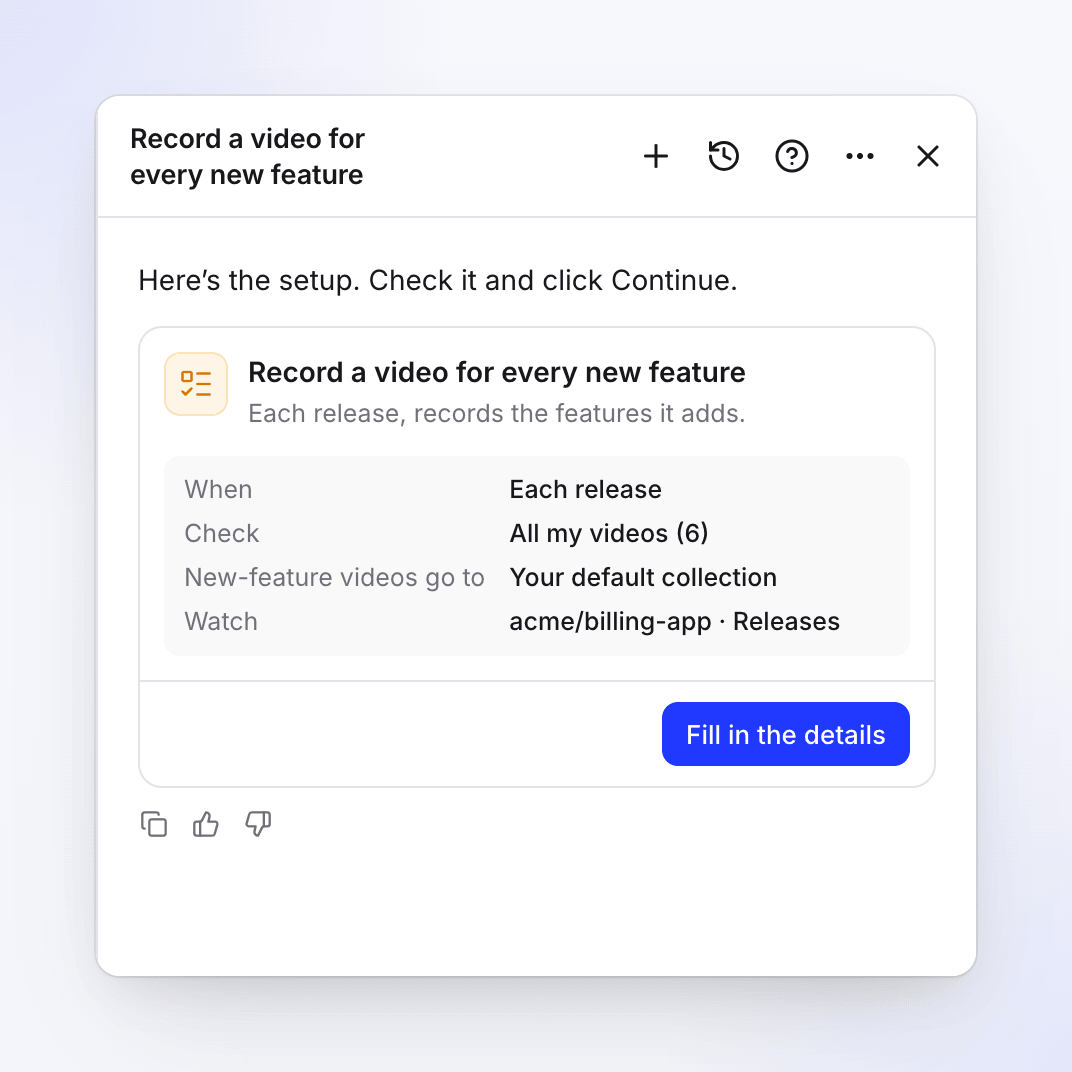
สรุปของการ์ด: เมื่อไหร่ที่ทำงาน, วิดีโอไหนบ้าง, วิดีโอใหม่จะไปที่ไหน และสิ่งที่คอยดูอยู่ กรอกรายละเอียด
คลิก กรอกรายละเอียด (หรือ แก้ไขรายละเอียด), กรอกแบบฟอร์มแล้วคลิก ดำเนินการต่อ ดู แบบฟอร์มการตั้งค่า
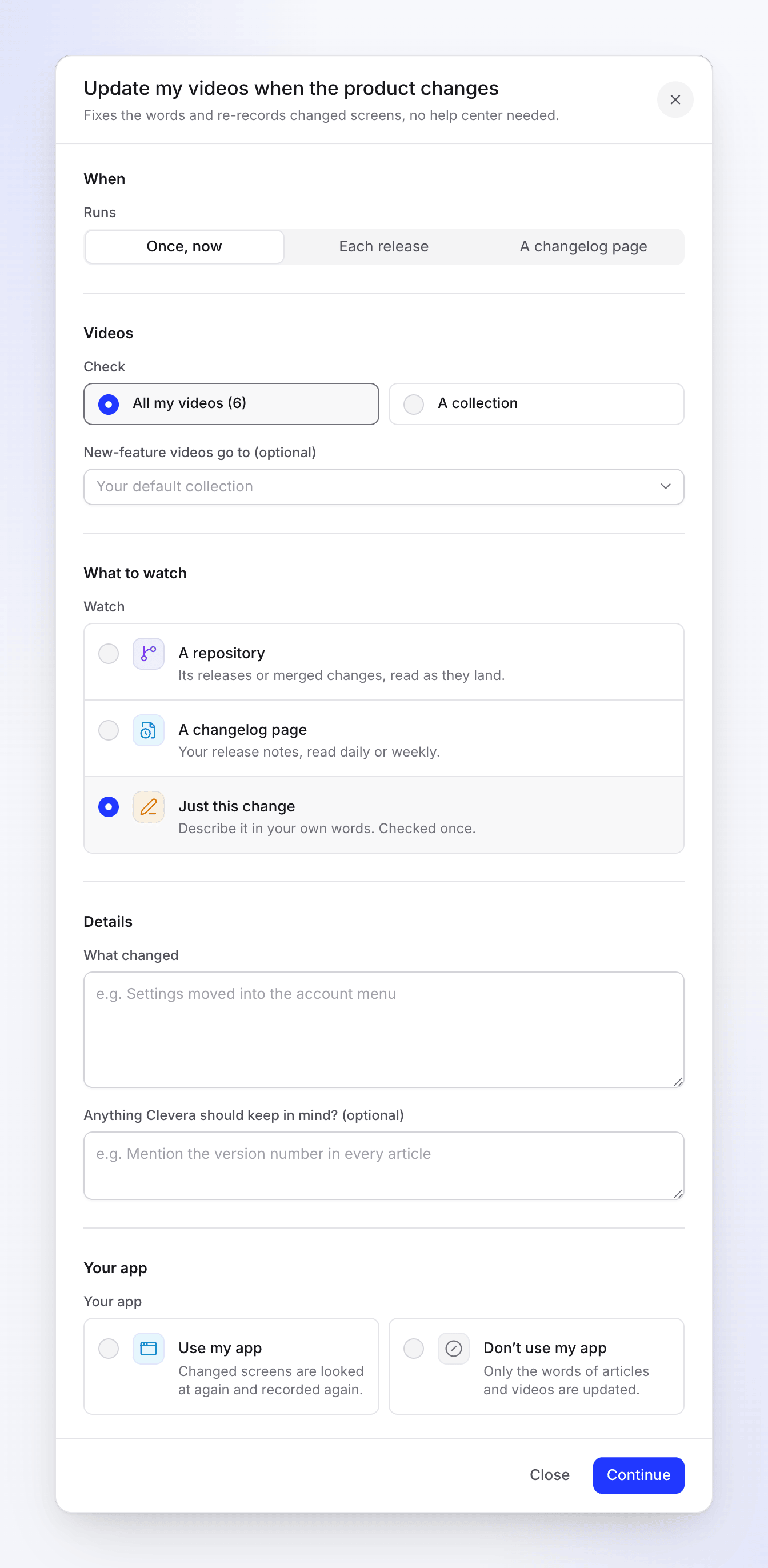
อัปเดตวิดีโอของฉันเปิดขึ้นที่ "ครั้งเดียว, ตอนนี้" พร้อม "การเปลี่ยนแปลงนี้เท่านั้น" ตรวจสอบการทบทวนและสร้างงาน
การทบทวนจะแสดง เมื่อไหร่, การอนุมัติ ("แต่ละการทำงานรอการทบทวนของคุณ" สำหรับงานที่คอยดู), การทำงานทั่วไป ("10–150 เครดิต") และ ภาษา คลิก สร้างงาน
ทบทวนแต่ละแผนงาน
ด้วย ครั้งเดียว, ตอนนี้ Clevera จะวางแผนการแก้ไขทันที (ฟรี, ใช้เวลาไม่กี่นาที) และโพสต์ในแชทเมื่อแผนงานพร้อม งานที่คอยดูจะแสดง ยังไม่มีการทำงาน จนกว่าจะมีการเปลี่ยนแปลงครั้งแรก จากนั้นการเปลี่ยนแปลงแต่ละครั้งจะกลายเป็นแผนงานภายใต้ ต้องการคุณ
แบบฟอร์มการตั้งค่า
| ส่วน | ฟิลด์ | ตัวเลือกและค่าเริ่มต้น |
|---|---|---|
| เมื่อไหร่ | ทำงาน | อัปเดตวิดีโอของฉัน: ครั้งเดียว ตอนนี้ (ค่าเริ่มต้น), แต่ละรุ่น, หน้า changelog บันทึกวิดีโอสำหรับฟีเจอร์ใหม่ทุกรายการ: แต่ละรุ่น เท่านั้น |
| วิดีโอ | ตรวจสอบ | วิดีโอทั้งหมดของฉัน (6) (จำนวนวิดีโอที่คุณสามารถแก้ไขได้) หรือ คอลเลกชัน |
| คอลเลกชัน (คอลเลกชัน) | คอลเลกชันที่จะตรวจสอบ | |
| วิดีโอฟีเจอร์ใหม่ไปที่ (ไม่บังคับ) | คอลเลกชัน ค่าเริ่มต้น: คอลเลกชันเริ่มต้นของคุณ ซึ่งตั้งค่าไว้ภายใต้ Autopilot → การตั้งค่า | |
| สิ่งที่ต้องดู | ดู | อัปเดตวิดีโอของฉัน: repository ("รุ่นหรือการเปลี่ยนแปลงที่รวมแล้ว อ่านเมื่อมีการอัปเดต"), หน้า changelog ("บันทึกประจำรุ่นของคุณ อ่านรายวันหรือรายสัปดาห์") หรือ การเปลี่ยนแปลงนี้เท่านั้น ("อธิบายด้วยคำพูดของคุณเอง ตรวจสอบครั้งเดียว") ซึ่งจะเปลี่ยนไปตาม ทำงาน บันทึกวิดีโอสำหรับฟีเจอร์ใหม่ทุกรายการ: repository เท่านั้น |
| การเชื่อมต่อ, ที่เก็บข้อมูล, อ่าน (repository) | อ่าน: รุ่น (ค่าเริ่มต้น, "แต่ละรุ่นที่คุณเผยแพร่") หรือ การเปลี่ยนแปลงที่รวมแล้ว ("แต่ละ pull request ที่รวมแล้ว") | |
| หน้า changelog, ตรวจสอบ (หน้า changelog) | ที่อยู่ของหน้า; รายวัน หรือ รายสัปดาห์ (ค่าเริ่มต้น) | |
| รายละเอียด | สิ่งที่เปลี่ยนแปลง (การเปลี่ยนแปลงนี้เท่านั้น) | จำเป็น สูงสุด 5,000 ตัวอักษร เช่น "การตั้งค่าย้ายไปอยู่ในเมนูบัญชี" |
| มีอะไรที่ Clevera ควรคำนึงถึงหรือไม่? (ไม่บังคับ) | สูงสุด 2,000 ตัวอักษร ทุกการทำงานจะอ่านข้อมูลนี้ | |
| แอปของคุณ | แอปของคุณ | ใช้แอปของฉัน ("หน้าจอที่เปลี่ยนแปลงจะถูกดูอีกครั้งและบันทึกใหม่") หรือ ไม่ใช้แอปของฉัน ("อัปเดตเฉพาะคำพูดในบทความและวิดีโอเท่านั้น") คุณต้องเลือกอย่างใดอย่างหนึ่ง |
| ที่อยู่แอป, ลงชื่อเข้าใช้ (ใช้แอปของฉัน) | ที่อยู่เริ่มต้นคือเว็บไซต์ของแบรนด์คุณ ใช้การลงชื่อเข้าใช้ หรือ ผลิตภัณฑ์ของฉันไม่จำเป็นต้องลงชื่อเข้าใช้ |
สำหรับ บันทึกวิดีโอสำหรับฟีเจอร์ใหม่ทุกรายการ ให้เลือก ใช้แอปของฉัน ด้วย มิฉะนั้นจะไม่สามารถบันทึกวิดีโอฟีเจอร์ใหม่ได้
ไม่มีงบประมาณและไม่มีตัวเลือกการอนุมัติ ทุกการทำงานจะรอการทบทวนของคุณ
แต่ละการทำงานทำอะไรบ้าง
- อ่านการเปลี่ยนแปลง: รุ่น, การเปลี่ยนแปลงที่รวมแล้ว, หน้า changelog หรือคำพูดของคุณ
- ตรวจสอบวิดีโอของคุณ ในขอบเขต (ทั้งหมด หรือคอลเลกชัน) สูงสุด 40 รายการต่อการทำงาน และอ่านวิดีโอที่ได้รับผลกระทบแต่ละรายการจนจบ แต่ละรายการจะได้ผลลัพธ์หนึ่งในสามอย่าง: ยังถูกต้องอยู่ (ไม่แสดงรายการ), คำพูดใหม่ (การบรรยายและชื่อเรื่อง แสดงก่อน → หลัง) หรือ บันทึกใหม่ พร้อมขั้นตอนใหม่
- ตรวจพบฟีเจอร์ใหม่ ด้วย ใช้แอปของฉัน ฟีเจอร์แต่ละอย่างที่ยังไม่มีเนื้อหาครอบคลุมจะกลายเป็นบรรทัดที่บันทึกวิดีโอวิธีใช้งานใหม่ลงในคอลเลกชันที่คุณเลือก
- บันทึกวิดีโอสำหรับฟีเจอร์ใหม่ทุกรายการ: บรรทัดเหล่านี้จะถูก ติ๊กไว้ เพราะการบันทึกวิดีโอคือจุดประสงค์ของภารกิจ แผนระบุไว้ เช่น "2 ฟีเจอร์ใหม่จะมีวิดีโอของตัวเอง" ติ๊กออกรายการที่คุณไม่ต้องการ
- อัปเดตวิดีโอของฉันเมื่อผลิตภัณฑ์เปลี่ยนแปลง: บรรทัดเหล่านี้จะ ไม่ได้ติ๊กไว้ ติ๊กรายการที่คุณต้องการก่อนที่คุณจะเรียกใช้แผน แผนระบุไว้ เช่น "2 ฟีเจอร์ใหม่สามารถมีวิดีโอของตัวเองได้ (ไม่ได้เลือก)"
วิดีโอที่บันทึกใหม่จะแทนที่วิดีโอเก่าที่ลิงก์สาธารณะ บรรทัดที่ต้องบันทึกจะแสดง "หากต้องการบันทึกใหม่ ให้เริ่มงานนี้อีกครั้งด้วยที่อยู่แอปและการลงชื่อเข้าใช้ของคุณ" เมื่อไม่สามารถใช้งานแอปของคุณได้
การทำงานที่ไม่พบสิ่งที่ต้องเปลี่ยนแปลงจะสิ้นสุดเป็น เสร็จสิ้น พร้อมข้อความ "ไม่มีสิ่งที่ต้องทำในครั้งนี้" และจะไม่แจ้งเตือนคุณ
ทบทวนและรันแผนงาน
ติ๊กออกสิ่งที่คุณไม่ต้องการ ตรวจสอบว่าวิดีโอฟีเจอร์ใหม่รายการใดถูกติ๊กไว้ และคลิก เรียกใช้ ขอให้แก้ไข จะสร้างแผนใหม่จากบันทึกของคุณ แผนจะหมดอายุหลังจาก 7 วัน พร้อมการแจ้งเตือนหลังจาก 5 วัน การแก้ไขสามารถย้อนกลับได้ด้วย เลิกทำ บนบรรทัดที่เสร็จสมบูรณ์
ค่าใช้จ่าย
การดู การตรวจสอบ และการวางแผนนั้นฟรี แต่ละบรรทัดจะแสดงเครดิตก่อนที่คุณจะเรียกใช้ การทำงานทั่วไปมีค่าใช้จ่าย 10–150 เครดิต: การแก้ไขคำพูดใช้เครดิตเพียงเล็กน้อย การบันทึกหน้าจอใหม่หรือวิดีโอใหม่มีค่าใช้จ่ายมากกว่า ขึ้นอยู่กับจำนวนขั้นตอนที่บันทึก วิดีโอฟีเจอร์ใหม่ที่ติ๊กไว้จะถูกนับรวมในยอดรวมของการทำงาน ดังนั้นโปรดตรวจสอบก่อนคลิก เรียกใช้ คุณจะถูกเรียกเก็บเงินตามสิ่งที่แต่ละบรรทัดใช้งานจริง
การแก้ไขปัญหา
| สิ่งที่คุณเห็น | สิ่งที่ต้องทำ |
|---|---|
| "เลือกคอลเลกชัน" | ด้วย คอลเลกชัน ให้เลือกหนึ่งรายการ |
| "ยังไม่อนุญาตให้ใช้ repository เชื่อมต่อบัญชีและเลือก repository ที่ Autopilot สามารถอ่านได้" / "เชื่อมต่อ repository ก่อน" | คลิก การเชื่อมต่อที่เปิดอยู่ เชื่อมต่อ และอนุญาต repository |
| "เลือก repository" | เลือก repository ที่ต้องการดู |
| "เพิ่มที่อยู่ของหน้า changelog" | กรอกข้อมูลใน หน้า changelog |
| "อธิบายสิ่งที่เปลี่ยนแปลง" | การเปลี่ยนแปลงนี้เท่านั้น จำเป็นต้องมี สิ่งที่เปลี่ยนแปลง |
| "เลือกว่า Clevera สามารถใช้แอปของคุณได้หรือไม่" | เลือก ใช้แอปของฉัน หรือ ไม่ใช้แอปของฉัน |
| "ภารกิจนี้ไม่สามารถเริ่มต้นด้วยวิธีนั้น เลือกหนึ่งในตัวเลือกภายใต้ เมื่อไหร่" | ตัวเลือก เมื่อไหร่ ไม่เหมาะกับสูตรนี้ เลือกหนึ่งในตัวเลือกที่มีให้ |
| "บทบาทของคุณไม่สามารถแก้ไขวิดีโอในพื้นที่ทำงานนี้ได้ ดังนั้นภารกิจนี้จึงไม่สามารถอัปเดตวิดีโอได้" | ขอให้เจ้าของพื้นที่ทำงานหรือผู้ดูแลระบบกำหนดบทบาทที่สามารถแก้ไขวิดีโอได้ |
| "ไม่มีการเปลี่ยนแปลงใดที่เพิ่มฟีเจอร์ที่ต้องมีวิดีโอของตัวเอง" | ไม่มีอะไรใหม่ให้บันทึกในครั้งนี้ |
| แผนไม่มีบรรทัดฟีเจอร์ใหม่ | ภารกิจไม่ได้ใช้แอปของคุณ ตั้งค่าภารกิจอีกครั้งด้วย ใช้แอปของฉัน |