

จัดระเบียบวิดีโอในคอลเลกชันและโฟลเดอร์
จัดกลุ่มวิดีโอ คลิป และบทความไว้ในคอลเลกชัน จัดเรียงลงในโฟลเดอร์ (หนึ่งระดับ โฟลเดอร์ละหนึ่งรายการ) และควบคุมว่าใครสามารถเปิดหรือแก้ไขแต่ละคอลเลกชันได้ด้วยการเข้าถึงแบบ ทั้งทีม, ส่วนตัว หรือ บุคคลที่ระบุ
คอลเลกชันจะช่วยจัดกลุ่มวิดีโอ คลิป และบทความของคุณ และกำหนดว่าใครในทีมของคุณสามารถเปิดและแก้ไขรายการเหล่านั้นได้ ภายในคอลเลกชัน โฟลเดอร์จะช่วยจัดเรียงรายการได้ลึกหนึ่งระดับ บทความนี้ครอบคลุมถึงการสร้างคอลเลกชัน การเข้าถึงและบทบาท โฟลเดอร์ การสร้างแบรนด์ และการลบ
คอลเลกชันทำงานอย่างไร
- คอลเลกชันอยู่ในเนื้อหา รายการ คอลเลกชัน ในแถบนำทางด้านซ้ายของเนื้อหาจะแสดงคอลเลกชันทั้งหมดที่คุณสามารถเปิดได้ โดยรายการที่ปักหมุดจะอยู่ด้านบน พร้อมจำนวนรายการภายใน คอลเลกชันทั้งหมด จะแสดงคอลเลกชันทั้งหมดเป็นไทล์ คอลเลกชันที่ปักหมุดจะปรากฏภายใต้ เนื้อหา ในแถบด้านข้างของแอปด้วย
- คอลเลกชันคือมุมมองของเนื้อหา เมื่อเปิดคอลเลกชัน ส่วนต่างๆ (เนื้อหาทั้งหมด, กำลังดำเนินการ, แชร์แล้ว, วิดีโอ, คลิปโซเชียล, บทความ, การบันทึก) จะแสดงเฉพาะรายการในคอลเลกชันนั้นๆ ถังขยะ และ คอลเลกชันทั้งหมด จะนำคุณกลับออกมา
- รายการหนึ่งรายการจะอยู่ในคอลเลกชันได้สูงสุดเพียงหนึ่งคอลเลกชันในแต่ละครั้ง การย้ายรายการไปยังคอลเลกชันอื่นจะเป็นการนำรายการออกจากคอลเลกชันเดิม
- โฟลเดอร์มีความลึกเพียงหนึ่งระดับ ไม่มีโฟลเดอร์ซ้อนในโฟลเดอร์ และรายการหนึ่งรายการจะอยู่ในโฟลเดอร์เดียวหรือไม่อยู่ในโฟลเดอร์ใดเลย
- การเข้าถึงจะตั้งค่าแยกตามคอลเลกชัน: ทั้งทีม, ส่วนตัว หรือ บุคคลที่ระบุ
- รายการที่อยู่นอกคอลเลกชันใดๆ จะแสดงในคลังเนื้อหาเฉพาะสำหรับผู้ที่สร้างรายการนั้น เจ้าของพื้นที่ทำงาน และผู้ดูแลระบบเท่านั้น เพื่อนร่วมทีมคนอื่นจะไม่เห็นรายการเหล่านั้นในคลังหรือผลการค้นหา แต่สามารถเปิดได้หากคุณส่งลิงก์ให้ เฉพาะผู้ที่สร้างรายการ เจ้าของพื้นที่ทำงาน และผู้ดูแลระบบเท่านั้นที่สามารถแก้ไขได้ โปรดจัดเก็บงานที่แชร์ไว้ในคอลเลกชัน
- ผู้ที่สามารถสร้างคอลเลกชันได้: เจ้าของ, ผู้ดูแลระบบ และผู้สร้างเนื้อหา
สร้างคอลเลกชัน
เริ่มต้นคอลเลกชันใหม่
ใน เนื้อหา ให้คลิก คอลเลกชันใหม่ ถัดจาก คอลเลกชัน ในแถบนำทางด้านซ้าย หรือในหน้า คอลเลกชันทั้งหมด
ตั้งชื่อและกำหนดรูปลักษณ์
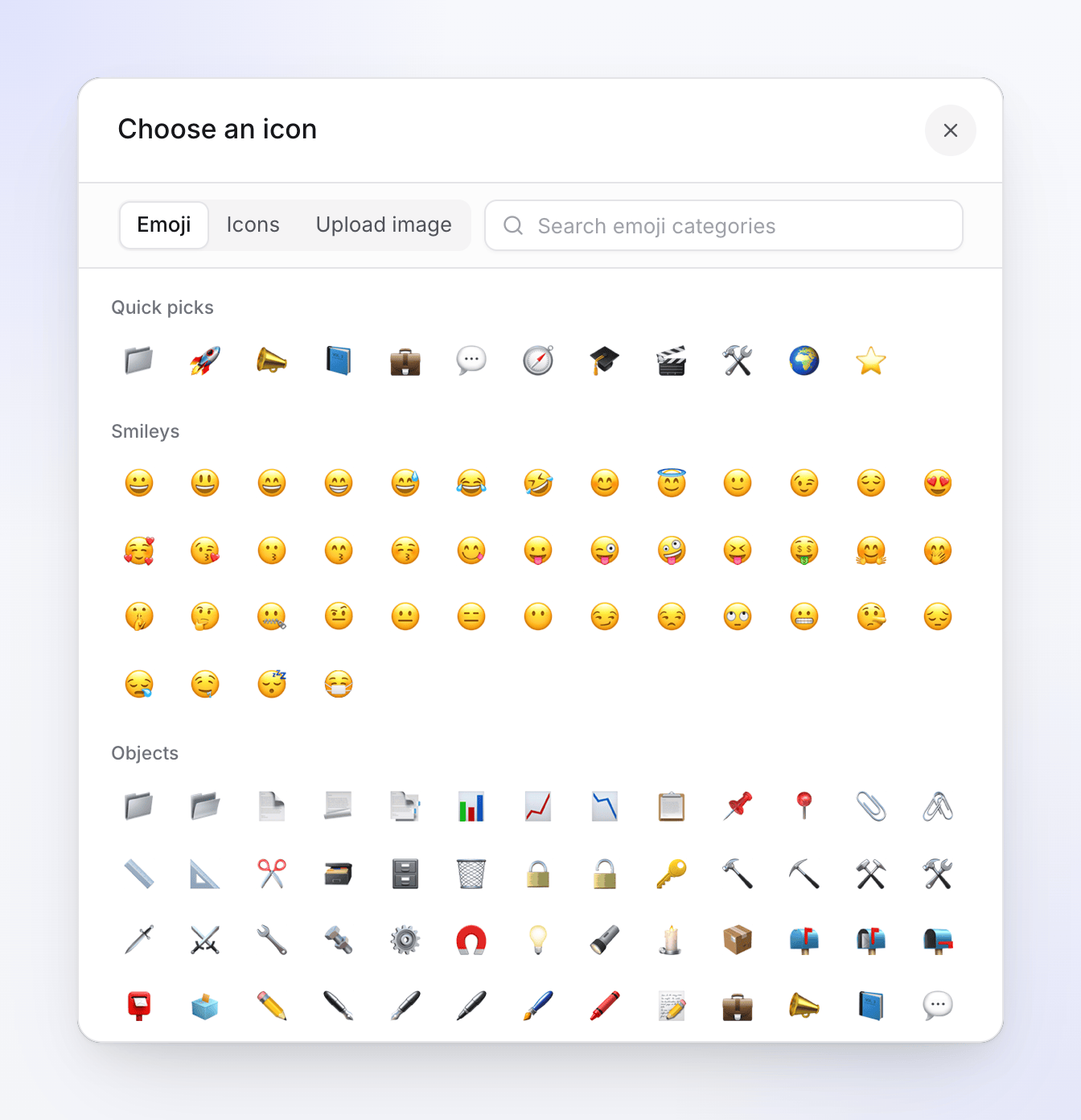
พิมพ์ ชื่อ (3 ถึง 32 ตัวอักษร) คลิกที่เครื่องหมายข้างๆ (เปลี่ยนไอคอนและสี) เพื่อเลือกไอคอนและ สี ไอคอนจะถูกนำไปใช้ทันที:
- ตัวเลือกด่วน: อิโมจิที่ใช้บ่อย 12 รายการ
- ไอคอนเพิ่มเติม: ตัวเลือกขนาดใหญ่ที่มีแท็บ อิโมจิ, ไอคอน และ อัปโหลดรูปภาพ รูปภาพที่อัปโหลดสามารถเป็น "PNG, JPG, SVG, GIF, WebP (สูงสุด 1MB)" และจะถูกครอบตัดเป็นรูปสี่เหลี่ยมจัตุรัส
คลิก เพิ่มคำอธิบาย เพื่อเพิ่มคำอธิบายทางเลือกความยาวสูงสุด 255 ตัวอักษร
เลือกผู้ที่สามารถเปิดได้
ภายใต้ ใครสามารถเปิดได้บ้าง ให้เลือก ทั้งทีม, ส่วนตัว หรือ บุคคลที่ระบุ (ดู การเข้าถึงและบทบาท) สำหรับ บุคคลที่ระบุ ให้เพิ่มเพื่อนร่วมทีมด้วยชื่อหรืออีเมล และเลือก บทบาทสำหรับผู้ที่คุณเพิ่ม พวกเขาจะปรากฏภายใต้ ผู้คนที่คุณเพิ่ม
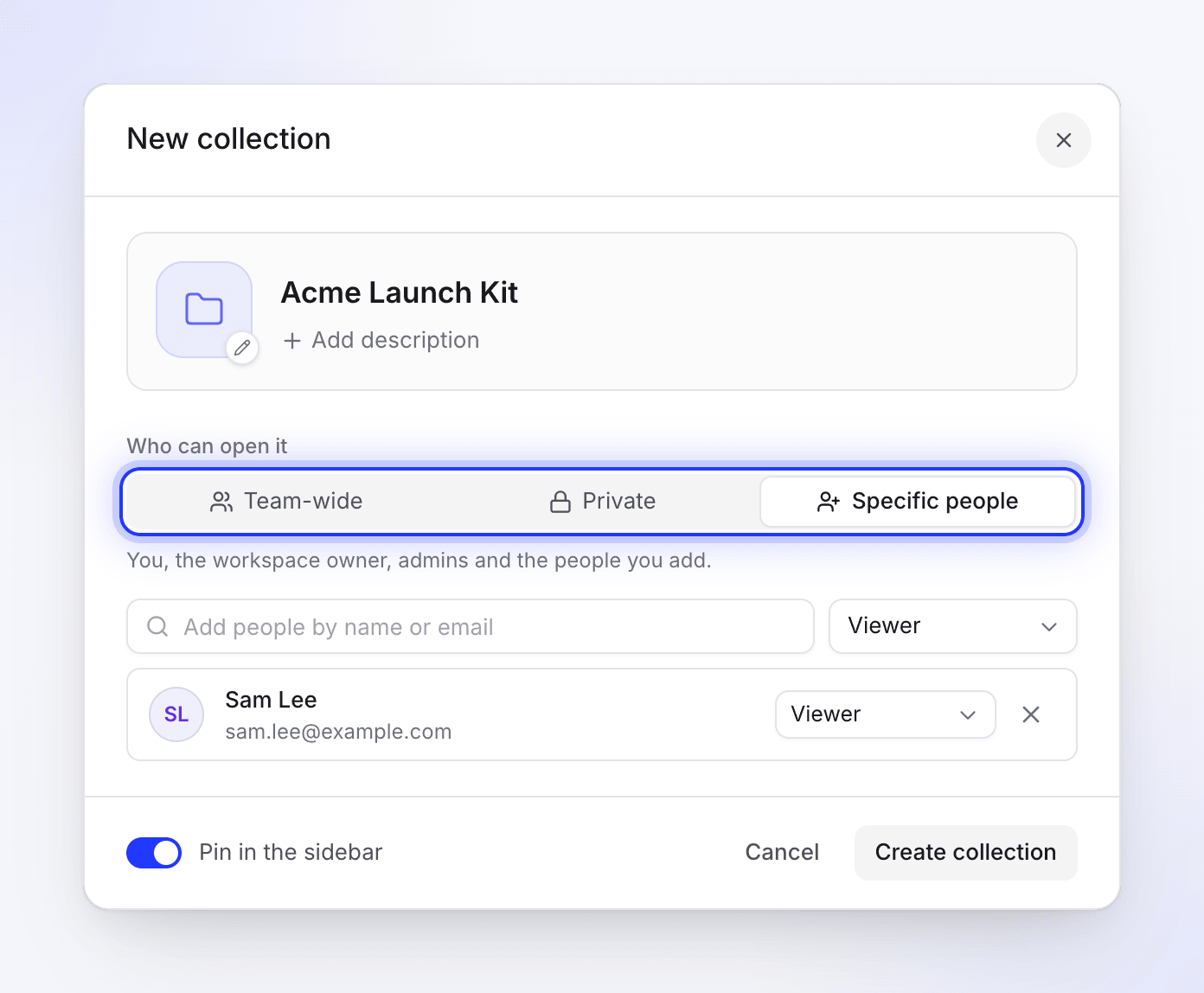
ปักหมุดและสร้างคอลเลกชัน
เปิดใช้งาน ปักหมุดในแถบด้านข้าง เพื่อเก็บคอลเลกชันไว้ภายใต้ เนื้อหา ในแถบด้านข้างของแอป คลิก สร้างคอลเลกชัน หรือกด ⌘ Enter (Ctrl Enter บน Windows)
การเข้าถึงและบทบาท
| การเข้าถึง | ใครสามารถเปิดได้บ้าง |
|---|---|
| ทั้งทีม | "ทุกคนใน Acme Inc. สามารถเปิดได้ สิ่งที่ทำได้ขึ้นอยู่กับบทบาทในพื้นที่ทำงานของตน" |
| ส่วนตัว | "เฉพาะคุณ เจ้าของพื้นที่ทำงาน และผู้ดูแลระบบเท่านั้น คนอื่นจะไม่เห็นคอลเลกชันนี้ แม้แต่ในการค้นหาก็ตาม" |
| บุคคลที่ระบุ | "คุณ เจ้าของพื้นที่ทำงาน ผู้ดูแลระบบ และบุคคลที่คุณเพิ่ม โดยแต่ละคนจะเป็น ผู้ดู, ตัวแก้ไข หรือ ผู้จัดการ" |
บุคคลที่คุณเพิ่มลงในคอลเลกชันแบบ บุคคลที่ระบุ จะได้รับหนึ่งในสามบทบาท:
| บทบาท | สิ่งที่ทำได้ |
|---|---|
| ผู้ดู | "เปิดและดูทุกอย่างในคอลเลกชัน" |
| ตัวแก้ไข | "แก้ไขเนื้อหาและเพิ่มรายการใหม่ได้ด้วย" |
| ผู้จัดการ | "เปลี่ยนการตั้งค่าและการเข้าถึง ลบรายการ และลบคอลเลกชันได้ด้วย" |
ผู้สร้างคอลเลกชัน เจ้าของพื้นที่ทำงาน และผู้ดูแลระบบจะมีสิทธิ์เข้าถึงทุกคอลเลกชันอย่างเต็มที่เสมอ รวมถึงคอลเลกชันแบบ ส่วนตัว และไม่สามารถถูกลบออกจากคอลเลกชันได้ บทบาทในพื้นที่ทำงานยังคงมีผลกำกับอยู่: ตัวแก้ไขในพื้นที่ทำงานไม่สามารถสร้างวิดีโอใหม่ในคอลเลกชันใดๆ ได้ ดู บทบาทและที่นั่งของผู้สร้าง
เปลี่ยนผู้ที่มีสิทธิ์เข้าถึง
เปิดคอลเลกชันและคลิกที่บรรทัดผู้คนในส่วนหัว ("4 คน · จัดการการเข้าถึง") หรือเลือก จัดการการเข้าถึง จากเมนู ⋯ ของคอลเลกชัน ผู้ที่ไม่สามารถเปลี่ยนการเข้าถึงจะเห็น ดูว่าใครเข้าถึงได้บ้าง แทน
แผง การเข้าถึง จะแสดงรายการ ผู้ที่มีสิทธิ์เข้าถึง พร้อมบทบาทของพวกเขา ใช้ เพิ่มผู้คนจาก Acme Inc. เพื่อเพิ่มบุคคล เปลี่ยนบทบาท หรือลบบุคคลออก แต่ละบทบาททำอะไรได้บ้าง? จะอธิบายเกี่ยวกับบทบาทต่างๆ การเปลี่ยนคอลเลกชันเป็น ส่วนตัว หรือ ทั้งทีม จะมีการถามยืนยันก่อน ("ทำให้เป็นส่วนตัว?" / "ทำให้เป็นทั้งทีม?") เพราะจะเป็นการเปลี่ยนผู้ที่สามารถเปิดคอลเลกชันได้ทันที
ทำงานภายในคอลเลกชัน
เปิดคอลเลกชันจากแถบนำทางด้านซ้ายของเนื้อหาหรือจาก คอลเลกชันทั้งหมด ส่วนหัวของคอลเลกชันจะแสดงชื่อ จำนวนรายการ และเวลาที่ใช้งานล่าสุด รวมถึง:
- เพิ่มเนื้อหา: เลือกจากวิดีโอ คลิป และบทความที่เสร็จสมบูรณ์ของคุณเพื่อนำเข้ามา
- การวิเคราะห์: ยอดการดูและประสิทธิภาพของทุกอย่างในคอลเลกชัน
- บรรทัดผู้คน: ใครสามารถเปิดได้บ้าง พร้อม จัดการการเข้าถึง หรือ ดูว่าใครเข้าถึงได้บ้าง
- เมนู ⋯: เปลี่ยนชื่อ, เปลี่ยนไอคอน, การตั้งค่า, จัดการการเข้าถึง, ย้ายเนื้อหาที่มีอยู่มาที่นี่, โฟลเดอร์ใหม่, ปักหมุดในแถบด้านข้าง, ดูการวิเคราะห์ และ ลบ คุณจะเห็นเฉพาะการดำเนินการที่บทบาทของคุณอนุญาตเท่านั้น
เพิ่มรายการลงในคอลเลกชัน
- จากคอลเลกชัน: เพิ่มเนื้อหา ในส่วนหัว หรือ ย้ายเนื้อหาที่มีอยู่มาที่นี่ ในเมนู ⋯ ของคอลเลกชัน
- จากคลังหรือตัวแก้ไขของคุณ: เพิ่มลงในคอลเลกชัน บนรายการ (หรือ เปลี่ยนคอลเลกชัน หากรายการนั้นอยู่ในคอลเลกชันอยู่แล้ว) ในคลัง ให้กด M บนรายการที่เลือก
- โดยการลาก: วางรายการลงบนคอลเลกชันที่ปักหมุดไว้ในแถบด้านข้างของแอป
วิดีโอใหม่ที่คุณเริ่มสร้างจากภายในคอลเลกชันจะถูกบันทึกไว้ในคอลเลกชันนั้น
จัดระเบียบด้วยโฟลเดอร์
ในหน้า เนื้อหาทั้งหมด ของคอลเลกชัน โฟลเดอร์จะอยู่บนชั้นวางเหนือรายการต่างๆ: แต่ละโฟลเดอร์จะเป็นไทล์, ไม่อยู่ในโฟลเดอร์ พร้อมจำนวนรายการ และ โฟลเดอร์ใหม่ คลิกที่โฟลเดอร์เพื่อดูเฉพาะรายการในโฟลเดอร์นั้น; แสดงรายการทั้งหมด จะนำคุณกลับไปยังคอลเลกชันทั้งหมด คุณยังสามารถจัดกลุ่มรายการตาม โฟลเดอร์ ใน การแสดงผล ได้อีกด้วย
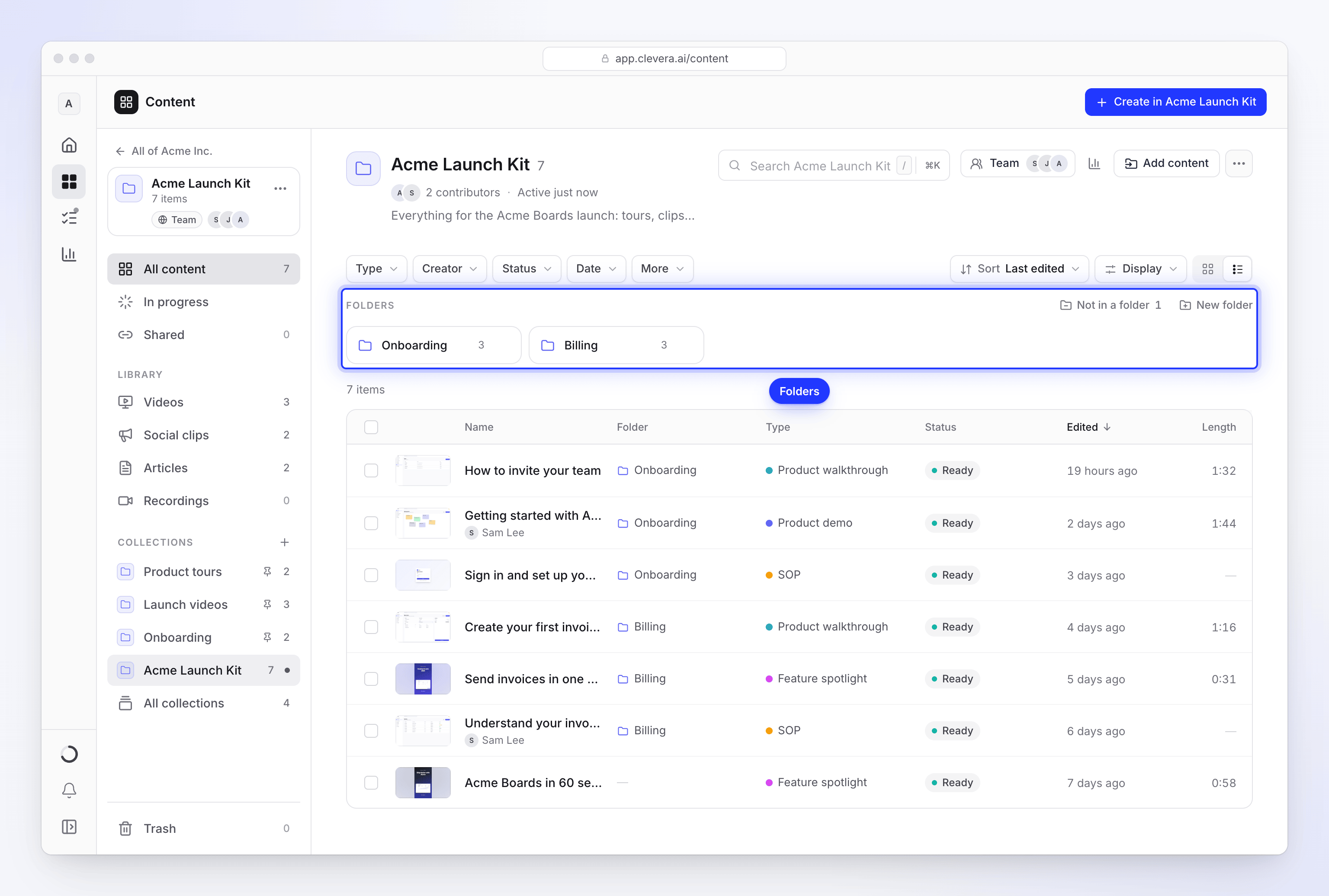
สร้างโฟลเดอร์
คลิก โฟลเดอร์ใหม่ ตั้งค่า ไอคอนและชื่อ, สี และด้วย + เพิ่มคำอธิบาย ให้ใส่คำอธิบายความยาวสูงสุด 500 ตัวอักษร คลิก สร้างโฟลเดอร์
ย้ายรายการเข้าไป
ลากรายการลงในโฟลเดอร์ หรือใช้ ย้ายไปที่โฟลเดอร์… บนรายการหรือส่วนที่เลือก ตัวเลือกจะแสดงรายการ ไม่มีโฟลเดอร์ ("อยู่นอกทุกโฟลเดอร์ แต่ยังอยู่ใน" คอลเลกชัน), แต่ละโฟลเดอร์ (โฟลเดอร์ปัจจุบันจะแสดงว่า "อยู่ที่นี่") และ โฟลเดอร์ใหม่ ทุกการย้ายจะมีตัวเลือก เลิกทำ
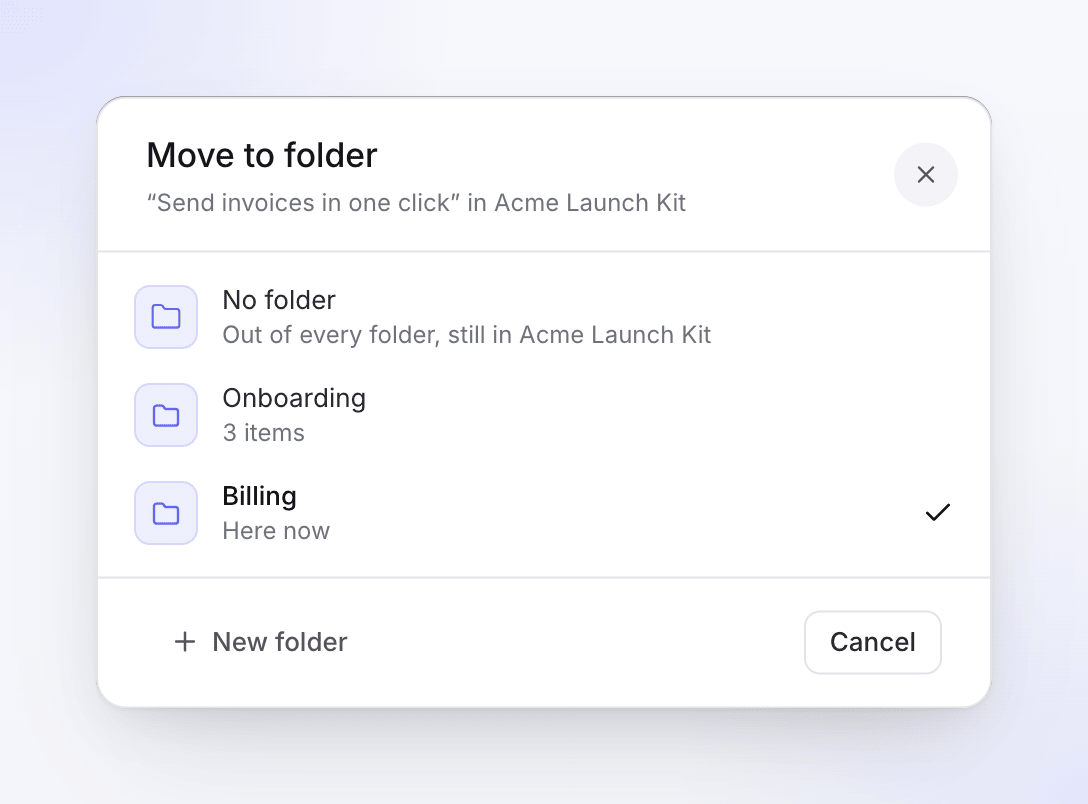
นำรายการออก
ลากรายการลงใน ไม่อยู่ในโฟลเดอร์ หรือลงบนชื่อคอลเลกชันใน breadcrumb ขณะที่เปิดโฟลเดอร์อยู่ คุณยังสามารถเลือก ไม่มีโฟลเดอร์ ใน ย้ายไปที่โฟลเดอร์ ได้
จัดเรียงโฟลเดอร์
ลากไทล์โฟลเดอร์เพื่อจัดลำดับใหม่ จากเมนู ⋯ ของโฟลเดอร์ ให้เลือก เปลี่ยนชื่อและสไตล์, ย้ายไปทางซ้ายหรือขวา หรือ ลบโฟลเดอร์
การลบโฟลเดอร์จะไม่ลบรายการภายใน: "รายการทั้ง 12 รายการจะกลับไปอยู่ใน Acme Launch Kit; จะไม่มีการลบอย่างอื่น"
| การดำเนินการกับโฟลเดอร์ | ใครสามารถทำได้ |
|---|---|
| สร้าง, เปลี่ยนชื่อ, จัดลำดับใหม่, ลบโฟลเดอร์ | ผู้จัดการคอลเลกชัน, ผู้สร้าง, เจ้าของ และผู้ดูแลระบบ |
| ย้ายรายการระหว่างโฟลเดอร์ | ใครก็ตามที่สามารถแก้ไขรายการในคอลเลกชันได้ |
การสร้างแบรนด์และการตั้งค่า
เปิดเมนู ⋯ ของคอลเลกชันแล้วเลือก การตั้งค่า การตั้งค่าและการเข้าถึงจะเปิดเป็นแผงภายในเนื้อหา พร้อมแท็บ การตั้งค่า และ การเข้าถึง และลิงก์ กลับไปที่ เพื่อไปยังคอลเลกชัน
| ส่วน | การตั้งค่า | รายละเอียด |
|---|---|---|
| พื้นฐาน | ชื่อ | "3 ถึง 32 ตัวอักษร" |
| ไอคอน | "แสดงในแถบด้านข้างและบนไทล์" | |
| คำอธิบาย | "แสดงใต้ชื่อในหน้าคอลเลกชัน" | |
| การเข้าถึง | ใครสามารถเปิดได้บ้าง | แสดงการเข้าถึงปัจจุบัน จัดการการเข้าถึง จะเปิดแผงการเข้าถึง |
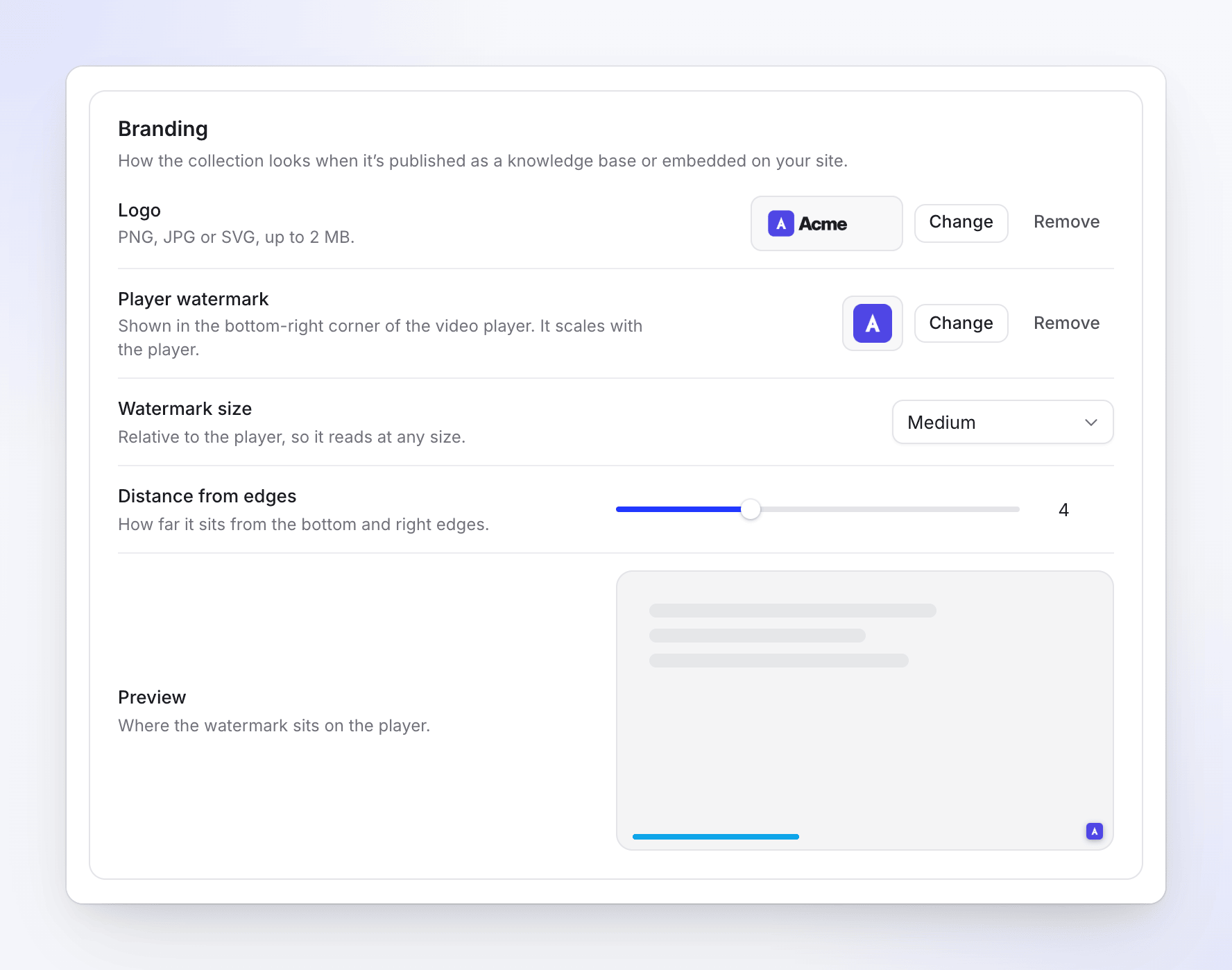
| การสร้างแบรนด์ | สีเน้น | "ย้อมสีไอคอน ปก และการฝัง" |
| โลโก้ | "PNG, JPG หรือ SVG สูงสุด 2 MB" ใช้บนหน้าแชร์และการฝัง | |
| ลายน้ำเครื่องเล่น | "แสดงที่มุมขวาล่างของเครื่องเล่นวิดีโอ ปรับขนาดตามเครื่องเล่น" PNG, JPG หรือ SVG สูงสุด 2 MB | |
| ขนาดลายน้ำ | ตั้งแต่ เล็กพิเศษ ถึง ใหญ่พิเศษ | |
| ระยะห่างจากขอบ | 1–10 รีเซ็ตเป็น 4 จะคืนค่ากลับเป็นค่าเริ่มต้น |
ตัวอย่าง จะแสดงตำแหน่งของลายน้ำบนเครื่องเล่น คลิก บันทึกการเปลี่ยนแปลง เมื่อเสร็จสิ้น
ปักหมุด ค้นหา และลบ
- ปักหมุดไว้ที่แถบด้านข้าง ช่วยให้คุณเข้าถึงคอลเลกชันได้ด้วยการคลิกเพียงครั้งเดียวภายใต้ เนื้อหา ในแถบด้านข้างของแอป เลิกปักหมุดจากแถบด้านข้าง จะเป็นการนำออก คุณยังสามารถปักหมุดได้จากไอคอนปักหมุดบนไทล์ของคอลเลกชัน
- คอลเลกชันทั้งหมด จะแสดงแต่ละคอลเลกชันเป็นไทล์ที่มีหน้าปก จำนวนรายการและโฟลเดอร์ และสิทธิ์การเข้าถึง โดยไทล์จะถูกจัดกลุ่มเป็น ปักหมุดแล้ว และ อื่นๆ ทั้งหมด
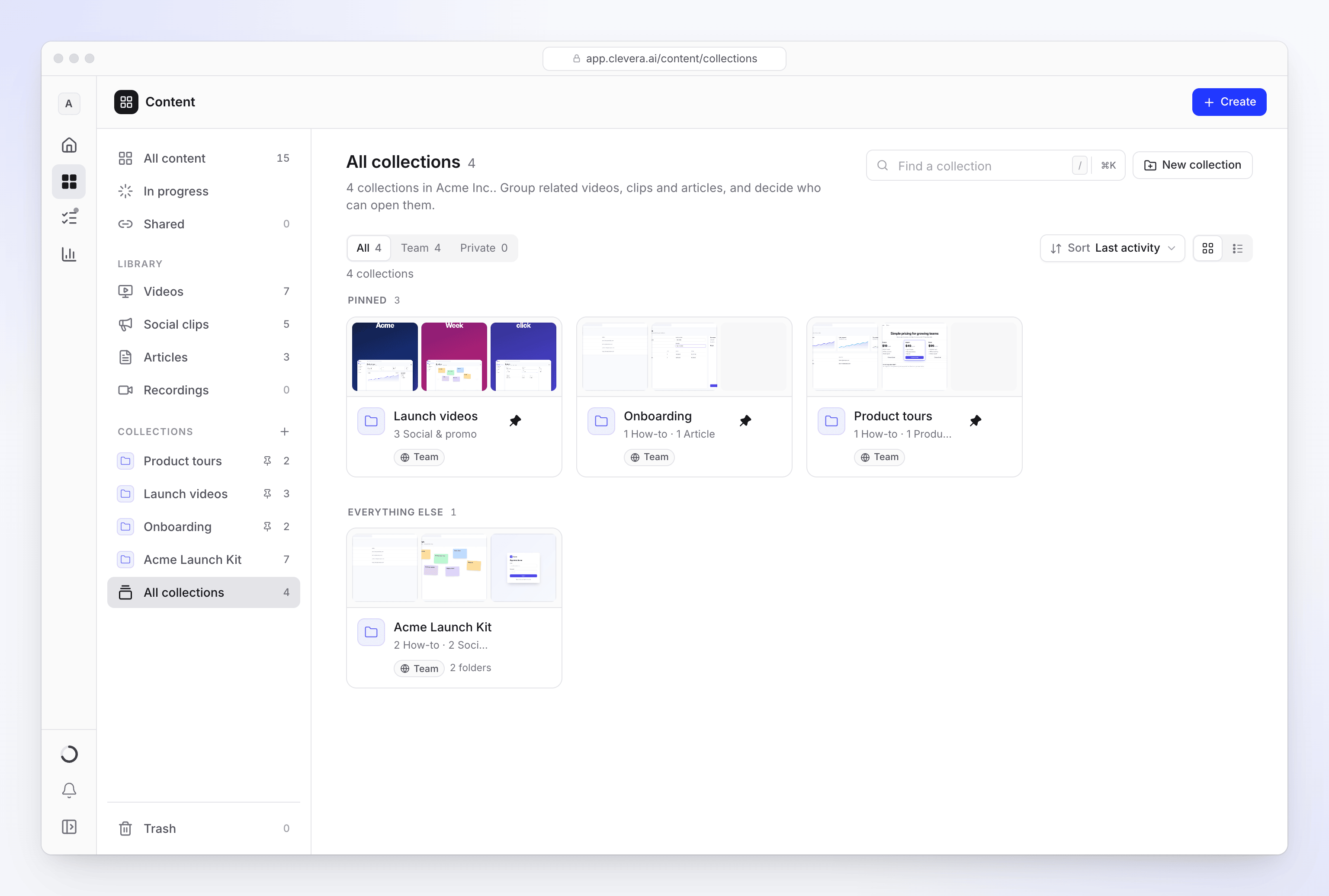
- ค้นหาคอลเลกชัน ใช้สำหรับค้นหาคอลเลกชันตามชื่อ ใครเปิดได้บ้าง ใช้สำหรับกรอง ทั้งหมด, ทีม หรือ ส่วนตัว (ส่วนตัวรวมถึงคอลเลกชันที่ระบุเฉพาะบุคคล)
- จัดเรียง ตาม กิจกรรมล่าสุด, ชื่อ, รายการ หรือ วันที่สร้าง และสลับระหว่างมุมมอง ตาราง และ รายการ
- ลบ จะใช้ได้กับคอลเลกชันที่ว่างเปล่าเท่านั้น หากยังมีรายการเหลืออยู่ คุณจะเห็นข้อความ "ล้างคอลเลกชันก่อน" และ "ย้ายรายการไปยังคอลเลกชันอื่นหรือลบทิ้ง จากนั้นจึงลบคอลเลกชัน" คอลเลกชันที่ว่างเปล่าจะถามว่า "ลบคอลเลกชันหรือไม่?" พร้อมคำเตือนว่า "คอลเลกชันจะถูกลบสำหรับทุกคนในพื้นที่ทำงาน ซึ่งไม่สามารถกู้คืนได้"
การแก้ไขปัญหา
| สิ่งที่คุณเห็น | สิ่งที่ควรทำ |
|---|---|
| "ใช้ตัวอักษรอย่างน้อย 3 ตัว" / "ใช้ตัวอักษรไม่เกิน 32 ตัว" | ชื่อคอลเลกชันต้องมีความยาว 3–32 ตัวอักษร |
| "เพิ่มบุคคลอย่างน้อยหนึ่งคน หรือเลือก ส่วนตัว" | การระบุเฉพาะบุคคลต้องมีอย่างน้อยหนึ่งคน |
| "รูปภาพต้องมีขนาดเล็กกว่า 1MB" | รูปภาพไอคอนสามารถมีขนาดสูงสุด 1 MB |
| "โปรดเลือกไฟล์ JPEG, PNG หรือ SVG" / "โลโก้ต้องมีขนาดเล็กกว่า 2MB" | ใช้ไฟล์ PNG, JPG หรือ SVG ที่มีขนาดเล็กลง |
| "ตั้งชื่อโฟลเดอร์" | โฟลเดอร์จำเป็นต้องมีชื่อ |
| "ไม่สามารถย้ายรายการได้ ไม่มีการเปลี่ยนแปลงใดๆ" | ลองใหม่อีกครั้ง ตรวจสอบว่าคุณสามารถแก้ไขรายการในคอลเลกชันนี้ได้ |
| เพื่อนร่วมทีมหาคอลเลกชันไม่พบ | คอลเลกชันนั้นเป็นแบบส่วนตัว หรือพวกเขาไม่ได้ถูกเพิ่มในคอลเลกชันที่ระบุเฉพาะบุคคล |
| เพื่อนร่วมทีมหาไอเทมที่ไม่ได้อยู่ในคอลเลกชันไม่พบ | รายการที่อยู่นอกคอลเลกชันจะแสดงเฉพาะในไลบรารีของผู้สร้างเท่านั้น (และสำหรับเจ้าของและผู้ดูแลระบบ) ให้ย้ายรายการไปยังคอลเลกชันที่พวกเขาสามารถเปิดได้ หรือส่งลิงก์ของรายการนั้นให้พวกเขา |