

บันทึกวิดีโอไปยัง Google Drive
เชื่อมต่อ Google Drive และบันทึกวิดีโอ Clevera ที่เสร็จสมบูรณ์เป็นไฟล์ MP4 ลงในโฟลเดอร์ Clevera ใน My Drive โดยใช้ชื่อตามวิดีโอ พร้อมโฟลเดอร์ย่อยสำหรับคอลเลกชันนั้นๆ Clevera จะมองเห็นเฉพาะไฟล์ที่สร้างขึ้นเองเท่านั้น
บันทึกวิดีโอ Clevera ที่เสร็จสมบูรณ์ลงใน Google Drive ของคุณเป็นไฟล์ MP4 โดย Clevera จะตั้งชื่อไฟล์ตามชื่อวิดีโอและจัดเก็บไว้ในโฟลเดอร์ย่อยที่ตั้งชื่อตามคอลเลกชันของวิดีโอนั้น Clevera จะมองเห็นเฉพาะไฟล์และโฟลเดอร์ที่สร้างขึ้นเองเท่านั้น ส่วนอื่นๆ ใน Drive ของคุณจะไม่สามารถเข้าถึงได้
สำหรับวิธีการเผยแพร่บนแต่ละแพลตฟอร์ม โปรดดู เผยแพร่วิดีโอไปยังแพลตฟอร์มของคุณ
สิ่งที่จัดเก็บไว้ที่ไหน
| ปลายทาง | My Drive / Clevera / <collection name> / <video title>.mp4 โดยค่าเริ่มต้น |
| การแชร์ | ไม่มี ไฟล์จะใช้การตั้งค่าการแชร์ของโฟลเดอร์ที่อยู่ ซึ่งเป็นส่วนตัวโดยค่าเริ่มต้น |
| สิ่งที่ Clevera กรอกให้ | ชื่อไฟล์ (ชื่อวิดีโอ) และ โฟลเดอร์ย่อย (คอลเลกชัน) ไม่มีการเขียนด้วย AI |
| ค่าใช้จ่าย | ไม่มีค่าธรรมเนียมต่อการส่ง |
| หลังจากที่คุณส่ง | สถานะจะเปลี่ยนเป็น บันทึกลง Google Drive แล้ว ทันที เปิดใน Google Drive จะเปิดไฟล์นั้นขึ้นมา |
ก่อนที่คุณจะเริ่ม
- แผนการใช้งาน. การเผยแพร่เป็นส่วนหนึ่งของแผน ระดับโปร ขึ้นไป
- บทบาท. เฉพาะ เจ้าของ และ ผู้ดูแล พื้นที่ทำงานเท่านั้นที่สามารถเชื่อมต่อหรือยกเลิกการเชื่อมต่อบัญชีได้ ใครก็ตามที่สามารถแก้ไขวิดีโอได้จะสามารถบันทึกลงในบัญชีที่เชื่อมต่อไว้แล้วได้
- บัญชี. บัญชี Google ส่วนบุคคลหรือบัญชี Google Workspace สำหรับ Workspace ผู้ดูแลระบบของคุณอาจจำเป็นต้องอนุญาตแอปจากภายนอก
เชื่อมต่อ Google Drive
เปิดการเชื่อมต่อ
เปิด การเชื่อมต่อ จากแถบด้านข้าง Google Drive จะอยู่ภายใต้ พื้นที่จัดเก็บ และในแถวจะแสดงคำว่า ลงชื่อเข้าใช้ด้วย Google

ลงชื่อเข้าใช้ด้วย Google
คลิก เชื่อมต่อ และเลือกบัญชี Google ของคุณ Google จะแสดงสิทธิ์หนึ่งรายการคือ: ดู แก้ไข สร้าง และลบเฉพาะไฟล์ Google Drive ที่คุณใช้กับแอปนี้ ซึ่งหมายถึงไฟล์และโฟลเดอร์ที่ Clevera สร้างขึ้นเท่านั้น และไม่มีอย่างอื่นใน Drive ของคุณ
หาก Google แสดงสิทธิ์พร้อมช่องทำเครื่องหมาย ให้ติ๊กเลือกไว้ หากคุณยกเลิกการติ๊ก Clevera จะปฏิเสธการเชื่อมต่อ: "สิทธิ์ที่ Clevera ต้องการถูกยกเลิกการติ๊กบนหน้าจอการยินยอมของ Google Drive โปรดเชื่อมต่อใหม่อีกครั้งและปล่อยให้ทุกสิทธิ์ถูกติ๊กเลือกไว้"
ดำเนินการต่อ
คลิก ดำเนินการต่อ คุณจะกลับมาที่หน้าการเชื่อมต่อพร้อมบัญชีที่ปรากฏบนการ์ด Google Drive
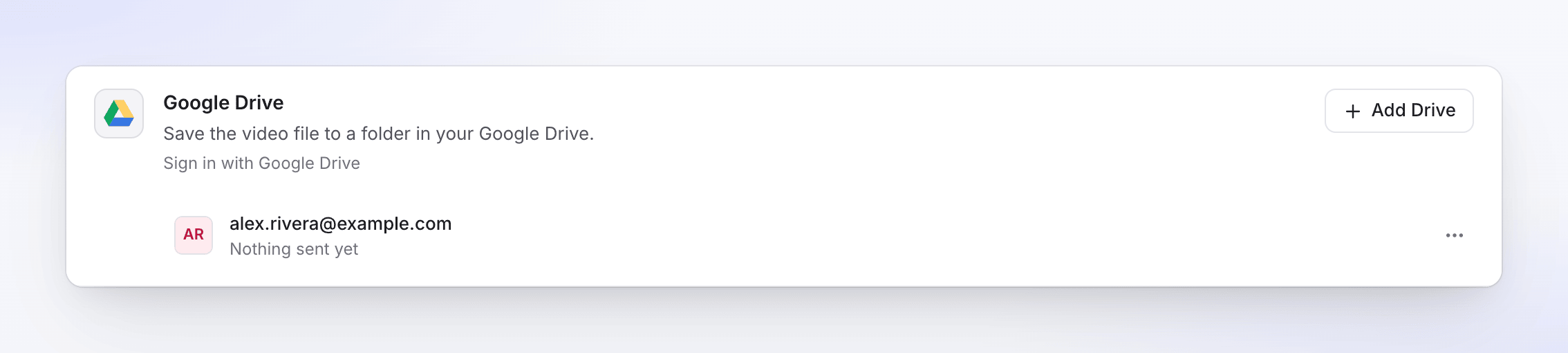
หากต้องการเพิ่มบัญชี Google อื่น ให้คลิก เพิ่ม Drive
บันทึกวิดีโอไปยัง Google Drive
เปิดแท็บเผยแพร่
เปิดวิดีโอ คลิก แชร์ แล้วเลือก เผยแพร่ คลิก เผยแพร่… (หรือ เผยแพร่อีกครั้ง)
ติ๊กเลือกบัญชี Google Drive
ภายใต้ ส่งไปยัง → พื้นที่จัดเก็บ ให้ติ๊กเลือกบัญชี Google Drive
ตรวจสอบชื่อไฟล์และโฟลเดอร์
รายละเอียดจะถูกกรอกไว้ให้แล้ว คุณสามารถเปลี่ยนได้หากต้องการ และเพิ่ม คำอธิบายไฟล์ หากต้องการ การเปลี่ยนแปลงจะถูกบันทึกโดยอัตโนมัติขณะที่คุณพิมพ์ ตัวอย่างจะแสดงเส้นทางแบบเต็ม
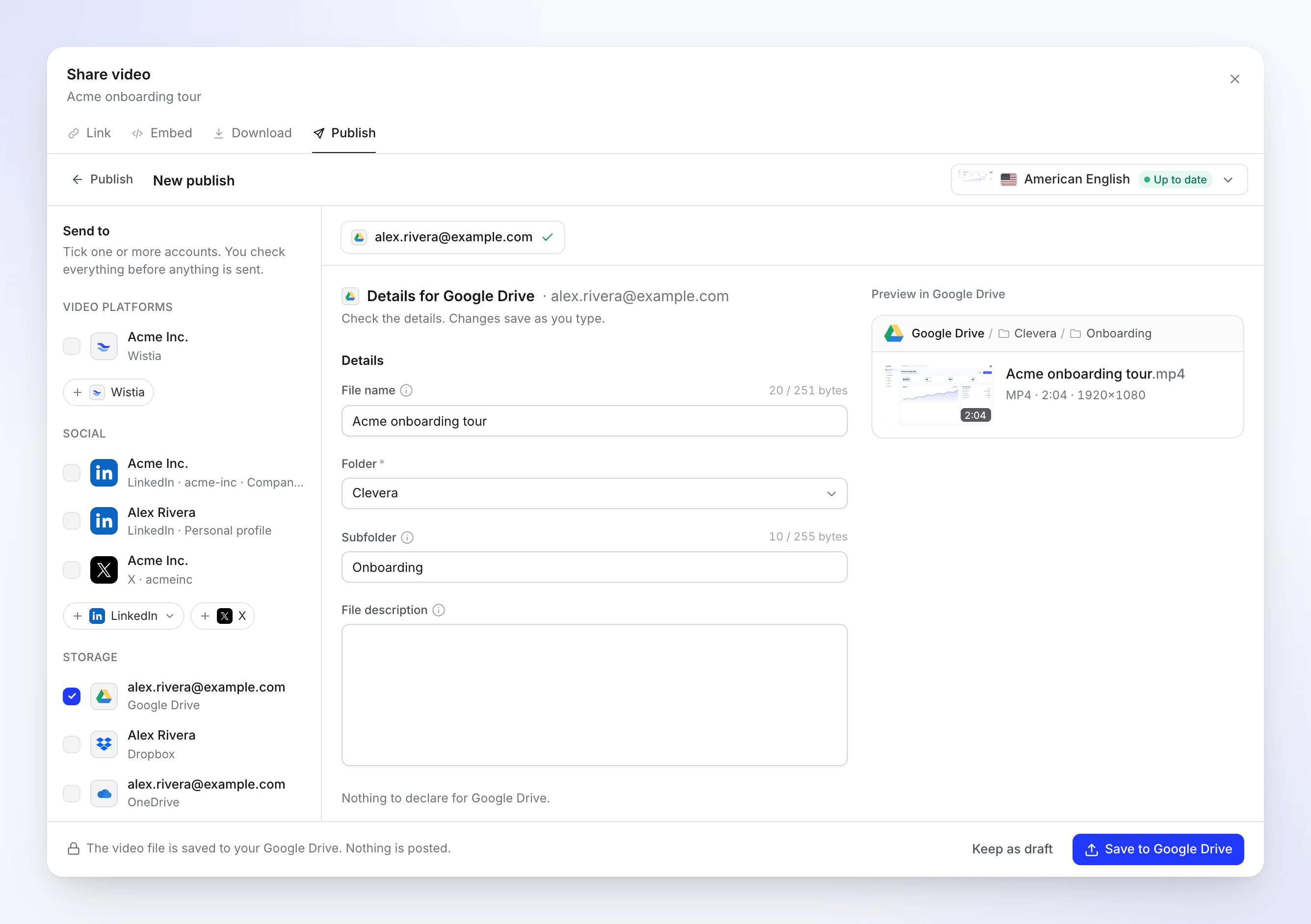
ตัวอย่างแสดงเส้นทาง: Google Drive / Clevera / Onboarding / Acme onboarding tour.mp4 บันทึก
คลิก บันทึกไปยัง Google Drive ระบบจะแจ้งว่า "ไฟล์วิดีโอถูกบันทึกลงใน Google Drive ของคุณแล้ว ไม่มีการโพสต์ใดๆ" หากต้องการทำต่อในภายหลัง ให้คลิก เก็บเป็นฉบับร่าง
ชื่อไฟล์และโฟลเดอร์
ชื่อไฟล์ จะเริ่มต้นด้วยชื่อวิดีโอ ในภาษาเดียวกับที่เลือกเรนเดอร์ ให้เว้นว่างไว้เพื่อใช้ชื่อวิดีโอ Clevera จะเพิ่ม .mp4 เสมอ
โฟลเดอร์ จะเป็นตัวกำหนดว่าไฟล์จะไปอยู่ที่ไหน:
| ตัวเลือก | ปลายทางของไฟล์ |
|---|---|
| Clevera (ค่าเริ่มต้น) | โฟลเดอร์ชื่อ Clevera ที่ด้านบนสุดของ My Drive ซึ่งจะถูกสร้างขึ้นเมื่อบันทึกครั้งแรก |
| My Drive | ด้านบนสุดของ My Drive |
| โฟลเดอร์ที่ Clevera สร้าง | โฟลเดอร์ย่อยที่ Clevera สร้างไว้ก่อนหน้า เช่น Clevera / Onboarding |
เนื่องจาก Clevera มองเห็นเฉพาะสิ่งที่สร้างขึ้นเอง รายการจึงไม่แสดงโฟลเดอร์ที่คุณสร้างขึ้นเอง และด้วยเหตุผลเดียวกัน โฟลเดอร์ Clevera ที่คุณสร้างด้วยตนเองจะมองไม่เห็นสำหรับ Clevera และมันจะสร้างโฟลเดอร์ของตัวเองขึ้นมาข้างๆ เพื่อความเป็นระเบียบ ให้ปล่อยให้ Clevera สร้างโฟลเดอร์ แล้วค่อยย้ายหรือแชร์ตามที่คุณต้องการ
โฟลเดอร์ย่อย จะเริ่มต้นด้วยชื่อคอลเลกชันของวิดีโอและจะถูกสร้างขึ้นภายในโฟลเดอร์ที่เลือกหากยังไม่มีอยู่ ให้ล้างข้อมูลออกเพื่อบันทึกลงในโฟลเดอร์โดยตรง วิดีโอที่ไม่ได้อยู่ในคอลเลกชันจะไม่มีโฟลเดอร์ย่อย
ช่องและข้อจำกัด
| ฟิลด์ | ขีดจำกัด | หมายเหตุ |
|---|---|---|
| ชื่อไฟล์ | 251 ตัวอักษร (255 พร้อม .mp4) |
ไม่บังคับ ตัวนับจะนับจำนวนตัวอักษร เช่น "20 / 251" ตัวอักษรที่มีเครื่องหมายกำกับ สคริปต์อื่น และอีโมจิจะใช้พื้นที่มากกว่า ดังนั้นจะใส่ได้น้อยลง เมื่อใกล้ถึงขีดจำกัดจะมีหมายเหตุแจ้งเตือน |
| โฟลเดอร์ | หนึ่งในโฟลเดอร์ที่แสดงรายการไว้ จำเป็นต้องระบุ | ระบบจะจดจำไว้สำหรับบัญชีของคุณในการใช้งานครั้งถัดไป |
| โฟลเดอร์ย่อย | 255 ตัวอักษร | ไม่บังคับ สร้างขึ้นหากไม่มีอยู่ นับจำนวนในลักษณะเดียวกับชื่อไฟล์ |
| คำอธิบายไฟล์ | ไม่จำกัด | ไม่บังคับ แสดงในรายละเอียดของไฟล์ใน Drive |
Google Drive ปฏิเสธเฉพาะ / และ \ ในชื่อไฟล์เท่านั้น Clevera จะแทนที่ด้วย - หากฟิลด์มีตัวอักษรที่ไม่สามารถใช้งานได้ ระบบจะแจ้งว่า "ลบ … ออก: แพลตฟอร์มไม่อนุญาตให้ใช้ตัวอักษรเหล่านี้" พร้อมระบุตัวอักษรดังกล่าว
ชื่อซ้ำกัน? Google Drive อนุญาตให้มีไฟล์หลายไฟล์ที่มีชื่อเดียวกันได้ ดังนั้นการบันทึกครั้งที่สองจะเพิ่มไฟล์ที่สองที่มีชื่อเดียวกันไว้ข้างๆ ไฟล์แรก
ข้อกำหนดของวิดีโอ
| ขีดจำกัด | |
|---|---|
| ขนาดไฟล์ | สูงสุด 5 TB |
| รูปแบบ | MP4 |
สถานะที่คุณจะเห็น
| สถานะ | ความหมาย |
|---|---|
| กำลังรอการเรนเดอร์ | บันทึกทันทีที่การเรนเดอร์เสร็จสิ้น |
| อยู่ในคิว / กำลังอัปโหลด N% | ไฟล์กำลังถูกส่งไปยัง Google Drive |
| กำลังรอ Google Drive | ความจุในการอัปโหลดรายวันของ Google สำหรับ Clevera เต็มแล้ว ระบบจะบันทึกโดยอัตโนมัติหลังจากเวลาที่แสดง (เที่ยงคืนตามเวลาแปซิฟิก) |
| กำลังบันทึกลง Google Drive | ไฟล์มาถึงแล้วและกำลังถูกจัดเก็บ อาจแสดงสถานะนี้เพียงครู่เดียว โดยไม่มีขั้นตอนการประมวลผลแยกต่างหาก |
| บันทึกลง Google Drive แล้ว | "บันทึกลง Google Drive ของคุณแล้ว" เปิดใน Google Drive จะเปิดไฟล์นั้นขึ้นมา |
| ล้มเหลว | ไม่มีการบันทึกไฟล์ หรือการบันทึกไม่เสร็จสมบูรณ์ ข้อความจะระบุสาเหตุไว้ |
| ลบแล้ว | ไฟล์ถูกลบหรือย้ายไปที่ถังขยะใน Google Drive แล้ว |
การบันทึกที่รอการเรนเดอร์จะอยู่ในส่วน การส่งหลังจากเรนเดอร์ บนแท็บ เผยแพร่ เหนือส่วน ส่งแล้ว
ใน Google Drive หลังจากนั้น
ไฟล์จะเป็นไฟล์ MP4 ปกติใน Drive ของคุณ คุณสามารถแชร์ ย้าย หรือเปลี่ยนชื่อได้ที่นั่น Clevera ไม่ได้สร้างลิงก์แชร์และไม่เปลี่ยนแปลงไฟล์หลังจากบันทึกแล้ว ไฟล์ที่คุณย้ายยังคงเข้าถึงได้สำหรับ Clevera เพราะเป็นผู้สร้างไฟล์นั้นขึ้นมา
การแก้ไขปัญหา
| ข้อความ | สิ่งที่ควรทำ |
|---|---|
| "สิทธิ์ที่ Clevera ต้องการถูกยกเลิกการติ๊กบนหน้าจอการยินยอมของ Google Drive โปรดเชื่อมต่อใหม่อีกครั้งและปล่อยให้ทุกสิทธิ์ถูกติ๊กเลือกไว้" | คลิก เชื่อมต่อ อีกครั้งและติ๊กเลือกสิทธิ์ Drive บนหน้าจอของ Google ไว้ |
| "พื้นที่ว่างใน Google Drive ของคุณไม่เพียงพอ โปรดเพิ่มพื้นที่ว่างแล้วลองใหม่" | เพิ่มพื้นที่ว่างหรือเพิ่มพื้นที่จัดเก็บ จากนั้นคลิก ลองใหม่ ข้อความนี้จะปรากฏขึ้นเมื่อโฟลเดอร์มีไฟล์มากเกินไปเช่นกัน |
| "ความจุในการอัปโหลดรายวันของ Google Drive เต็มแล้ว เราจะส่งไฟล์ให้โดยอัตโนมัติหลังจาก …" | ไม่ต้องทำอะไร ระบบจะบันทึกให้เองตามเวลาที่ระบุ |
| "Google Drive ไม่ยอมรับรายละเอียดบางอย่าง โปรดตรวจสอบและส่งใหม่อีกครั้ง" | โฟลเดอร์ถูกลบ ย้ายไปยังไดรฟ์ที่แชร์ซึ่งคุณเข้าถึงไม่ได้ หรือชื่อไฟล์ยาวเกินไป ให้เลือกโฟลเดอร์อื่นหรือย่อชื่อไฟล์ให้สั้นลง แล้วบันทึกอีกครั้ง |
| "เชื่อมต่อบัญชี Google Drive ของคุณใหม่อีกครั้งเพื่อส่งไฟล์นี้" | การเชื่อมต่อสิ้นสุดลง เช่น หลังจากที่คุณลบ Clevera ออกจากบัญชี Google ของคุณ คลิก เชื่อมต่อใหม่ แล้วคลิก ลองใหม่ |
| "การอัปโหลดถูกขัดจังหวะ คลิกลองใหม่เพื่อดำเนินการต่อจากจุดที่ค้างไว้" | คลิก ลองใหม่ |
| "เกิดข้อผิดพลาดขณะส่งไฟล์นี้ไปยัง Google Drive โปรดลองอีกครั้ง อ้างอิง: …" | คลิก ลองใหม่ หากยังคงล้มเหลว โปรดติดต่อฝ่ายสนับสนุนพร้อมแจ้งรหัสอ้างอิง |
ยกเลิกการเชื่อมต่อ Google Drive
- เปิด การเชื่อมต่อ ค้นหาบัญชีบนการ์ด Google Drive แล้วคลิก ⋯ → ยกเลิกการเชื่อมต่อ
- ยืนยัน Clevera จะเพิกถอนสิทธิ์การเข้าถึงที่ Google การบันทึกที่กำลังดำเนินการอยู่จะหยุดลง และไฟล์ที่บันทึกไว้แล้วจะยังคงอยู่ใน Drive ของคุณ
หากต้องการตรวจสอบจากฝั่ง Google ให้เปิดบัญชี Google ของคุณ ไปที่ ความปลอดภัย → การเชื่อมต่อของคุณกับแอปและบริการของบุคคลที่สาม และลบ Clevera ออกหากยังคงมีรายการอยู่
คำถามที่พบบ่อย
Clevera สามารถอ่านไฟล์ Drive อื่นๆ ของฉันได้หรือไม่? ไม่ได้ Google อนุญาตให้ Clevera มองเห็นเฉพาะไฟล์และโฟลเดอร์ที่ Clevera สร้างขึ้นเท่านั้น
ทำไมโฟลเดอร์ของฉันถึงไม่ปรากฏในรายการ? ด้วยเหตุผลเดียวกัน: Clevera ไม่สามารถมองเห็นโฟลเดอร์ที่ไม่ได้สร้างขึ้นเอง ให้บันทึกลงในโฟลเดอร์ Clevera แล้วค่อยย้ายไฟล์ใน Drive
ฉันสามารถบันทึกลงในไดรฟ์ที่แชร์ได้หรือไม่? ไม่ได้ หากเลือกใน Clevera เนื่องจากรายการจะแสดงเฉพาะโฟลเดอร์ที่ Clevera สร้างขึ้นเท่านั้น
การบันทึกใช้เครดิตหรือไม่? ไม่ ไม่มีค่าธรรมเนียมต่อการส่งสำหรับพื้นที่จัดเก็บ
ทำไมไฟล์ของฉันถึงอยู่ในโฟลเดอร์ย่อย? โฟลเดอร์ย่อยคือคอลเลกชันของวิดีโอ ให้ล้างข้อมูลในช่อง โฟลเดอร์ย่อย ก่อนบันทึกเพื่อจัดเก็บลงในโฟลเดอร์โดยตรง