

แก้ไขคลิปโซเชียล
เรียนรู้วิธีใช้งานโปรแกรมแก้ไขคลิปโซเชียล: เปลี่ยนคำ รูปภาพ บรรทัดเสียงพากย์ เพลง เอฟเฟกต์เสียง และคำบรรยายด้วยตนเอง ใช้ไทม์ไลน์และทางลัด รวมถึงดูว่าสิ่งใดที่ผู้ช่วยเท่านั้นที่สามารถเปลี่ยนแปลงได้
คลิปโซเชียลจะเปิดขึ้นในโปรแกรมแก้ไขเวอร์ชันเฉพาะของตัวเอง โดยมีวิดีโออยู่ตรงกลาง ผู้ช่วยอยู่ทางด้านขวา และไทม์ไลน์ที่คุณสามารถแสดงได้เมื่อต้องการ การเปลี่ยนแปลงส่วนใหญ่ทำได้โดยการสั่งผู้ช่วย และคุณยังสามารถเปลี่ยนคำ รูปภาพ บรรทัดเสียงพากย์ เพลง เอฟเฟกต์เสียง และคำบรรยายด้วยตนเองได้อีกด้วย
ก่อนที่คุณจะเริ่ม
- คุณต้องมีสิทธิ์แก้ไขคลิป หากไม่มีสิทธิ์ดังกล่าว ผู้ช่วยจะไม่สามารถใช้งานได้และคุณจะทำได้เพียงดูเท่านั้น
- คลิปโซเชียลถูกสร้างโดยผู้กำกับ AI ซึ่งเขียนทุกฉากเป็นการออกแบบภาพเคลื่อนไหว นั่นคือเหตุผลที่ฉากต่างๆ ไม่มีชุดการตั้งค่าการออกแบบของตัวเอง: คุณต้องเปลี่ยนคำในฉากด้วยตนเอง และเปลี่ยนสิ่งอื่นผ่านผู้ช่วย
- การแก้ไขด้วยตนเองไม่มีค่าใช้จ่าย คำขอจากผู้ช่วย การเพิ่มบรรทัดเสียงพากย์ใหม่ และคำบรรยายจะใช้เครดิต
ภาพรวมของโปรแกรมแก้ไขคลิป
| พื้นที่ | สิ่งที่บรรจุอยู่ |
|---|---|
| แถบด้านบน | โลโก้ Clevera (กลับไปที่หน้าเนื้อหา), ชื่อคลิป (คลิกเพื่อเปลี่ยนชื่อ), เลิกทำ, ทำซ้ำ, ประวัติการแก้ไข, เมนูภาษา, แปล, แชร์ และ ⋯ |
| วิดีโอ | คลิกคำ รูปภาพ หรือรูปร่างบนวิดีโอเพื่อเลือก เส้นขอบบางๆ จะแสดงสิ่งที่ถูกเลือกจากการคลิก เส้นขอบจะไม่ปรากฏในวิดีโอที่ส่งออก |
| คอลัมน์ด้านขวา | ผู้ช่วย (เปิดโดยค่าเริ่มต้น) หรือ การตั้งค่า ซึ่งสลับได้จากแถบไอคอนที่ขอบของวิดีโอ การเลือกสิ่งใดสิ่งหนึ่งจะแสดงตัวเลือกของสิ่งนั้นที่นี่ |
| ไทม์ไลน์ | ยุบไว้ในตอนแรก กด T หรือคลิก แสดงไทม์ไลน์ เพื่อเปิด |
การตั้งค่าคลิป
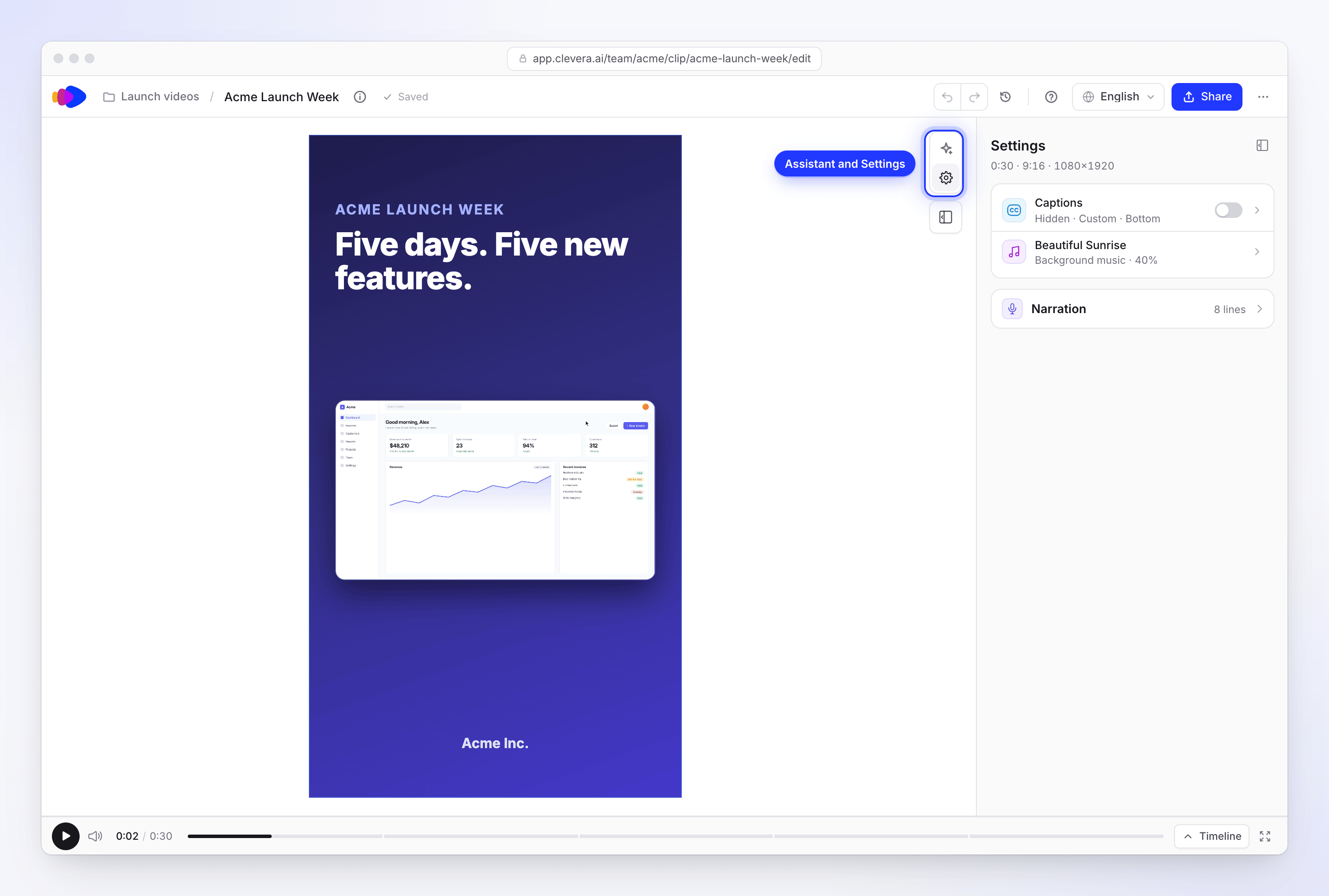
คลิก การตั้งค่า บนแถบไอคอน หน้า การตั้งค่า จะแสดงความยาว รูปร่าง และขนาดของคลิป (ตัวอย่างเช่น "1:00 · 16:9 · 1920×1080") จากนั้นจะเป็นการ์ดที่มีสองแถวและการ์ด คำบรรยาย:
| ส่วน | สิ่งที่คุณทำได้ |
|---|---|
| คำบรรยาย | คลิกแถวเพื่อเปิดการตั้งค่าคำบรรยาย ก่อนที่จะมีคำบรรยาย ข้อความจะอ่านว่า "คำบนหน้าจอขณะที่คำบรรยายพูด" เมื่อมีคำบรรยายแล้ว สวิตช์ (แสดงคำบรรยาย) จะแสดงหรือซ่อนคำบรรยายเหล่านั้น คำบรรยายที่ซ่อนอยู่จะอ่านว่า "ซ่อนอยู่ ·" และแสดงลักษณะของคำบรรยาย |
| เพลงประกอบ | คลิกแถวเพื่อเปิดการตั้งค่าแทร็ก หากไม่มีเพลง ข้อความจะอ่านว่า "ไม่มีอะไรเล่นอยู่ใต้คลิป" พร้อมกับ เพิ่มเพลง |
| คำบรรยาย | ยุบไว้ในตอนแรก พร้อมจำนวนบรรทัด ("4 บรรทัด") โดยจะแสดงรายการบรรทัดเสียงพากย์ทุกบรรทัดพร้อมปุ่มเล่น ไปยังบรรทัดนี้ และ แก้ไขบรรทัด |
หากต้องการเขียนบรรทัดใหม่จากที่นี่ ให้คลิก แก้ไขบรรทัด เปลี่ยนคำ แล้วคลิก บันทึกและพูด บรรทัดนั้นจะถูกบันทึกใหม่อีกครั้งด้วยเสียงของคลิป ("กำลังพูด...")
เปลี่ยนคำบนหน้าจอ
คลิกที่คำ
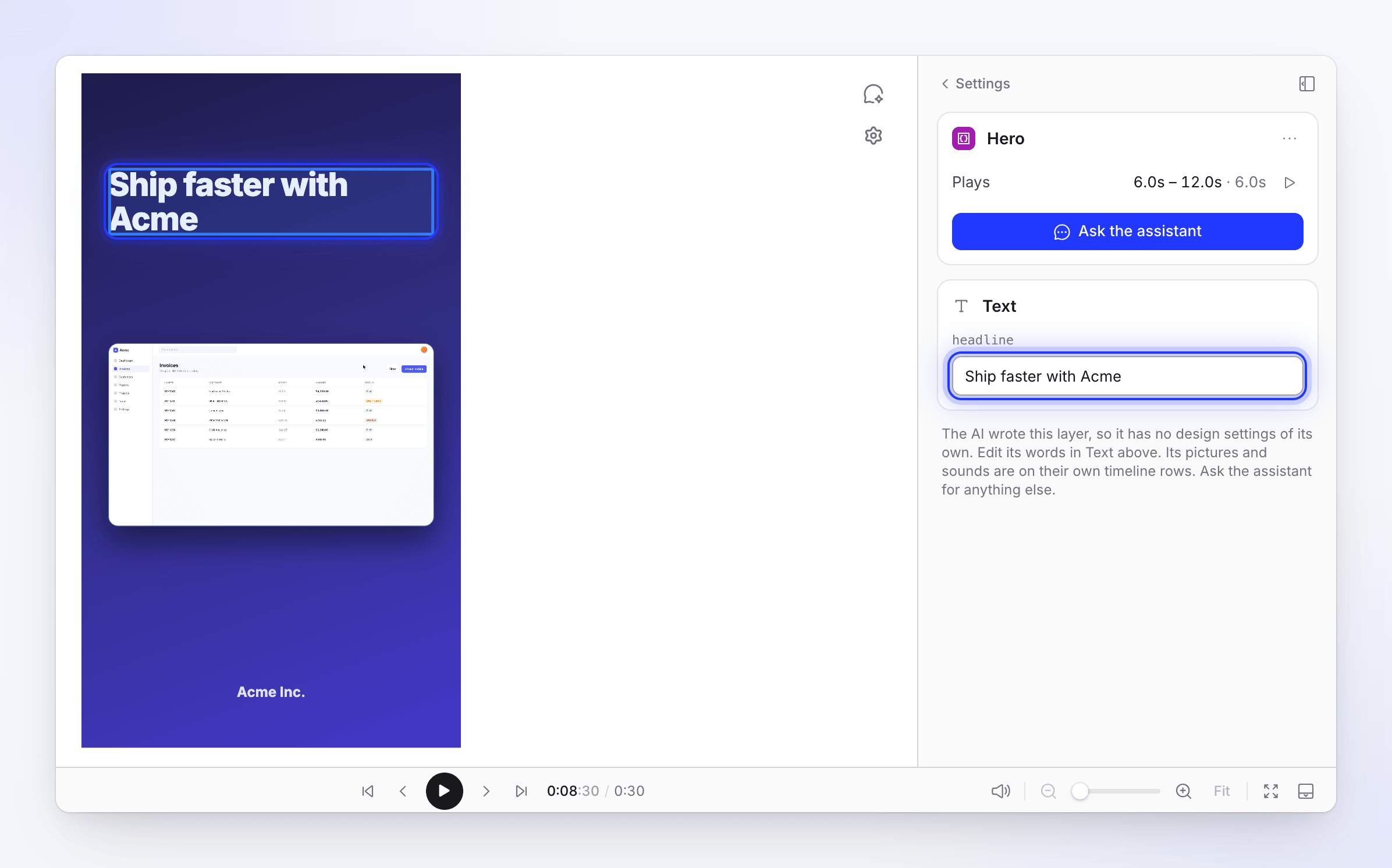
คลิกที่คำบนวิดีโอ หรือเลือกฉากบนไทม์ไลน์ ตัวเลือกของฉากจะเปิดขึ้นพร้อมส่วน ข้อความ และช่องที่ตรงกันจะพร้อมสำหรับการแก้ไข
พิมพ์คำใหม่
การวางเมาส์เหนือช่องจะแสดงเส้นขอบของคำบนวิดีโอ กด Shift Enter เพื่อขึ้นบรรทัดใหม่
บันทึก
กด Enter หรือคลิกที่อื่น ฉากจะอัปเดตทันที
หากฉากไม่มีส่วน ข้อความ แสดงว่าคำเหล่านั้นเป็นส่วนหนึ่งของการออกแบบ ให้ขอให้ผู้ช่วยเปลี่ยนคำเหล่านั้น เช่น "เปลี่ยนพาดหัวในฉากที่ 2 เป็น 'ส่งเร็วขึ้น'"
สลับรูปภาพหรือวิดีโอ
- คลิกรูปภาพบนวิดีโอ หรือบล็อกของรูปภาพบนไทม์ไลน์
- ในตัวเลือก ให้คลิก แทนที่ (หรือ เลือกรูปภาพ หากว่างเปล่า)
- เลือกรูปภาพจากคลังสื่อของคุณ หรืออัปโหลดรูปภาพใหม่ รูปภาพสามารถเป็นไฟล์ JPG, PNG, WebP หรือ SVG ขนาดสูงสุด 8 MB; วิดีโอต้องเป็นไฟล์ MP4 ขนาดสูงสุด 100 MB
รูปภาพที่แสดงภายในฉากจะระบุว่า "ภายใน" และชื่อของฉาก ขนาดและตำแหน่งของรูปภาพที่นั่นจะเปลี่ยนเฉพาะภายในฉากนั้นเท่านั้น รีเซ็ต จะเปลี่ยนกลับไปเป็นการจัดเฟรมของฉาก
เปลี่ยนบรรทัดเสียงพากย์
เลือกบรรทัด
คลิกบรรทัดเสียงพากย์บนไทม์ไลน์ การ์ด สคริปต์ ของบรรทัดนั้นจะเปิดขึ้น
แก้ไขคำ
คลิก แก้ไข และเปลี่ยนข้อความ
สร้างใหม่
คลิก สร้างใหม่ บรรทัดนั้นจะถูกบันทึกใหม่อีกครั้งด้วยเสียงของคลิป ("กำลังสร้าง...") เล่นเสียงด้วย เล่นเสียงพากย์
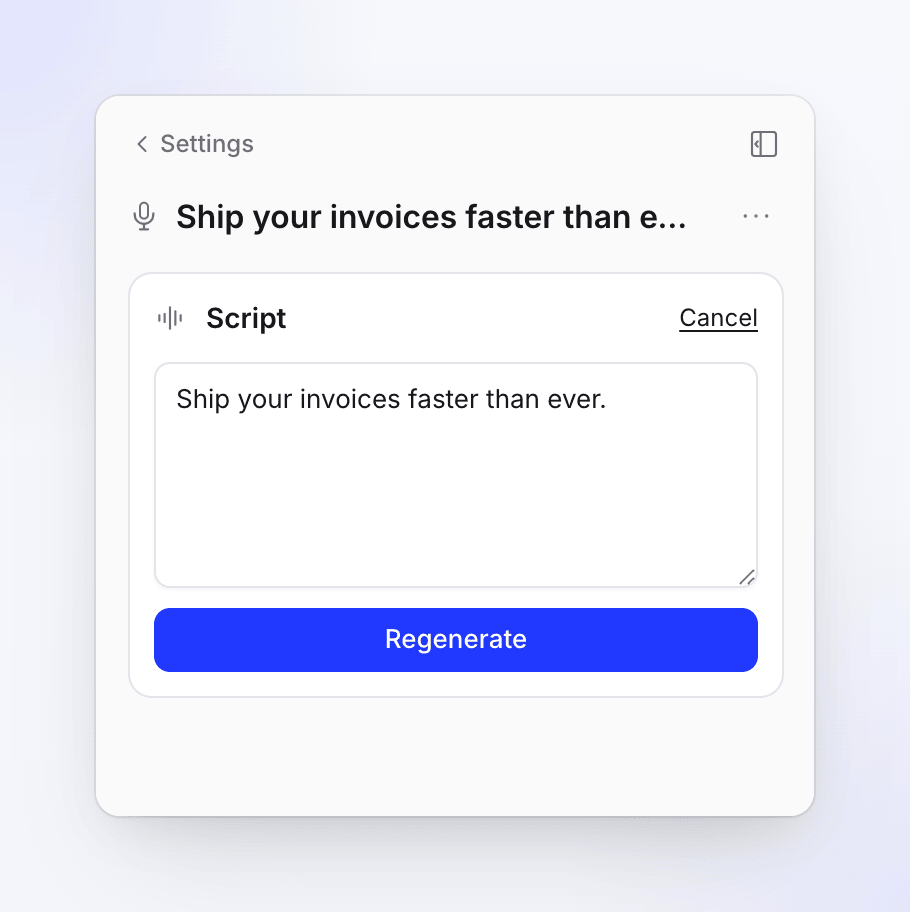
บรรทัดนั้นจะถูกบันทึกใหม่อีกครั้งด้วยเสียงของคลิป
เสียงพากย์เป็นของคลิปและไม่สามารถเปลี่ยนได้ ไม่ว่าจะด้วยตนเองหรือโดยผู้ช่วย การบันทึกใหม่อาจยาวหรือสั้นกว่าเดิม หากไม่พอดี ให้ขอให้ผู้ช่วยปรับจังหวะเวลา
เพลงและเอฟเฟกต์เสียง
เพลง: เปิด การตั้งค่า และคลิกแถว เพลงประกอบ หรือเลือกเพลงบนไทม์ไลน์ เพลงจะลดระดับเสียงลงใต้เสียงพากย์โดยอัตโนมัติ
| การตั้งค่า | สิ่งที่ทำได้ |
|---|---|
| แทร็ก | เลือกเพลง จากคลัง (ค้นหาแทร็ก), อัปโหลดเสียง ของคุณเอง (MP3, WAV, OGG หรือ M4A ขนาดสูงสุด 20 MB) หรือ ลบแทร็ก |
| ระดับเสียง | ความดังของแทร็กที่เล่นใต้คลิป |
| วนซ้ำ | เล่นแทร็กซ้ำ ปิดใช้งานเมื่อแทร็กถูกตัดให้พอดี: "แทร็กนี้ถูกตัดให้พอดีกับวิดีโอ จึงไม่วนซ้ำ" |
| ตัวเลือกเพิ่มเติม | เฟดเข้า และ เฟดออก จากนั้น พอดี ("ตัดเป็นชิ้นๆ ที่ลงจังหวะของวิดีโอ") สำหรับแทร็กที่ตัดให้พอดี หรือ เริ่มที่ สำหรับแทร็กที่ไม่พอดี การลดระดับเสียง ("แทร็กจะลดระดับลงใต้เสียงตามจุดเหล่านี้") จะปรากฏขึ้นเมื่อแทร็กมีจุดลดระดับเสียง |
เอฟเฟกต์เสียง: เลือกเอฟเฟกต์บนไทม์ไลน์ ใช้ เอฟเฟกต์ เพื่อเลือกเอฟเฟกต์อื่นจากคลัง (พร้อมปุ่มดูตัวอย่าง), อัปโหลดเสียง หรือ ลบเสียง ตั้งค่า ระดับเสียง, วนซ้ำ, เฟดเข้า และ เฟดออก เพิ่มเอฟเฟกต์ใหม่ด้วย + (เพิ่มองค์ประกอบ (A)) → เอฟเฟกต์เสียง
สำหรับเพลงหรือเสียงที่เลือกด้วยเหตุผล ("ทำไมต้องเพลงนี้?") หรืออารมณ์ที่แตกต่างออกไป ให้ถามผู้ช่วย
คำบรรยาย
เปิด การตั้งค่า → คำบรรยาย หรือ + → คำบรรยาย คำบรรยายจะปิดอยู่บนคลิปใหม่ ลักษณะของคำบรรยายจะถูกจับคู่กับวิดีโอเมื่อสร้างคลิป (แบบมีกรอบ แบบสะอาด หรือแบบมีเส้นขอบ) ดังนั้นการเปิดใช้งานด้วย แสดงคำบรรยาย จะทำให้คุณได้สไตล์ที่เหมาะสมทันที คำบรรยายถูกสร้างขึ้นจากเสียงพากย์ ดังนั้นคลิปที่ไม่มีเสียงพากย์จะแสดงข้อความ "เพิ่มเสียงพากย์เพื่อใส่คำบรรยาย"
- สร้างคำบรรยาย จะสร้างคำบรรยาย; ⋯ → สร้างคำบรรยายใหม่… จะสร้างคำบรรยายอีกครั้งจากเสียงพากย์ปัจจุบัน โดยคงสไตล์เดิมไว้
- จัดสไตล์ด้วย สไตล์ (ลักษณะคำบรรยาย), ตำแหน่ง (บนหรือล่าง), แบบอักษร และ ขนาด รวมถึงกลุ่ม ไฮไลต์, เค้าโครง, ข้อความ, กรอบ, เส้นขอบ และ เงา
การตั้งค่าเหมือนกับในวิดีโออื่นๆ ดู เปลี่ยนสไตล์ พื้นหลัง และคำบรรยาย
เพิ่มองค์ประกอบ
กด A หรือคลิก + (เพิ่มองค์ประกอบ (A)) ในแถบเครื่องมือไทม์ไลน์ องค์ประกอบใหม่จะถูก "เพิ่มที่ตำแหน่งเล่น"
| กลุ่ม | องค์ประกอบ |
|---|---|
| ข้อความและกราฟิก | กล่องข้อความ, รูปร่าง, อีโมจิเคลื่อนไหว, ไฮไลต์, เบลอ |
| สื่อ | รูปภาพ, วิดีโอ, ตัวละคร UGC (อวตาร AI ซึ่งใช้เครดิตตามเวลาบนหน้าจอ), คลิปบันทึก |
| เสียง | เอฟเฟกต์เสียง, เพลงประกอบ, เสียงพากย์, เสียง |
| ทั้งวิดีโอ | คำบรรยาย |
ตัวเลือกของแต่ละองค์ประกอบทำงานตามที่อธิบายไว้ใน เพิ่มและแก้ไของค์ประกอบ
ใช้ไทม์ไลน์
| เพื่อ | ทำสิ่งนี้ |
|---|---|
| ย้ายบล็อกในเวลา | ลากบล็อก |
| ทำให้เพลง เสียง รูปภาพ หรือบล็อกข้อความสั้นลงหรือยาวขึ้น | ลากขอบของบล็อก |
| ทำให้ฉากหรือบรรทัดเสียงพากย์สั้นลงหรือยาวขึ้น | ถามผู้ช่วย สิ่งเหล่านี้สามารถย้ายได้แต่ไม่สามารถตัดแต่งด้วยตนเอง |
| ลบบล็อกที่เลือก | Delete หรือ Backspace |
| ขยับสิ่งที่เลือก | ← / → (หนึ่งเฟรม) |
ไม่มีเครื่องมือแยกในโปรแกรมแก้ไขคลิป
ทางลัดแป้นพิมพ์
| ปุ่ม | การดำเนินการ |
|---|---|
| Space | เล่น / หยุดชั่วคราว |
| A | เพิ่มองค์ประกอบ |
| \ | แสดง / ซ่อนแผงด้านข้าง |
| T | แสดง / ซ่อนไทม์ไลน์ |
| H | ประวัติการแก้ไข |
| G | ตารางการจัดวาง |
| ← → | ขยับสิ่งที่เลือกหนึ่งเฟรม |
| Delete | ลบสิ่งที่เลือก |
| ⌘ Z / Ctrl Z | เลิกทำ |
| Esc | ย้อนกลับหนึ่งขั้นตอน |
กล้องบนการบันทึกหน้าจอ
การบันทึกหน้าจอภายในฉากของ AI จะมีการวางแผนการซูมและการแพนกล้องไว้ในแต่ละฉาก และเป็นส่วนหนึ่งของการออกแบบฉาก หากต้องการเปลี่ยน ให้ถามผู้ช่วย: ใกล้ขึ้น กว้างขึ้น หรือไม่ซูม โฟกัสที่การคลิกหรือผลลัพธ์ อยู่ที่ช่วงเวลาหนึ่งนานขึ้น หรือแสดงช่วงเวลาอื่น ผู้ช่วยจะวางแผนกล้องใหม่อีกครั้ง การเคลื่อนไหวของกล้องเดี่ยวภายในฉากไม่สามารถแก้ไขทีละรายการได้
คลิปบันทึก ที่คุณเพิ่มเอง (+ → สื่อ → คลิปบันทึก) จะทำงานแตกต่างออกไป: เลือกคลิปนั้น จากนั้นในตัวเลือกให้เปิด ส่วน → แก้ไข เพื่อเปลี่ยนการตัดและการเคลื่อนไหวของกล้อง (ติดตามเคอร์เซอร์ หรือ ขั้นสูง พร้อม ระดับการซูม)
สิ่งที่คุณไม่สามารถเปลี่ยนในคลิป
| เปลี่ยนไม่ได้ | เหตุผลและสิ่งที่ควรทำแทน |
|---|---|
| รูปร่าง (สัดส่วนภาพ) | เลือกไว้ตอนสร้างคลิป ให้สร้างคลิปใหม่ในรูปร่างที่คุณต้องการ |
| เสียง | เป็นส่วนหนึ่งของคลิป ให้สร้างคลิปใหม่ด้วยเสียงอื่น |
| พื้นหลัง (ด้วยตนเอง) | "ผู้ช่วยเป็นคนสร้างพื้นหลังนี้ จึงไม่มีการตั้งค่าแยกต่างหาก" คลิก ถามผู้ช่วยให้เปลี่ยน |
| การออกแบบฉาก (ด้วยตนเอง) | "AI เป็นคนเขียนเลเยอร์นี้ จึงไม่มีการตั้งค่าการออกแบบแยกต่างหาก" ให้ถามผู้ช่วย |
| ความยาวรวม | ฉากสามารถดึงเวลาจากกันและกันได้เท่านั้น |
| บทพูดของ AI อวตาร | วิดีโอถูกสร้างเสร็จสมบูรณ์แล้ว ให้สร้างคลิปใหม่ |
หากต้องการเริ่มต้นใหม่ทั้งหมด ให้สร้างคลิปใหม่จาก สร้าง ตัวแก้ไขไม่มีปุ่ม "สร้างใหม่ทั้งคลิป"
เมื่อฉากไม่สามารถเล่นได้
หากฉากแสดงข้อความ "เลเยอร์นี้ไม่สามารถเล่นได้" ตัวแก้ไขจะแสดงเฟรมสุดท้ายที่ใช้งานได้ (หรือว่างเปล่า) แทนที่ฉากนั้น คลิก ถามผู้ช่วยให้แก้ไข หมายเหตุเหนือวิดีโอ เช่น "ไม่สามารถวาดฉากนี้ได้" จะมีปุ่ม ถามผู้ช่วย เช่นเดียวกัน
ค่าใช้จ่าย
| การเปลี่ยนแปลง | เครดิต |
|---|---|
| ข้อความบนหน้าจอ, รูปภาพ, เพลง, เอฟเฟกต์เสียง, จังหวะเวลา, รูปแบบคำบรรยาย | ฟรี |
| สร้างใหม่ บรรทัดเสียงพากย์ | ใช้เครดิตในการบันทึกเสียงบรรทัดนั้น |
| สร้างคำบรรยาย / สร้างคำบรรยายใหม่… | ใช้จำนวนเล็กน้อยสำหรับการถอดความ |
| คำขอจากผู้ช่วย | การแก้ไขเล็กน้อยฟรีจนถึงขีดจำกัดรายวัน การออกแบบใหม่จะแสดงแผนพร้อมการประเมินและตัวเลือก ความพยายาม (1x, 2x, 3x) ก่อน ดู ตรวจสอบและยืนยันแผนของผู้ช่วย |
| การแปล คลิป | ปกติ 3–10 เครดิตต่อภาษา |
| การส่งออก | ฟรี |