

ทำความเข้าใจเกี่ยวกับเพลงและเอฟเฟกต์เสียงในคลิป
AI จะเลือกแทร็กเพลงสำหรับคลิปโซเชียลทุกคลิปจากคลังเพลง 190 แทร็กของ Clevera และใส่เอฟเฟกต์เสียงจากที่มีให้เลือกกว่า 300 รายการ เรียนรู้สิ่งที่คุณควบคุมได้ก่อนสร้างคลิป เหตุผลที่เพลงเข้ากับการตัดต่อ และวิธีเปลี่ยนทั้งสองอย่างในโปรแกรมแก้ไข
คลิปโซเชียลทุกคลิปจะมาพร้อมกับเพลงและเอฟเฟกต์เสียงที่เลือกโดย AI ก่อนที่คุณจะสร้างคลิป คุณตัดสินใจได้เพียงอย่างเดียวคือ จะใส่เพลงหรือไม่ใส่เพลง หลังจากนั้นในโปรแกรมแก้ไขคลิป คุณสามารถสลับแทร็ก เปลี่ยนระดับเสียง หรือเพิ่มและลบเอฟเฟกต์เสียงได้
สิ่งที่คุณควบคุมได้ก่อนสร้างคลิป
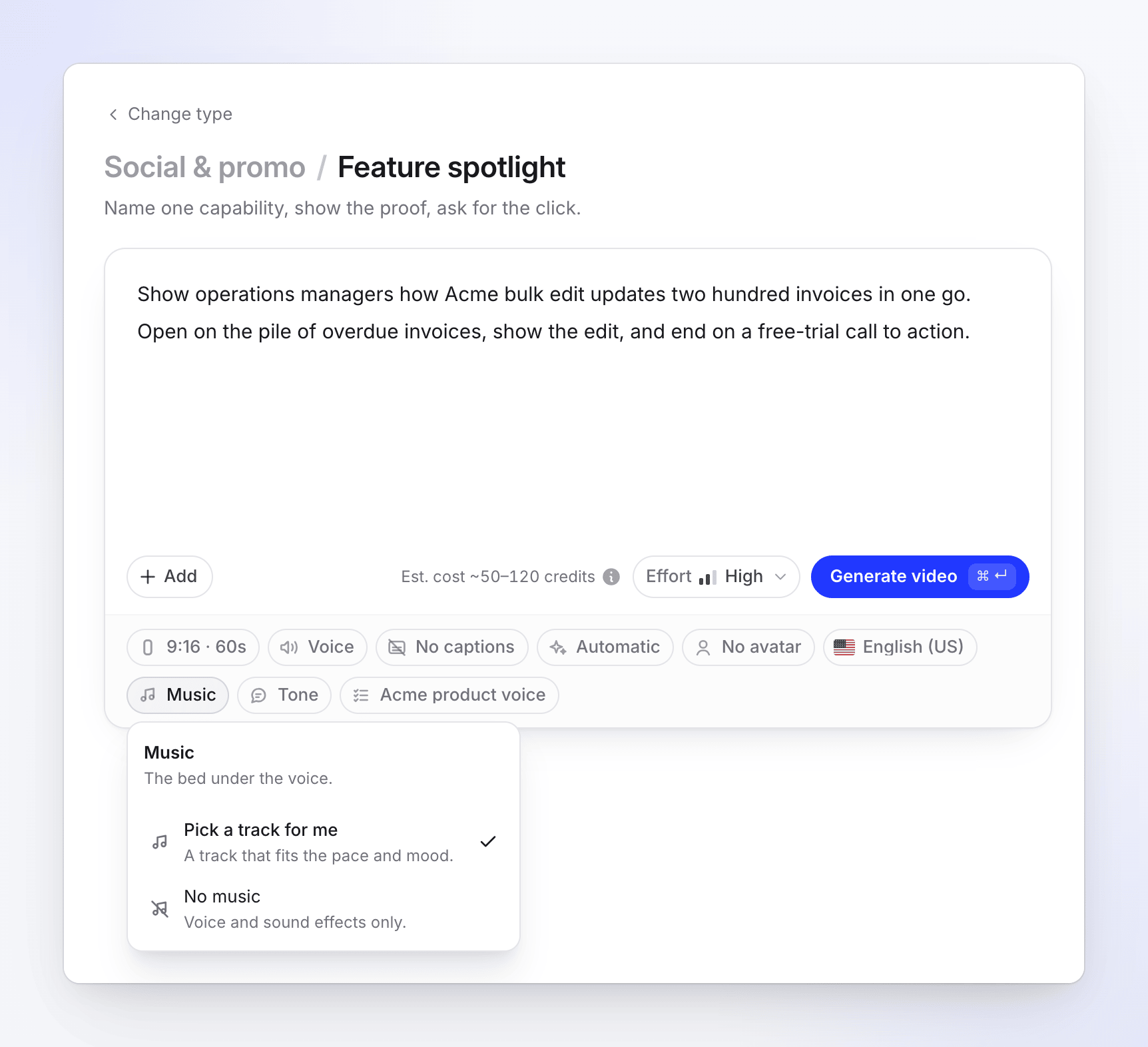
ตัวเลือก เพลง ("เสียงพื้นหลังใต้เสียงพูด") มีสองตัวเลือก:
| ตัวเลือก | การทำงาน |
|---|---|
| เลือกแทร็กให้ฉัน (ค่าเริ่มต้น) | "แทร็กที่เข้ากับจังหวะและอารมณ์" AI จะเลือกหนึ่งแทร็กสำหรับคลิปนี้ |
| ไม่มีเพลง | "เฉพาะเสียงพูดและเอฟเฟกต์เสียงเท่านั้น" |
ไม่มีตัวเลือกแทร็กในหน้าสร้างคลิปโดยเจตนา เนื่องจากแทร็กจะถูกเลือกพร้อมกับการตัดต่อ เพื่อให้สามารถปรับให้เข้ากับฉากต่างๆ ของคลิปได้ คุณสามารถเลือกแทร็กที่ต้องการได้ในภายหลังในโปรแกรมแก้ไข
เอฟเฟกต์เสียงไม่มีการตั้งค่าก่อนที่คุณจะสร้างคลิป ผู้กำกับ AI จะเป็นผู้ใส่เอฟเฟกต์เหล่านั้นในขณะที่สร้างแต่ละฉาก
วิธีที่ AI เลือกเพลง
ก่อนที่ผู้กำกับ AI จะเริ่มสร้างฉากต่างๆ ขั้นตอน AI แยกต่างหากจะเลือกหนึ่งแทร็กจากคลังเพลง 190 แทร็กของ Clevera ใน 5 อารมณ์:
| อารมณ์ | ความรู้สึก |
|---|---|
| สงบและมีสมาธิ | พลังงานต่ำ, เน้นเสียงประกอบที่จดจ่อ |
| ภาพยนตร์และสร้างแรงบันดาลใจ | ยิ่งใหญ่, ยกระดับแบบภาพยนตร์ |
| สนุกสนานและสร้างแรงจูงใจ | พลังงานสูง, ขับเคลื่อนแรงจูงใจ |
| อบอุ่นและเป็นมนุษย์ | อบอุ่น, อะคูสติก, ให้ความรู้สึกแบบมนุษย์ |
| ทันสมัยและเทคโนโลยี | อิเล็กทรอนิกส์สมัยใหม่, จังหวะที่ล้ำสมัย |
การเลือกจะขึ้นอยู่กับประเภท โทน จังหวะ และความยาวของคลิป จากนั้นแทร็กจะถูกปรับให้เข้ากับการตัดต่อ:
- เพลงจะถูก ตัดเป็นชิ้นๆ ให้ลงจังหวะกับคลิป เพื่อให้การเปลี่ยนฉากสอดคล้องกับเพลงแทนที่จะไม่ตรงกัน
- ในคลิปสั้นและช่วงเปิดที่รวดเร็ว เพลงสามารถ เริ่มที่จังหวะของแทร็ก แทนที่จะเป็นช่วงอินโทรที่เงียบ
- เพลงจะ ลดระดับเสียงลงใต้เสียงพูด ทุกครั้งที่มีคนพูด และกลับมาดังขึ้นระหว่างประโยค
- เพลงจะถูก ปรับระดับ ให้อยู่ในระดับเสียงที่คงที่ใต้เสียงพูด แทนที่จะใช้ระดับเสียงที่แทร็กนั้นถูกมิกซ์มา
หากคุณเพิ่มวิดีโอตัวอย่าง การเลือกเพลงจะอิงตามความรู้สึกของเพลงในวิดีโอตัวอย่างนั้นด้วย (จังหวะและพลังงาน) ดู ใช้วิดีโอตัวอย่างเพื่อกำหนดสไตล์ของคลิป
หากไม่มีแทร็กที่เข้ากัน คลิปจะจบลงโดยไม่มีเพลง และหน้าการสร้างจะแสดงข้อความ "แจ้งให้ทราบ: ฉันไม่พบเพลงที่เข้ากัน คลิปนี้จึงเล่นโดยไม่มีเสียงเพลงประกอบ" คุณสามารถเพิ่มแทร็กได้ในโปรแกรมแก้ไข
วิธีการเลือกเอฟเฟกต์เสียง
ผู้กำกับ AI จะวางเอฟเฟกต์เสียงทีละฉากจากคลังเอฟเฟกต์กว่า 300 รายการของ Clevera ใน 18 หมวดหมู่ เช่น Transitions, Impacts, Risers, UI, Notifications, Stingers, Emphasis, Achievement, Foley, Ambience และ Timer เสียงวูบตอนเปลี่ยนฉาก เสียงคลิกเมื่อกดปุ่ม เสียงไต่ระดับก่อนเปิดตัว: แต่ละรายการจะถูกวางไว้ในเฟรมที่เหมาะสม เอฟเฟกต์จะถูกปรับระดับตามหน้าที่ของมัน ดังนั้นเสียงคลิก UI เบาๆ จะไม่กลบเสียงพูด และเสียงไต่ระดับจะลงจังหวะกับเพลงพอดี
ก่อนที่คุณจะได้รับแจ้งว่าคลิปพร้อมใช้งาน ซาวด์แทร็กทั้งหมด (เสียงพูด เพลง และเอฟเฟกต์) จะถูกปรับสมดุลและนำไปสู่ระดับความดังมาตรฐานสำหรับแพลตฟอร์มโซเชียล เพื่อให้เล่นในระดับที่สม่ำเสมอเมื่อเทียบกับวิดีโออื่นๆ ในฟีด
เปลี่ยนเพลงในโปรแกรมแก้ไข
เปิดการตั้งค่าคลิป
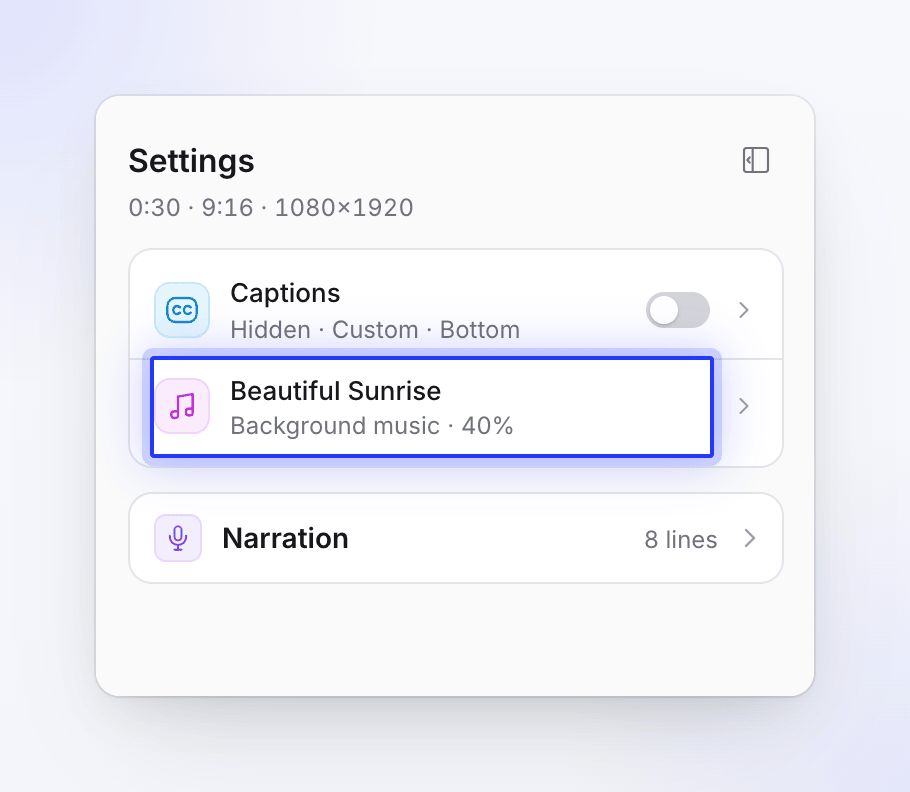
เปิดคลิปที่คุณทำเสร็จแล้วและคลิก การตั้งค่าคลิป บนแถบไอคอนข้างวิดีโอ หน้า การตั้งค่า จะแสดงรายการ คำบรรยาย, เพลงประกอบ และหากคลิปมีเสียงพากย์ จะมีการ์ด คำบรรยาย พร้อมทุกบรรทัด คลิกที่แถวเพื่อเปิดการตั้งค่า
เลือกเพลง
คลิกแถวเพลง ซึ่งจะแสดงชื่อแทร็กและ "เพลงประกอบ · 40%" (ระดับเสียง) หากคลิปไม่มีเพลง แถวจะอ่านว่า เพลงประกอบ — "ไม่มีเสียงเล่นใต้คลิป" — พร้อมปุ่ม เพิ่มเพลง
เลือกแทร็กอื่น
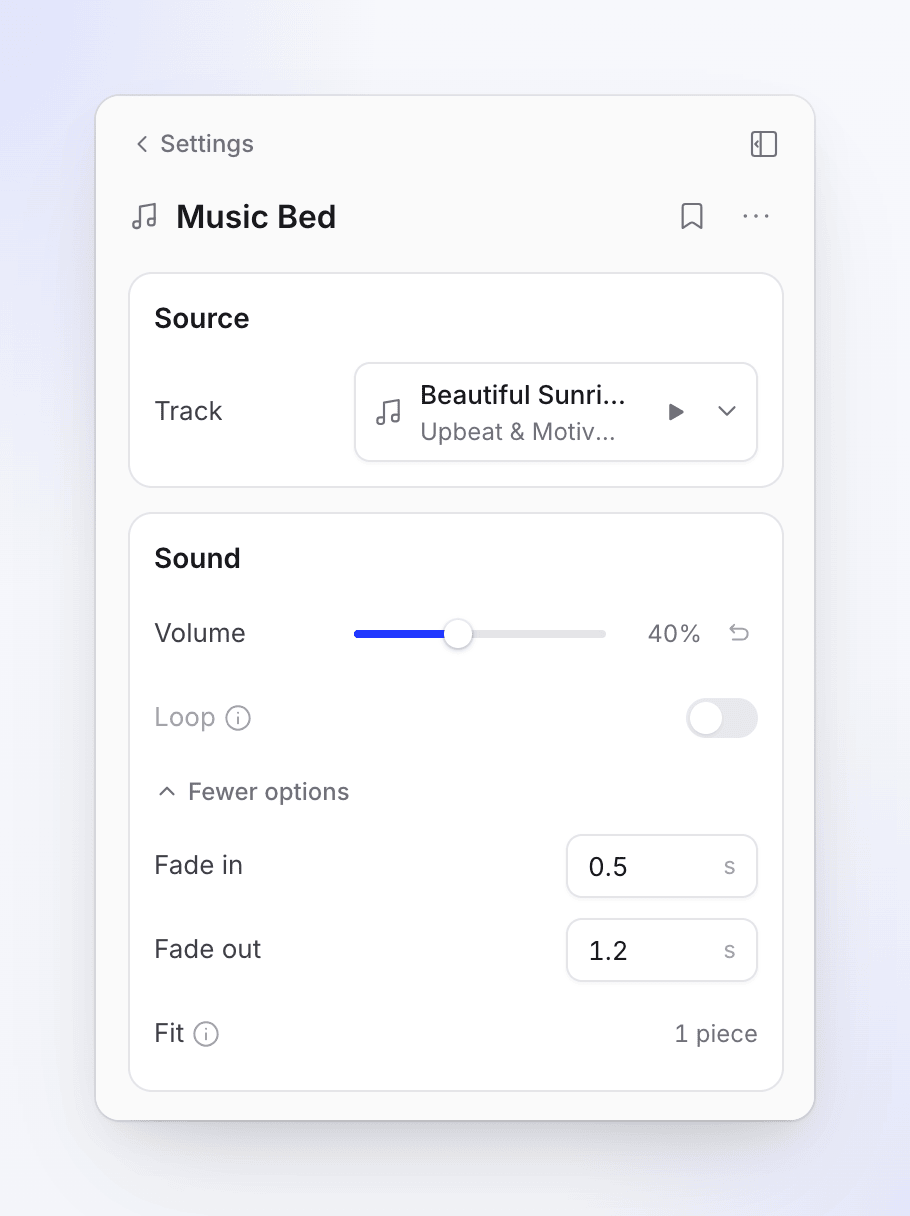
ภายใต้ แทร็ก ให้เปิด เลือกเพลง ค้นหาในคลัง (ค้นหาแทร็ก), กรองตามอารมณ์ และกดเล่นเพื่อดูตัวอย่างก่อนเลือก คุณยังสามารถอัปโหลดแทร็กของคุณเอง หรือคลิก ลบแทร็ก ได้
ปรับแต่งอย่างละเอียด
ตั้งค่า ระดับเสียง และภายใต้ ตัวเลือกเพิ่มเติม ให้ตั้งค่า เฟดเข้า, เฟดออก และ เริ่มที่ แทร็กที่ AI ปรับให้เข้ากับจังหวะจะแสดง พอดี ("ตัดเป็นชิ้นๆ ให้ลงจังหวะกับวิดีโอ การเลือกแทร็กอื่นจะตัดในลักษณะเดียวกัน") แทนที่จะเป็น เริ่มที่ เมื่อแทร็กเบาลงใต้เสียงพูด การลดระดับเสียง ("แทร็กจะเบาลงใต้เสียงพูดตามจุดเหล่านี้ ระดับเสียงจะปรับตามจุดทั้งหมด") จะแสดงจำนวนจุดที่ลดระดับเสียง
แทร็กที่คุณอัปโหลดเองถือเป็นความรับผิดชอบของคุณ: โปรดตรวจสอบให้แน่ใจว่าคุณมีสิทธิ์ในการใช้งาน
เปลี่ยนบรรทัดคำบรรยาย
การ์ด คำบรรยาย ในหน้า การตั้งค่า จะแสดงรายการทุกบรรทัดของเสียงพากย์ สำหรับแต่ละบรรทัด คุณสามารถเล่น, ไปยังบรรทัดนี้ ในไทม์ไลน์ หรือ แก้ไขบรรทัด: เปลี่ยนคำและคลิก บันทึกและพูด เพื่อบันทึกบรรทัดใหม่ด้วยเสียงเดิม
เปลี่ยนเอฟเฟกต์เสียงในโปรแกรมแก้ไข
- เพิ่มเอฟเฟกต์: เปิดเมนูเพิ่มของโปรแกรมแก้ไข ไปที่ เสียง และเพิ่มเอฟเฟกต์เสียง จากนั้น เลือกเอฟเฟกต์เสียง จากคลังเดียวกัน หรืออัปโหลดไฟล์ของคุณเอง
- เปลี่ยนหรือลบ: เลือกเอฟเฟกต์บนไทม์ไลน์แล้วเลือกเอฟเฟกต์อื่น เปลี่ยนระดับเสียง หรือลบทิ้ง
- ถามผู้ช่วย: ตัวอย่างเช่น "ลบเอฟเฟกต์เสียงในสามฉากแรก" หรือ "ใช้เพลงที่สงบกว่านี้" ดู ถามผู้ช่วยให้เปลี่ยนวิดีโอของคุณ
การเปลี่ยนเพลงหรือเอฟเฟกต์เสียงด้วยตนเองไม่ใช้เครดิต
วิดีโอจากการบันทึกของคุณ
วิดีโอสอนการใช้งาน, การสาธิตผลิตภัณฑ์ และ Polish จะใช้เพลงจาก เทมเพลตวิดีโอ ที่คุณเลือก และคุณสามารถเปลี่ยนได้ในแท็บ เสียง ของโปรแกรมแก้ไข บทความจะไม่มีเพลง ดู เปลี่ยนเสียงพูด เพลง และเสียง
การแก้ไขปัญหา
| สิ่งที่คุณเห็น | สิ่งที่ควรทำ |
|---|---|
| "แจ้งให้ทราบ: ฉันไม่พบเพลงที่เข้ากัน คลิปนี้จึงเล่นโดยไม่มีเสียงเพลงประกอบ" | เพิ่มแทร็กในโปรแกรมแก้ไข: การตั้งค่าคลิป → เพลงประกอบ → เพิ่มเพลง |
| เพลงดังเกินไปใต้เสียงพูด | ลด ระดับเสียง; จุดลดระดับเสียงจะปรับตามระดับเสียงนั้น |
| ฉันต้องการแทร็กเฉพาะในทุกคลิป | เลือกในโปรแกรมแก้ไขหลังจากสร้างคลิปแต่ละคลิปแล้ว ไม่มีตัวเลือกแทร็กก่อนสร้าง |
| คลิปไม่มีเสียง | หากเสียงพูดล้มเหลว หน้าเว็บจะแสดง "แจ้งให้ทราบ: เสียงพูดไม่ออกเลย คลิปนี้จึงไม่มีเสียง" ดู วิดีโอของฉันไม่มีเสียง ไม่มีเพลง หรือไม่มีอวตาร |