

แก้ไขบทความจำนวนมากพร้อมกัน
ทำการเปลี่ยนแปลงเพียงครั้งเดียว เช่น ชื่อผลิตภัณฑ์ใหม่ คำศัพท์ หรือโทนเสียงที่เป็นมิตรมากขึ้น ในทุกบทความช่วยเหลือที่คุณเลือก แต่ละบทความจะแสดงคำก่อนและหลังการเปลี่ยนแปลง โดยจะไม่มีการเปลี่ยนแปลงใดๆ จนกว่าคุณจะคลิก Run และการดำเนินการนี้มักไม่มีค่าใช้จ่าย
แก้ไขบทความจำนวนมากพร้อมกัน จะทำการเปลี่ยนแปลงข้อความเพียงครั้งเดียวในทุกบทความช่วยเหลือที่คุณเลือก ไม่ว่าจะเป็นชื่อผลิตภัณฑ์ใหม่ เมนูที่เปลี่ยนชื่อ คำศัพท์ หรือโทนเสียงที่เป็นมิตรมากขึ้น คุณเขียนการเปลี่ยนแปลงเพียงครั้งเดียว Clevera จะวางแผนทีละบทความ และคุณจะเห็นคำในแต่ละบทความทั้งก่อนและหลังการเปลี่ยนแปลงก่อนที่จะมีการแก้ไขใดๆ บทความจะยังคงอยู่ที่เดิม พร้อมชื่อ ที่อยู่ และลิงก์เดิม
ใช้สูตรไหนดี?
| สิ่งที่คุณต้องการ | ใช้ |
|---|---|
| การเปลี่ยนแปลงเดียวกันในข้อความของบทความช่วยเหลือจำนวนมาก | แก้ไขบทความจำนวนมากพร้อมกัน (บทความนี้) |
| ภาพหน้าจอใหม่จากแอปของคุณในวันนี้ พร้อมคำที่ตรงกัน | รีเฟรชบทความ ซึ่งสามารถเปลี่ยนชื่อไปพร้อมกันได้ |
| การเปลี่ยนแปลงเดียวในการบรรยาย ชื่อเรื่อง หรือหัวข้อบทของวิดีโอจำนวนมาก | แก้ไขวิดีโอจำนวนมากพร้อมกัน |
| การแก้ไขหลังจากการเผยแพร่แต่ละครั้ง โดยพบจากการเผยแพร่นั้นๆ | อัปเดตศูนย์ช่วยเหลือของฉันให้เป็นปัจจุบันเมื่อเราเปิดตัว |
ไม่มีการบันทึกข้อมูลใดๆ และภาพหน้าจอจะยังคงเหมือนเดิม
ก่อนที่คุณจะเริ่ม
- Pro หรือ Custom: การแก้ไขหลายรายการพร้อมกันเป็นฟีเจอร์ระดับ Pro หากคุณใช้แผนอื่น สูตรจะระบุว่า "การแปลหรือแก้ไขหลายรายการพร้อมกันเป็นฟีเจอร์ระดับ Pro อัปเกรดเป็น Pro เพื่อใช้งาน" ดู รับสิทธิ์เข้าถึง Autopilot
- บทบาทที่สามารถสร้างเนื้อหาและเพิ่มหน้าเว็บไปยังศูนย์ช่วยเหลือได้: เจ้าของ ผู้ดูแลระบบ และผู้สร้างเนื้อหา
- ศูนย์ช่วยเหลือที่มีบทความ: หนึ่งงานจะครอบคลุมหนึ่งศูนย์ช่วยเหลือ
วิธีเริ่มต้น
| ตำแหน่ง | สิ่งที่คุณทำ |
|---|---|
| Autopilot | คลิกการ์ดสูตร แก้ไขบทความจำนวนมากพร้อมกัน หรืออธิบายการเปลี่ยนแปลงใน ให้ Autopilot ทำอะไร? เช่น "เรียกสิ่งนี้ว่า Workspace แทน Account ในบทความช่วยเหลือทั้งหมดของฉัน" |
| หน้าเว็บ ของศูนย์ช่วยเหลือ | ติ๊กเลือกบทความ จากนั้นคลิก แก้ไขด้วยงาน ในแถบการเลือก ("การเปลี่ยนแปลงเดียวในบทความเหล่านี้: ชื่อใหม่ คำศัพท์ โทนเสียง") |
| เนื้อหา | เลือกบทความ จากนั้นคลิก แก้ไขด้วยงาน ในแถบด้านล่าง |
| Clevera agent (ถาม AI) | ถามด้วยคำพูดของคุณเอง เช่น "ทำให้โทนเสียงในส่วนเริ่มต้นใช้งานของฉันดูเป็นมิตรมากขึ้น" |
แก้ไขด้วยงาน ใน เนื้อหา จะเปิดสูตรนี้เมื่อคุณเลือกเฉพาะบทความ และเปิด แก้ไขวิดีโอจำนวนมากพร้อมกัน เมื่อคุณเลือกเฉพาะวิดีโอ หากเลือกทั้งสองอย่าง คุณจะเห็นข้อความ "เลือกวิดีโอหรือบทความ อย่างใดอย่างหนึ่ง: หนึ่งงานแก้ไขอย่างใดอย่างหนึ่งเท่านั้น"
ทำการเปลี่ยนแปลง
เลือกบทความ
ในส่วน บทความ ให้เลือก ศูนย์ช่วยเหลือ และ บทความใดบ้าง: บทความที่คุณเลือก, บางส่วน (แต่ละส่วนจะแสดงจำนวนบทความ), หรือทั้งศูนย์ช่วยเหลือ
อธิบายการเปลี่ยนแปลง
ในส่วน การเปลี่ยนแปลง ให้เขียนลงใน สิ่งที่ควรเปลี่ยน หรือคลิกตัวอย่าง เช่น "เรียกสิ่งนี้ว่า “Workspace” แทน “Account”", "เปลี่ยนชื่อ “Pro plan” เป็น “Plus plan”" หรือ "ทำให้โทนเสียงดูเป็นมิตรและตรงไปตรงมามากขึ้น" เว้นส่วนหรือบทความที่คุณไม่ต้องการให้แก้ไขไว้ คลิก ดำเนินการต่อ
ตรวจสอบประมาณการและสร้างงาน
การ์ดจะแสดงจำนวน บทความ ที่งานครอบคลุมและ ประมาณการ เช่น "มักไม่มีค่าใช้จ่าย สูงสุด 45 เครดิต" คลิก สร้างงาน การวางแผนจะเริ่มทันทีและไม่มีค่าใช้จ่าย
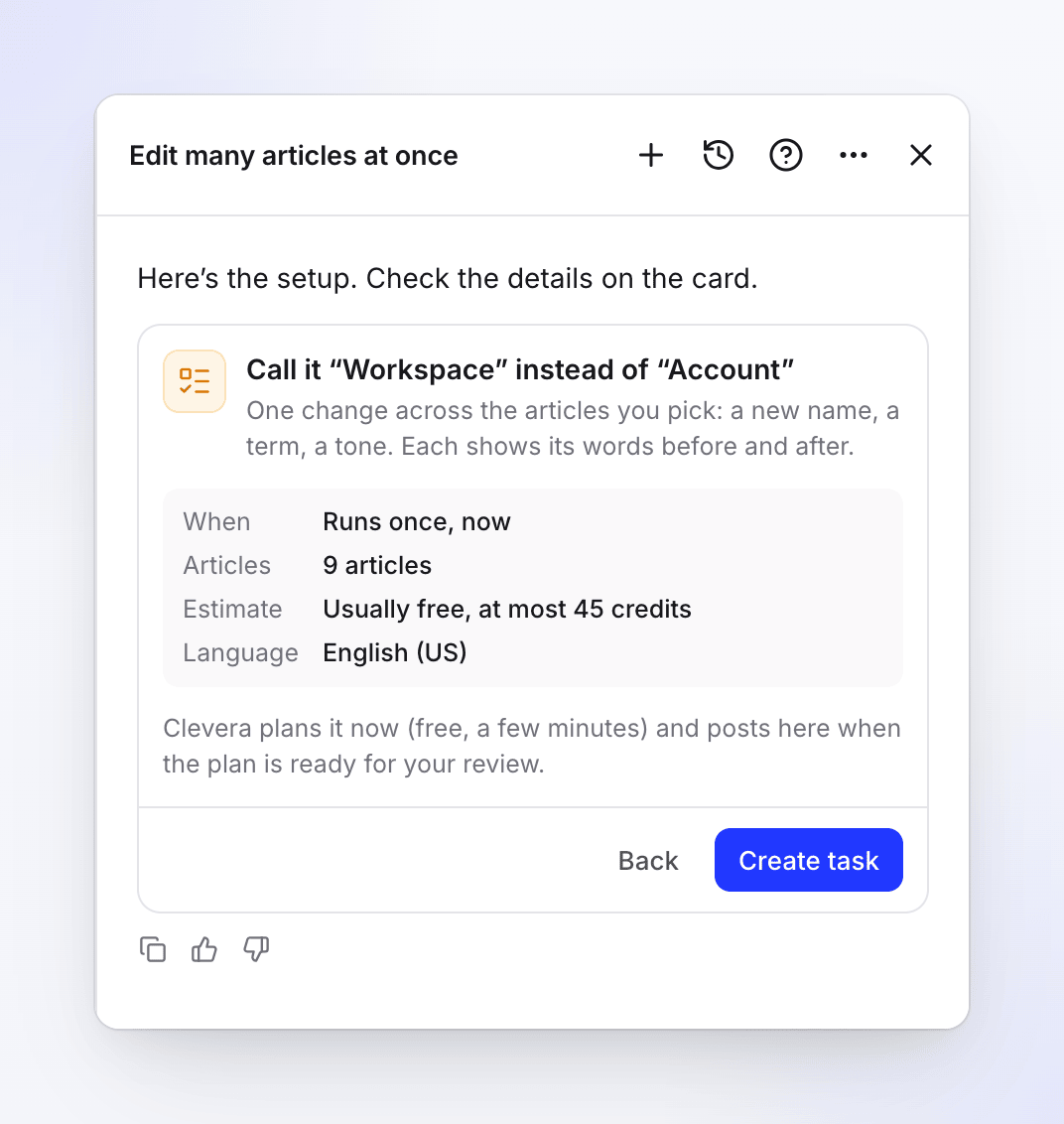
งานจะถูกตั้งชื่อตามการเปลี่ยนแปลงของคุณ ตรวจสอบการเปลี่ยนแปลงของแต่ละบทความ
AI จะประมวลผลการเปลี่ยนแปลงในแต่ละบทความ แผนงานจะมีหนึ่งบรรทัดต่อบทความที่มีการเปลี่ยนแปลง พร้อมส่วนที่เปลี่ยน ก่อน → หลัง บทความที่ถูกต้องอยู่แล้วจะไม่มีบรรทัดแสดง: สรุปจะนับบทความเหล่านั้น ("6 บทความถูกต้องอยู่แล้ว: ไม่มีการเปลี่ยนแปลง") ยกเลิกการติ๊กบทความใดๆ ที่คุณต้องการเว้นไว้ หรือคลิก ขอให้แก้ไข เพื่อวางแผนใหม่อีกครั้งพร้อมบันทึก

แต่ละบรรทัดแสดงส่วนที่เปลี่ยนแปลง ดำเนินการ
คลิก Run แต่ละบทความจะถูกแก้ไขตามที่วางแผนไว้ จากนั้นตรวจสอบหน้าเว็บสองสามหน้าและ เผยแพร่ศูนย์ช่วยเหลือของคุณ
แบบฟอร์มการตั้งค่า
| ขั้นตอน | ฟิลด์ | สิ่งที่ทำ |
|---|---|---|
| บทความ | ศูนย์ช่วยเหลือ | "หนึ่งงานแก้ไขหนึ่งศูนย์ช่วยเหลือ" |
| บทความใดบ้าง | 12 บทความที่คุณเลือก (จากหน้าเว็บหรือเนื้อหา), บางส่วน, หรือ ทั้งศูนย์ช่วยเหลือ (182 บทความ) "ศูนย์ช่วยเหลือขนาดใหญ่จะทำเป็นรอบ รอบละไม่เกิน 40 บทความ" | |
| การเปลี่ยนแปลง | สิ่งที่ควรเปลี่ยน | จำเป็น, 3–2,000 ตัวอักษร "หนึ่งการเปลี่ยนแปลงสำหรับทุกบทความ: ชื่อใหม่ คำศัพท์ โทนเสียง ชื่อเรื่อง ที่อยู่ และลิงก์จะคงเดิม ภาพหน้าจอจะคงเดิม" |
| เว้นส่วนเหล่านี้ไว้ (ไม่บังคับ) | เฉพาะเมื่อเลือกทั้งศูนย์ช่วยเหลือ: ติ๊กส่วนที่ต้องการข้าม | |
| เว้นบทความที่มีชื่อเรื่องประกอบด้วย (ไม่บังคับ) | หนึ่งวลีต่อบรรทัด เช่น "บันทึกประจำรุ่น" |
สิ่งที่เปลี่ยนและสิ่งที่คงเดิม
- เฉพาะคำที่การเปลี่ยนแปลงส่งผลถึง ชื่อเรื่อง ที่อยู่ ลิงก์ และภาพหน้าจอจะคงเดิม
- บทความแต่ละบทความที่แก้ไขจะถูกบันทึกเป็นเวอร์ชันใหม่ เลิกทำ ในบรรทัดที่เสร็จสิ้นจะกู้คืนบทความนั้นกลับมา
- บทความที่มีคนแก้ไขหลังจากสร้างแผนแล้วจะคงเดิม คลิก ขอให้แก้ไข เพื่อวางแผนใหม่อีกครั้ง
- การเผยแพร่: บนศูนย์ช่วยเหลือที่ใช้งานจริงซึ่งเปิดการเผยแพร่อัตโนมัติไว้ บรรทัดแรกที่ทำงานจะหยุดการเผยแพร่อัตโนมัติชั่วคราว เพื่อไม่ให้การแก้ไขเผยแพร่ทีละรายการ: "การเผยแพร่อัตโนมัติถูกหยุดชั่วคราวบน Acme Help ในขณะที่บทความของคุณกำลังถูกแก้ไข เผยแพร่ไซต์เมื่อคุณตรวจสอบเสร็จแล้ว เปิดการเผยแพร่อัตโนมัติอีกครั้งในส่วนการเผยแพร่" ดู เผยแพร่ไซต์เอกสาร
- ภาษา: เฉพาะภาษาหลักของศูนย์ช่วยเหลือเท่านั้นที่จะถูกแก้ไข ภาษาอื่นจะคงเวอร์ชันเก่าไว้จนกว่าคุณจะแปลใหม่อีกครั้ง
ศูนย์ช่วยเหลือขนาดใหญ่
หนึ่งงานวางแผนได้สูงสุด 40 บทความ หากมีมากกว่านั้น แผนจะระบุจำนวนที่จะดำเนินการในส่วนถัดไป "วางแผนไว้เมื่อคุณรันส่วนนี้" เมื่อคุณรันส่วนนี้ Clevera จะวางแผนส่วนถัดไป โดยตั้งชื่อตามการเปลี่ยนแปลงของคุณพร้อม "(ส่วนที่ 2)" เพื่อให้คุณตรวจสอบ
ค่าใช้จ่าย
การเปลี่ยนแปลงในแต่ละบทความจะถูกประมวลผลระหว่างการวางแผน ซึ่งไม่มีค่าใช้จ่าย และการรันจะเล่นตามแผนนั้น ดังนั้นการรันจึง มักไม่มีค่าใช้จ่าย บทความที่แผนหมดอายุหรือมีการเปลี่ยนแปลงหลังจากนั้นจำเป็นต้องประมวลผลการเปลี่ยนแปลงใหม่อีกครั้ง ซึ่งมีค่าใช้จ่ายสูงสุด 5 เครดิต ประมาณการของการ์ดจะระบุว่า "มักไม่มีค่าใช้จ่าย สูงสุด N เครดิต" และแต่ละบรรทัดจะแสดงเครดิตของตัวเอง ("ไม่มีเครดิต" เมื่อไม่มีค่าใช้จ่าย) การแก้ไขที่ไม่พบสิ่งที่ต้องเปลี่ยนจะไม่มีการเรียกเก็บเงิน
การแก้ไขปัญหา
| สิ่งที่คุณเห็น | ความหมาย | สิ่งที่ต้องทำ |
|---|---|---|
| "อธิบายการเปลี่ยนแปลงใน 3 ถึง 2000 ตัวอักษร" / "อธิบายการเปลี่ยนแปลงเพื่อดำเนินการต่อ" | สิ่งที่ควรเปลี่ยน ว่างเปล่าหรือยาวเกินไป | เขียนการเปลี่ยนแปลงในหนึ่งหรือสองประโยค |
| "เลือกวิดีโอหรือบทความ อย่างใดอย่างหนึ่ง: หนึ่งงานแก้ไขอย่างใดอย่างหนึ่งเท่านั้น" | การเลือกเนื้อหาของคุณมีทั้งสองอย่าง | เลือกเฉพาะบทความ (หรือเฉพาะวิดีโอ) |
| "บทความเหล่านี้อยู่ในศูนย์ช่วยเหลือมากกว่าหนึ่งแห่ง หนึ่งงานครอบคลุมหนึ่งศูนย์ช่วยเหลือ: เลือกบทความของที่เดียว หรือเริ่มหนึ่งงานต่อศูนย์ช่วยเหลือ" | สิ่งที่คุณเลือกครอบคลุมสองศูนย์ช่วยเหลือ | เลือกบทความของศูนย์ช่วยเหลือเดียว หรือเริ่มงานแยกกัน |
| "ไม่มีบทความที่นี่ที่คุณสามารถแก้ไขได้ ตรวจสอบสิ่งที่คุณเว้นไว้ หรือเลือกบทความอื่น" | สิ่งที่คุณเว้นไว้ครอบคลุมทุกอย่าง หรือคุณไม่สามารถแก้ไขบทความเหล่านั้นได้ | เว้นส่วนหรือชื่อเรื่องไว้น้อยลง หรือเลือกบทความอื่น |
| "การแปลหรือแก้ไขหลายรายการพร้อมกันเป็นฟีเจอร์ระดับ Pro อัปเกรดเป็น Pro เพื่อใช้งาน" | แผนของคุณไม่รวมฟีเจอร์นี้ | อัปเกรดเป็น Pro |
| "ไม่สามารถวางแผนหนึ่งบทความได้ บรรทัดของมันจะบอกเหตุผล" | AI ไม่สามารถวางแผนบทความหนึ่งได้ เช่น "ไม่มีเวลาเพียงพอที่จะวางแผนการเปลี่ยนแปลงนี้ ขอให้แก้ไขเพื่อวางแผนใหม่อีกครั้ง" | คลิก ขอให้แก้ไข |
| "บทความหนึ่งยังไม่สามารถแก้ไขได้โดยผู้ช่วยและถูกละไว้" | บทความนั้นยังไม่พร้อมสำหรับการแก้ไข (เช่น กำลังเขียนอยู่) | เขียนให้เสร็จในตัวแก้ไข แล้วรันใหม่อีกครั้ง |
| "ทุกบทความที่นี่ถูกต้องอยู่แล้ว ไม่มีการเปลี่ยนแปลง" | การเปลี่ยนแปลงของคุณไม่มีผลกับบทความเหล่านี้ | ไม่มีสิ่งที่ต้องทำ |
| "ส่วนถัดไปไม่สามารถวางแผนได้ในขณะนี้ เริ่มแก้ไขบทความจำนวนมากพร้อมกันอีกครั้งสำหรับส่วนที่เหลือ" | ส่วนถัดไปไม่ได้เริ่ม | เริ่มสูตรอีกครั้งสำหรับบทความที่เหลือ |