

เผยแพร่บทความไปยังเครื่องมืออื่นๆ ของคุณ
เชื่อมต่อ Notion, Confluence, Google Docs, ClickUp, GitBook, ReadMe, Help Scout และ Git hosts เข้ากับพื้นที่ทำงานของคุณ จากนั้นเผยแพร่บทความ Clevera ใดๆ ไปยังเครื่องมือเหล่านั้น เรียนรู้ว่าใครสามารถเชื่อมต่อและเผยแพร่ได้ วิธีการเผยแพร่ซ้ำทำงานอย่างไร และรูปภาพ วิดีโอ และการจัดรูปแบบจะถูกถ่ายโอนไปอย่างไร
การเชื่อมต่อจะส่งบทความ Clevera ที่เสร็จสมบูรณ์ไปยังเครื่องมือที่ทีมของคุณใช้งานอยู่แล้ว ไม่ว่าจะเป็นวิกิ, เว็บไซต์เอกสาร, ศูนย์ช่วยเหลือ หรือที่เก็บโค้ด เชื่อมต่อเครื่องมือหนึ่งครั้งสำหรับพื้นที่ทำงาน จากนั้นเผยแพร่บทความใดๆ ไปยังเครื่องมือนั้นได้จากปุ่ม แชร์ ในตัวแก้ไข
ก่อนที่คุณจะเริ่ม
- แผนการใช้งาน: การเชื่อมต่อเป็นส่วนหนึ่งของแผน Pro และ กำหนดเอง สำหรับแผน Free และ Starter หน้าการเชื่อมต่อจะแสดง "การเชื่อมต่อรวมอยู่ในแผน Pro" พร้อมปุ่ม อัปเกรดเป็น Pro และแท็บ เผยแพร่ ในตัวแก้ไขจะแสดง "การเผยแพร่ไปยังเครื่องมือของคุณรวมอยู่ในแผน Pro" พร้อมปุ่ม อัปเกรด
- ผู้ที่เชื่อมต่อได้: เฉพาะเจ้าของพื้นที่ทำงานและผู้ดูแลระบบเท่านั้นที่สามารถเชื่อมต่อหรือยกเลิกการเชื่อมต่อเครื่องมือได้ ผู้ใช้คนอื่นจะเห็นข้อความ "เฉพาะเจ้าของทีมและผู้ดูแลระบบเท่านั้นที่สามารถเชื่อมต่อหรือยกเลิกการเชื่อมต่อได้ คุณยังสามารถเผยแพร่ไปยังเครื่องมือที่เชื่อมต่ออยู่แล้วได้จากตัวแก้ไข"
- ผู้ที่เผยแพร่ได้: ใครก็ตามที่สามารถแก้ไขบทความได้ ผู้ที่ทำได้เพียงดูจะเห็นข้อความ "คุณสามารถดูรายการนี้ได้แต่ไม่สามารถเผยแพร่ได้ โปรดสอบถามผู้ที่สามารถแก้ไขได้"
- เนื้อหา: สิ่งที่คุณเผยแพร่คือ บทความ วิดีโอต้นฉบับจะไม่ถูกเพิ่มลงในหน้าเว็บ วิดีโอจะไปถึงเครื่องมืออื่นก็ต่อเมื่อคุณวางไว้ภายในบทความในรูปแบบบล็อกวิดีโอ (ดู วิธีการถ่ายโอนรูปภาพและวิดีโอ)
สิ่งที่คุณสามารถเชื่อมต่อได้
| เครื่องมือ | สิ่งที่ Clevera สร้างขึ้นที่นั่น | สิ่งที่คุณเลือกได้ | วิธีการเชื่อมต่อ |
|---|---|---|---|
| Notion | หน้าเพจ | ระดับบนสุดของพื้นที่ทำงาน, หน้าเพจ หรือฐานข้อมูล | ลงชื่อเข้าใช้ด้วย Notion |
| Confluence | หน้าเพจที่ด้านบนของพื้นที่ | พื้นที่ | ลงชื่อเข้าใช้ด้วย Confluence |
| Google Docs | Google Doc ใหม่ใน My Drive | ไม่มี (เป็น My Drive เสมอ) | ลงชื่อเข้าใช้ด้วย Google Docs |
| ClickUp | Doc | พื้นที่ทำงาน | ลงชื่อเข้าใช้ด้วย ClickUp |
| GitBook | หน้าเพจที่ด้านบนของพื้นที่ | พื้นที่ | คีย์การเข้าถึง |
| ReadMe | คู่มือ | หมวดหมู่คู่มือ | คีย์ API |
| Help Scout | บทความ Docs | เว็บไซต์ Docs จากนั้นเลือกคอลเลกชัน | คีย์ API ของ Docs |
| GitHub, GitLab, Bitbucket | ไฟล์ Markdown และภาพหน้าจอ ในหนึ่งคอมมิต | บัญชี, ที่เก็บข้อมูล และโฟลเดอร์ | ลงชื่อเข้าใช้ |
| WordPress | ไม่มีการส่งข้อมูล: คุณวางวิดีโอและบทความ Clevera ในโพสต์ด้วยบล็อกหรือวิดเจ็ต | ตั้งค่าจากปลั๊กอิน WordPress | ปลั๊กอิน WordPress |
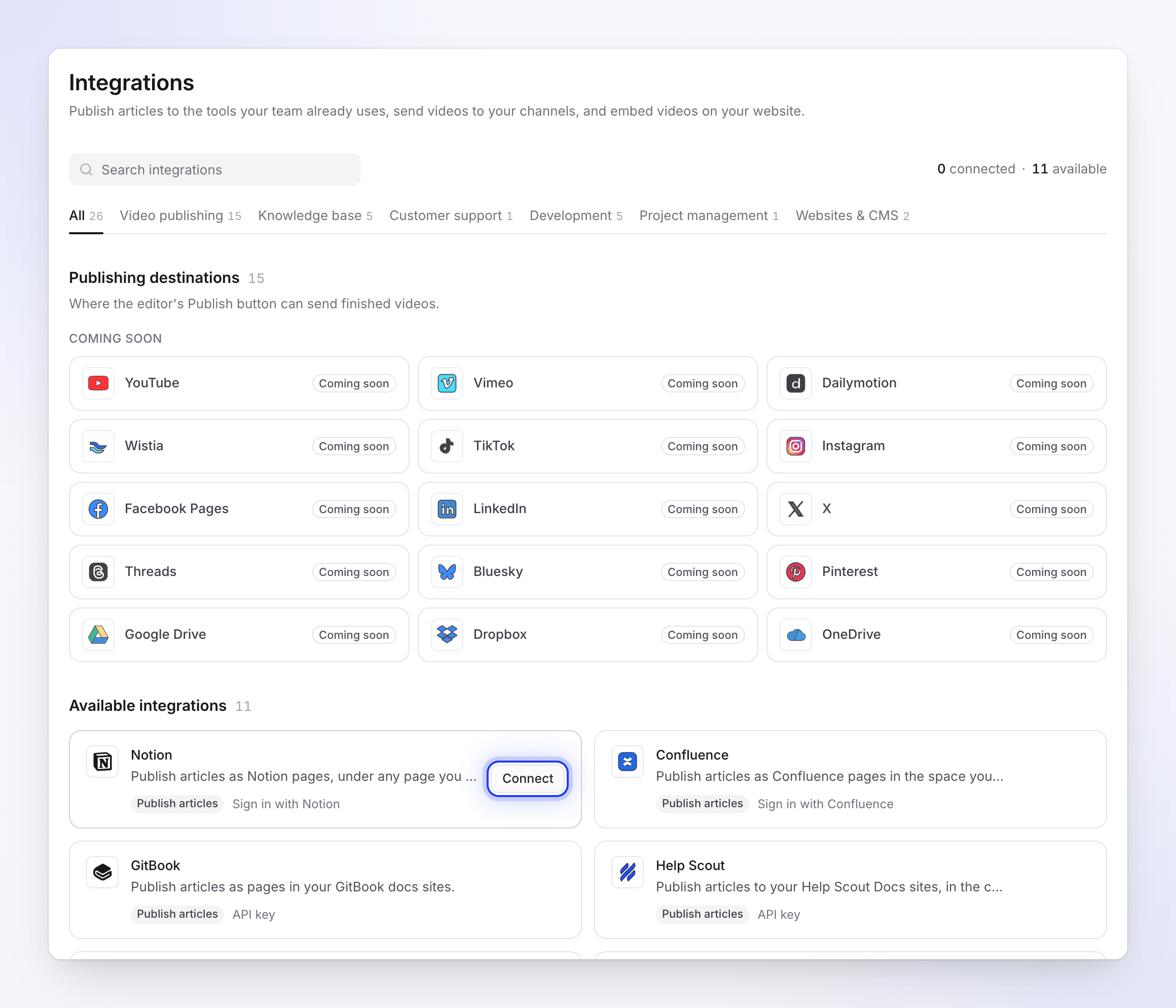
การเชื่อมต่อทุกรายการเป็นของพื้นที่ทำงาน ไม่ใช่ของบุคคลที่ทำการเชื่อมต่อ แต่ละเครื่องมือสามารถมีการเชื่อมต่อได้หนึ่งรายการต่อหนึ่งพื้นที่ทำงาน (WordPress สามารถมีได้หนึ่งรายการต่อหนึ่งเว็บไซต์) การเชื่อมต่อใหม่ด้วยบัญชีอื่นจะเป็นการแทนที่การเชื่อมต่อเดิม
เชื่อมต่อเครื่องมือ
เปิดการเชื่อมต่อ
คลิกชื่อพื้นที่ทำงานของคุณที่ด้านบนของแถบด้านข้างและเลือก การเชื่อมต่อ หน้าเว็บจะแสดงรายการเครื่องมือที่ เชื่อมต่อแล้ว ก่อน จากนั้นจึงเป็น การเชื่อมต่อที่มีให้ใช้งาน ค้นหาหรือกรองตามหมวดหมู่ (ฐานความรู้, ฝ่ายสนับสนุนลูกค้า, การพัฒนา, การจัดการโปรเจกต์, เว็บไซต์ & CMS)
คลิกเชื่อมต่อ
การ์ดแต่ละใบจะแสดงสิ่งที่เครื่องมือทำได้ (เผยแพร่บทความ, ฝังวิดีโอ, ฝังบทความ) และวิธีการเชื่อมต่อ: ลงชื่อเข้าใช้ด้วย …, คีย์ API หรือ … ปลั๊กอิน ปุ่ม เชื่อมต่อ จะปรากฏขึ้นเมื่อคุณชี้ไปที่การ์ด
- เครื่องมือที่ใช้ ลงชื่อเข้าใช้ จะนำคุณไปยังหน้าจอการอนุญาตของเครื่องมือนั้น ซึ่งแอปจะถูกระบุชื่อว่า Clevera ให้ยืนยันการอนุญาต แล้วคุณจะกลับมาที่หน้าการเชื่อมต่อพร้อมข้อความ "Notion เชื่อมต่อกับ Acme Inc. สำเร็จแล้ว!" (พร้อมชื่อเครื่องมือและบัญชีของคุณ)
- เครื่องมือที่ใช้ คีย์ API จะเปิดหน้าต่าง เชื่อมต่อ …: ให้วางคีย์ คลิก ตรวจสอบคีย์ เลือกเว็บไซต์ที่จะเผยแพร่ จากนั้นคลิก เชื่อมต่อ คุณจะเห็นข้อความ เช่น "Help Scout เชื่อมต่อแล้ว"
- WordPress จะแสดง ตั้งค่า พร้อมขั้นตอนที่ต้องทำภายใน WordPress
ตรวจสอบการเชื่อมต่อ
เครื่องมือจะย้ายไปอยู่ที่ส่วน เชื่อมต่อแล้ว พร้อมชื่อบัญชี ป้ายสถานะ และบรรทัดข้อความ เช่น "ยังไม่มีการเผยแพร่" หรือ "เผยแพร่เมื่อ 2 ชั่วโมงที่แล้ว · 4 บทความ"
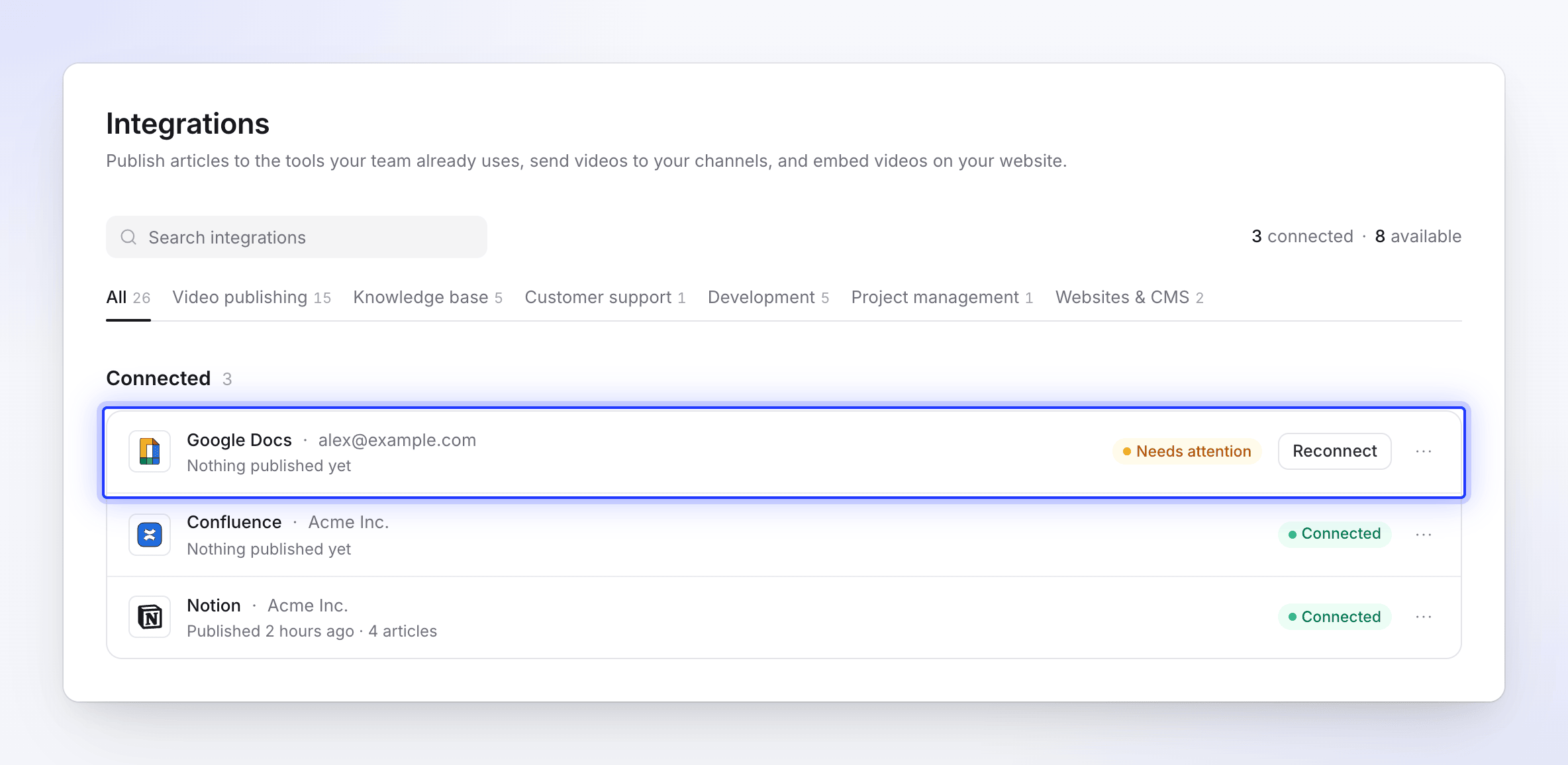
การเชื่อมต่อที่ต้องการความสนใจจะแสดงปุ่ม เชื่อมต่อใหม่ ในแถวของรายการนั้น
เผยแพร่บทความ
เปิดแท็บเผยแพร่
เปิดบทความ (หรือวิดีโอที่มีบทความ) แล้วคลิก แชร์ → เผยแพร่ ภายใต้หัวข้อ เผยแพร่บทความนี้ เครื่องมือต่างๆ จะปรากฏเป็นไทล์ในสองกลุ่ม:
- พร้อมเผยแพร่: เครื่องมือที่เชื่อมต่อแล้ว ไทล์จะแสดงข้อความ "เชื่อมต่อแล้ว · Acme Inc." (บัญชีที่เชื่อมต่อ) หรือ "เผยแพร่เมื่อ 2 ชั่วโมงที่แล้ว" เมื่อบทความนี้ถูกส่งไปที่นั่นแล้ว
- เชื่อมต่อเพื่อเผยแพร่: เครื่องมือที่ระบุว่า ไม่ได้เชื่อมต่อ หรือ ต้องเชื่อมต่อใหม่ การคลิกที่ไทล์จะเปิดหน้าการเชื่อมต่อ
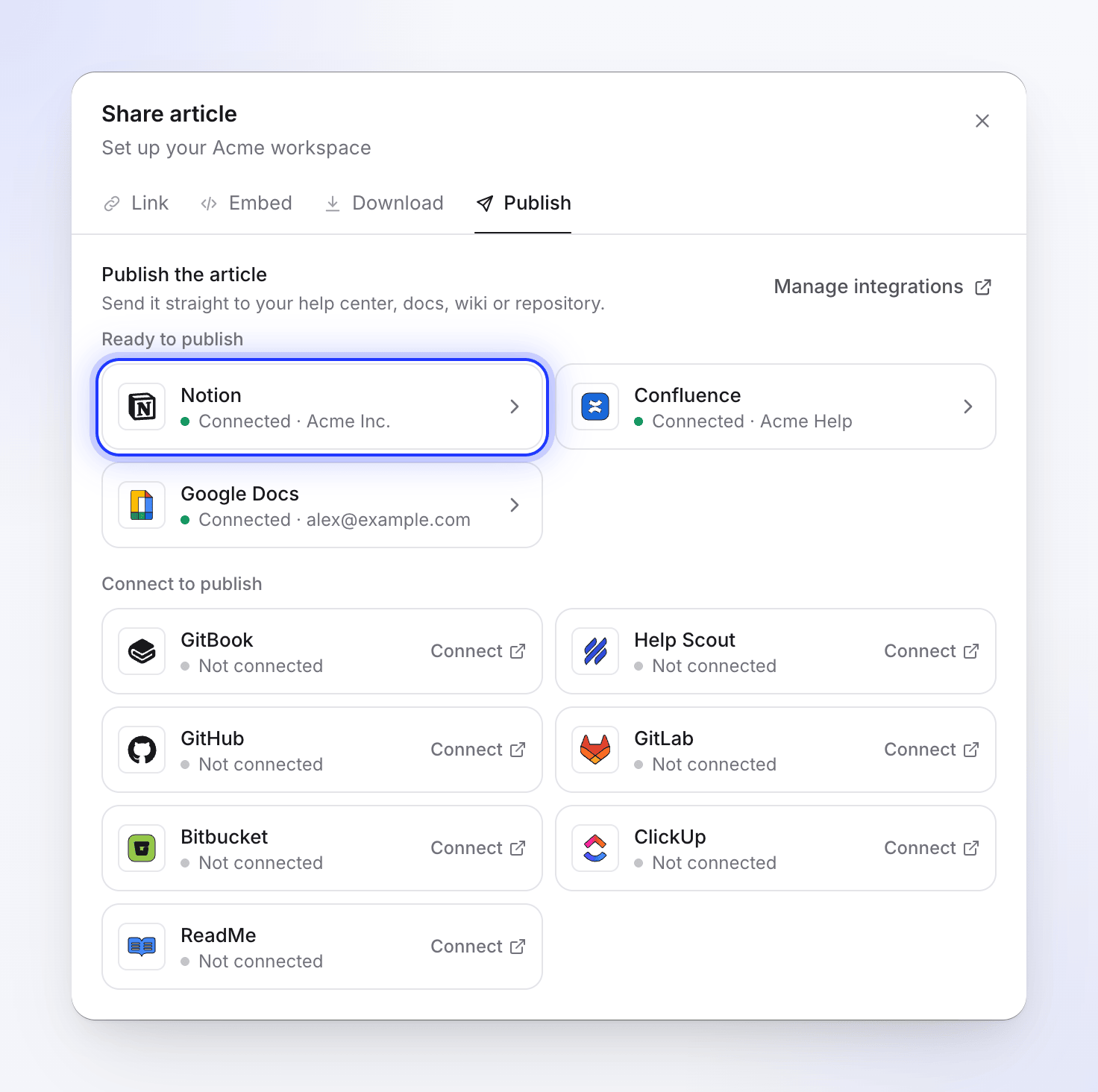
เครื่องมือที่เชื่อมต่อแล้วจะแสดงอยู่ก่อน เลือกปลายทาง
คลิกเครื่องมือที่เชื่อมต่อแล้ว ภายใต้หัวข้อ ปลายทาง ให้เลือกตำแหน่งในเครื่องมือนั้น (หน้าเพจ, พื้นที่, ที่เก็บข้อมูลและโฟลเดอร์…) Clevera จะจดจำตำแหน่งล่าสุดที่คุณเลือกสำหรับแต่ละเครื่องมือ เผยแพร่ในชื่อ จะแสดงชื่อที่บทความจะได้รับที่นั่น
คลิกที่ ⓘ ถัดจากชื่อเรื่อง สิ่งที่แปลงใน Notion (พร้อมชื่อเครื่องมือของคุณ) เพื่อดูว่าการจัดรูปแบบจะถูกถ่ายโอนอย่างไร
เผยแพร่
คลิก เผยแพร่ไปยัง Notion (พร้อมชื่อเครื่องมือของคุณ) ขั้นตอนต่างๆ จะแสดงขึ้นขณะทำงาน: "กำลังค้นหาสำเนาที่มีอยู่ใน Notion" จากนั้นเป็น กำลังเริ่มต้น, กำลังอัปโหลดไฟล์ 2 จาก 5 (Notion และ Confluence จะอัปโหลดภาพหน้าจอก่อน) และ กำลังเขียนหน้าเพจ
หากเครื่องมือนั้นมีบทความที่มีชื่อเดียวกันอยู่แล้ว Clevera จะถามว่าต้องการทำอย่างไรก่อน (ดู เผยแพร่ซ้ำหลังจากแก้ไข)
เปิดใช้งาน
เมื่อเสร็จสิ้น คุณจะเห็นข้อความ "เผยแพร่ไปยัง Notion แล้ว" พร้อมชื่อบทความ ตำแหน่งที่ตั้ง และ ลิงก์ ที่คุณสามารถคัดลอกได้ คลิก เปิดใน Notion เพื่อดู หรือ เผยแพร่ที่อื่น เพื่อกลับไปยังรายการ
การเผยแพร่จะทำงานบนเซิร์ฟเวอร์ของเรา ดังนั้นคุณสามารถปิดหน้าต่างแชร์ได้ในขณะที่ระบบทำงาน เมื่อเสร็จสิ้น การแจ้งเตือนจะบอกคุณว่า "เผยแพร่ไปยัง Notion แล้ว" หากเกิดข้อผิดพลาดในขณะที่หน้าต่างยังเปิดอยู่ เหตุผลจะปรากฏในขั้นตอนการทำงานพร้อมปุ่ม ลองใหม่อีกครั้ง หรือ เชื่อมต่อใหม่ เมื่อการเชื่อมต่อต้องการการแก้ไข
บทความจะถูกเผยแพร่ในภาษาที่คุณเปิดอยู่ในตัวแก้ไข ให้สลับภาษาที่แถบด้านบนก่อนหากต้องการเผยแพร่ฉบับแปล การเผยแพร่จะไม่ใช้เครดิต
คุณสามารถเผยแพร่ได้สูงสุด 20 ครั้งต่อนาที หลังจากนั้นคุณจะเห็นข้อความ "มีความพยายามเผยแพร่มากเกินไป โปรดรอสักครู่ก่อนลองใหม่อีกครั้ง"
เผยแพร่ซ้ำหลังจากแก้ไข
การเผยแพร่คือการสร้างสำเนา และเป็นการทำงานทางเดียว เมื่อคุณเปลี่ยนบทความใน Clevera สำเนาในเครื่องมืออื่นจะยังคงเป็นแบบเดิมจนกว่าคุณจะเผยแพร่อีกครั้ง การแก้ไขที่ผู้อื่นทำกับสำเนาในเครื่องมืออื่นจะไม่ถูกส่งกลับมายัง Clevera
เมื่อคุณเผยแพร่บทความที่มีชื่อเรื่องซ้ำกับที่มีอยู่แล้วในปลายทางที่คุณเลือก Clevera จะแสดงข้อความ "บทความนี้มีอยู่ใน Notion แล้ว" และขอให้คุณ "เลือกสิ่งที่ต้องการทำกับบทความที่มีอยู่" คลิก ดูบทความ เพื่อเปิดบทความเดิม จากนั้นเลือก:
| ตัวเลือก | สิ่งที่จะเกิดขึ้น | ปุ่ม |
|---|---|---|
| อัปเดตบทความที่มีอยู่ | บทความเดิมจะได้รับเวอร์ชันนี้ (ดูตารางด้านล่าง) | อัปเดตใน Notion |
| สร้างบทความใหม่ | "เก็บฉบับเดิมไว้และเพิ่มฉบับนี้ภายใต้ชื่อใหม่" Clevera จะแนะนำ ชื่อใหม่ เช่น "Set up billing (2)" | สร้างบทความใหม่ |
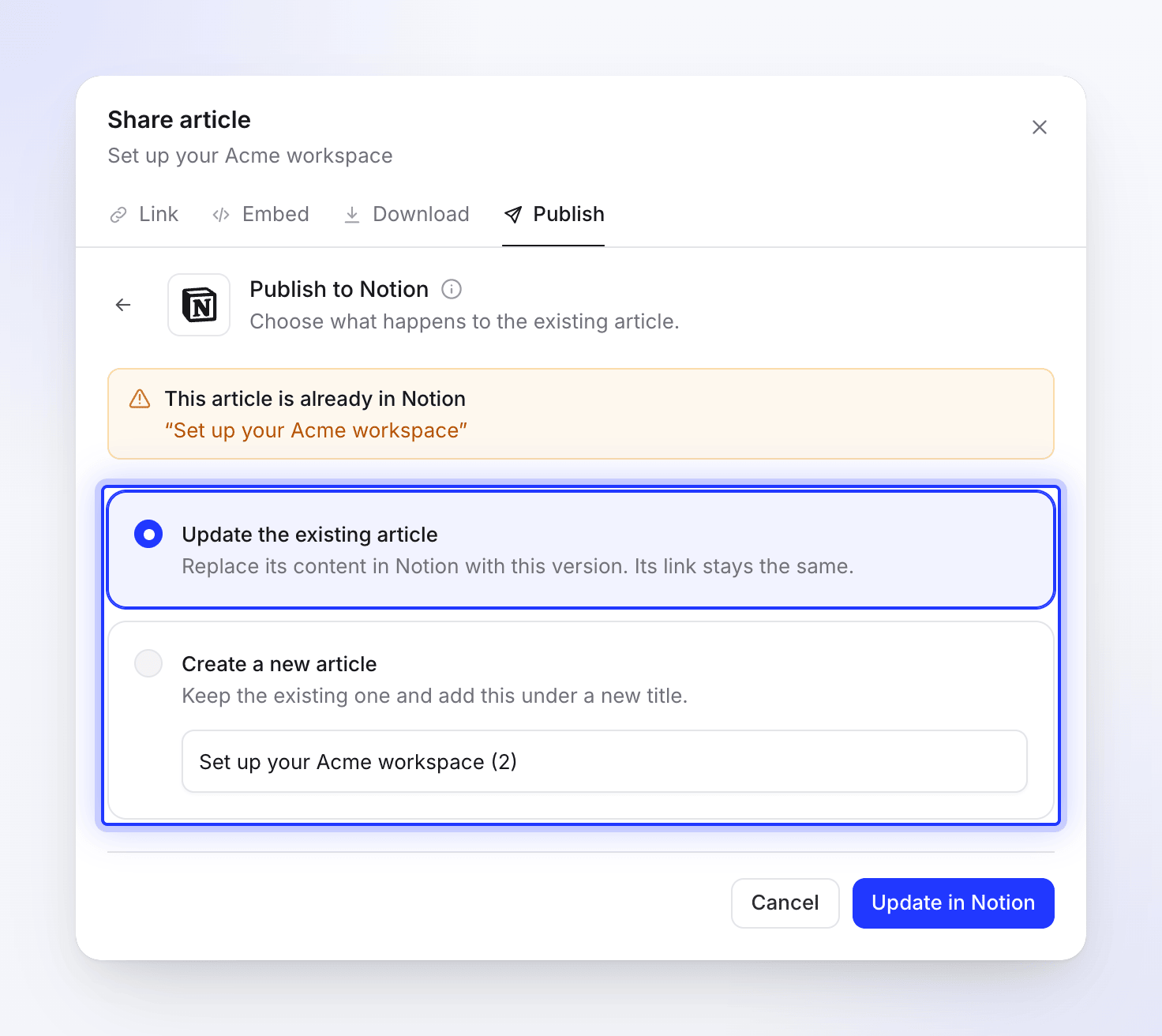
สิ่งที่ อัปเดตบทความที่มีอยู่ จะทำนั้นขึ้นอยู่กับเครื่องมือ:
| เครื่องมือ | การอัปเดต |
|---|---|
| Confluence, GitBook, ReadMe, ClickUp, Help Scout | อัปเดตหน้าเพจเดิม ที่อยู่ของหน้าเพจจะเหมือนเดิม |
| GitHub, GitLab, Bitbucket | เขียนทับไฟล์เดิมในคอมมิตใหม่ |
| Notion | สร้างหน้าเพจใหม่ในตำแหน่งเดิม จากนั้นย้ายหน้าเพจเก่าไปที่ถังขยะของ Notion ที่อยู่จะเปลี่ยนไป และความคิดเห็นในหน้าเพจเก่าจะยังคงอยู่กับหน้าเพจเก่า |
| Google Docs | ไม่มีการถาม: การเผยแพร่ทุกครั้งจะสร้างเอกสารใหม่ |
การแก้ไขที่ผู้อื่นทำในเครื่องมืออื่นจะถูกเขียนทับโดยการอัปเดต
วิธีการถ่ายโอนรูปภาพและวิดีโอ
หน้าเพจที่เผยแพร่จะไม่เริ่มต้นด้วยวิดีโอต้นฉบับของบทความ เฉพาะบล็อกวิดีโอที่คุณใส่ไว้ในบทความ (วิดีโอ Clevera, ไฟล์วิดีโอ หรือการฝัง เช่น YouTube) เท่านั้นที่จะถูกเผยแพร่ โดยแต่ละรายการจะอยู่ในตำแหน่งเดิมในบทความ ดู แสดงวิดีโอในบทความ
บล็อก วิดีโอ Clevera จะถูกเผยแพร่ก็ต่อเมื่อเปิดลิงก์แชร์ของวิดีโอนั้นไว้ หากปิดลิงก์ บล็อกดังกล่าวจะไม่ถูกรวมอยู่ในหน้าเพจที่เผยแพร่
| เครื่องมือ | ภาพหน้าจอ | วิดีโอภายในบทความ |
|---|---|---|
| Notion | อัปโหลดไปยัง Notion | ไฟล์วิดีโอขนาดไม่เกิน 20 MB จะถูกอัปโหลด; YouTube จะเล่นในบล็อกวิดีโอ; วิดีโอของ Clevera จะกลายเป็นตัวอย่างลิงก์ |
| Confluence | อัปโหลดเป็นไฟล์แนบของหน้า | วิดีโอ YouTube และ Clevera จะเล่นในหน้า; ไฟล์วิดีโอจะกลายเป็นลิงก์ |
| Google Docs | คัดลอกลงในเอกสาร | ลิงก์พร้อม ▶️ |
| Help Scout | อัปโหลดไปยัง Help Scout | วิดีโอ YouTube และ Clevera จะเล่นในบทความ; ไฟล์วิดีโอจะกลายเป็นลิงก์ |
| GitHub, GitLab, Bitbucket | คอมมิตไปยังที่เก็บข้อมูลถัดจากไฟล์ Markdown | ภาพขนาดย่อหรือโปสเตอร์ที่เชื่อมโยงไปยังวิดีโอ พร้อมลิงก์ ▶ |
| GitBook | อัปโหลดไปยังพื้นที่ | บล็อกแบบฝัง (Embed blocks) |
| ReadMe | อัปโหลดไปยัง ReadMe | แบบฝัง (Embeds) |
| ClickUp | ลิงก์ 🖼️ ต่อหนึ่งภาพหน้าจอ | ลิงก์ ▶ |
สิ่งที่เปลี่ยนไปในการจัดรูปแบบ
Clevera จะแปลงบทความให้เป็นรูปแบบเฉพาะของแต่ละเครื่องมือ หัวข้อ ย่อหน้า ตัวหนา ตัวเอียง ลิงก์ รายการ คำคม และเส้นแบ่งจะถูกนำไปใช้ในทุกที่ ไอคอนการ์ดจะไม่ถูกนำไปใช้ และลิงก์ไปยังหน้าอื่นของ Clevera จะยังคงข้อความเดิมไว้แต่จะสูญเสียลิงก์ไป เนื่องจากที่อยู่เหล่านั้นไม่มีอยู่ภายนอก Clevera
| เครื่องมือ | สิ่งที่แปลงได้ |
|---|---|
| Notion | แท็บ, callouts, toggles, ตาราง, โค้ด, สมการ และรายการตรวจสอบจะถูกเผยแพร่ในรูปแบบดั้งเดิม; ขั้นตอนจะกลายเป็นรายการแบบมีตัวเลข |
| Confluence | Callouts, ตาราง, โค้ด, รายการตรวจสอบ, expands และรูปภาพจะถูกเผยแพร่ในรูปแบบดั้งเดิม; ขั้นตอนจะกลายเป็นรายการแบบมีตัวเลข; แท็บจะกลายเป็นส่วนที่มีหัวข้อ |
| Google Docs | หัวข้อ, รายการ, ตาราง, รูปภาพ และรายการตรวจสอบจะถูกเผยแพร่ในรูปแบบดั้งเดิม; callouts, โค้ด และคำคมจะกลายเป็นย่อหน้าที่มีพื้นหลัง; ขั้นตอนจะกลายเป็นรายการแบบมีตัวเลข; แท็บจะกลายเป็นส่วนที่มีป้ายกำกับ; วิดีโอจะกลายเป็นลิงก์ |
| Help Scout | ตาราง, โค้ด และวิดีโอจะถูกเผยแพร่ในรูปแบบดั้งเดิม; callouts จะกลายเป็นกล่องที่มีสี; แท็บจะกลายเป็นส่วนที่มีหัวข้อ |
| GitHub, GitLab | Callouts จะกลายเป็น alerts; ตาราง, รายการตรวจสอบ, สมการคณิตศาสตร์ และส่วนที่ยุบได้จะถูกเผยแพร่ในรูปแบบดั้งเดิม; ขั้นตอนจะกลายเป็นรายการแบบมีตัวเลข; แท็บจะกลายเป็นส่วนที่มีป้ายกำกับ; วิดีโอจะกลายเป็นลิงก์ |
| Bitbucket | ตารางและโค้ดจะถูกเผยแพร่ในรูปแบบดั้งเดิม; callouts จะกลายเป็นคำคม; แท็บจะกลายเป็นส่วนที่มีป้ายกำกับ; วิดีโอจะกลายเป็นลิงก์ |
| GitBook | Hints, แท็บ, ขั้นตอน, ชื่อโค้ด และแบบฝังจะถูกเผยแพร่ในรูปแบบดั้งเดิม |
| ReadMe | Callouts, ชื่อโค้ด และแท็บโค้ดจะถูกเผยแพร่ในรูปแบบดั้งเดิม; แท็บจะกลายเป็นส่วนที่มีป้ายกำกับ |
| ClickUp | หัวข้อ, รายการ, ตาราง และโค้ดจะถูกเผยแพร่; callouts จะกลายเป็นคำคม, รายการตรวจสอบจะกลายเป็นบรรทัด ☐/☑, วิดีโอและรูปภาพจะกลายเป็นลิงก์ |
สรุปแบบเดียวกันจะปรากฏภายใต้ สิ่งที่แปลงได้ใน … ในแท็บ เผยแพร่ (Publish) บทความของแต่ละเครื่องมือจะแสดงรายละเอียดไว้
จัดการหรือยกเลิกการเชื่อมต่อ
ในหน้า การเชื่อมต่อ (Integrations) ให้คลิกที่เครื่องมือที่เชื่อมต่ออยู่ (หรือเมนู ⋯ ของเครื่องมือนั้น) เพื่อ:
- กำหนดค่า (Configure): สถานะ, บัญชี, ผู้ที่ทำการเชื่อมต่อและเวลาที่เชื่อมต่อ, และเวลาที่เผยแพร่ล่าสุด
- เชื่อมต่อใหม่ (Reconnect): ดำเนินการลงชื่อเข้าใช้ (หรือตรวจสอบคีย์) อีกครั้ง ใช้เมื่อสถานะแสดงเป็น ข้อผิดพลาด (Error) หรือ ต้องการความสนใจ (Needs attention) หรือเพื่อสลับบัญชี
- ยกเลิกการเชื่อมต่อ (Disconnect): จะแสดงคำถามว่า "ยกเลิกการเชื่อมต่อ Notion หรือไม่?" พร้อมข้อความ "คุณจะไม่สามารถเผยแพร่ไปยังเครื่องมือนี้จากตัวแก้ไขได้อีกต่อไป เนื้อหาที่คุณเผยแพร่ไปแล้วจะยังคงอยู่ใน Notion"
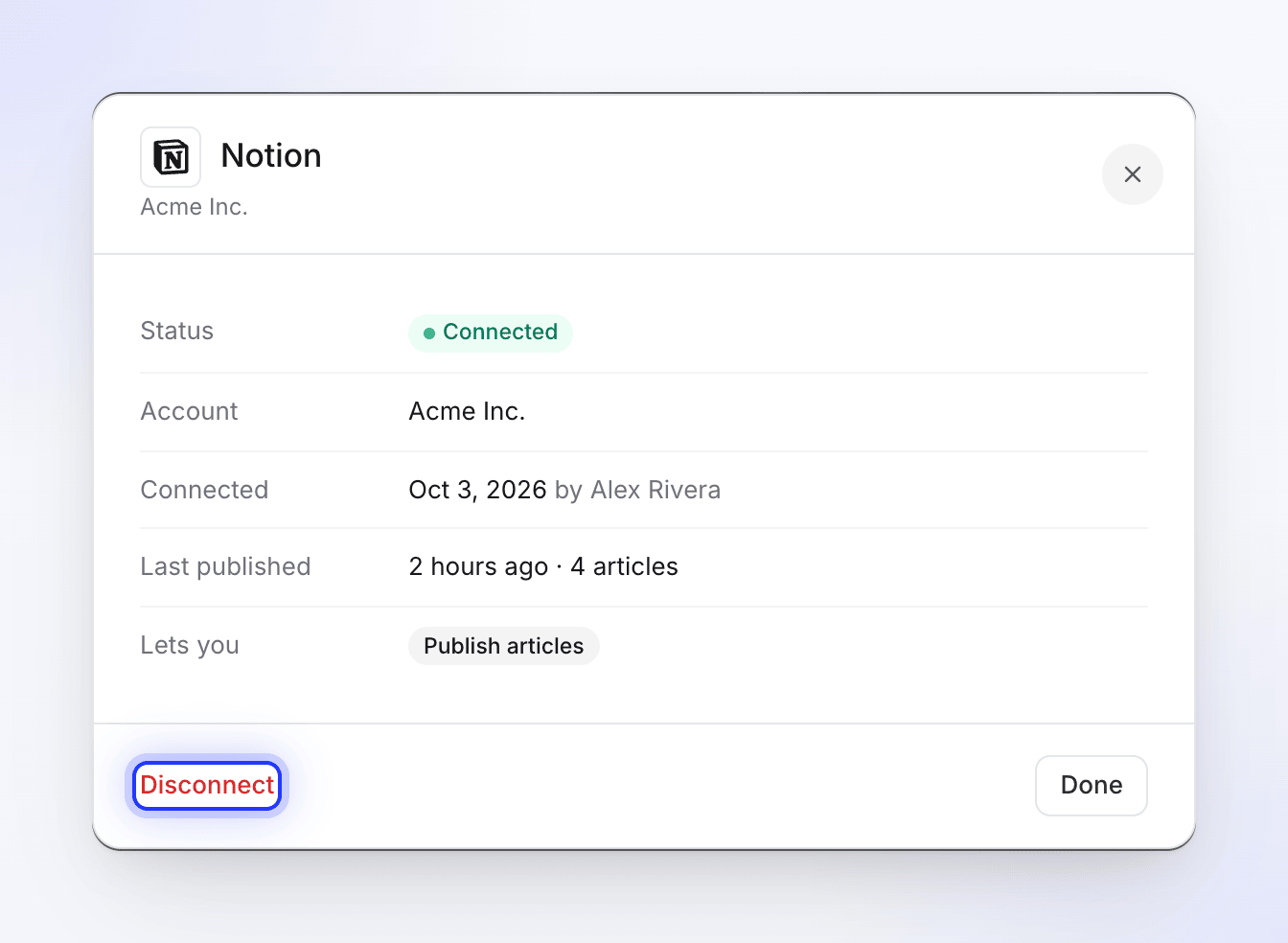
การยกเลิกการเชื่อมต่อจะเป็นการลบสิทธิ์การเข้าถึงที่ Clevera จัดเก็บไว้ แต่เครื่องมือนั้นอาจยังคงแสดง Clevera เป็นแอปที่ได้รับอนุญาตอยู่ หากต้องการเพิกถอนสิทธิ์ในเครื่องมือนั้นด้วย ให้ทำตามขั้นตอนในบทความของแต่ละเครื่องมือ พื้นที่ทำงานที่ย้ายออกจากแผน Pro ยังคงสามารถยกเลิกการเชื่อมต่อเครื่องมือต่างๆ ได้
เมื่อการเชื่อมต่อหยุดทำงาน
เครื่องมือบางอย่าง (เช่น Confluence และ Google Docs) ใช้การลงชื่อเข้าใช้ที่ Clevera จะต่ออายุให้โดยอัตโนมัติในเบื้องหลัง หากการต่ออายุล้มเหลว การเชื่อมต่อจะแสดงสถานะ ข้อผิดพลาด (Error) หรือ ต้องการความสนใจ (Needs attention) และผู้ที่ทำการเชื่อมต่อจะได้รับแจ้งเตือนว่า: "การเชื่อมต่อ Confluence ของคุณหมดอายุแล้ว" / "เชื่อมต่อใหม่เพื่อเผยแพร่ต่อ"
หากมีคนลบสิทธิ์การเข้าถึงของ Clevera ภายในเครื่องมือนั้น การเผยแพร่จะแสดงข้อความ "เชื่อมต่อ Notion ใหม่เพื่อเผยแพร่" (พร้อมชื่อเครื่องมือของคุณ) และปุ่ม เชื่อมต่อใหม่ (Reconnect) ในขั้นตอนการทำงาน ในแท็บ เผยแพร่ (Publish) แผ่นข้อมูลของเครื่องมือจะอ่านว่า ต้องเชื่อมต่อใหม่ (Needs reconnecting) ในทั้งสองกรณี ให้คลิก เชื่อมต่อใหม่ (Reconnect)
การแก้ไขปัญหา
| สิ่งที่คุณเห็น | สิ่งที่ควรทำ |
|---|---|
| "การเชื่อมต่อรวมอยู่ในแผน Pro และ Custom แล้ว" | อัปเกรดพื้นที่ทำงาน ดู เลือกแผนการใช้งาน |
| "คุณไม่มีสิทธิ์จัดการการเชื่อมต่อ เฉพาะเจ้าของทีมและผู้ดูแลระบบเท่านั้นที่สามารถดำเนินการนี้ได้" | ขอให้เจ้าของหรือผู้ดูแลระบบเชื่อมต่อเครื่องมือ |
| "คุณสามารถดูรายการนี้ได้แต่ไม่สามารถเผยแพร่ได้ ขอให้ผู้ที่มีสิทธิ์แก้ไขเป็นผู้เผยแพร่" | คุณสามารถดูบทความนี้ได้เท่านั้น ขอให้ผู้ที่มีสิทธิ์แก้ไขเป็นผู้เผยแพร่ หรือให้สิทธิ์แก้ไขแก่คุณ |
| "ความพยายามในการเชื่อมต่อมากเกินไป โปรดลองใหม่อีกครั้งในภายหลัง" | รอสักครู่แล้วลองเชื่อมต่อใหม่อีกครั้ง |
| "สถานะการอนุญาตไม่ถูกต้อง โปรดลองใหม่อีกครั้ง" หรือ "การอนุญาตหมดอายุ โปรดลองใหม่อีกครั้ง" | การลงชื่อเข้าใช้ใช้เวลานานกว่า 10 นาทีหรือดำเนินการในแท็บอื่น คลิก เชื่อมต่อ (Connect) อีกครั้ง |
| "เชื่อมต่อ Notion ในหน้าการเชื่อมต่อก่อน" | เครื่องมือยังไม่ได้เชื่อมต่อ ขอให้เจ้าของหรือผู้ดูแลระบบเชื่อมต่อ |
| "ไม่สามารถโหลดตำแหน่ง Notion ของคุณได้" | คลิก ลองใหม่อีกครั้ง (Try again) หากยังพบปัญหา ให้เชื่อมต่อเครื่องมือใหม่ |
| "ไม่สามารถเผยแพร่ไปยัง Notion ได้" พร้อมเหตุผลจากเครื่องมือ | คลิก ลองใหม่อีกครั้ง (Try again) หากระบุว่าการเชื่อมต่อจำเป็นต้องได้รับการแก้ไข ให้คลิก เชื่อมต่อใหม่ (Reconnect) |
| "สร้างบทความก่อน แล้วค่อยเผยแพร่ที่นี่" | บทความยังไม่พร้อม รอให้กระบวนการเสร็จสิ้น |
| "ไม่พบบทความ โปรดสร้างบทความก่อน" | ภาษานี้ไม่มีบทความ สลับภาษาหรือสร้างบทความใหม่ |
| "การเชื่อมต่อโหลดไม่ได้" | คลิก ลองใหม่อีกครั้ง (Try again) หรือรีโหลดหน้าเว็บ |