

บันทึกการเปลี่ยนแปลง
ฟีเจอร์ใหม่ การปรับปรุง และการแก้ไขใน Clevera
- ใหม่ปรับปรุงแล้ว
เผยแพร่วิดีโอไปยัง YouTube, LinkedIn, X, Wistia, Google Drive, Dropbox และ OneDrive
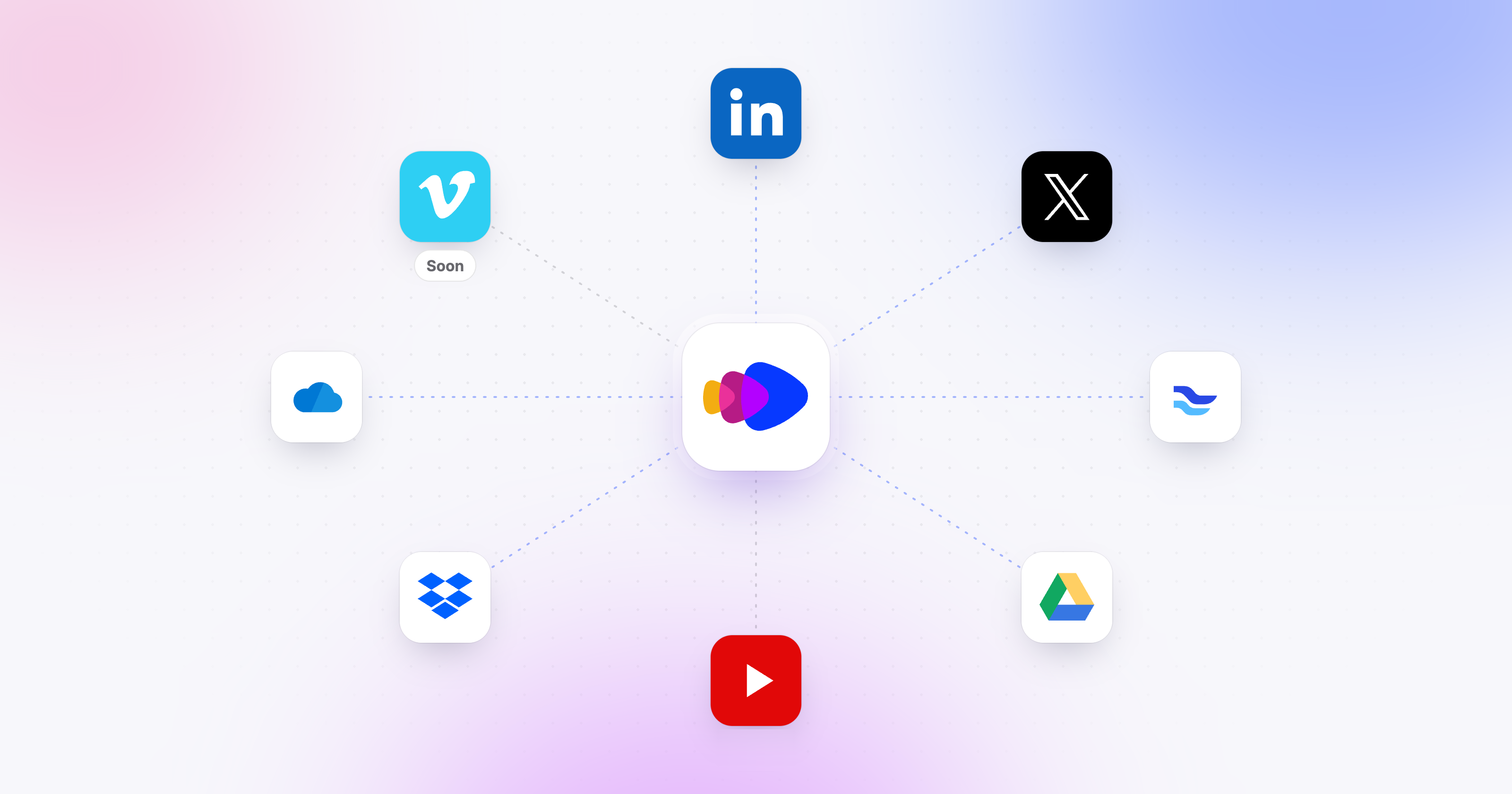
ตอนนี้วิดีโอของคุณสามารถส่งตรงจาก Clevera ไปยังช่องทางที่ผู้ชมของคุณรับชมได้แล้ว เชื่อมต่อบัญชีของคุณเพียงครั้งเดียว จากนั้นเผยแพร่จากหน้าต่าง แชร์ ได้เลย: เลือกบัญชี ตรวจสอบข้อความที่เขียนไว้สำหรับแต่ละบัญชี แล้วกดส่ง
ใหม่
- เผยแพร่ไปยังแพลตฟอร์มของคุณได้จากหน้าต่างแชร์ แท็บ เผยแพร่ ใหม่ช่วยให้คุณส่งวิดีโอหนึ่งรายการไปยังหลายบัญชีได้ในคราวเดียว สำหรับแต่ละบัญชี Clevera จะเขียนโพสต์ ชื่อเรื่อง หรือคำอธิบายที่แพลตฟอร์มนั้นๆ ต้องการให้ โดยใช้ภาษาเดียวกับวิดีโอ พร้อมแสดงตัวอย่างว่าผลลัพธ์จะเป็นอย่างไร คุณสามารถแก้ไขทุกอย่างได้ก่อนที่จะส่ง เผยแพร่วิดีโอไปยัง YouTube, LinkedIn, X และอื่นๆ
- YouTube (เพิ่มเมื่อ 6 พฤศจิกายน): อัปโหลดวิดีโอไปยังช่องของคุณในรูปแบบร่างส่วนตัว พร้อมชื่อเรื่อง คำอธิบาย แท็ก และหมวดหมู่ที่เขียนให้คุณ รวมถึงบทของวิดีโอที่ดึงมาจากตัววิดีโอ คุณสามารถเผยแพร่ได้ใน YouTube Studio เผยแพร่ไปยัง YouTube
- LinkedIn: โพสต์วิดีโอไปยังโปรไฟล์ส่วนตัวหรือเพจบริษัทที่คุณดูแลอยู่ เผยแพร่ไปยัง LinkedIn
- X: โพสต์วิดีโอพร้อมข้อความที่เขียนให้เหมาะสมกับข้อจำกัดของ X แต่ละโพสต์บน X จะใช้ 3 เครดิต ซึ่งเป็นค่าธรรมเนียมของ X เองสำหรับการโพสต์ผ่าน API เผยแพร่ไปยัง X
- Wistia: อัปโหลดวิดีโอไปยังโปรเจกต์ในคลัง Wistia ของคุณ พร้อมชื่อเรื่องและคำอธิบาย เผยแพร่ไปยัง Wistia
- Google Drive, Dropbox และ OneDrive: บันทึกไฟล์ MP4 ลงในพื้นที่จัดเก็บข้อมูลของคุณ ไฟล์จะถูกตั้งชื่อตามวิดีโอ และวิดีโอจากคอลเลกชันเดียวกันจะถูกจัดเก็บไว้ในโฟลเดอร์ย่อยเดียวกัน Google Drive · Dropbox · OneDrive
- ฉบับร่างและหลายบัญชีพร้อมกัน เก็บการเผยแพร่ไว้เป็นฉบับร่างเพื่อดำเนินการต่อในภายหลัง เปลี่ยนภาษาของฉบับร่างทั้งหมดได้ในขั้นตอนเดียว และส่งไปยังบัญชีสูงสุด 20 บัญชีได้ด้วยการคลิกเพียงครั้งเดียว แท็บเผยแพร่จะแสดงสถานะของการส่งแต่ละรายการ พร้อมลิงก์ไปยังวิดีโอบนแพลตฟอร์มนั้นๆ
- เผยแพร่ก่อนการเรนเดอร์จะเสร็จสิ้น ส่งวิดีโอที่ยังเรนเดอร์ไม่เสร็จได้ โดย Clevera จะเริ่มการเรนเดอร์และส่งให้ทันทีที่การเรนเดอร์เสร็จสิ้น
การปรับปรุง
- หน้าการเชื่อมต่อ (Integrations) ที่ออกแบบใหม่ แพลตฟอร์มวิดีโอ บัญชีโซเชียลมีเดีย พื้นที่จัดเก็บข้อมูล และเครื่องมือสำหรับบทความต่างๆ มารวมอยู่ในที่เดียว โดยแต่ละรายการจะมีแถวที่ชัดเจนแสดงการทำงานและบัญชีที่เชื่อมต่ออยู่ คุณสามารถเชื่อมต่อหลายบัญชีต่อหนึ่งแพลตฟอร์มได้ เชื่อมต่อเครื่องมือของคุณในหน้าการเชื่อมต่อ
เร็วๆ นี้
Vimeo สร้างเสร็จเรียบร้อยแล้วและอยู่ในขั้นตอนการตรวจสอบขั้นสุดท้ายของ Vimeo โดยมีรายการปรากฏอยู่ในหน้าการเชื่อมต่อ (Integrations) ว่า เร็วๆ นี้ และจะเปิดให้ใช้งานในเร็วๆ นี้ Vimeo
ฟีเจอร์การเผยแพร่เป็นส่วนหนึ่งของแผน Pro และ Custom
- ใหม่
Clevera พร้อมใช้งานบน Linux แล้ว
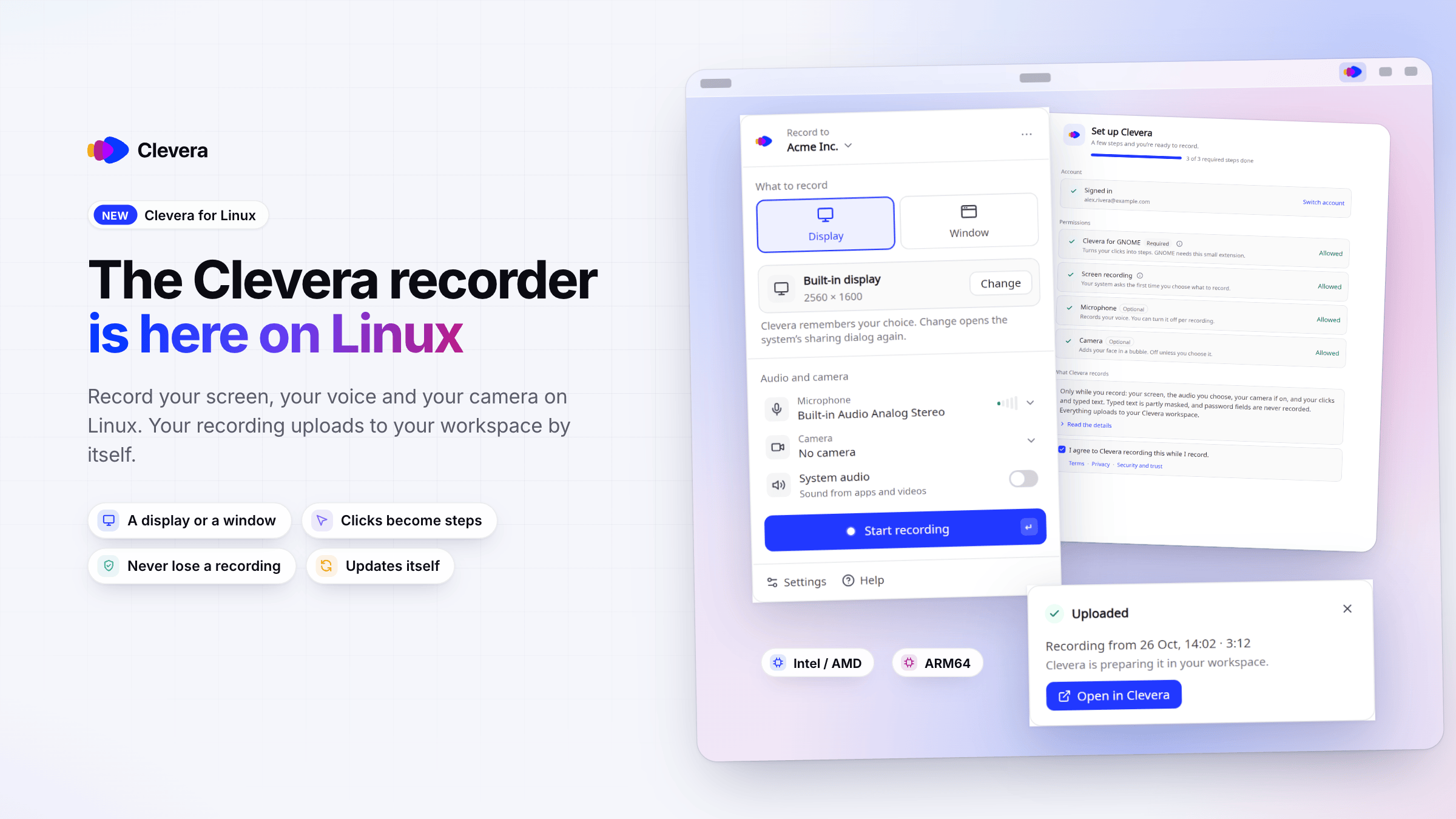
ตอนนี้ Clevera มีแอปเดสก์ท็อปสำหรับ Linux แล้ว คุณสามารถบันทึกหน้าจอ การคลิก เสียง และกล้องของคุณบนคอมพิวเตอร์ Linux ได้ โดยการบันทึกจะถูกอัปโหลดไปยังพื้นที่ทำงาน Clevera ของคุณโดยอัตโนมัติ พร้อมที่จะเปลี่ยนเป็นวิดีโอสอนการใช้งาน การสาธิตผลิตภัณฑ์ หรือบทความ รองรับการทำงานบนคอมพิวเตอร์ Intel/AMD (x86_64) และ ARM64 และอัปเดตตัวเองโดยอัตโนมัติ
สิ่งใหม่
บันทึกบน Linux
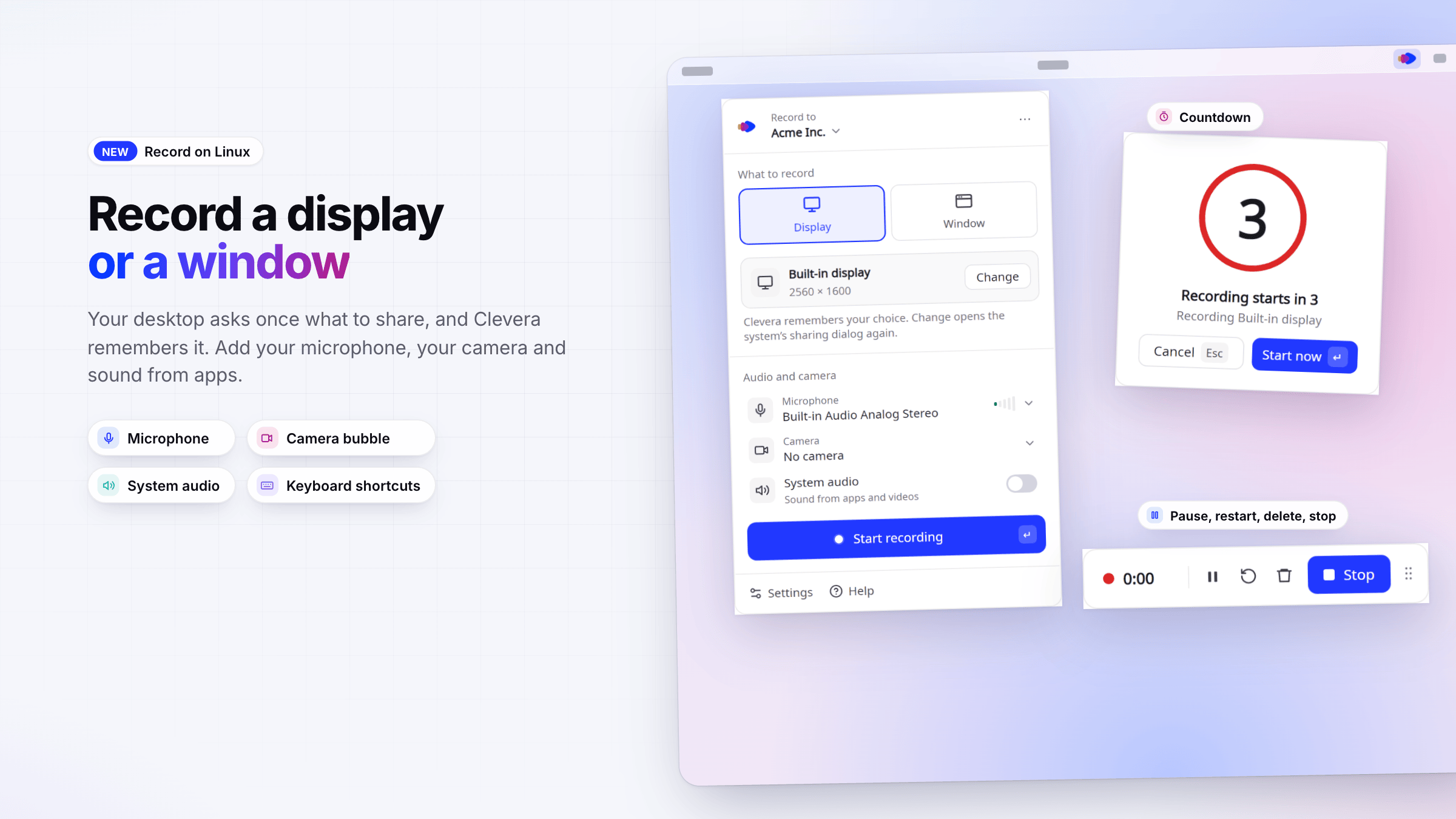
- ดาวน์โหลดและเปิดใช้งาน ดาวน์โหลด AppImage สำหรับคอมพิวเตอร์ของคุณ ไม่ว่าจะเป็น Intel/AMD หรือ ARM64 จากนั้นตั้งค่าให้เป็นไฟล์ที่เรียกใช้งานได้และดับเบิลคลิกเพื่อเปิด Clevera จะเพิ่มตัวเองลงในรายการแอปของคุณ ดูข้อมูลเพิ่มเติมที่ ติดตั้งและใช้งาน Clevera บน Linux
- หน้าจอหรือหน้าต่าง กล่องโต้ตอบการแชร์ของเดสก์ท็อปจะถามคุณเพียงครั้งเดียวว่าจะแชร์อะไร และ Clevera จะจดจำตัวเลือกของคุณ คุณสามารถเพิ่มไมโครโฟน กล้องในรูปแบบวงกลม รวมถึงเสียงจากแอปและวิดีโอได้
- เครื่องมือบันทึกแบบเดียวกับบน Mac และ Windows มาพร้อมการนับถอยหลัง แถบบันทึกที่มีปุ่มหยุดชั่วคราว เริ่มใหม่ ลบ และหยุด รวมถึงรองรับคีย์ลัดผ่านการตั้งค่าเดสก์ท็อปของคุณ และรองรับ 19 ภาษา
การคลิกจะกลายเป็นขั้นตอน และการบันทึกจะปลอดภัยเสมอ
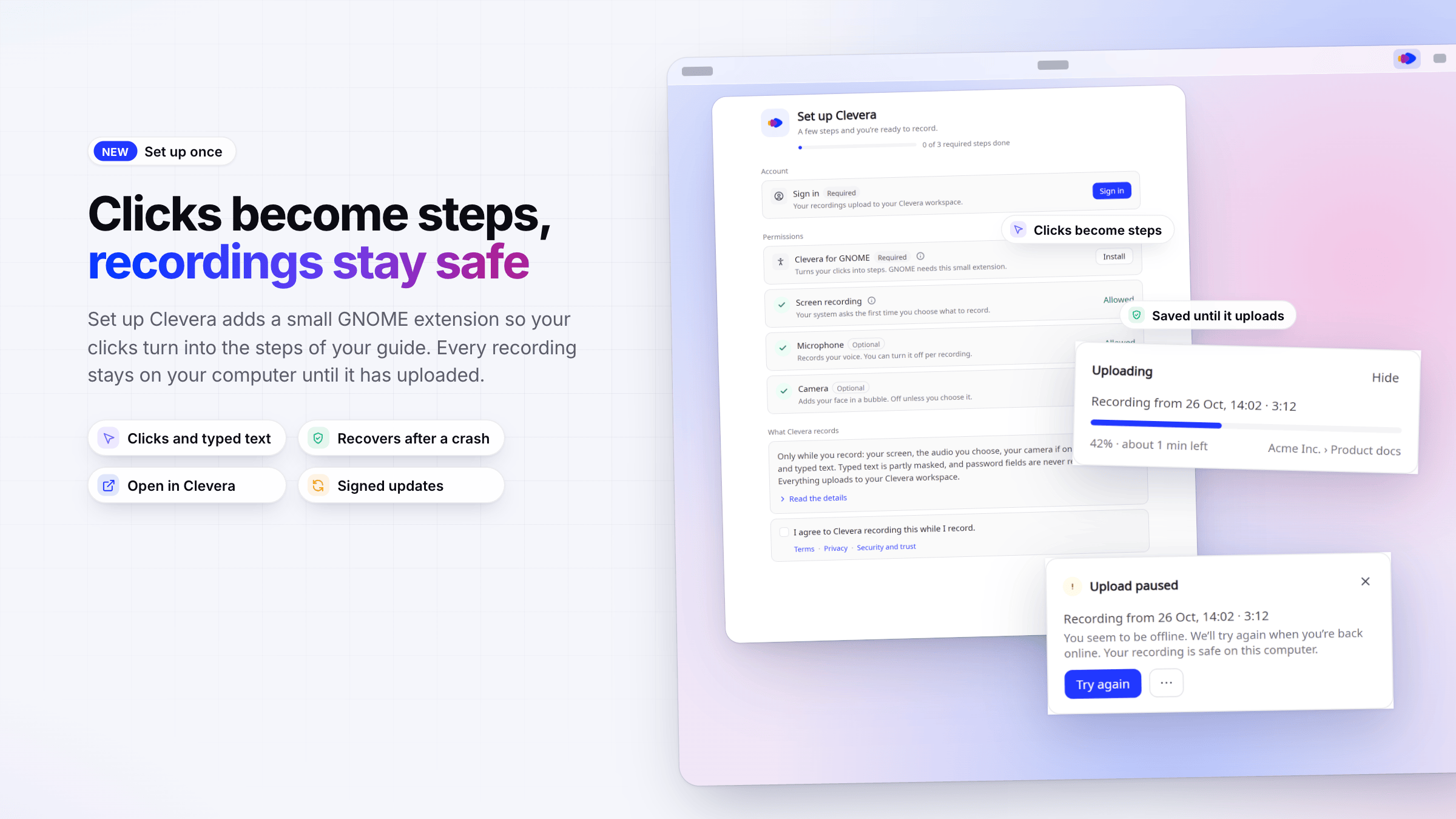
- ตั้งค่า Clevera หน้าต่างเดียวในการเปิดใช้งานครั้งแรกจะนำคุณผ่านขั้นตอนการลงชื่อเข้าใช้ การอนุญาตสิทธิ์ และข้อตกลงการบันทึก บน GNOME ระบบจะติดตั้งส่วนขยายขนาดเล็กเพื่อให้การคลิกของคุณเปลี่ยนเป็นขั้นตอนในคู่มือ และแถบบันทึกจะไม่ปรากฏในวิดีโอของคุณ คุณยังสามารถเปิดใช้งาน ข้อความที่พิมพ์ ได้ โดยช่องรหัสผ่านจะไม่ถูกบันทึกไว้
- ไม่พลาดทุกการบันทึก การบันทึกทุกครั้งจะถูกบันทึกไว้ในคอมพิวเตอร์ของคุณก่อนและจะถูกลบออกก็ต่อเมื่ออัปโหลดเสร็จสิ้นแล้วเท่านั้น หากการเชื่อมต่อหลุดหรือ Clevera ปิดตัวลง ระบบจะอัปโหลดต่อในครั้งถัดไปที่เปิด Clevera เมื่อเสร็จสิ้น ให้คลิก เปิดใน Clevera
- อัปเดตตัวเอง Clevera จะติดตั้งการอัปเดตที่ลงนามไว้เมื่อไม่ได้ใช้งาน และจะย้อนกลับไปใช้เวอร์ชันก่อนหน้าหากเวอร์ชันใหม่ไม่สามารถเริ่มทำงานได้
Clevera สำหรับ Linux ได้รับการทดสอบบน Ubuntu ที่ใช้ GNOME สำหรับการบันทึกบางส่วนของหน้าจอและการบันทึกจาก iPhone หรือ iPad ยังคงรองรับเฉพาะบนแอป Mac เท่านั้น
- ใหม่ปรับปรุงแล้วแก้ไขแล้ว
แอปเดสก์ท็อปใหม่สำหรับ Mac และ Windows
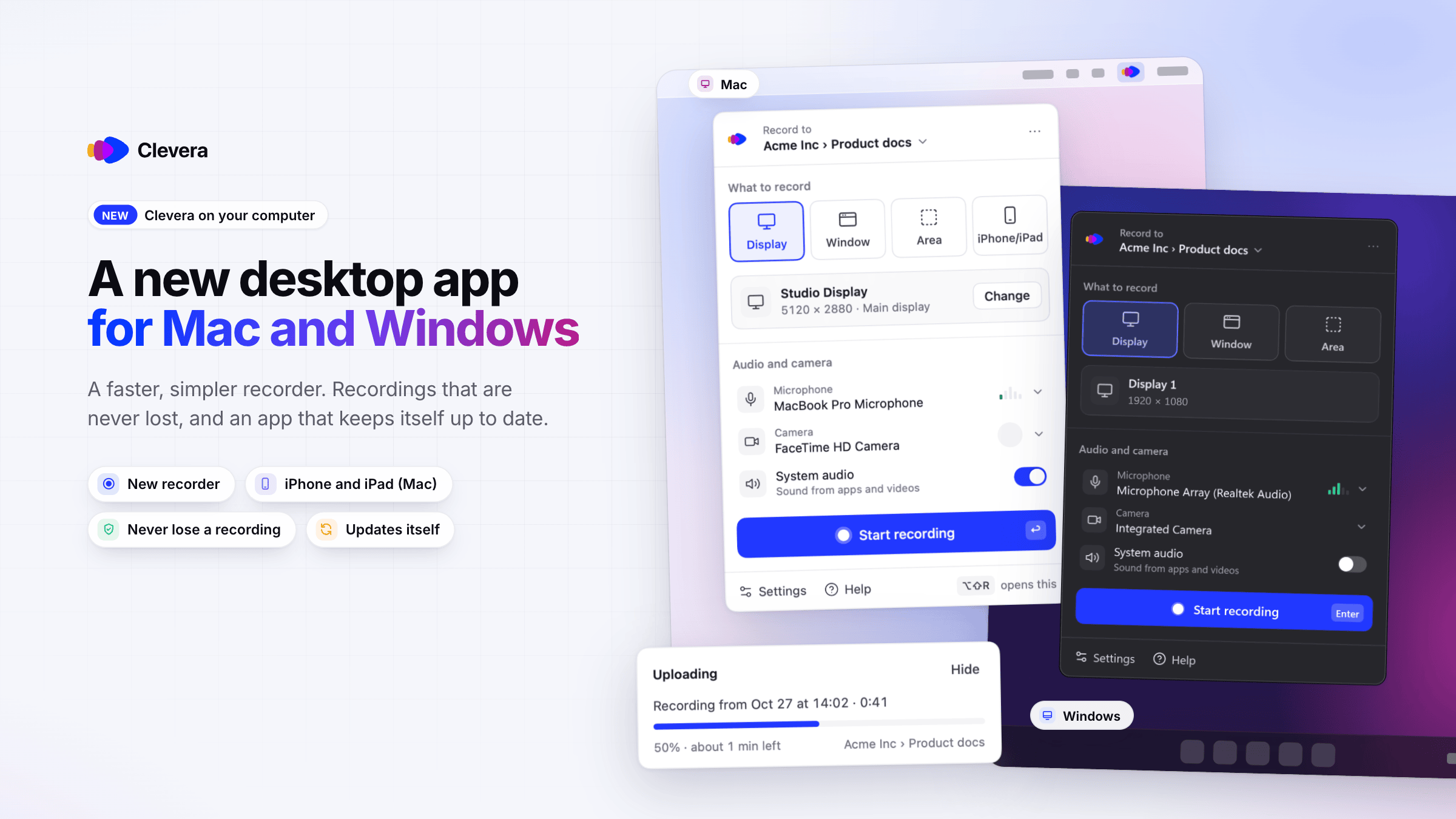
แอปเดสก์ท็อป Clevera เป็นแอปใหม่ทั้งบน Mac และ Windows คุณจะได้รับ เครื่องมือบันทึกใหม่ ที่เร็วและใช้งานง่ายขึ้น, การบันทึก iPhone และ iPad บน Mac และ การบันทึกที่ไม่สูญหาย เมื่อการอัปโหลดล้มเหลว แอปทั้งสองจะอัปเดตตัวเองโดยอัตโนมัติ
ใหม่
เครื่องมือบันทึกใหม่
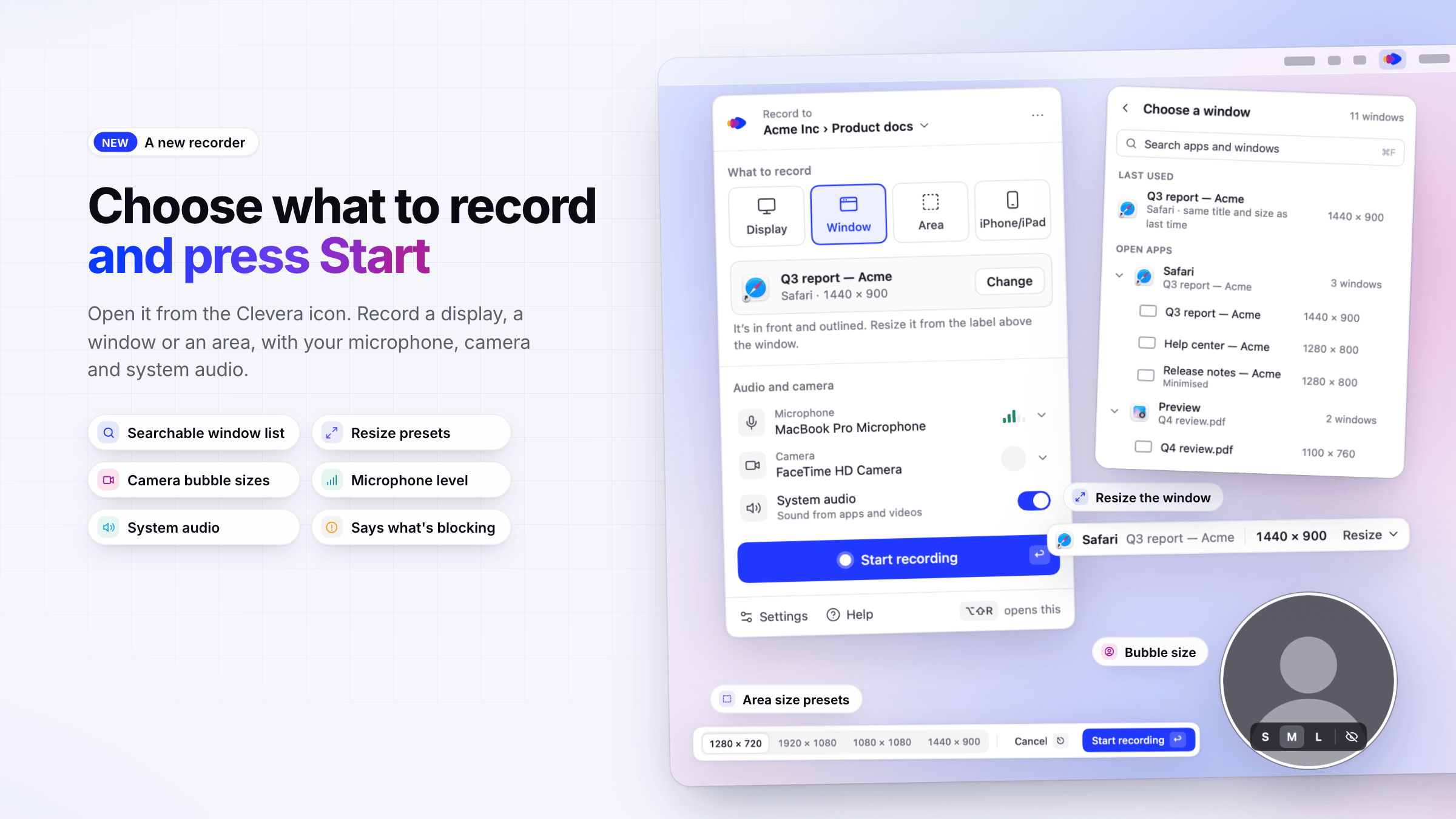
- เปิดใช้งานจากไอคอน Clevera คลิกไอคอน Clevera ในแถบเมนูหรือพื้นที่แจ้งเตือน เลือก บันทึกไปยัง จากนั้นเลือก การแสดงผล, หน้าต่าง หรือ พื้นที่ ตั้งค่าไมโครโฟน กล้อง และเสียงระบบของคุณใน การบันทึก และกล้อง แล้วคลิก เริ่มบันทึก หากมีบางอย่างขัดขวางการบันทึก เครื่องมือบันทึกจะแจ้งเหตุผลและสิ่งที่ต้องทำ ดู บันทึกหน้าจอหรือการแสดงผลของคุณ
- เลือกหน้าต่างหรือพื้นที่ รายการหน้าต่างที่ค้นหาได้ เส้นขอบสีน้ำเงินรอบหน้าต่างที่เลือกพร้อมค่าที่ตั้งไว้ล่วงหน้าสำหรับ ปรับขนาด (720p, 1080p, 16:10, พอดี 16:9, พอดี 4:3) และตัวเลือกพื้นที่พร้อมค่าที่ตั้งไว้ล่วงหน้าสำหรับขนาดและการขยับด้วยแป้นพิมพ์ ดู บันทึกหน้าต่างหรือพื้นที่
- ฟองอากาศกล้อง เลือกฟองอากาศขนาดเล็ก กลาง หรือใหญ่ หรือซ่อนไว้ในขณะที่กล้องยังคงบันทึกอยู่ เสียงระบบจะถูกบันทึกในแทร็กแยกต่างหากเมื่อไม่มีการทับซ้อนกับไมโครโฟนของคุณ และเครื่องมือบันทึกจะแจ้งให้คุณทราบเมื่อเกิดกรณีดังกล่าว ดู เพิ่มไมโครโฟน กล้อง หรือเสียงระบบของคุณ
- ตั้งค่า Clevera หน้าต่างสั้นๆ ในการเปิดใช้งานครั้งแรกจะนำคุณไปสู่การลงชื่อเข้าใช้ การอนุญาต และข้อตกลงการบันทึก ตามด้วยทัวร์สั้นๆ ที่คุณสามารถดูอีกครั้งได้จาก การตั้งค่า → ขั้นสูง ดู ติดตั้งแอปเดสก์ท็อป Clevera
บันทึก iPhone หรือ iPad (Mac)
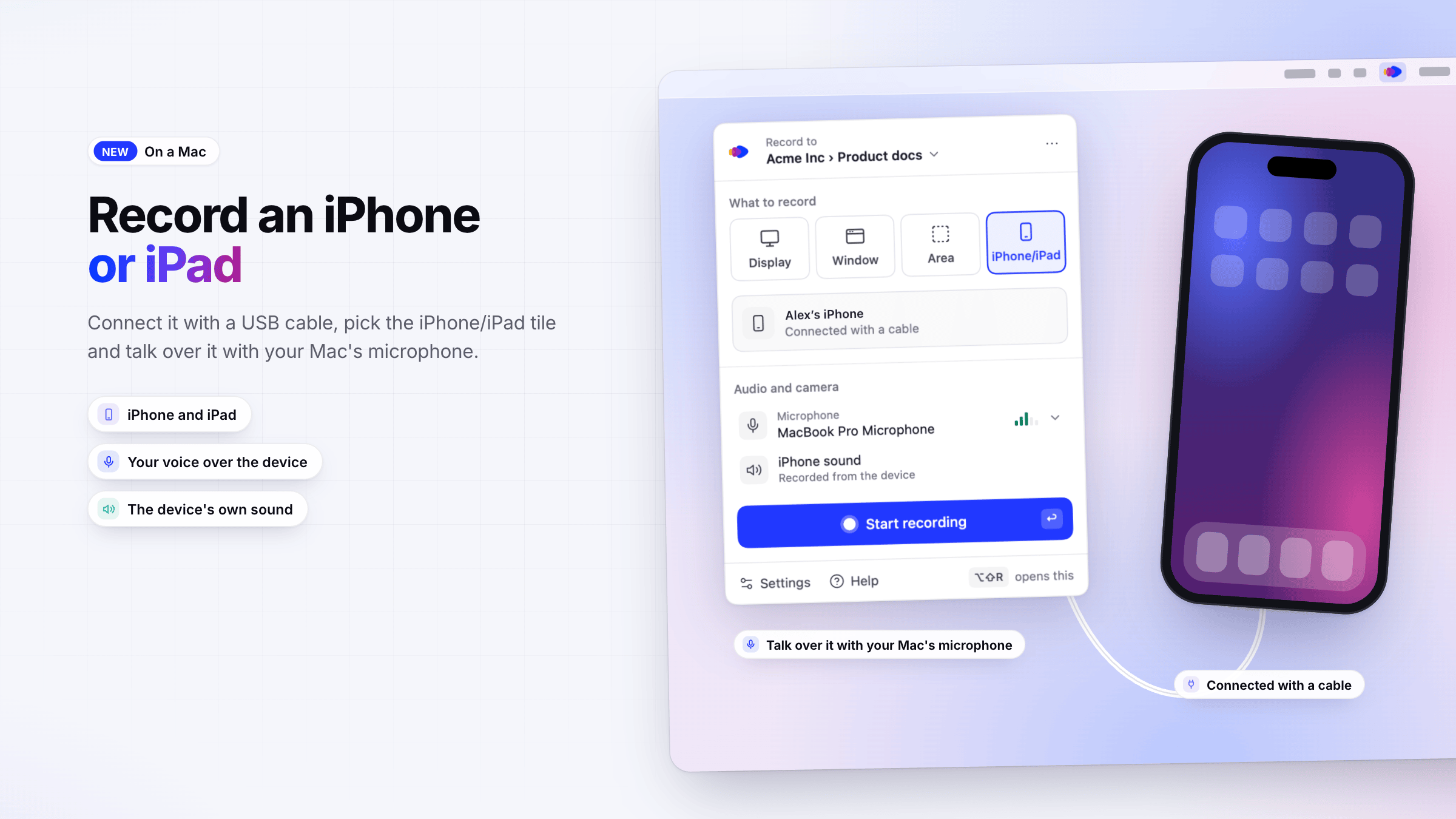
- บันทึกสิ่งที่อยู่บน iPhone หรือ iPad ของคุณ เชื่อมต่อด้วยสาย USB เลือกไทล์ iPhone/iPad และพูดผ่านไมโครโฟนของ Mac ของคุณ ดู บันทึก iPhone หรือ iPad
การบันทึกของคุณปลอดภัย
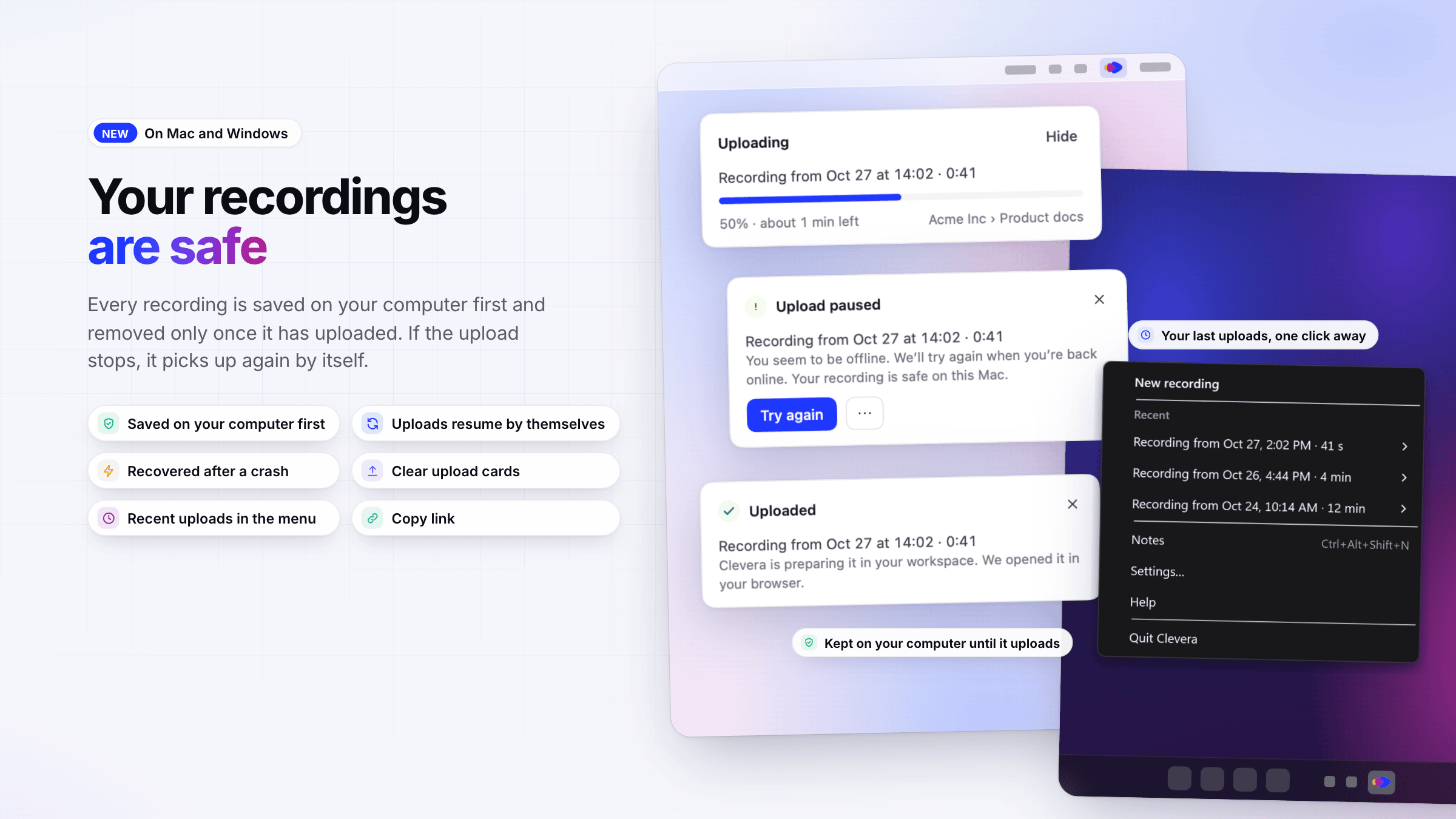
- บันทึกลงในคอมพิวเตอร์ของคุณก่อน การบันทึกทุกครั้งจะถูกบันทึกลงใน Mac หรือ PC ของคุณก่อนและจะถูกลบออกเมื่ออัปโหลดเสร็จสิ้นเท่านั้น หากการเชื่อมต่อหลุด Clevera ขัดข้อง หรือคุณปิดแอป การอัปโหลดจะดำเนินการต่อโดยอัตโนมัติ ดู กู้คืนการบันทึกที่อัปโหลดไม่เสร็จ
- การ์ดอัปโหลด หลังจากที่คุณคลิก หยุด การ์ดที่มุมหน้าจอจะแสดงความคืบหน้าและเวลาที่เหลือ และแจ้งให้คุณทราบอย่างชัดเจนเมื่อการอัปโหลดหยุดชั่วคราว ต้องการให้คุณลงชื่อเข้าใช้ หรือสามารถลองอีกครั้งได้ ดู ค้นหาการบันทึกของคุณหลังจากการอัปโหลดเสร็จสิ้น
- เมนู Clevera ไอคอนในแถบเมนู (Mac) หรือพื้นที่แจ้งเตือน (Windows) จะแสดงสถานะการทำงานของ Clevera และเก็บการอัปโหลดห้าครั้งล่าสุดของคุณไว้ภายใต้ ล่าสุด พร้อมตัวเลือก เปิดใน Clevera และ คัดลอกลิงก์ ดู ใช้ Clevera จากแถบเมนูหรือพื้นที่แจ้งเตือน
ปรับปรุงแล้ว
- แถบบันทึกและบันทึกย่อ แถบบันทึกใหม่พร้อมปุ่มหยุดชั่วคราว เริ่มใหม่ ลบ และหยุด ระดับไมโครโฟน คำเตือนเมื่อเวลาหรือพื้นที่ดิสก์ใกล้เต็ม และแผงบันทึกย่อที่ผู้ชมจะไม่เห็น ดู หยุดชั่วคราว เริ่มใหม่ หรือยกเลิกการบันทึก และ ใช้บันทึกย่อของผู้บรรยายที่ผู้ชมไม่เห็น
- การตั้งค่า หน้าต่างการตั้งค่าเดียวที่มี ทั่วไป, การบันทึก, ทางลัด, บัญชี, การอัปเดต และ ขั้นสูง รวมถึงทางลัดที่เปลี่ยนแปลงได้และพื้นที่ทำงานเริ่มต้น ดู เปลี่ยนการตั้งค่าแอปเดสก์ท็อป และ ใช้แป้นพิมพ์ลัด
- รายงานปัญหาจากการตั้งค่า การตั้งค่า → ขั้นสูง → รายงานปัญหา จะส่งคำอธิบายของคุณและบันทึกของแอป (หากคุณเลือก) ไปยังทีมสนับสนุนของเรา และให้รหัสอ้างอิงแก่คุณเพื่อใช้ในการสอบถาม ดู รายงานปัญหาจากแอปเดสก์ท็อป
- การอัปเดตในพื้นหลัง Clevera จะอัปเดตตัวเองเมื่อไม่ได้ใช้งาน และจะไม่เกิดขึ้นระหว่างการบันทึกหรือการอัปโหลด ดู อัปเดตแอปเดสก์ท็อป
- ภาษาของคุณ แอปทั้งสองจะใช้ภาษาตามคอมพิวเตอร์ของคุณ โดยรองรับ 19 ภาษา
- ความเป็นส่วนตัวในการพิมพ์มากขึ้น ข้อความที่พิมพ์จะถูกปิดบังบางส่วนบนคอมพิวเตอร์ของคุณก่อนที่จะอัปโหลด และการพิมพ์ในช่องรหัสผ่านจะไม่ถูกบันทึก ดู ทำความเข้าใจสิ่งที่แอปเดสก์ท็อปบันทึก
แก้ไขแล้ว
- การอัปโหลดที่ล้มเหลวจะไม่ทำให้การบันทึกสูญหายอีกต่อไป: ไฟล์จะยังคงอยู่บนคอมพิวเตอร์ของคุณจนกว่าจะอัปโหลดสำเร็จหรือคุณลบออก
- การบันทึกที่ถูกขัดจังหวะโดยการขัดข้อง ไฟฟ้าดับ หรือการบังคับปิดแอป จะถูกเก็บไว้และเสนอให้คุณอัปโหลดในครั้งถัดไปที่เปิด Clevera
- การบันทึกจะอัปโหลดไปยังบัญชีที่สร้างขึ้นเท่านั้น แม้ว่าคุณจะสลับบัญชีก่อนที่การอัปโหลดจะเสร็จสิ้นก็ตาม
- ใหม่ปรับปรุงแล้วแก้ไขแล้ว
Autopilot, Clevera agent, แบรนด์ และเทมเพลตวิดีโอ
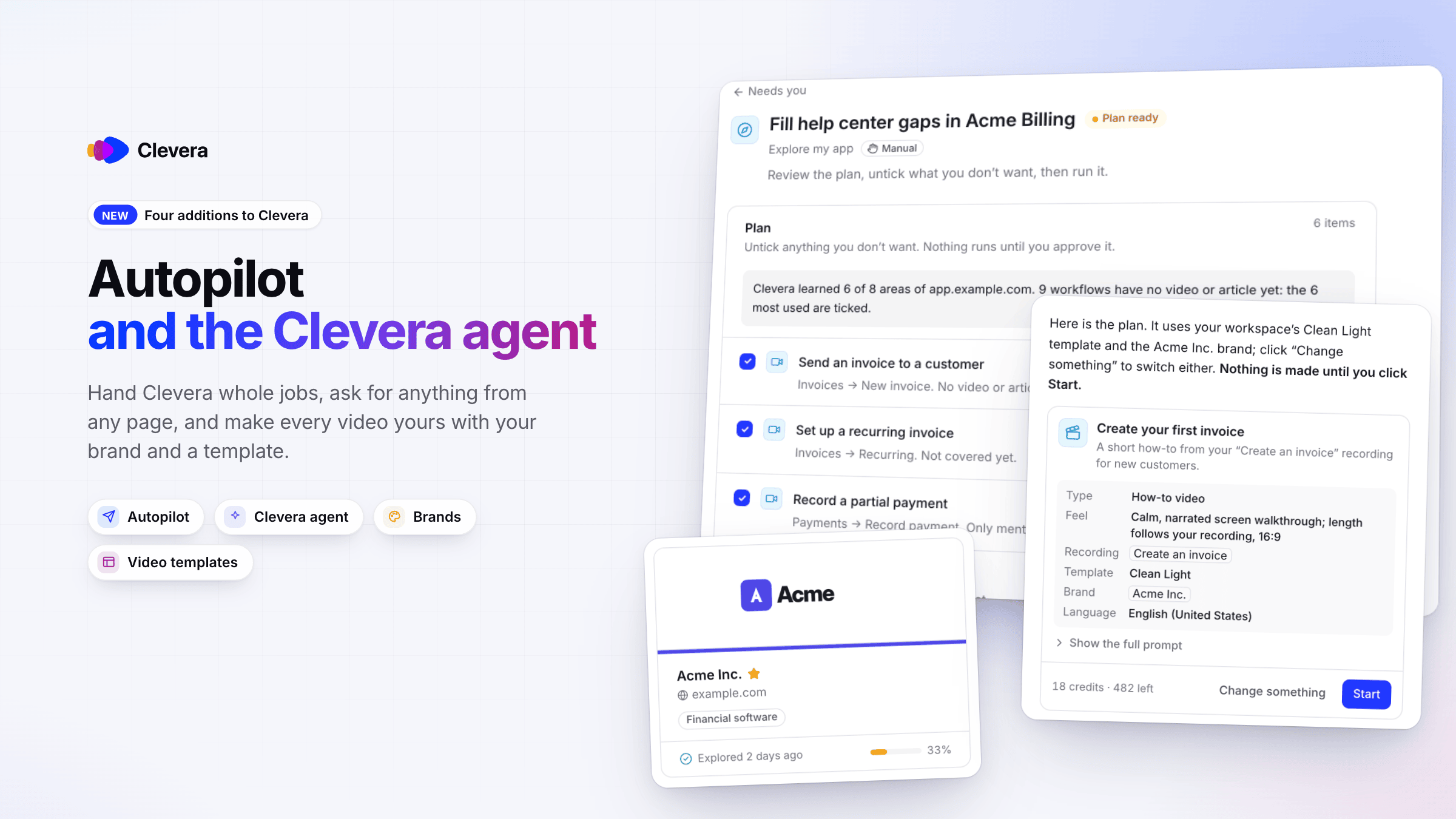
วันนี้ Clevera ได้เปิดตัวฟีเจอร์ใหม่ 4 รายการ Autopilot จะรับหน้าที่จัดการงานทั้งหมดแทนคุณ โดยพร้อมใช้งานในแพลน Pro ขึ้นไป Clevera agent จะคอยตอบคำถามและสร้างสรรค์สิ่งต่างๆ จากทุกหน้า โดยสามารถแชทได้ฟรีในทุกแพลน แบรนด์ จะช่วยเก็บโลโก้ สี และฟอนต์ของคุณไว้ในที่เดียว และ เทมเพลต จะช่วยเพิ่มฉากแอนิเมชันให้กับวิดีโอแนะนำวิธีใช้งานและวิดีโอสาธิตของคุณ
ใหม่
Autopilot
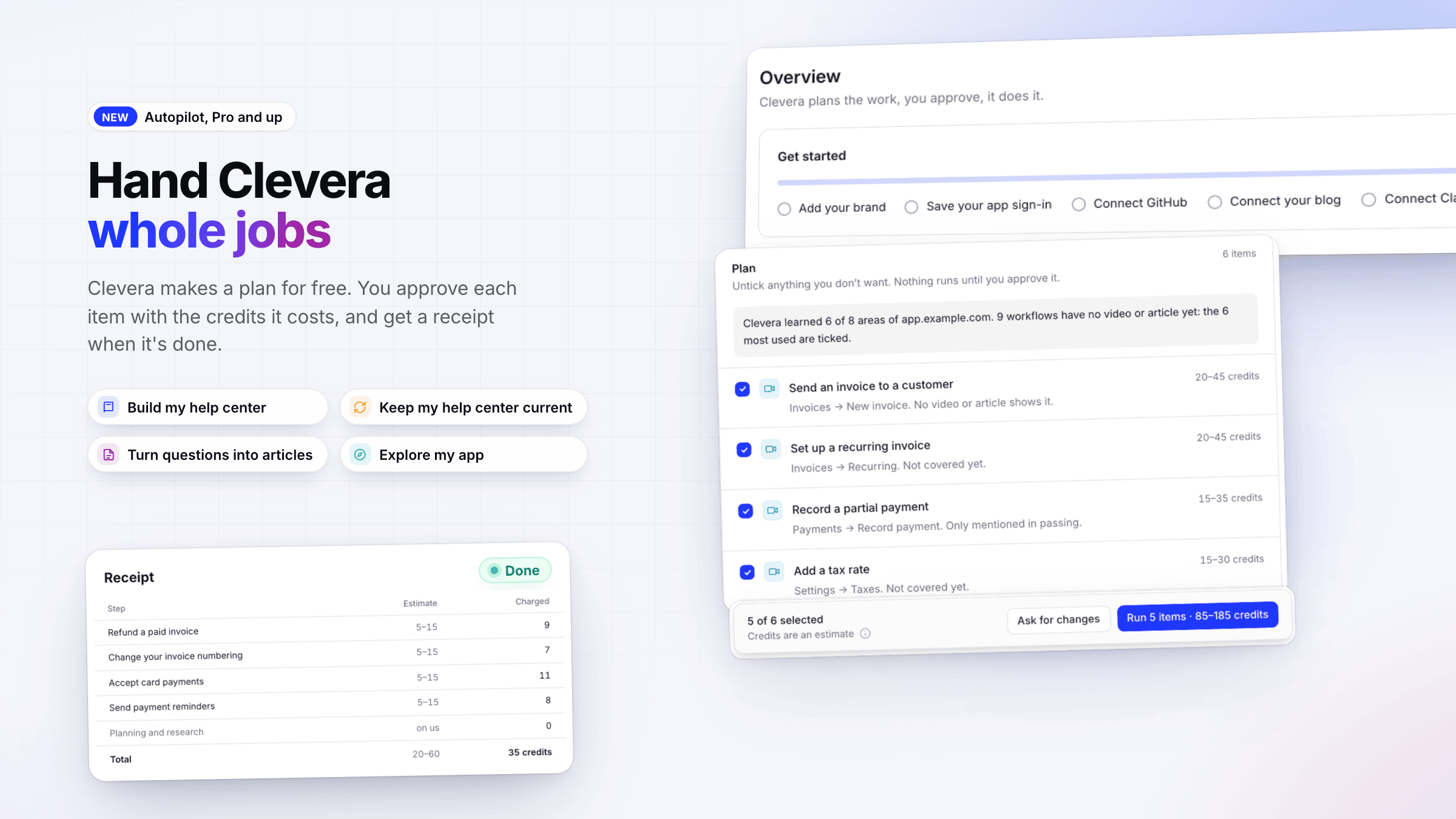
- มอบหมายงานทั้งหมดให้ Clevera เลือก Build my help center, Keep my help center current, Turn questions into articles หรือ Explore my app ดูข้อมูลเพิ่มเติมที่ ทำความเข้าใจ Autopilot และ เริ่มงาน Autopilot
- วางแผนฟรี ก่อนที่คุณจะอนุมัติ Clevera จะสร้างแผนงานให้ฟรี คุณสามารถอนุมัติแต่ละรายการโดยใช้เครดิตตามที่กำหนด และจะได้รับใบเสร็จเมื่อดำเนินการเสร็จสิ้น
- รู้ว่าต้องเริ่มจากตรงไหน ภาพรวม มีรายการตรวจสอบ เริ่มต้นใช้งาน และ คำแนะนำ จะแสดงรายการงานที่ Clevera แนะนำให้คุณดำเนินการ
Autopilot เป็นส่วนหนึ่งของแพลน Pro, Business และ Custom และเปิดให้ใช้งานผ่านคำเชิญเท่านั้น: ขอสิทธิ์เข้าใช้งานได้โดยคลิก Get an invitation ในหน้า Autopilot ดูข้อมูลเพิ่มเติมที่ รับสิทธิ์เข้าใช้งาน Autopilot
Clevera agent
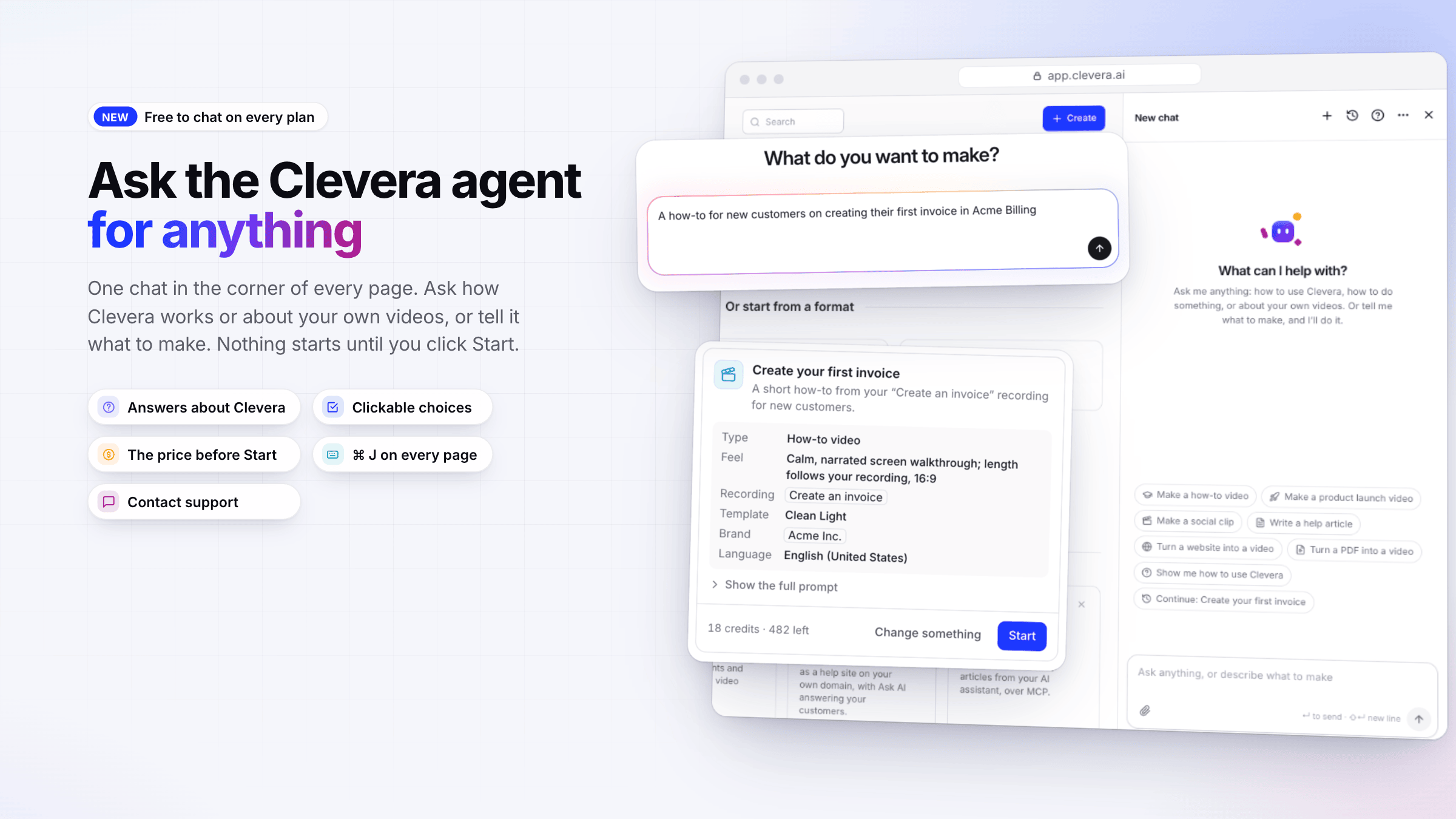
- แชทเดียวครบทุกอย่าง เอเจนต์จะอยู่ที่มุมของทุกหน้า หรือกด ⌘ J / Ctrl J เพื่อเรียกใช้งาน สอบถามวิธีทำงานของ Clevera หรือเกี่ยวกับวิดีโอและบทความของคุณ หรือบอกให้เอเจนต์สร้างสรรค์สิ่งต่างๆ ดูข้อมูลเพิ่มเติมที่ รับความช่วยเหลือและสร้างสรรค์สิ่งต่างๆ ด้วย Clevera agent
- ทราบราคาก่อนเริ่มงานเสมอ เอเจนต์จะถามสิ่งที่คุณต้องการผ่านการ์ดที่คลิกได้และแสดงการ์ดพร้อมราคา จะไม่มีการสร้างงานหรือใช้เครดิตจนกว่าคุณจะคลิก เริ่มต้น
- แทนที่ฟองแชทสนับสนุนและผู้ช่วยของบรรณาธิการ คุณสามารถคลิก ติดต่อฝ่ายสนับสนุน ในส่วนหัวเพื่อติดต่อทีมงานของเราได้
การแชทกับเอเจนต์สามารถใช้งานได้ฟรีในทุกแพลน
แบรนด์
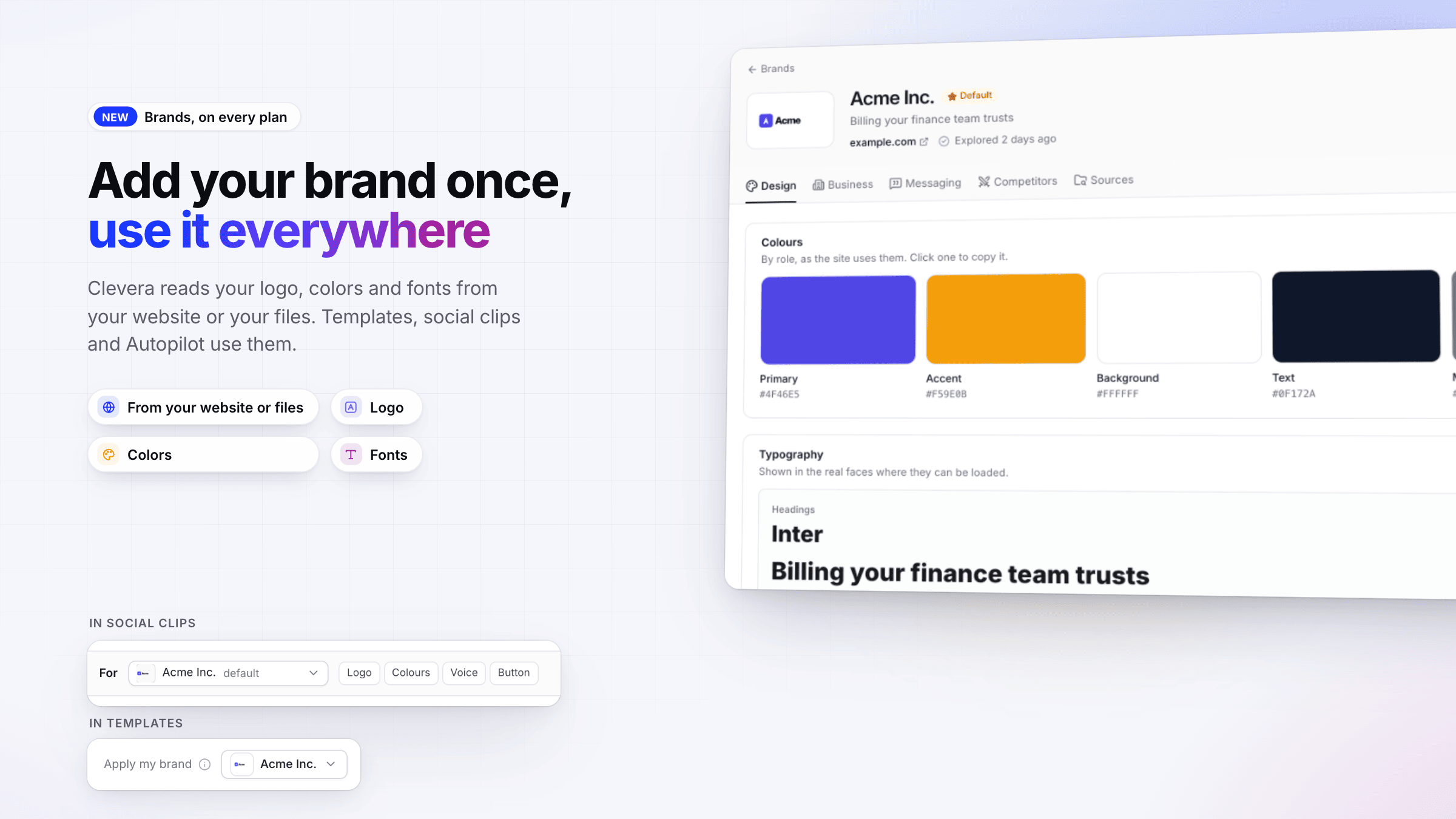
- เพิ่มแบรนด์ของคุณจากเว็บไซต์หรือไฟล์ Clevera จะจัดเก็บโลโก้ สี และฟอนต์ของคุณไว้ ดูข้อมูลเพิ่มเติมที่ เพิ่มแบรนด์ของคุณจากเว็บไซต์หรือไฟล์ และ ตรวจสอบและแก้ไขแบรนด์
- ใช้งานได้ทุกที่ เทมเพลต คลิปโซเชียล และ Autopilot สามารถใช้แบรนด์ของคุณได้ ดูข้อมูลเพิ่มเติมที่ ใช้แบรนด์ของคุณในวิดีโอ คลิป และ Autopilot
พื้นที่ทำงานแบบฟรีมีแบรนด์ได้ 1 แบรนด์, Starter 3 แบรนด์, Pro และ Business 10 แบรนด์, Custom 20 แบรนด์
เทมเพลตสำหรับวิดีโอแนะนำวิธีใช้งานและวิดีโอสาธิต
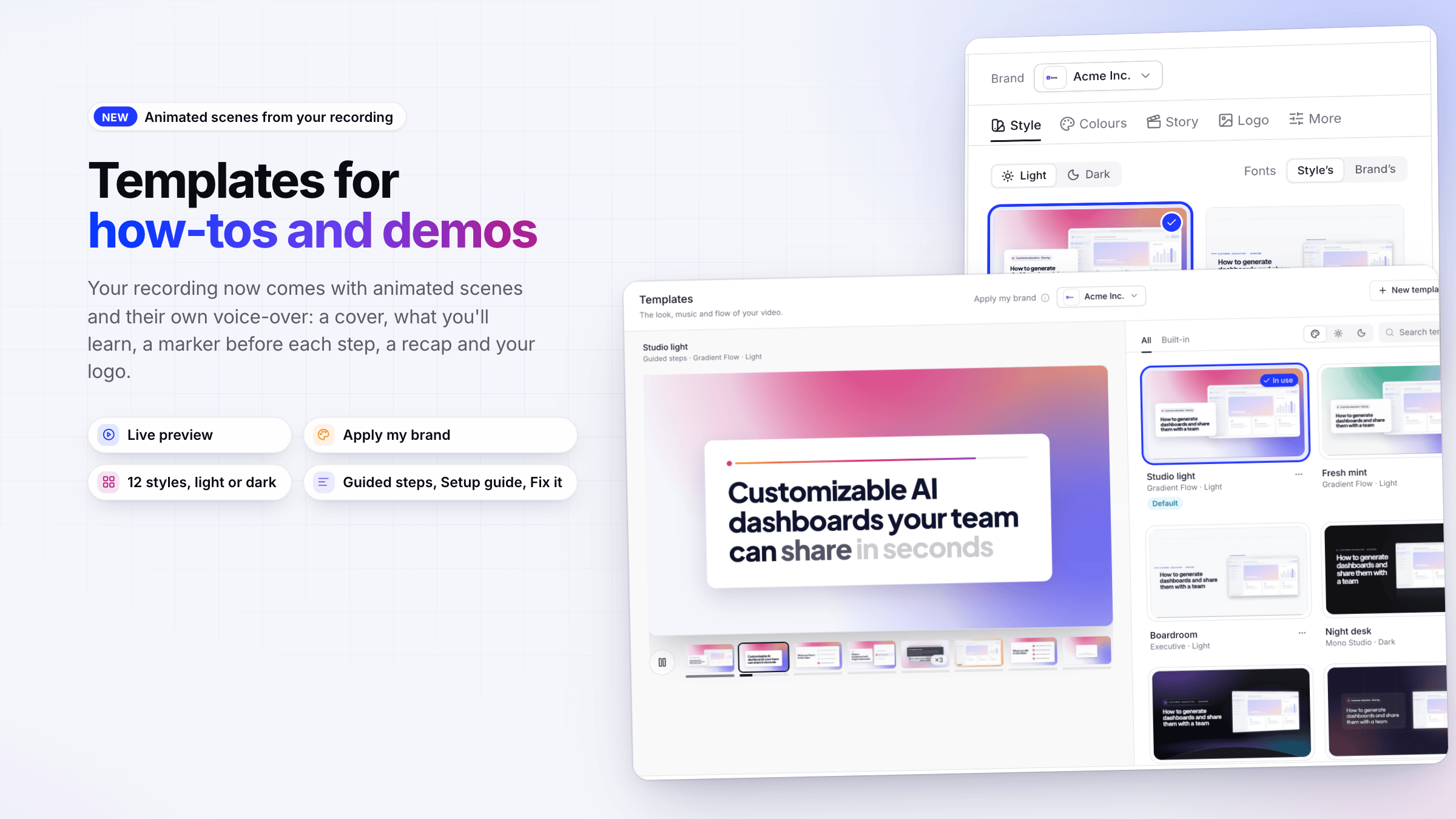
- ฉากแอนิเมชันพร้อมเสียงบรรยายในตัว การบันทึกของคุณจะมาพร้อมกับหน้าปก สิ่งที่คุณจะได้เรียนรู้ ตัวคั่นก่อนแต่ละขั้นตอน บทสรุป และโลโก้ของคุณ ดูข้อมูลเพิ่มเติมที่ ใช้เทมเพลตสำหรับวิดีโอแนะนำวิธีใช้งานและวิดีโอสาธิต
- เลือกเทมเพลตในหน้าต่างเทมเพลตใหม่ ซึ่งมีตัวอย่างแบบสดและ Apply my brand
- หรือสร้างเทมเพลตของคุณเอง เลือกจาก 12 สไตล์ ทั้งแบบสว่างหรือมืด พร้อมสี โลโก้ และเนื้อหา เช่น Guided steps, Setup guide หรือ Fix it ดูข้อมูลเพิ่มเติมที่ แก้ไขฉากแอนิเมชันในวิดีโอแนะนำวิธีใช้งานหรือวิดีโอสาธิต
สิ่งใหม่เพิ่มเติม
- เดโมสำหรับนำเสนอแก่นักลงทุน. ประเภทเดโมผลิตภัณฑ์ใหม่ที่สร้างจากเด็คของคุณ: ปัญหา, บริษัท, แรงดึงดูด, ตลาด, ทีม และสิ่งที่ต้องการ ดู สร้างเดโมผลิตภัณฑ์จากการบันทึก.
- ใช้ Autopilot, แบรนด์, เทมเพลต และการวิเคราะห์จากแอป AI ของคุณเอง. แอป AI ที่เชื่อมต่อและ API โทเค็นสามารถทำงานร่วมกับงาน Autopilot, แบรนด์, เทมเพลต, คอลเลกชัน และการวิเคราะห์ได้แล้ว พร้อมสิทธิ์ใหม่ให้เลือก ดู ใช้ Autopilot, เทมเพลต, แบรนด์ และการวิเคราะห์จากแอป AI.
ปรับปรุง
- เริ่มต้นจากหน้าหลักในบรรทัดเดียว. พิมพ์สิ่งที่คุณต้องการในช่องหน้าหลัก แล้วผู้ช่วยจะเปิดขึ้นพร้อมกับสิ่งนั้นและเริ่มทำงาน ทำอะไรได้มากขึ้นด้วย Clevera ตอนนี้รวมถึง ตั้งค่าแบรนด์ของคุณ และการ์ดจะซ่อนไปเมื่อคุณใช้งานฟีเจอร์นั้นแล้ว ดู รับความช่วยเหลือและสร้างสิ่งต่างๆ ด้วยผู้ช่วย Clevera.
- ถามผู้ช่วยในตัวแก้ไข. ถาม AI ในตัวแก้ไขวิดีโอ, คลิป และบทความ จะเปิดผู้ช่วยข้างงานของคุณ การเปลี่ยนแปลงเล็กน้อยจะเกิดขึ้นทันทีด้วย เลิกทำการเปลี่ยนแปลงนี้ ส่วนการเปลี่ยนแปลงที่ใหญ่กว่าจะแสดงแผนก่อน ดู ถามผู้ช่วยให้เปลี่ยนวิดีโอหรือคลิปของคุณ.
- หน้าการวิเคราะห์ใหม่. แท็บ ภาพรวม, เนื้อหา, การเข้าถึง (วิดีโอ, บทความ และศูนย์ช่วยเหลือของคุณ), Autopilot และ เครดิต พร้อม ค้นหา (⌘ K) และ ส่งออก CSV การใช้เครดิตตอนนี้อยู่ภายใต้ การวิเคราะห์ → เครดิต ดู อ่านการวิเคราะห์พื้นที่ทำงานของคุณ.
- ประวัติเครดิตที่ชัดเจนขึ้น. บันทึกการทำงานด้วย AI ตอนนี้เป็นรายการเดียว และเมนู AI ในตัวแก้ไขจะแสดงเครดิตโดยประมาณถัดจากแต่ละการกระทำ
- บันทึกด้วย AI. หน้าต่างการตั้งค่าที่นิ่งขึ้น, หน้าสดที่ชัดเจนขึ้นพร้อม ควบคุม และ ทำงานในพื้นหลัง เพื่อให้คุณทำงานต่อไปได้ในขณะที่แถบสถานะบนทุกหน้าจะติดตามการทำงาน ดู ให้ AI บันทึกผลิตภัณฑ์ของคุณด้วยบันทึกด้วย AI.
- การซูมที่นิ่งขึ้นในวิดีโอแนะนำวิธีการและเดโม. การซูมจะติดตามฟุตเทจแทนที่จะเป็นวินาทีที่กำหนด และซูมออกเมื่อมีกล่องโต้ตอบ, เมนู หรือหน้าใหม่ปรากฏขึ้น ดู ทำความเข้าใจการซูมอัตโนมัติและเอฟเฟกต์เคอร์เซอร์.
- สไตล์ไซต์เอกสาร. เลือก คลาสสิก, สตูดิโอ, บรรณาธิการ หรือ พอร์ทัล ใน ลักษณะที่ปรากฏ และตั้งค่าความกว้างของแถบด้านข้าง ดู ปรับแต่งลักษณะของไซต์เอกสาร.
- ตัวแก้ไขบนไซต์เอกสาร. ตัวแก้ไขสามารถแก้ไขและเผยแพร่หน้าและปรับปรุงด้วย AI ได้แล้ว ส่วนการสร้าง, การลบ, การแปล และการกำหนดค่าไซต์ยังคงเป็นหน้าที่ของเจ้าของและผู้ดูแลระบบ ในส่วน แบรนด์ และ Autopilot ตัวแก้ไขสามารถดูทุกอย่างได้ ดู ทำความเข้าใจพื้นที่ทำงาน, บทบาท และที่นั่งผู้สร้าง.
- วิดีโอที่ไม่มีการเปลี่ยนแปลงจะไม่ส่งออกซ้ำ. การส่งออกวิดีโอจากการบันทึกที่คุณไม่ได้เปลี่ยนแปลงตั้งแต่การส่งออกครั้งล่าสุดจะทำให้คุณได้รับไฟล์เดิม วิดีโอที่สร้างจากการบันทึกจะส่งออกใน Chrome, Edge, Brave หรือ Opera บนคอมพิวเตอร์ เบราว์เซอร์อื่นจะขอให้คุณเปลี่ยน คลิปโซเชียลส่งออกได้จากทุกเบราว์เซอร์ ดู ส่งออกวิดีโอเป็น MP4.
แก้ไขแล้ว
- การสมัครสมาชิกที่ชำระผ่าน PayPal ตอนนี้สามารถเปลี่ยนแผนและที่นั่งได้บนหน้าของผู้ให้บริการชำระเงินของเรา
- การย้ายจากแผนฟรีไปยังแผนชำระเงินจะมีผลทันทีเสมอ
- ในภาพยนตร์ที่บันทึกด้วย AI การเลื่อนโฟกัสหรือการกดปุ่มจะไม่เลื่อนเคอร์เซอร์อีกต่อไป
- การแนะนำการใช้งานด้วย AI ที่ไม่ทำงานบนหน้าเว็บจะถูกลองอีกครั้ง จากนั้นจะหยุดพร้อมเหตุผลที่ชัดเจนแทนที่จะส่งมอบภาพยนตร์ที่ว่างเปล่า
- การยกเลิกการลงชื่อเข้าใช้ด้วย Google ตอนนี้จะนำคุณกลับไปยังหน้าลงชื่อเข้าใช้แทนที่จะเกิดข้อผิดพลาด
- แก้ไขแล้ว
วิดีโอล้มเหลวน้อยลงและการแก้ไขที่เสถียรยิ่งขึ้น
แก้ไขแล้ว
- วิดีโอจะไม่ล้มเหลวอีกต่อไปเมื่อ AI ไม่สามารถวางแผนการซูมให้เสร็จสิ้นได้ โดยระบบจะดำเนินการจนเสร็จสิ้นด้วยการซูมที่วางแผนไว้แล้ว
- การแก้ไขใน Sync & pacing จะไม่สูญหายไปทันทีหลังจากที่คุณเปลี่ยนเสียงพากย์ของฉากนั้น
- หน้าตัวอย่างการบันทึกที่เบราว์เซอร์ของคุณไม่สามารถเล่นได้ จะสลับไปใช้เวอร์ชันที่เบากว่าแทนที่จะแสดงหน้าจอสีดำ
- การบันทึกหน้าจอ Windows ที่สั้นมากจะไม่ทำให้วิดีโอล้มเหลวอีกต่อไป
- ใหม่ปรับปรุงแล้ว
เว็บไซต์เอกสารและเอเจนต์ AI & API
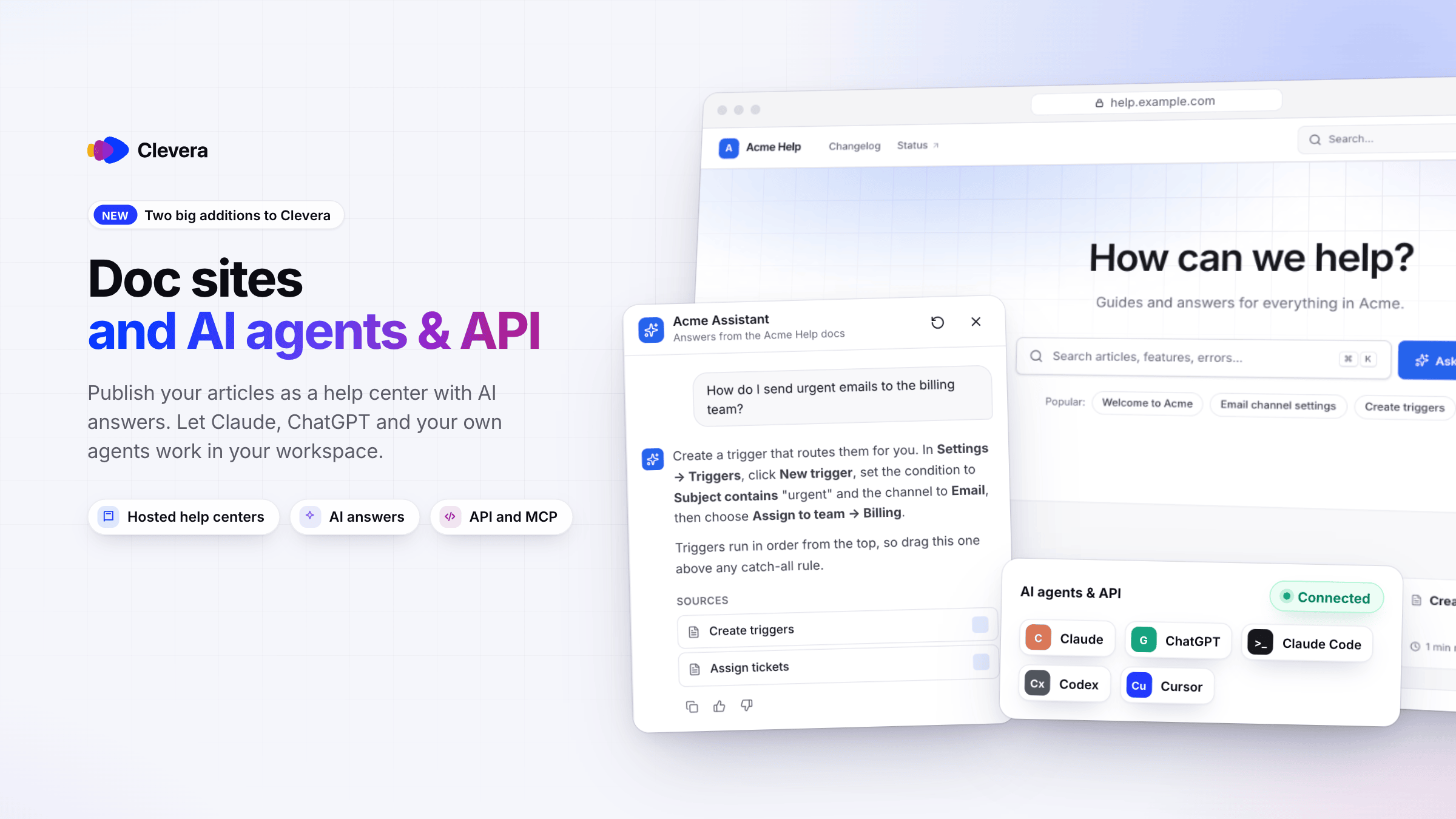
วันนี้ Clevera เปิดตัวฟีเจอร์ใหม่สองส่วน เว็บไซต์เอกสาร จะเปลี่ยนบทความที่คุณสร้างใน Clevera ให้เป็นศูนย์ช่วยเหลือที่โฮสต์ไว้ โดยมีให้ใช้งานในทุกแพ็กเกจ ส่วน เอเจนต์ AI & API ช่วยให้ Claude, ChatGPT, Claude Code, Codex, Cursor และสคริปต์ของคุณทำงานในพื้นที่ทำงานของคุณได้ โดยมีให้ใช้งานในแพ็กเกจ Pro ขึ้นไป
ใหม่
เว็บไซต์เอกสาร
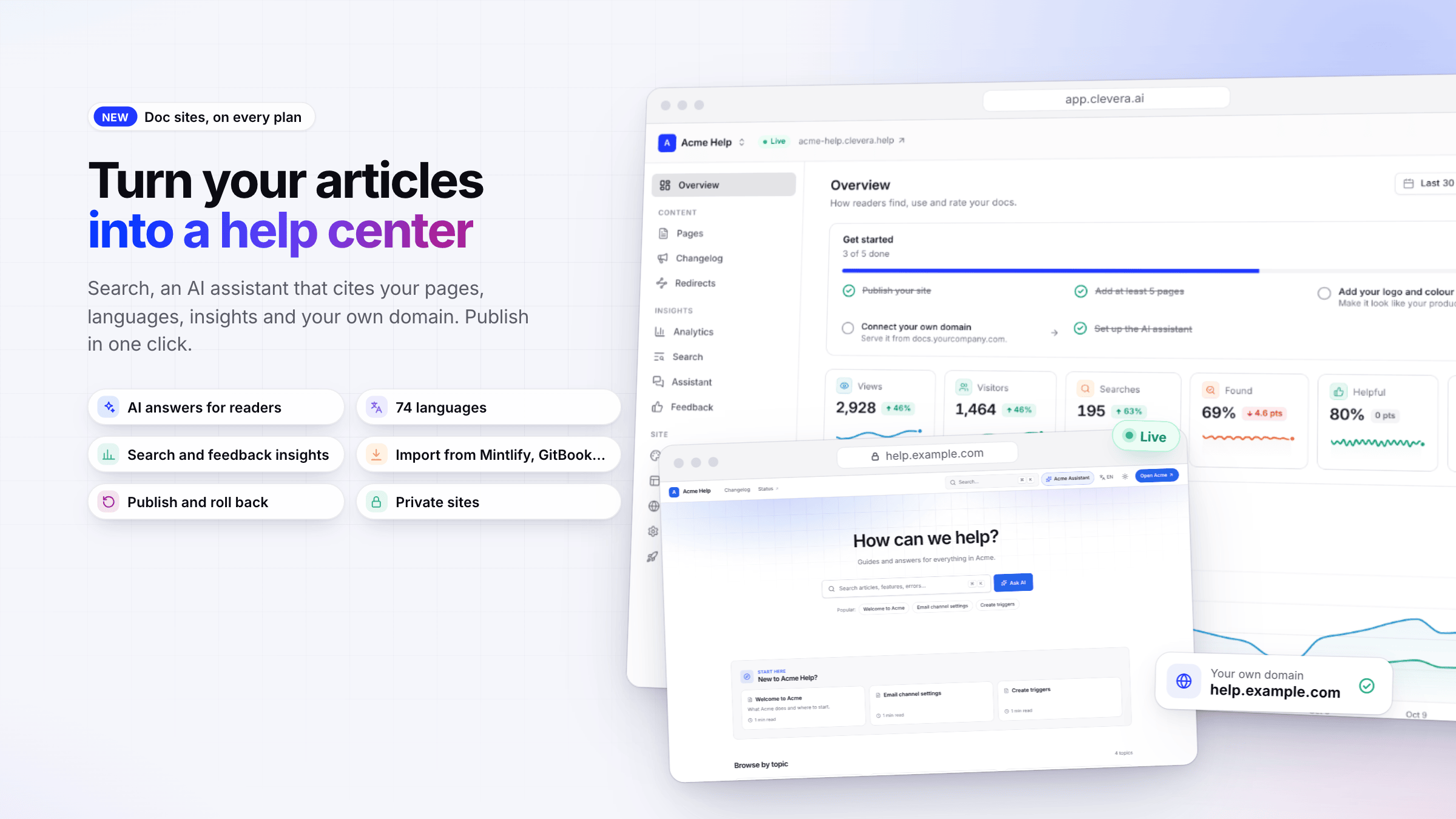
- เผยแพร่บทความของคุณเป็นศูนย์ช่วยเหลือ เปิด เว็บไซต์เอกสาร ในแถบด้านข้าง ตั้งชื่อเว็บไซต์ เลือกบทความและรูปแบบ แล้วกดเผยแพร่ บทความของคุณจะยังคงอยู่ใน เนื้อหา หากแก้ไขบทความ หน้าเว็บจะอัปเดตในการเผยแพร่ครั้งถัดไป ทุกเว็บไซต์จะได้รับที่อยู่
your-site.clevera.helpฟรี ดู ทำความเข้าใจเว็บไซต์เอกสาร และ สร้างเว็บไซต์เอกสาร - ผู้ช่วย AI สำหรับผู้อ่านของคุณ ถาม AI จะตอบคำถามจากหน้าเว็บที่คุณเผยแพร่และแสดงรายการแหล่งที่มาที่ใช้ การตอบคำถามของผู้ช่วยจะไม่ใช้เครดิต โดยแต่ละแพ็กเกจจะมีจำนวนครั้งต่อเดือนให้ ดู ตั้งค่าผู้ช่วยสำหรับเว็บไซต์เอกสาร
- การค้นหา ภาษา และโหมดสว่าง/มืด ผู้อ่านสามารถค้นหาด้วย ⌘ K /
Ctrl Kสลับภาษาในส่วนหัว และเลือกธีมได้ มีให้เลือกถึง 74 ภาษา โดยชื่อเรื่องและป้ายกำกับเมนูจะได้รับการแปลให้คุณโดยอัตโนมัติ ดู เพิ่มภาษาให้กับเว็บไซต์เอกสาร - ข้อมูลเชิงลึกที่แสดงว่าควรเขียนอะไรต่อไป ดูจำนวนการเข้าชม สิ่งที่ผู้อ่านค้นหาแต่ไม่พบ สิ่งที่พวกเขาถามผู้ช่วย และคะแนนที่พวกเขาให้ในแต่ละหน้า พร้อมปุ่ม เขียนบทความ ข้างช่องว่างของเนื้อหา ดู อ่านข้อมูลเชิงลึกของเว็บไซต์เอกสาร และ รวบรวมคำติชมและข้อความจากผู้อ่าน
- โดเมนของคุณเอง ในแพ็กเกจ Starter ขึ้นไป คุณสามารถให้บริการเว็บไซต์จากที่อยู่เช่น
help.example.comได้ การตั้งค่าจะแสดงระเบียน DNS และคำแนะนำทีละขั้นตอนสำหรับผู้ให้บริการ DNS ทั่วไป พร้อมบอกคุณว่าต้องแก้ไขอะไรหากระเบียนยังไม่ถูกต้อง ดู เชื่อมต่อโดเมนที่กำหนดเอง - เผยแพร่เวอร์ชันและย้อนกลับ การเปลี่ยนแปลงจะถูกรวบรวมไว้จนกว่าคุณจะเผยแพร่เป็นเวอร์ชันใหม่ และทุกเวอร์ชันจะถูกเก็บไว้ใน กำลังเผยแพร่ ดู เผยแพร่เว็บไซต์เอกสาร
- หน้าเว็บไซต์ การนำทาง รูปลักษณ์ และบันทึกการเปลี่ยนแปลง เพิ่มหน้าเกี่ยวกับเรา หน้า Landing Page หน้าคำถามที่พบบ่อย และหน้ากฎหมาย (AI สามารถร่างเนื้อหาจากเว็บไซต์ของคุณได้) ตั้งค่าส่วนหัวและส่วนท้าย ปรับให้เข้ากับแบรนด์ของคุณ และโพสต์บันทึกการเปลี่ยนแปลงพร้อมฟีด RSS ดู สร้างหน้าเว็บไซต์, ปรับแต่งรูปลักษณ์ของเว็บไซต์เอกสาร และ เผยแพร่บันทึกการเปลี่ยนแปลงของเว็บไซต์เอกสาร
- นำเอกสารของคุณมาด้วย นำเข้าจาก Mintlify, GitBook, Docusaurus, Zendesk, Intercom, Help Scout, ReadMe, Document360, Notion และเว็บไซต์เอกสารอื่นๆ พร้อมรูปภาพ โครงสร้าง คำแปล และการเปลี่ยนเส้นทางสำหรับที่อยู่เดิม ส่งออกเว็บไซต์ใดก็ได้เป็นไฟล์ zip ในรูปแบบ HTML หรือ Markdown ทั้งหมดนี้ฟรี ดู นำเข้าและส่งออกเว็บไซต์เอกสาร
- เว็บไซต์ส่วนตัว ในแพ็กเกจ Pro ขึ้นไป คุณสามารถปกป้องเว็บไซต์ด้วยรหัสผ่านหรือการลงชื่อเข้าใช้พื้นที่ทำงาน ดู ควบคุมผู้ที่สามารถอ่านเว็บไซต์เอกสาร.
เว็บไซต์เอกสารมีให้ใช้งานในทุกแพ็กเกจ: หนึ่งเว็บไซต์สำหรับแพ็กเกจ Free และ Starter, เพิ่มเติมสำหรับแพ็กเกจ Pro ตามจำนวนที่นั่ง พร้อมโดเมนของคุณเองในแพ็กเกจ Starter ขึ้นไป ดู แพ็กเกจและขีดจำกัดของเว็บไซต์เอกสาร
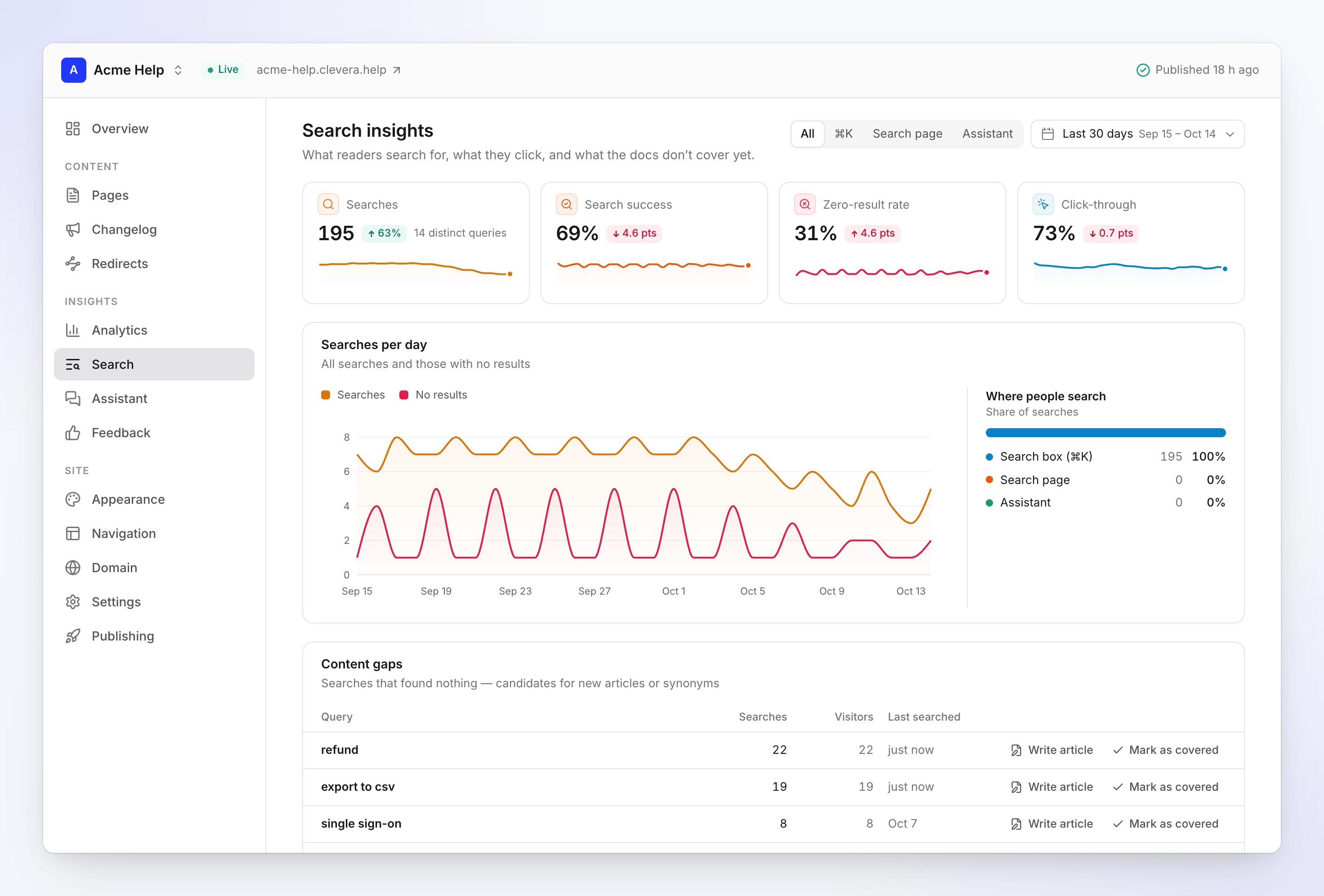
ช่องว่างของเนื้อหาจะแสดงรายการการค้นหาที่ไม่พบผลลัพธ์ เพื่อให้คุณทราบว่าควรเขียนบทความใดต่อไป เอเจนต์ AI & API
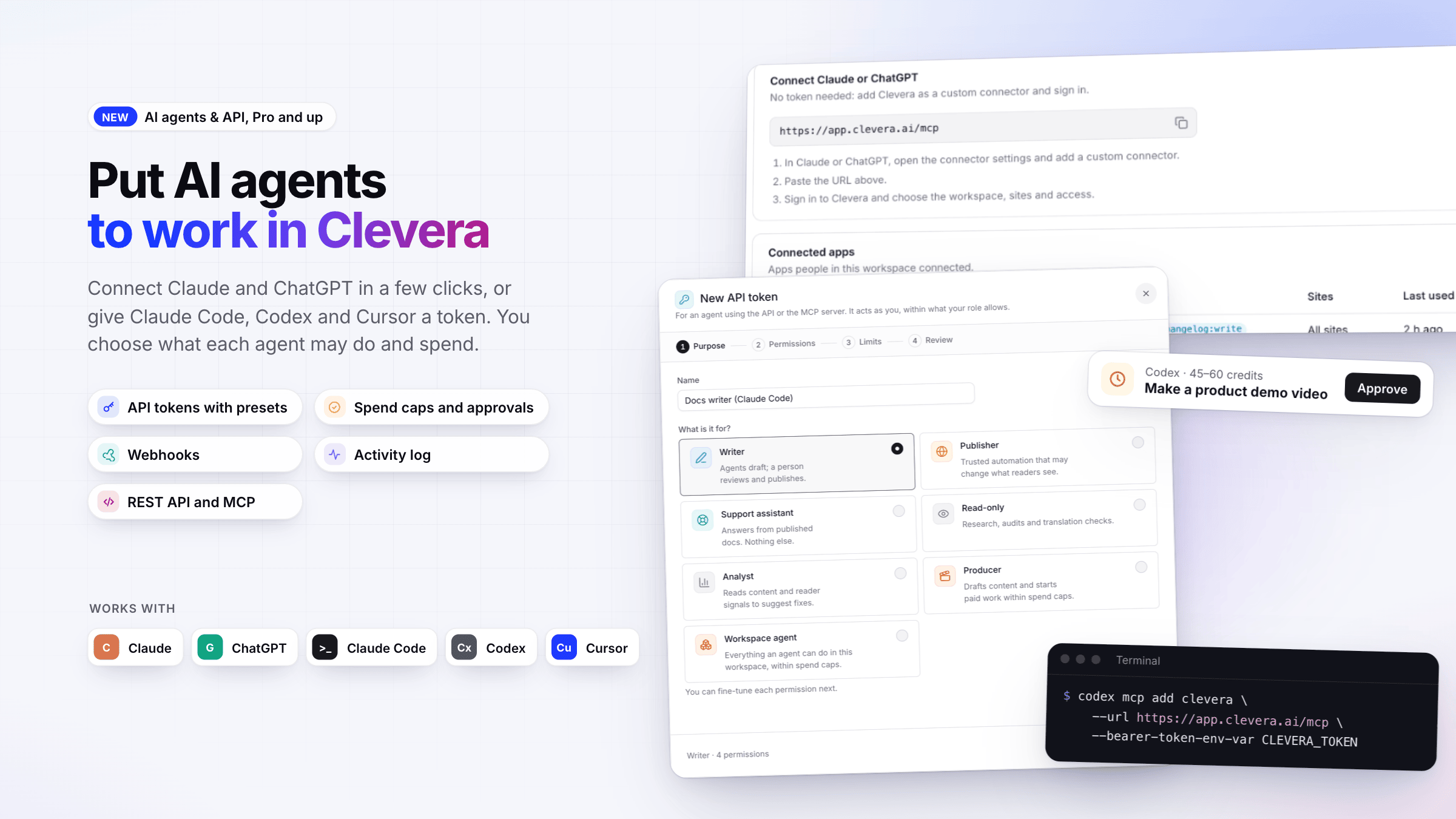
- ให้เอเจนต์ AI ทำงานในพื้นที่ทำงานของคุณ เอเจนต์สามารถค้นหาบันทึก วิดีโอ และบทความของคุณ ขอวิดีโอ คลิปโซเชียล และบทความจากบันทึก ส่งออกไฟล์ MP4 เพิ่มรูปภาพ วิดีโอ และ PDF ลงในการอัปโหลดของคุณ รวมถึงร่าง แปล และเผยแพร่หน้าเว็บไซต์เอกสารได้ AI ของ Clevera จะสร้างวิดีโอหรือบทความให้ เช่นเดียวกับเมื่อคุณเริ่มใช้งานในแอป เปิดเมนูพื้นที่ทำงานแล้วเลือก เอเจนต์ AI & API ดู ทำความเข้าใจเอเจนต์ AI และ API
- เชื่อมต่อ Claude และ ChatGPT โดยไม่ต้องใช้โทเค็น เพิ่ม Clevera เป็นตัวเชื่อมต่อแบบกำหนดเอง ลงชื่อเข้าใช้ และเลือกพื้นที่ทำงาน เว็บไซต์ และสิทธิ์การเข้าถึง ดู เชื่อมต่อ Claude, ChatGPT, Codex หรือ Cursor
- โทเค็น API สำหรับ Claude Code, Codex, Cursor และสคริปต์ของคุณ โทเค็นใหม่ จะแนะนำคุณผ่านขั้นตอน วัตถุประสงค์, สิทธิ์, ขีดจำกัด และ ตรวจสอบ พร้อมค่าที่ตั้งไว้ล่วงหน้า เช่น นักเขียน, ผู้เผยแพร่, ผู้ช่วยสนับสนุน และ โปรดิวเซอร์ โทเค็นจะมีวันหมดอายุเสมอและรหัสลับจะแสดงเพียงครั้งเดียว ดู สร้างโทเค็น API และ เลือกสิทธิ์สำหรับเอเจนต์ AI
- คุณเป็นผู้ตัดสินใจว่าเอเจนต์จะใช้จ่ายเท่าใด กำหนดขีดจำกัดการใช้จ่ายต่องาน ต่อวัน และต่อเดือน รวมถึงบรรทัด อนุมัติโดยอัตโนมัติด้านล่าง งานใดๆ ที่เกินขีดจำกัดจะรออยู่ใน คำขอจากเอเจนต์ จนกว่าเจ้าของหรือผู้ดูแลระบบจะคลิก อนุมัติ ดู ควบคุมการใช้จ่ายของเอเจนต์และอนุมัติคำขอ
- Webhooks, บันทึกกิจกรรม และ REST API รับการแจ้งเตือนที่ลงนามในระบบของคุณเอง ดูทุกสิ่งที่เอเจนต์ทำใน กิจกรรม และเรียกใช้ REST API จากสคริปต์ ดู ตั้งค่า Webhooks, อ่านบันทึกกิจกรรมของเอเจนต์ AI และ ใช้ Clevera REST API.
เอเจนต์ AI & API มีให้ใช้งานในแพ็กเกจ Pro, Business และ Custom เอเจนต์จะทำหน้าที่ในฐานะบุคคลที่เชื่อมต่อเอเจนต์นั้นๆ และไม่สามารถทำเกินกว่าที่บทบาทของบุคคลนั้นอนุญาตได้
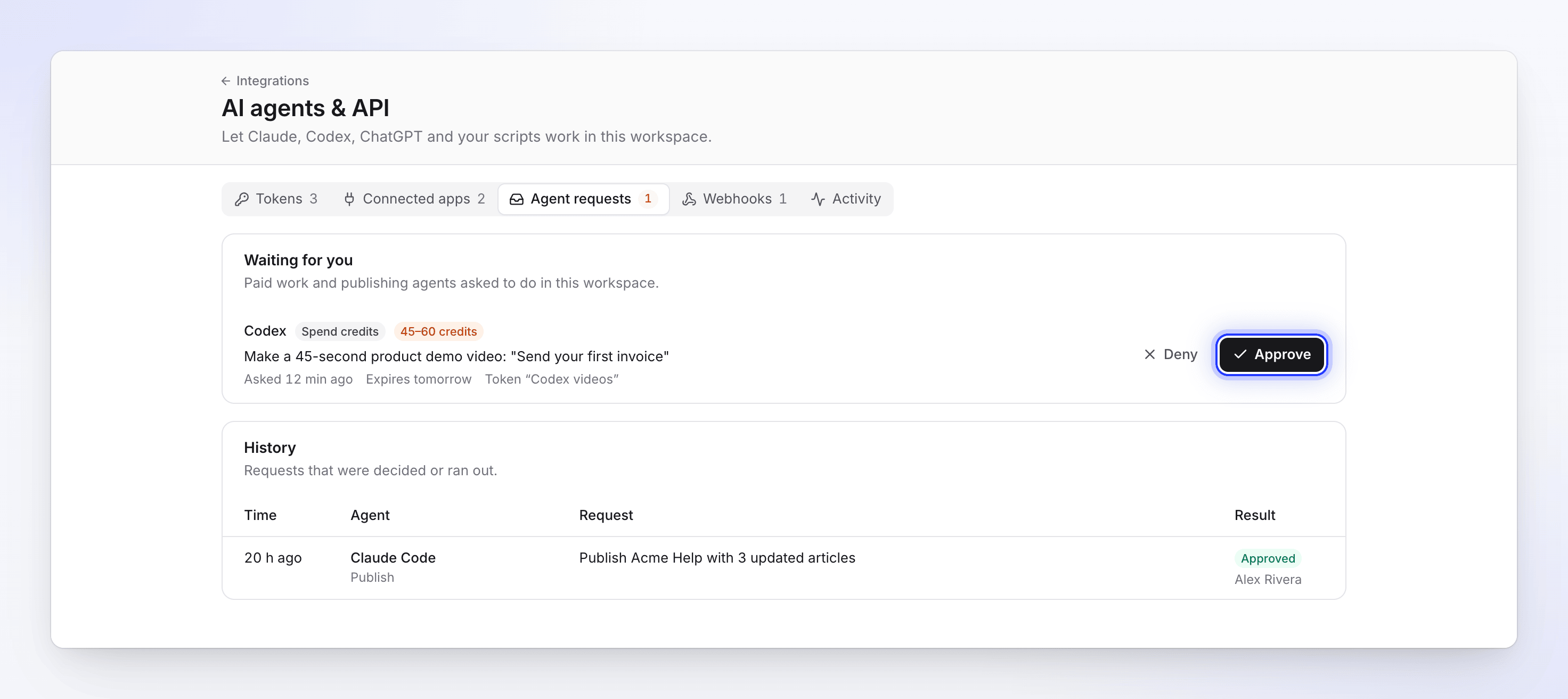
งานที่ต้องชำระเงินซึ่งเกินขีดจำกัดการอนุมัติอัตโนมัติของคุณจะรอการดำเนินการจากบุคคล ปรับปรุงแล้ว
- แพ็กเกจแสดงเว็บไซต์เอกสารและเอเจนต์ควบคู่กัน ตัวเลือกแพ็กเกจและการเปรียบเทียบแพ็กเกจใน การเรียกเก็บเงิน จะแสดงรายการสิ่งที่แต่ละแพ็กเกจรวมไว้สำหรับเว็บไซต์เอกสาร (เว็บไซต์, โดเมนของคุณเอง, เว็บไซต์ส่วนตัว, ภาษา, คำตอบจากผู้ช่วย, ประวัติข้อมูลเชิงลึก) และสำหรับเอเจนต์ AI & API, แอปที่เชื่อมต่อ และ Webhooks ดู เลือกแพ็กเกจ
- ทราบว่าการเปลี่ยนแพ็กเกจจะส่งผลอย่างไร ก่อนที่คุณจะเปลี่ยนไปใช้แพ็กเกจที่เล็กลงหรือยกเลิก Clevera จะแสดงรายการสิ่งที่คุณจะสูญเสียจากเว็บไซต์เอกสารและเอเจนต์ เช่น การเข้าถึง API, เว็บไซต์ที่เกินขีดจำกัดใหม่, เว็บไซต์ส่วนตัว และโดเมนที่กำหนดเอง โดยไม่มีการลบข้อมูลใดๆ ดู แพ็กเกจและขีดจำกัดของเว็บไซต์เอกสาร.
- เผยแพร่บทความของคุณเป็นศูนย์ช่วยเหลือ เปิด เว็บไซต์เอกสาร ในแถบด้านข้าง ตั้งชื่อเว็บไซต์ เลือกบทความและรูปแบบ แล้วกดเผยแพร่ บทความของคุณจะยังคงอยู่ใน เนื้อหา หากแก้ไขบทความ หน้าเว็บจะอัปเดตในการเผยแพร่ครั้งถัดไป ทุกเว็บไซต์จะได้รับที่อยู่
- ใหม่ปรับปรุงแล้วแก้ไขแล้ว
Clevera ในภาษาของคุณ โปรแกรมแก้ไขบทความใหม่ และผู้ช่วยที่เก่งขึ้น
ตอนนี้ Clevera รองรับภาษาของคุณแล้ว บทความมาพร้อมโปรแกรมแก้ไขใหม่ที่มี AI ในตัว ส่วนเนื้อหาถูกจัดระเบียบใหม่เป็นหมวดหมู่ และผู้ช่วยสามารถเปลี่ยนแปลงวิดีโอของคุณได้มากขึ้น พร้อมแผนการยืนยันก่อนการเปลี่ยนแปลงครั้งใหญ่
ใหม่
- ใช้งาน Clevera ในภาษาของคุณ เลือกภาษาที่แสดงได้ในการตั้งค่าบัญชี → การตั้งค่า → ภาษา เมนู ปุ่ม อีเมล และการตอบกลับของผู้ช่วยจะเป็นไปตามภาษานั้น ส่วนวิดีโอ คลิป และบทความของคุณจะยังคงใช้ภาษาเดิม คุณยังสามารถเลือกภาษาได้ในหน้าลงชื่อเข้าใช้และหน้าสมัครใช้งาน ดู เปลี่ยนภาษาที่แสดง
- โปรแกรมแก้ไขบทความใหม่ พิมพ์
/สำหรับบล็อกใดๆ ลากบล็อกโดยใช้ที่จับ และสร้างตาราง ขั้นตอน แท็บ การ์ด และข้อความเน้นย้ำ ส่วนหัวจะแสดงว่ามีใครคนอื่นอยู่ในบทความบ้าง ดู แก้ไขบทความและภาพหน้าจอของบทความ - AI ในโปรแกรมแก้ไขบทความ กด ⌘J (Ctrl+J) หรือคลิก ถาม AI เพื่อปรับปรุง ย่อ แปล หรือเปลี่ยนโทนของข้อความ ตรวจสอบกับบันทึก เติมส่วนที่ขาดหาย เพิ่มภาพหน้าจอ หรือเขียนเนื้อหาถัดไป ผลลัพธ์จะปรากฏเป็นตัวอย่างที่คุณสามารถแทนที่ แทรกด้านล่าง หรือทิ้งได้ โดยจะใช้เครดิตและแสดงเป็น AI เขียนบทความ ดู ใช้ AI ในโปรแกรมแก้ไขบทความ
- ผู้ช่วยวิดีโอเปลี่ยนแปลงได้มากขึ้น สั่งให้ตัดหรือเร่งความเร็วฟุตเทจ เปลี่ยนการซูม ฉาก และการ์ด เพิ่มข้อความเน้นย้ำและไฮไลต์ ตั้งค่าเพลงและคำบรรยาย เปลี่ยนอัตราส่วนภาพ พื้นหลัง หรือเสียง แสดง บนการเปลี่ยนแปลงจะเปิดแผงที่การเปลี่ยนแปลงนั้นเกิดขึ้นและทำเครื่องหมายสิ่งที่ AI แก้ไข ดู ขอให้ผู้ช่วยเปลี่ยนวิดีโอของคุณ
- แผนการก่อนการเปลี่ยนแปลงครั้งใหญ่ เมื่อคุณขอให้ผู้ช่วยทำการเปลี่ยนแปลงครั้งใหญ่ ระบบจะแสดงการ์ดแผนการพร้อมรายละเอียดการเปลี่ยนแปลงแต่ละรายการ การประมาณการเครดิต และยอดคงเหลือก่อนและหลังการเปลี่ยนแปลง จะไม่มีการดำเนินการใดๆ จนกว่าคุณจะคลิก ยืนยัน การออกแบบคลิปโซเชียลใหม่จะวางแผนทีละฉาก พร้อมตัวเลือกความพยายาม 1x, 2x หรือ 3x ดู ตรวจสอบและยืนยันแผนของผู้ช่วย
- แก้ไขเล็กน้อยฟรีทุกวัน การตอบคำถาม การแก้ไขง่ายๆ และการวางแผนสามารถทำได้ฟรีทุกวันตามจำนวนที่กำหนดต่อพื้นที่ทำงาน หลังจากนั้นการแก้ไขเล็กน้อยจะใช้เครดิต ดู แก้ไขเล็กน้อยฟรีในแต่ละวัน
- คลิปโซเชียลหนึ่งคลิปในแผน Free พื้นที่ทำงานแบบฟรีสามารถสร้างคลิปโซเชียลได้หนึ่งคลิป ครั้งเดียวเท่านั้น ที่ความพยายามระดับ ปานกลาง หากเกิดข้อผิดพลาดจากฝั่งเรา คุณจะได้รับสิทธิ์นั้นคืน ดู สิ่งที่รวมอยู่ในแผน Free
- ตั้งค่าสไตล์ของคลิปด้วยวิดีโอตัวอย่าง ใน Compose ให้ อัปโหลดวิดีโอตัวอย่าง แล้ว AI จะทำตามสไตล์ จังหวะ เพลง และเสียงของวิดีโอนั้น โดยไม่นำเนื้อหามาใช้ ดู ใช้วิดีโอตัวอย่างเพื่อตั้งค่าสไตล์ของคลิป
- ส่วนเนื้อหา เนื้อหามีรายการของตัวเองทางด้านซ้าย: เนื้อหาทั้งหมด, กำลังดำเนินการ, แชร์แล้ว, วิดีโอ, คลิปโซเชียล, บทความ, การบันทึก, คอลเลกชันของคุณ, คอลเลกชันทั้งหมด และ ถังขยะ การตั้งค่าและการเข้าถึงคอลเลกชันจะเปิดขึ้นภายในเนื้อหาโดยตรง และคอลเลกชันใหม่สามารถใช้อีโมจิ ไอคอน หรือรูปภาพของคุณเองได้ ดู ค้นหา กรอง และจัดเรียงเนื้อหาของคุณ และ จัดระเบียวิดีโอในคอลเลกชันและโฟลเดอร์
- ติดตามทุกการทำงานในที่เดียว เนื้อหา → กำลังดำเนินการ จะแสดงวิดีโอ คลิป และการวิจัยทุกรายการที่กำลังสร้างในพื้นที่ทำงาน พร้อมคำถามที่รอคุณอยู่ การทำงานที่ล้มเหลวและการคืนเงิน และ ลองใหม่อีกครั้ง หรือ ยกเลิกการทำงาน ดู ติดตามการทำงานที่กำลังดำเนินการ
- รีเซ็ตลิงก์แชร์ หากลิงก์ส่งไปถึงคนที่ไม่ถูกต้อง รีเซ็ตลิงก์ ใน แชร์ จะให้ที่อยู่ใหม่แก่วิดีโอ ลิงก์เดิมและสิ่งที่ฝังไว้จะหยุดทำงานทันทีและจำนวนการดูของคุณจะยังคงอยู่ ดู รีเซ็ตลิงก์
- เปลี่ยนเป็นรายปีจากหน้าการเรียกเก็บเงิน เมื่อค่าใช้จ่ายรายปีถูกกว่า เจ้าของแผน Starter หรือ Pro รายเดือนจะเห็นส่วนต่างใน การเรียกเก็บเงิน และสามารถเปลี่ยนได้ในขั้นตอนเดียว โดยจะแสดงค่าใช้จ่ายก่อนที่คุณจะยืนยัน ดู เปลี่ยนเป็นรายปี
- ดาวน์โหลดบทความเป็นไฟล์ Markdown ถัดจาก คัดลอกเป็น Markdown ใน แชร์ ดู ส่งออกหรือเผยแพร่บทความ
ปรับปรุง
- แถบด้านข้างที่เรียบง่ายขึ้น โดยค่าเริ่มต้นจะแสดงเฉพาะไอคอน (กด ⌘B เพื่อขยาย ระบบจะจดจำตัวเลือกของคุณ) พร้อมมาตรวัดเครดิตและการแจ้งเตือนที่ด้านล่าง และคอลเลกชันที่ปักหมุดไว้ภายใต้ เนื้อหา ดู ทำความรู้จักกับ Clevera
- วิดีโออยู่ในบทความด้วยบล็อกวิดีโอ แทนที่จะจับคู่บทความกับวิดีโอ ให้เพิ่มบล็อก วิดีโอ Clevera ไว้ที่ใดก็ได้ในบทความ บทความที่เคยจับคู่กับวิดีโอจะเริ่มต้นด้วยวิดีโอนั้นเป็นบล็อก เพื่อให้ผู้อ่านยังคงเห็นวิดีโอได้ ดู แสดงวิดีโอในบทความ
- การดาวน์โหลดและการเผยแพร่บทความที่ชัดเจนขึ้น รูปแบบการดาวน์โหลดแต่ละแบบจะระบุว่าเหมาะสำหรับอะไรและแปลงไฟล์อย่างไร การเผยแพร่จะทำงานในเบื้องหลัง แสดงความคืบหน้า และแจ้งให้คุณทราบเมื่อเสร็จสิ้น แม้ว่าคุณจะออกจากหน้าเว็บไปแล้วก็ตาม หน้า Notion, Confluence, Help Scout, GitLab, Bitbucket และ ReadMe จะคงรูปแบบของคุณไว้ได้มากขึ้น และ Google Docs จะสร้างเอกสารใหม่เสมอ ดู ส่งออกหรือเผยแพร่บทความ
- โปรแกรมแก้ไขคลิปโซเชียล การ์ด คำบรรยาย จะแสดงรายการทุกบรรทัด เพื่อให้คุณสามารถเล่น เขียนใหม่ และบันทึกใหม่ได้ทีละบรรทัด แปลคลิปจาก แปล ในแถบด้านบน ดู แก้ไขคลิปโซเชียล
- เสียงของคลิปโซเชียลดีขึ้น เพลงถูกเลือกให้เข้ากับคลิปและอยู่ใต้เสียงพูด เอฟเฟกต์เสียงมีความสมดุล และทุกคลิปเล่นด้วยระดับเสียงที่สม่ำเสมอ ดู ทำความเข้าใจเกี่ยวกับเพลงและเอฟเฟกต์เสียงในคลิป
- คำบรรยายบนคลิปโซเชียลถูกปิดไว้โดยค่าเริ่มต้น เปิดใช้งานเมื่อคลิปต้องการคำบรรยาย รูปลักษณ์ของคำบรรยายตอนนี้เข้ากับสไตล์ของคลิปแล้ว ดู เปลี่ยนสไตล์ พื้นหลัง และคำบรรยาย
- การตัดต่อแบบ Polish ที่สะอาดขึ้น ทำความสะอาด จะลบการบันทึกซ้ำ การเริ่มต้นที่ผิดพลาด และคำฟุ่มเฟือยในช่วงหยุดพักตามธรรมชาติ โดยไม่ตัดกลางคำ ปรับสไตล์เพื่อแชร์แล้ว จะตัดช่วงเงียบออกอย่างนุ่มนวลและคงชื่อเรื่องของคุณไว้ ทั้งสองแบบจะเพิ่มคำบรรยายในเสียงของคุณเอง และ Compose จะแสดง คำบรรยาย และ รูปแบบ สำหรับ Polish ดู ทำความสะอาดหรือปรับสไตล์การบันทึกด้วย Polish
- วิธีการใช้งานและเดโมที่มีจังหวะดีขึ้น ฟุตเทจจะตามเสียงพูดโดยไม่มีการค้างนานๆ แต่ละการคลิกจะมีช่วงเวลาเว้นก่อนที่จะเกิดขึ้น และการบันทึกบรรทัดใหม่จะปรับฉากให้พอดี ดู ใช้การซิงค์และจังหวะเพื่อให้ฟุตเทจตรงกับคำบรรยาย
- เสียงพากย์ที่เป็นธรรมชาติมากขึ้น แท็กเสียงสำหรับการหยุดพัก การหายใจ การหัวเราะ และการส่งเสียงทำงานได้ในทุกโทนและทุกภาษา และเสียงจะคงความสม่ำเสมอตลอดทั้งวิดีโอ ดู ใช้แท็กเสียงในคำบรรยาย
- การเปลี่ยนแปลงจำนวนที่นั่งจะแสดงค่าใช้จ่ายที่แน่นอน ก่อนที่คุณจะยืนยัน อัปเดตจำนวนที่นั่ง จะเปรียบเทียบค่าใช้จ่ายปัจจุบันและหลังการเปลี่ยนแปลง และแสดงสิ่งที่คุณต้องจ่ายในวันนี้ จากการต่ออายุของคุณ และบัตรใบไหนที่จะถูกเรียกเก็บเงิน ดู เพิ่มหรือลบที่นั่ง Pro
- ลิงก์จะถูกตรวจสอบก่อนเริ่มการทำงาน การวิจัยเว็บไซต์ การบันทึกด้วย AI และคลิปโซเชียลจะตรวจสอบที่อยู่ก่อนและแจ้งเหตุผลเมื่อไม่สามารถใช้หน้าเว็บนั้นได้ เพื่อไม่ให้คุณเสียเครดิตกับหน้าเว็บที่ไม่สามารถเปิดได้ ลิงก์ YouTube ไม่สามารถใช้เป็นเนื้อหาได้ ดู เหตุผลที่ Clevera เปิดลิงก์ไม่ได้ และ ลิงก์และเนื้อหาที่ Clevera ไม่รองรับ
- การเปลี่ยนอีเมลที่ปลอดภัยขึ้น การเปลี่ยนอีเมลบัญชีของคุณตอนนี้ต้องใช้รหัสผ่าน (หรือรหัสสำหรับบัญชี Google) และจะมีผลหลังจากที่คุณยืนยันจากที่อยู่อีเมลใหม่เท่านั้น ที่อยู่เดิมของคุณจะได้รับแจ้งเกี่ยวกับการเปลี่ยนแปลง ดู เปลี่ยนอีเมลบัญชีของคุณ
- บทบาทที่ชัดเจนขึ้น บรรณาธิการจะแก้ไขวิดีโอ คลิป และบทความที่มีอยู่ ส่วนการสร้างใหม่และการเริ่มสร้างเนื้อหาใหม่เป็นหน้าที่ของเจ้าของ ผู้ดูแลระบบ และผู้สร้างเนื้อหา โดยปุ่มต่างๆ จะระบุไว้อย่างชัดเจน เฉพาะผู้ที่สามารถแก้ไขบทความได้เท่านั้นที่จะเผยแพร่ได้ ดู ทำความเข้าใจเกี่ยวกับพื้นที่ทำงาน บทบาท และที่นั่งของผู้สร้าง
- การลบถาวรทำงานในเบื้องหลัง ลบถาวร และ ล้างถังขยะ จะไม่ทำให้คุณต้องรออีกต่อไป: เนื้อหาจะแสดง "กำลังลบ N รายการ..." ในขณะที่ทำงาน ดู ลบและกู้คืนวิดีโอและบทความ
- โปรแกรมเล่นวิดีโอที่ฝังไว้จะไม่แสดงป้าย "Made with Clevera" บนวิดีโออีกต่อไป
แก้ไขแล้ว
- Clevera ไม่หยุดทำงานเมื่อเบราว์เซอร์ของคุณแปลหน้าเว็บ
- การลากแถบเลื่อนในโปรแกรมเล่นไม่แสดงภาพซ้อนทับขณะหยุดชั่วคราวอีกต่อไป
- ใหม่ปรับปรุงแล้วแก้ไขแล้ว
บรรยายทับคลิปวิดีโอของคุณ พร้อมตัวเลือกเฟรมและขั้นตอนการยกเลิกที่ชาญฉลาดยิ่งขึ้น
สิ่งใหม่
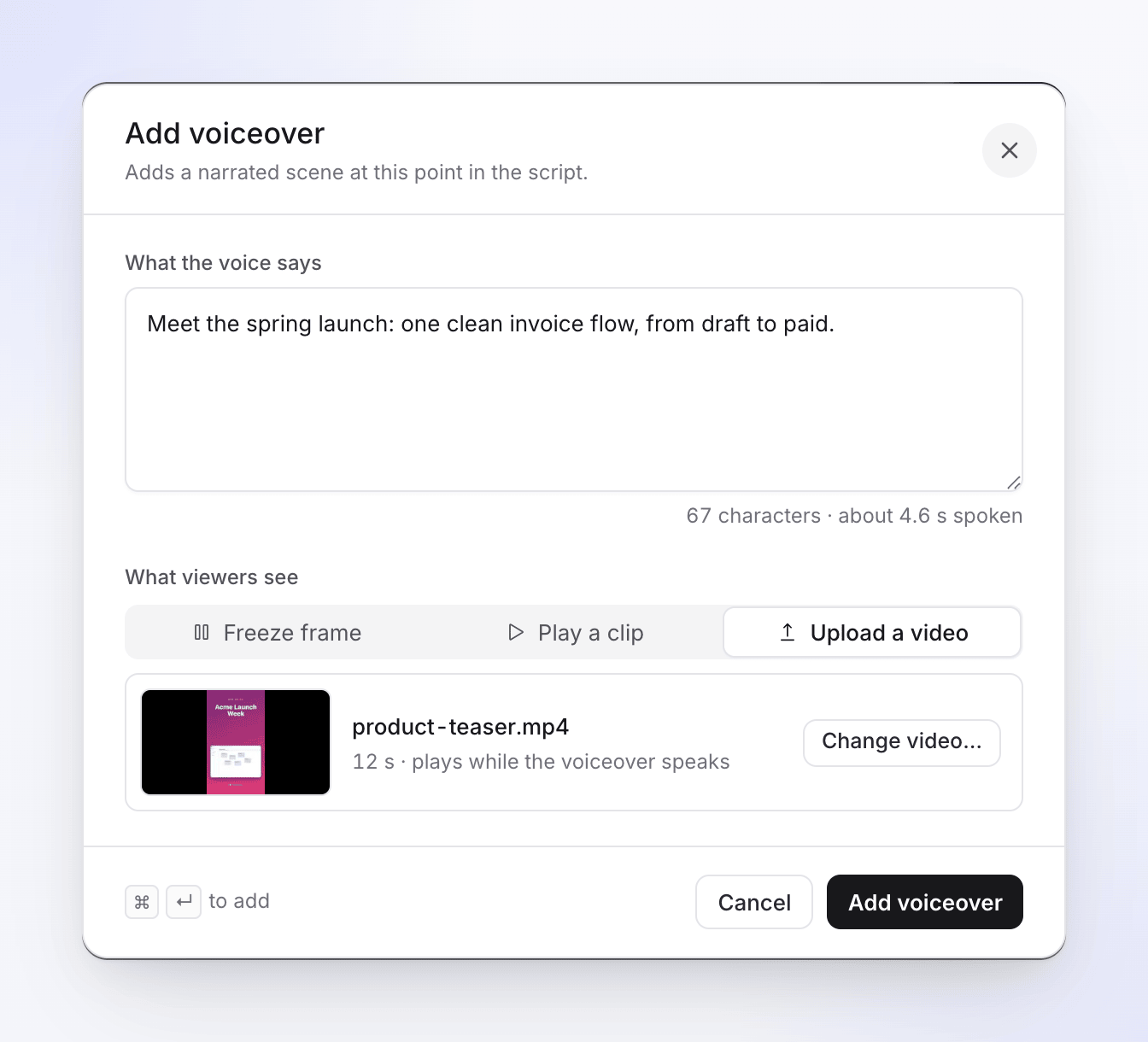
- บรรยายทับคลิปวิดีโอของคุณ ขั้นตอน วิดีโอ ตอนนี้มีส่วน เสียงบรรยาย: เขียนข้อความ คลิก บันทึก แล้ว Clevera จะบันทึกเสียงนั้นลงในวิดีโอก่อนที่กล่องโต้ตอบจะปิดลง หากเสียงยาวกว่าคลิป คลิปจะค้างอยู่ที่เฟรมสุดท้าย หรือวนซ้ำต่อไปหากเปิดใช้งาน วนซ้ำ เสียงของคลิปจะเบาลงในขณะที่เสียงบรรยายพูด และมีสวิตช์ ปิดเสียงคลิป ใหม่เพื่อปิดเสียงคลิปโดยสมบูรณ์ โดยจะใช้เครดิตเหมือนกับเสียงบรรยายอื่นๆ ดู แก้ไขฉากและการ์ด
- อัปโหลดวิดีโอใน เพิ่มเสียงบรรยาย ในส่วน สิ่งที่ผู้ชมเห็น มีตัวเลือกที่สามคือ อัปโหลดวิดีโอ เลือกหรืออัปโหลดไฟล์ MP4 ด้วย เลือกวิดีโอ… คลิก เพิ่มเสียงบรรยาย แล้ว Clevera จะเพิ่มขั้นตอนวิดีโอพร้อมเสียงบรรยายของคุณในครั้งเดียว ดู แก้ไขสคริปต์และเสียงบรรยาย
- เลือกเฟรมหยุดภาพที่แม่นยำ เสียงบรรยายแบบ หยุดภาพนิ่ง ตอนนี้มี เปลี่ยนเฟรม…: ลากไปตามแถบฟิล์ม เลื่อนทีละเฟรมด้วย ← / → หรือเลื่อนทีละหนึ่งวินาทีด้วย Shift พร้อมปุ่มลูกศร กระโดดไปยังตำแหน่งต่างๆ ด้วย หน้าหลัก / End จากนั้นคลิก ใช้เฟรมนี้ ดู เลือกเฟรมหยุดภาพ
- ขั้นตอนการยกเลิกที่ชัดเจนขึ้น การยกเลิกจะเริ่มต้นด้วยการถามถึงสาเหตุ แสดงข้อเสนอที่เหมาะสมกับคำตอบของคุณ (พูดคุยกับฝ่ายสนับสนุน, เปลี่ยนเป็นแพ็กเกจ Starter เมื่อถึงรอบต่ออายุ หรือหยุดแพ็กเกจรายเดือนชั่วคราว) และจบด้วยการยืนยันว่าสิ่งใดจะยังคงอยู่และสิ่งใดจะสิ้นสุดลง ดู ยกเลิก หยุดชั่วคราว หรือเริ่มการสมัครสมาชิกของคุณใหม่
อัปโหลดวิดีโอ อยู่ถัดจาก หยุดภาพนิ่ง และ เล่นคลิป 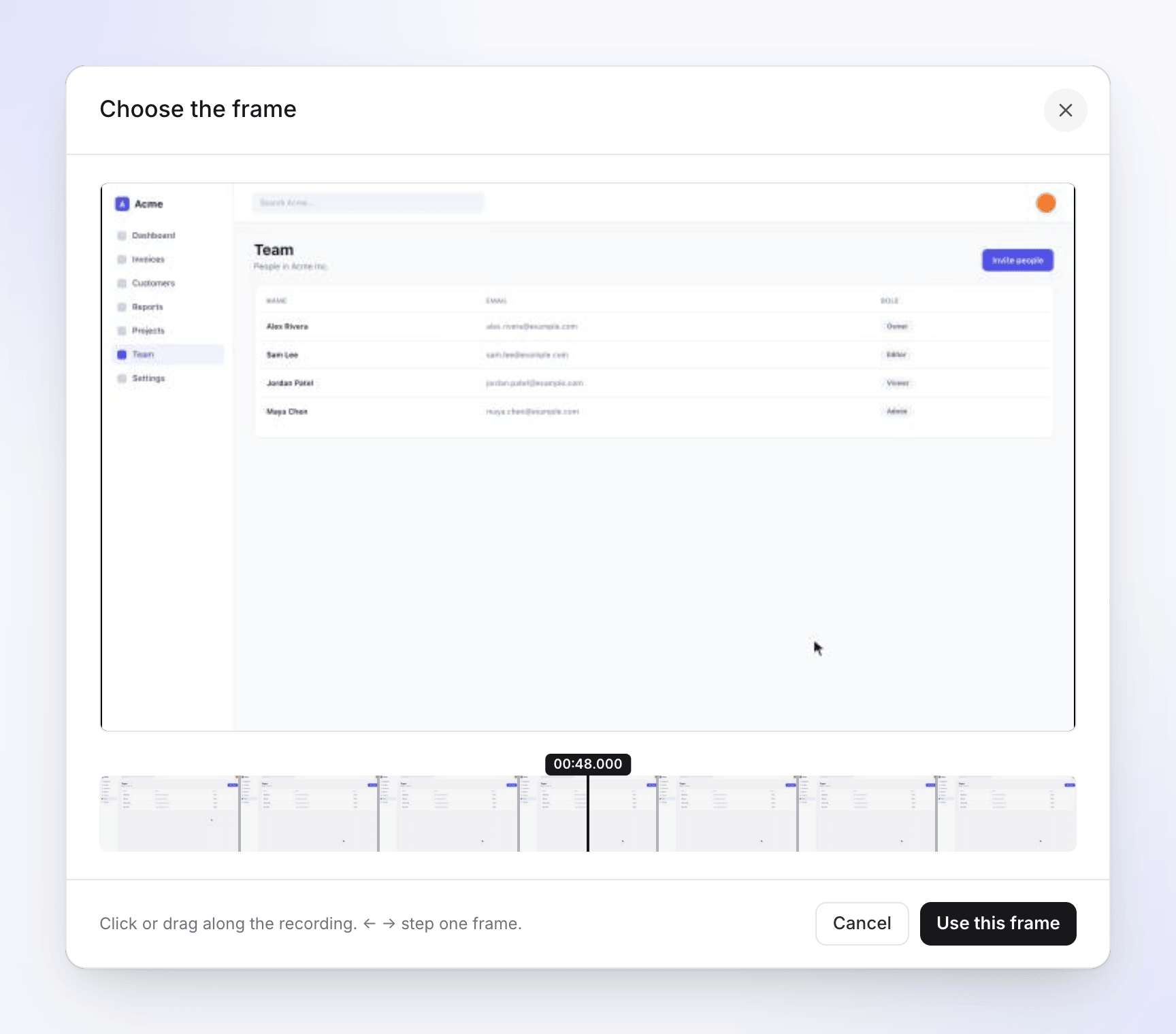
คลิกหรือลากไปตามแถบฟิล์มเพื่อเลือกเฟรม 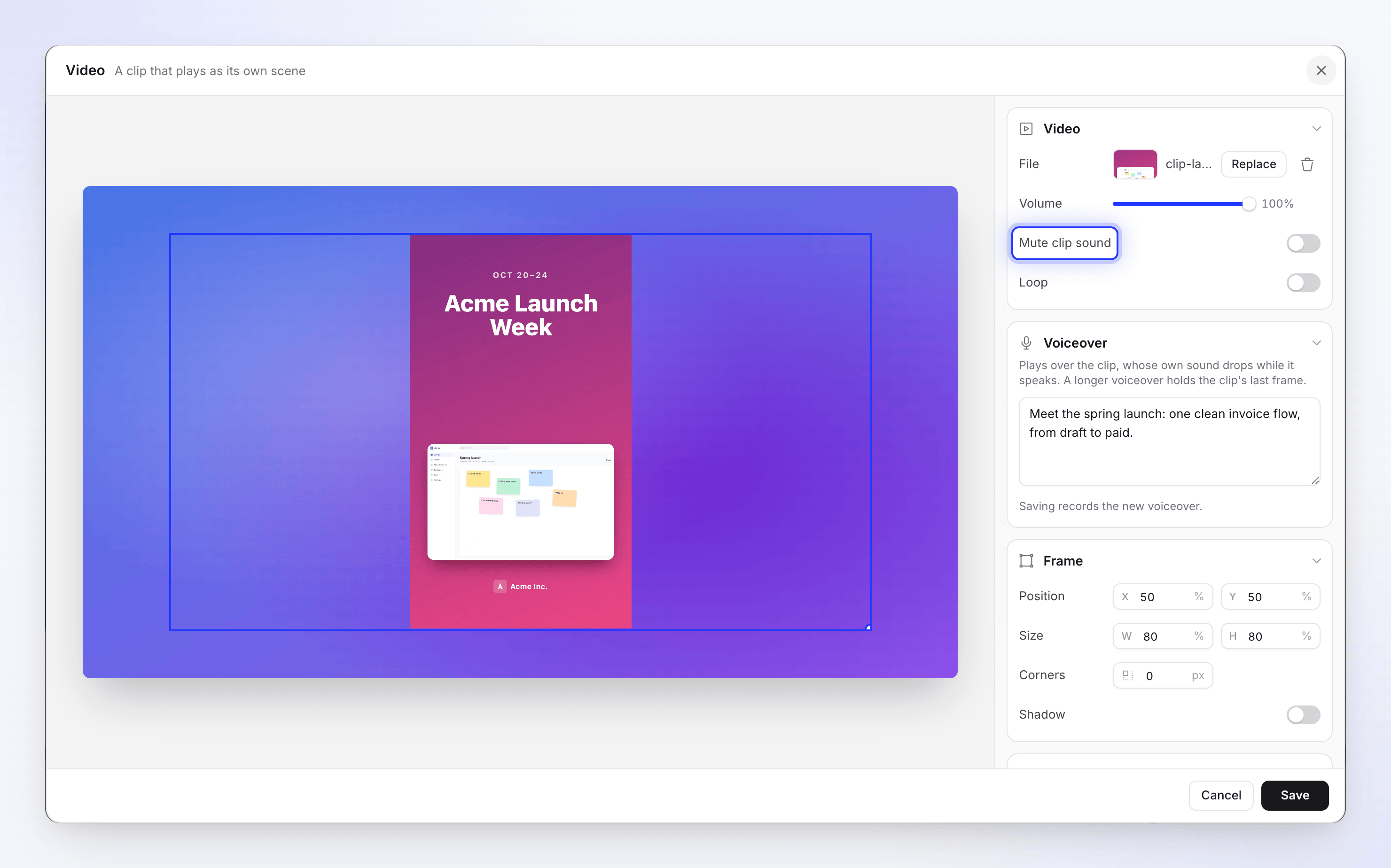
ส่วนเสียงบรรยายของขั้นตอนวิดีโอและสวิตช์ ปิดเสียงคลิป ใหม่ สิ่งที่ปรับปรุง
- แผนที่หยุดชั่วคราวจะยังคงปุ่ม เริ่มการสมัครสมาชิกใหม่ เครดิต และใบแจ้งหนี้ไว้ในหน้า การเรียกเก็บเงิน
- ในหน้าต่าง แชร์ หมายเหตุเกี่ยวกับสถานะการเรนเดอร์ว่าอัปเดตล่าสุดหรือไม่ ตอนนี้จะอยู่ใต้รายละเอียดการเรนเดอร์แทนที่จะอยู่ข้างปุ่มต่างๆ
สิ่งที่แก้ไข
- การพิมพ์อย่างรวดเร็วในตัวแก้ไขฉาก เช่น การ์ดชื่อเรื่องหรือรายการ จะไม่ทำให้ตัวอักษรตกหล่นอีกต่อไป
- เสียงบรรยายในขั้นตอนวิดีโอจะถูกบันทึกก็ต่อเมื่อมีการบันทึกจริงเท่านั้น: หากการบันทึกล้มเหลว คุณจะเห็นข้อผิดพลาดและไม่มีการเปลี่ยนแปลงใดๆ
วิดีโอซ้อนทับที่วางจากแท็บ องค์ประกอบ ยังไม่สามารถใส่เสียงบรรยายได้ หากต้องการบรรยายทับคลิป ให้ใช้ขั้นตอน วิดีโอ หรือ อัปโหลดวิดีโอ