

ค้นหาและนำการบันทึกของคุณกลับมาใช้ใหม่
การบันทึกหน้าจอและการอัปโหลดของคุณจะอยู่ใน เนื้อหา › การบันทึก ค้นหาการบันทึกด้วยการค้นหา การเรียงลำดับ และตัวกรอง สร้างสิ่งใหม่จากรายการนั้น ลบรายการนั้น และดูว่า Clevera ลบการบันทึกที่ไม่มีใครใช้งานเมื่อใด
การบันทึกหน้าจอและวิดีโอที่คุณอัปโหลดไปยัง Clevera จะถูกเก็บไว้ในพื้นที่ทำงานของคุณในขณะที่คุณใช้งาน เพื่อให้คุณสามารถสร้างผลงานได้มากกว่าหนึ่งอย่างจากฟุตเทจเดียวกัน เช่น วิดีโอแนะนำวิธีใช้งานในวันนี้ หรือบทความในสัปดาห์หน้า บทความนี้จะครอบคลุมถึงตำแหน่งที่เก็บการบันทึก วิธีค้นหา วิธีนำกลับมาใช้ใหม่ และเวลาที่ Clevera จะลบการบันทึกที่ไม่มีใครใช้งาน
การบันทึกและวิดีโอ
การบันทึก คือฟุตเทจดิบของคุณ ได้แก่ สิ่งที่แอปเดสก์ท็อปบันทึกไว้ ไฟล์วิดีโอที่คุณอัปโหลด หรือเทคที่ Record with AI ถ่ายทำไว้ให้คุณ ส่วน วิดีโอ (หรือบทความ หรือคลิปโซเชียล) คือสิ่งที่ Clevera สร้างขึ้นจากฟุตเทจนั้น
- การบันทึกหนึ่งรายการสามารถใช้เป็นแหล่งข้อมูลให้กับวิดีโอได้ไม่จำกัดจำนวน การสร้างวิดีโอใหม่จะไม่เปลี่ยนแปลงการบันทึกหรือวิดีโอที่คุณสร้างไปแล้ว
- การแก้ไขวิดีโอจะไม่เปลี่ยนแปลงการบันทึกของวิดีโอนั้นเช่นกัน
- การบันทึกเองจะไม่ใช้เครดิต การสร้างผลงานจากการบันทึกจะมีค่าใช้จ่ายเท่ากับการสร้างทั่วไป ดู ดูค่าใช้จ่ายของวิดีโอแต่ละประเภท
แหล่งที่มาของการบันทึก
| แหล่งที่มา | วิธีการเข้ามา | แสดงเป็น |
|---|---|---|
| แอปเดสก์ท็อป (macOS หรือ Windows) | อัปโหลดขณะที่คุณบันทึก; เปิด สร้าง เมื่อเสร็จสิ้น สูงสุด 60 นาที ดู ค้นหาการบันทึกของคุณหลังจากการอัปโหลด | บันทึกผ่านแอป macOS / บันทึกผ่านแอป Windows หรือ macOS / Windows ในตัวกรอง |
| อัปโหลด | + → อัปโหลดวิดีโอ ใน เขียน ไฟล์ .mp4 สูงสุด 250 MB หรือสูงสุด 100 MB สำหรับคลิปโซเชียล |
ชื่อไฟล์ หรือ อัปโหลด ในตัวกรอง |
| Record with AI | AI ถ่ายทำเว็บไซต์หรือแอปของคุณในเบราว์เซอร์บนคลาวด์ ดู ให้ AI บันทึกผลิตภัณฑ์ของคุณด้วย Record with AI | บันทึกให้คุณใน AI เบราว์เซอร์ หรือ AI เบราว์เซอร์ ในตัวกรอง |
การประมวลผล
หลังจากการบันทึกเข้ามา Clevera จะประมวลผลโดยเตรียมวิดีโอสำหรับการแก้ไขที่ราบรื่น สร้างภาพตัวอย่าง แยกเสียง และสำหรับบันทึกจากเดสก์ท็อป จะสร้างแทร็กเคอร์เซอร์ที่ใช้สำหรับการซูม โดยปกติจะใช้เวลาไม่กี่นาที และจะนานขึ้นสำหรับการบันทึกที่ยาว
| สถานะ | ความหมาย |
|---|---|
| กำลังประมวลผล | ยังไม่พร้อม คุณสามารถเลือกประเภทวิดีโอและเขียนสรุปได้แล้ว การบันทึกจะพร้อมเมื่อถึงเวลาที่คุณสร้าง |
| พร้อม | แสดงอยู่ใน เนื้อหา → การบันทึก และในคลัง |
| ล้มเหลว | "ไม่สามารถประมวลผลการบันทึกนี้ได้ คุณยังสามารถสร้างผลงานโดยไม่มีการบันทึกนี้ได้" ให้บันทึกใหม่หรืออัปโหลดวิดีโอแทน |
การบันทึกจะปรากฏใน เนื้อหา → การบันทึก และในคลังเมื่อพร้อมใช้งานแล้วเท่านั้น
การบันทึกของคุณใน เนื้อหา
เปิด เนื้อหา ในแถบด้านข้างและเลือก การบันทึก ในรายการด้านซ้ายของเนื้อหา ใต้คลัง (ลิงก์เก่าไปยังหน้าการบันทึกจะเปิดส่วนนี้) ภายในคอลเลกชัน ส่วนนี้จะแสดงเฉพาะการบันทึกของคอลเลกชันนั้น ("ไม่มีการบันทึกใน" คอลเลกชันเมื่อไม่มีรายการ)
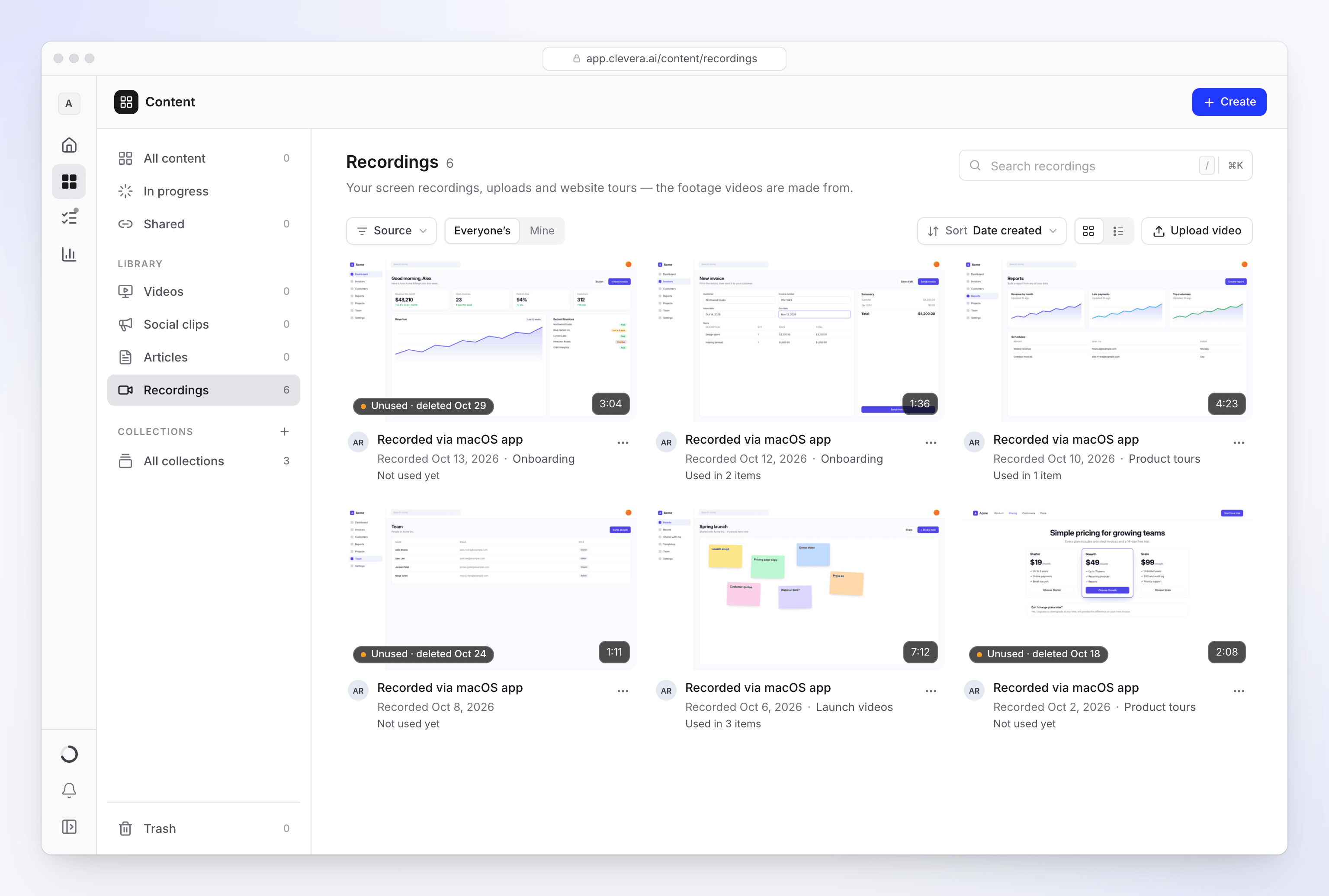
สมาชิกจะเห็นการบันทึกที่พร้อมใช้งานซึ่งตนเองเพิ่มเข้ามา เจ้าของพื้นที่ทำงานและผู้ดูแลระบบจะได้รับ การบันทึกของใคร พร้อมตัวเลือก ของฉัน และ ของทุกคน
การบันทึกแต่ละรายการจะแสดงภาพตัวอย่าง ความยาว แหล่งที่มา วันที่ และคอลเลกชัน (ถ้ามี) รวมถึงวิธีการใช้งาน: ใช้ใน N รายการ หรือ ยังไม่ได้ใช้งาน การบันทึกที่ไม่ได้ใช้งานจะแสดงวันที่ที่จะถูกลบโดยอัตโนมัติด้วย เช่น "ยังไม่ได้ใช้งาน · ลบวันที่ 31 ต.ค." ดู เมื่อการบันทึกถูกลบ
| การควบคุม | สิ่งที่ทำได้ |
|---|---|
| ค้นหาการบันทึก | ค้นหาการบันทึกตามชื่อขณะที่คุณพิมพ์ |
| แหล่งที่มา | กรองตามแหล่งที่มาของการบันทึก (แอปเดสก์ท็อป อัปโหลด หรือ AI เบราว์เซอร์) |
| ดู | ตาราง หรือ รายการ |
| เรียงลำดับ | เรียงลำดับตาม วันที่สร้าง (ใหม่ล่าสุดก่อน / เก่าที่สุดก่อน), ระยะเวลา (ยาวที่สุดก่อน / สั้นที่สุดก่อน) หรือ ชื่อ (ก–ฮ / ฮ–ก) |
| อัปโหลดวิดีโอ | เพิ่มไฟล์วิดีโอลงในการบันทึกของคุณ: "MP4 สูงสุด 250 MB" ภายในคอลเลกชัน "จะไปอยู่ใน" การบันทึกของคอลเลกชันนั้น |
ช่อง ค้นหาทุกที่ ที่ด้านบนจะเปิดการค้นหาเดียวกับ ⌘K ดู ค้นหาทุกอย่างด้วย ⌘K
เมนู ⋯
เมนู ⋯ ของการบันทึกแต่ละรายการประกอบด้วย:
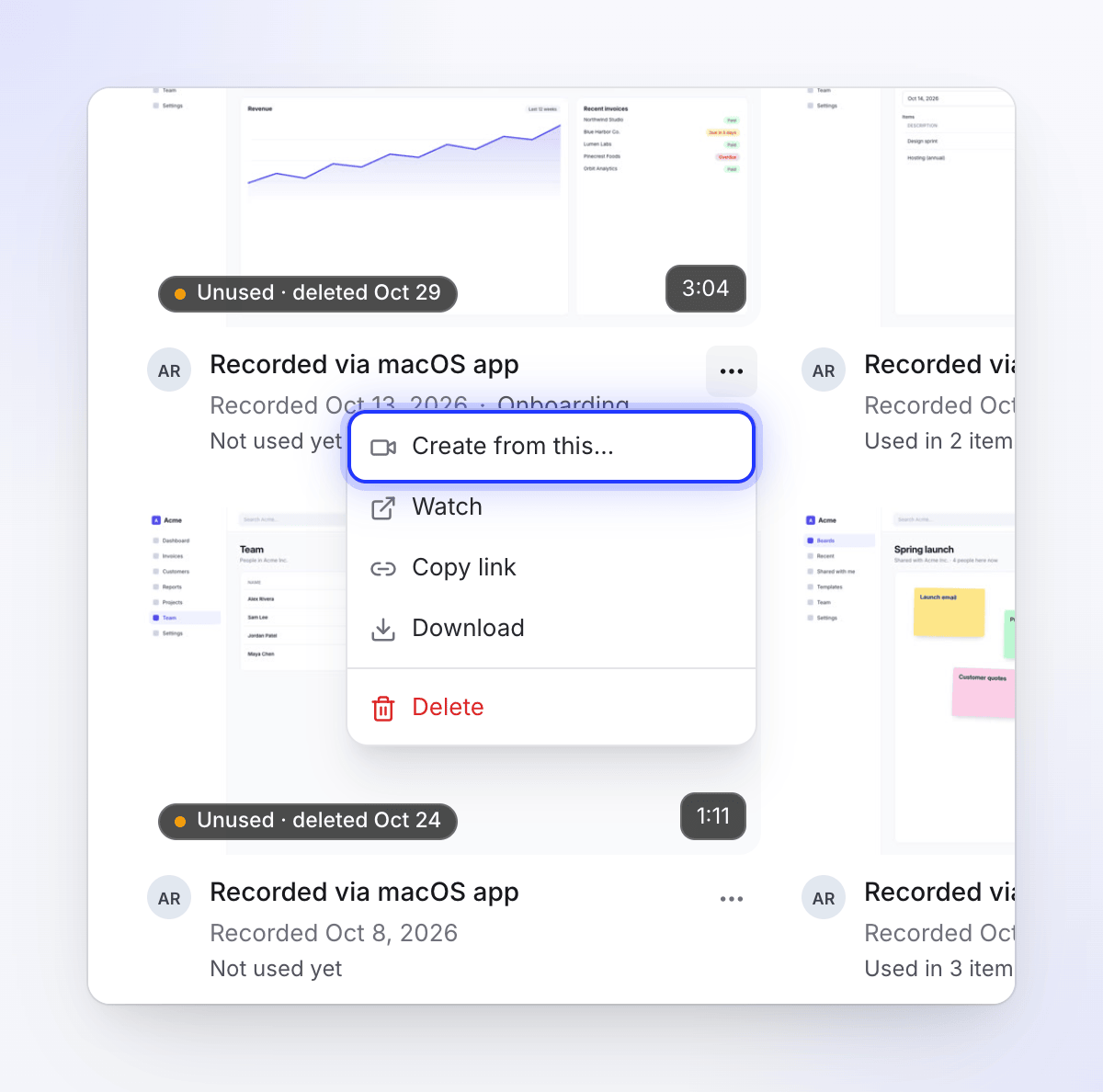
| รายการ | สิ่งที่ทำได้ |
|---|---|
| สร้างจากสิ่งนี้… | เปิดแกลเลอรี สร้าง โดยมีการบันทึกนี้ปักหมุดไว้ที่ด้านบน ปิดใช้งานสำหรับผู้แก้ไข |
| ดู | เล่นการบันทึก (ดูด้านล่าง) |
| คัดลอกลิงก์ | คัดลอกลิงก์ไปยังการบันทึก "เฉพาะผู้คนในพื้นที่ทำงานนี้เท่านั้นที่สามารถเปิดได้" |
| ดาวน์โหลด | ดาวน์โหลดไฟล์วิดีโอ |
| ลบ | การบันทึกของคุณเอง หรือการบันทึกใดๆ สำหรับเจ้าของและผู้ดูแลระบบ จะถามว่า "ลบ “ชื่อ” หรือไม่?" ก่อน: "รายการจะออกจากบันทึกของคุณ" เมื่อมีการสร้างวิดีโอจากรายการนั้น: "วิดีโอที่สร้างจากรายการนั้นจะยังคงทำงานได้: มีสำเนาฟุตเทจของตัวเอง" |
ดูการบันทึก
คลิกการ์ดหรือปุ่ม ดู เพื่อเล่นการบันทึก แผงข้างเครื่องเล่นจะแสดงรายการ:
- ระยะเวลา, ขนาด, แหล่งที่มา, สร้างแล้ว, เจ้าของ และ คอลเลกชัน
- เสียง, ข้อมูลเคอร์เซอร์ และ กล้อง: ใช่ หรือ ไม่ ข้อมูลเคอร์เซอร์คือสิ่งที่การซูมอัตโนมัติติดตาม ดังนั้นการอัปโหลดจะแสดง ไม่
- บท, เมื่อการบันทึกมีบท
แถบที่อยู่จะเปิดการบันทึกค้างไว้ (?watch=…) ดังนั้นการรีเฟรชจะกลับมาที่การบันทึกเดิม คลิก กลับไปที่การบันทึก เพื่อปิด
สร้างวิดีโออื่นจากการบันทึก
วิธีที่เร็วที่สุด: ใน เนื้อหา → การบันทึก ให้เปิดเมนู ⋯ ของการบันทึกแล้วเลือก สร้างจากสิ่งนี้… จากนั้นเลือกประเภทวิดีโอ การบันทึกจะถูกแนบไว้แล้วเมื่อเปิด เขียน
หรือเริ่มจาก เขียน:
เปิด สร้าง
คลิก สร้าง บน หน้าหลัก หรือ เนื้อหา และเลือกประเภทวิดีโอ ดู เลือกประเภทวิดีโอในแกลเลอรี สร้าง
เลือกจากคลัง
ใน เขียน ให้คลิก + และเลือก เลือกจากคลัง ("เลือกวิดีโอที่คุณบันทึกหรืออัปโหลดไว้แล้ว")
ค้นหาการบันทึก
คลัง จะเปิดขึ้นพร้อมการบันทึกที่พร้อมใช้งานทุกรายการในพื้นที่ทำงาน จำกัดให้แคบลง:
- ค้นหาตามชื่อ จะตรงกับชื่อเทคของ Record with AI หรือชื่อไฟล์ที่อัปโหลด การบันทึกจากเดสก์ท็อปจะตั้งชื่อตามวันที่ เช่น "Recording — 12 ต.ค. 2026" ดังนั้นให้เรียงลำดับหรือกรองเพื่อค้นหารายการเหล่านั้น
- เรียงลำดับ: ใหม่ล่าสุดก่อน, เก่าที่สุดก่อน, ชื่อ (ก–ฮ) หรือ ยาวที่สุดก่อน
- กรองตามแหล่งที่มา: แหล่งที่มาทั้งหมด, macOS, Windows, อัปโหลด ("อัปโหลดจากคอมพิวเตอร์ของคุณ") หรือ AI เบราว์เซอร์ ("บันทึกให้คุณโดย AI")
เพิ่มรายการ
คลิกการบันทึกเพื่อดูตัวอย่าง จากนั้นคลิก ใช้ไฟล์นี้ รายการจะถูกเพิ่มลงในวัสดุของคุณ เขียนสรุปและสร้างตามปกติ
จำนวนการบันทึกที่วิดีโอหนึ่งรายการสามารถใช้ได้ขึ้นอยู่กับประเภท: สูงสุด 3 รายการสำหรับวิดีโอแนะนำวิธีใช้งาน การสาธิตผลิตภัณฑ์ หรือคลิปโซเชียล และ 1 รายการสำหรับ การขัดเกลา หรือบทความ ดู เพิ่มวัสดุ: การบันทึก ฟุตเทจ รูปภาพ PDF และลิงก์
ใครสามารถเห็นการบันทึกได้บ้าง
| ตำแหน่ง | ใครเห็นอะไร |
|---|---|
| เนื้อหา → การบันทึก | สมาชิก: การบันทึกของตนเอง เจ้าของและผู้ดูแลระบบ: ของตนเองภายใต้ ของฉัน และของสมาชิกทุกคนภายใต้ ของทุกคน |
| คลัง ใน เขียน | การบันทึกที่พร้อมใช้งานทุกรายการในพื้นที่ทำงาน จากสมาชิกทุกคน ใครก็ตามในพื้นที่ทำงานสามารถนำไปใช้ในวิดีโอได้ |
คอลเลกชันของการบันทึกจะแสดงบนการ์ดก็ต่อเมื่อคุณสามารถเปิดคอลเลกชันนั้นได้ การบันทึกจะยังคงอยู่ในพื้นที่ทำงานที่บันทึกหรืออัปโหลดเข้ามา หากรายการใดหายไป ให้ตรวจสอบว่าคุณอยู่ในพื้นที่ทำงานที่ถูกต้อง: เปิดเมนูพื้นที่ทำงานและเลือก สลับพื้นที่ทำงาน
เมื่อการบันทึกถูกลบ
คุณสามารถลบการบันทึกด้วยตัวเองได้ด้วย ลบ ในเมนู ⋯ (ดู เมนู ⋯) Clevera จะลบการบันทึกที่ไม่มีการใช้งานอีกต่อไปด้วย การบันทึกจะถูกลบอย่างถาวรเมื่อเงื่อนไขทั้งหมดนี้เป็นจริง:
| เงื่อนไข | คำอธิบายง่ายๆ |
|---|---|
| ไม่มีวิดีโอใดใช้งาน | ไม่มีวิดีโอ คลิป หรือบทความนอกถังขยะที่ใช้งานรายการนี้ วิดีโอจะใช้งานการบันทึกเมื่อเป็นบันทึกของวิดีโอ การบันทึกเพิ่มเติมในวิดีโอแนะนำวิธีใช้งานหรือการสาธิตผลิตภัณฑ์ เทคของ Record with AI ที่ถ่ายทำเพื่อวิดีโอนั้น ฟุตเทจในวัสดุของคลิปโซเชียล หรือฟุตเทจที่เพิ่มลงในวิดีโอในโปรแกรมแก้ไข วิดีโอในถังขยะจะไม่ถูกนับ |
| 15 วันนับจากการใช้งานล่าสุด | ผ่านไปอย่างน้อย 15 วันนับจากวิดีโอล่าสุดที่ใช้งาน (เช่น นับจากวิดีโอนั้นถูกย้ายไปถังขยะ) หรือหากไม่เคยสร้างผลงานจากรายการนั้นเลย ก็นับจากวันที่เพิ่มเข้ามา |
| ไม่มีแชทการตั้งค่าที่เปิดอยู่ถือครองไว้ | ไม่ได้ถูกเลือกเป็นวัสดุในแชทการตั้งค่าที่ยังเปิดอยู่ |
เฉพาะการใช้งานเหล่านี้เท่านั้นที่ถูกนับ วิดีโออื่นๆ ที่กำลังสร้างหรือแก้ไขในพื้นที่ทำงานจะไม่ถูกเก็บการบันทึกไว้
ระบบจะดำเนินการล้างข้อมูลวันละหนึ่งครั้ง การบันทึกที่ถูกลบไปแล้วจะไม่สามารถกู้คืนได้ และจะไม่ปรากฏใน เนื้อหา → การบันทึก หรือในคลังอีกต่อไป การบันทึกที่วิดีโอยังคงใช้งานอยู่จะไม่ถูกลบ ดังนั้นวิดีโอของคุณจะยังคงมีฟุตเทจอยู่ตราบเท่าที่วิดีโอนั้นยังคงอยู่ ถังขยะจะเก็บวิดีโอที่ถูกลบไว้เป็นเวลา 7 วัน ซึ่งน้อยกว่า 15 วัน ดังนั้นวิดีโอที่คุณกู้คืนจากถังขยะจะยังคงมีการบันทึกนั้นอยู่
การแก้ไขปัญหา
| ปัญหา | สิ่งที่ควรทำ |
|---|---|
| การบันทึกใหม่ไม่แสดงในรายการ | ระบบกำลังประมวลผล โปรดรอสักครู่แล้วรีเฟรช |
| "ไม่สามารถประมวลผลการบันทึกนี้ได้" | บันทึกใหม่อีกครั้ง หรืออัปโหลดไฟล์วิดีโอแทน |
| "วิดีโอต้องมีขนาด 250 MB หรือเล็กกว่า" | ตัดหรือบีบอัดไฟล์ หรือบันทึกด้วยแอปบนเดสก์ท็อป (สูงสุด 5 GB ต่อไฟล์) สำหรับคลิปโซเชียลมีเดียจำกัดอยู่ที่ 100 MB |
| "รองรับเฉพาะวิดีโอ .mp4 เท่านั้น — ไฟล์นี้เป็น .mov โปรดแปลงเป็น .mp4 แล้วอัปโหลดใหม่" | สามารถอัปโหลดได้เฉพาะวิดีโอ .mp4 เท่านั้น โปรดแปลงไฟล์แล้วอัปโหลดใหม่อีกครั้ง |
| ฉันไม่พบการบันทึกตามชื่อ | ใช้ ค้นหาการบันทึก ใน เนื้อหา → การบันทึก การบันทึกจากเดสก์ท็อปจะถูกตั้งชื่อตามวันที่ ดังนั้นคุณสามารถจัดเรียงตาม วันที่สร้าง ได้เช่นกัน |
| การบันทึกของเพื่อนร่วมทีมไม่ปรากฏในการบันทึก | สมาชิกจะเห็นเฉพาะการบันทึกของตนเองเท่านั้น เจ้าของและผู้ดูแลระบบสามารถเปลี่ยน การบันทึกของใคร เป็น ของทุกคน ได้ นอกจากนี้ทุกคนยังสามารถใช้ เลือกจากคลัง ใน Compose ซึ่งจะแสดงรายการของทุกคน |
| สร้างจากสิ่งนี้… เป็นสีเทา | บรรณาธิการไม่สามารถสร้างเนื้อหาใหม่ได้ โปรดติดต่อเจ้าของหรือผู้ดูแลระบบ |
| การบันทึกเก่าหายไป | ไม่มีวิดีโอใดใช้งานการบันทึกนั้นเป็นเวลา 15 วัน จึงถูกลบโดยอัตโนมัติ ดู เมื่อการบันทึกถูกลบ |
| การบันทึกหายไปจากทุกที่ | ตรวจสอบว่าคุณอยู่ในพื้นที่ทำงานที่คุณบันทึกไว้ ดู การบันทึกของฉันไม่อัปโหลด |