

ใช้งาน Clevera จากแถบเมนูหรือพื้นที่แจ้งเตือน
Clevera จะอยู่ในแถบเมนูของ macOS หรือพื้นที่แจ้งเตือนของ Windows สิ่งที่ไอคอนแสดง สิ่งที่เกิดขึ้นเมื่อคลิกและคลิกขวา รายการทุกอย่างในเมนู การอัปโหลดล่าสุดของคุณ และไอคอน Dock บน Mac หรือปุ่มแถบงานและรายการจัมป์ลิสต์บน Windows
แอปเดสก์ท็อป Clevera จะอยู่ในแถบเมนูบน Mac และในพื้นที่แจ้งเตือน (System Tray) บน Windows ไอคอนของแอปจะเปิดเครื่องมือบันทึก แสดงสถานะการทำงานของ Clevera และเป็นที่เก็บเมนูที่มีการอัปโหลดล่าสุด โน้ต การตั้งค่า และอื่นๆ ของคุณ
ค้นหาไอคอน Clevera
ไอคอน Clevera จะอยู่ที่ด้านขวาของแถบเมนูที่ด้านบนของหน้าจอของคุณ ไอคอนนี้จะปรากฏอยู่เสมอขณะที่ Clevera เปิดอยู่ และไม่สามารถซ่อนได้
บน MacBook ที่มีรอยบาก macOS จะซ่อนไอคอนแถบเมนูที่ไม่พอดี หากคุณไม่เห็น Clevera ให้ปิดแอปที่มีไอคอนแถบเมนู หรือกด ⌥⇧R เพื่อเปิดเครื่องมือบันทึกแทน
ไอคอน Clevera จะอยู่ในพื้นที่แจ้งเตือน ถัดจากนาฬิกา Windows 11 และ Windows 10 ในกรณีที่มีพื้นที่จำกัด อาจย้ายไอคอนไปไว้ในส่วนที่ซ่อนอยู่: คลิก ^ เพื่อดูไอคอนที่ซ่อนอยู่
หากต้องการให้ Clevera แสดงอยู่เสมอ ให้เปิด Windows Settings → Personalization → Taskbar จากนั้นเปิดใช้งาน Clevera ในส่วน Other system tray icons (Windows 11) หรือในส่วน Select which icons appear on the taskbar (Windows 10) เมื่อเปิด Show Clevera in the taskbar ไว้ คุณจะสามารถใช้ ปุ่มแถบงาน ได้ด้วย
สิ่งที่ไอคอนแสดง
| ไอคอน | ความหมาย |
|---|---|
| เครื่องหมาย Clevera | Clevera พร้อมใช้งาน |
| เครื่องหมายที่มีจุด | มีบางอย่างที่ต้องการความสนใจจากคุณ: คุณออกจากระบบอยู่ การตั้งค่ายังไม่เสร็จสมบูรณ์ หรือมีการบันทึกที่รอการอัปโหลด |
| ตัวเลข | การนับถอยหลังก่อนเริ่มการบันทึก |
| จุดสีแดงและตัวจับเวลา | คุณกำลังบันทึก ตัวจับเวลาจะแสดงเวลาที่บันทึกไปแล้ว |
| เครื่องหมายหยุดชั่วคราวและเวลา | การบันทึกถูกหยุดชั่วคราว |
| เวลาที่เหลือ เช่น "เหลือเวลา 4:59" (Mac) | ช่วง 5 นาทีสุดท้ายก่อนถึงขีดจำกัด 60 นาที |
| วงแหวนความคืบหน้า | กำลังอัปโหลดการบันทึก บน Mac จะมีเปอร์เซ็นต์แสดงอยู่ข้างๆ |
บน Windows ให้ชี้เมาส์ไปที่ไอคอนเพื่อดูสถานะเป็นข้อความ เช่น "กำลังบันทึก, 12:34" หรือ "กำลังอัปโหลด, 42 เปอร์เซ็นต์"
คลิกหรือคลิกขวา
- คลิก ไอคอนเมื่อ Clevera ไม่ได้ใช้งานเพื่อเปิดเครื่องมือบันทึก คลิกอีกครั้ง หรือกด Esc เพื่อปิด
- คลิกขวา (บน Mac ให้ใช้ Control-click) เพื่อเปิดเมนู
- ในขณะที่ Clevera กำลังนับถอยหลัง บันทึก บันทึกไฟล์ หรืออัปโหลด การคลิกใดๆ จะเป็นการเปิดเมนู เพื่อป้องกันไม่ให้คุณเริ่มการบันทึกครั้งที่สองโดยไม่ตั้งใจ
เมนู

เมนูจะเปลี่ยนไปตามสิ่งที่ Clevera กำลังทำอยู่
เมื่อ Clevera ไม่ได้ใช้งาน
| รายการ | สิ่งที่ทำได้ |
|---|---|
| บันทึกใหม่ | เปิดเครื่องมือบันทึก บน Mac ทางลัดคือ ⌥⇧R |
| ตั้งค่าให้เสร็จสิ้น… | ปรากฏจนกว่าการตั้งค่าจะเสร็จสมบูรณ์ เปิดขั้นตอนที่เหลืออยู่ |
| รอการอัปโหลด | การบันทึกที่ค้างอยู่ในคอมพิวเตอร์ของคุณที่ยังไม่ได้อัปโหลด ดู กู้คืนการบันทึกที่อัปโหลดไม่เสร็จ |
| ล่าสุด | การอัปโหลดห้ารายการล่าสุดของคุณ ดู การบันทึกล่าสุด |
| โน้ต | แสดงหรือซ่อน โน้ตของผู้พูด ของคุณ |
| การตั้งค่า… | เปิด การตั้งค่า |
| ความช่วยเหลือ | เปิดศูนย์ช่วยเหลือ Clevera ในเบราว์เซอร์ของคุณ |
| รีสตาร์ทเพื่ออัปเดต (Mac) | ปรากฏเมื่อดาวน์โหลดอัปเดตแล้วและไม่มีการอัปโหลดใดๆ อยู่ |
| ออกจาก Clevera | ปิดแอป |
เมื่อคุณออกจากระบบ ลงชื่อเข้าใช้… จะมาแทนที่ บันทึกใหม่ และ รอการอัปโหลด กับ ล่าสุด จะไม่แสดงขึ้น
ขณะที่การบันทึกกำลังอัปโหลด
บรรทัดบนสุดจะแสดงความคืบหน้า เช่น "กำลังอัปโหลด · 42% · เหลือเวลาประมาณ 1 นาที" แสดงการอัปโหลด จะนำการ์ดอัปโหลดกลับมาหากคุณซ่อนไว้ ส่วนที่เหลือของเมนูจะเหมือนกับตอนที่ไม่ได้ใช้งาน และ ออกจาก Clevera… จะถามก่อน เพราะการออกจากแอปจะหยุดการอัปโหลดไว้จนกว่าคุณจะเปิด Clevera อีกครั้ง
ขณะที่คุณบันทึก
บรรทัดบนสุดจะแสดงสถานะ เช่น "● กำลังบันทึก · 12:34" หรือ "❚❚ หยุดชั่วคราว · 12:34"
| รายการ | macOS | Windows |
|---|---|---|
| หยุดชั่วคราว / ดำเนินการต่อ | ⌥⇧P | Ctrl+Alt+Shift+P |
| หยุดและอัปโหลด | ⌥⇧S | Ctrl+Alt+Shift+Enter |
| รีสตาร์ท… | ไม่ได้ตั้งค่า | Ctrl+Alt+Shift+R |
| ลบการบันทึก… | ไม่ได้ตั้งค่า | Ctrl+Alt+Shift+X |
| ซ่อนแถบบันทึก | ⌥⇧H | Ctrl+Alt+Shift+C |
| โฟกัสแถบบันทึก | ⌥⇧B | — |
| โน้ต | ⌥⇧N | Ctrl+Alt+Shift+N |
| ออกจาก Clevera… |
รีสตาร์ท… และ ลบการบันทึก… จะถามก่อนดำเนินการใดๆ ระหว่างการนับถอยหลังบน Mac เมนูจะมี ยกเลิก และ ออกจาก Clevera… ดู หยุดชั่วคราว รีสตาร์ท หรือยกเลิกการบันทึก
เมนู ⋯ ของเครื่องมือบันทึกยังมีรายการที่พบน้อยกว่า ได้แก่ โน้ต, ตั้งค่าให้เสร็จสิ้น…, รอการอัปโหลด, ล่าสุด, รีสตาร์ทเพื่ออัปเดต และ ออกจาก Clevera
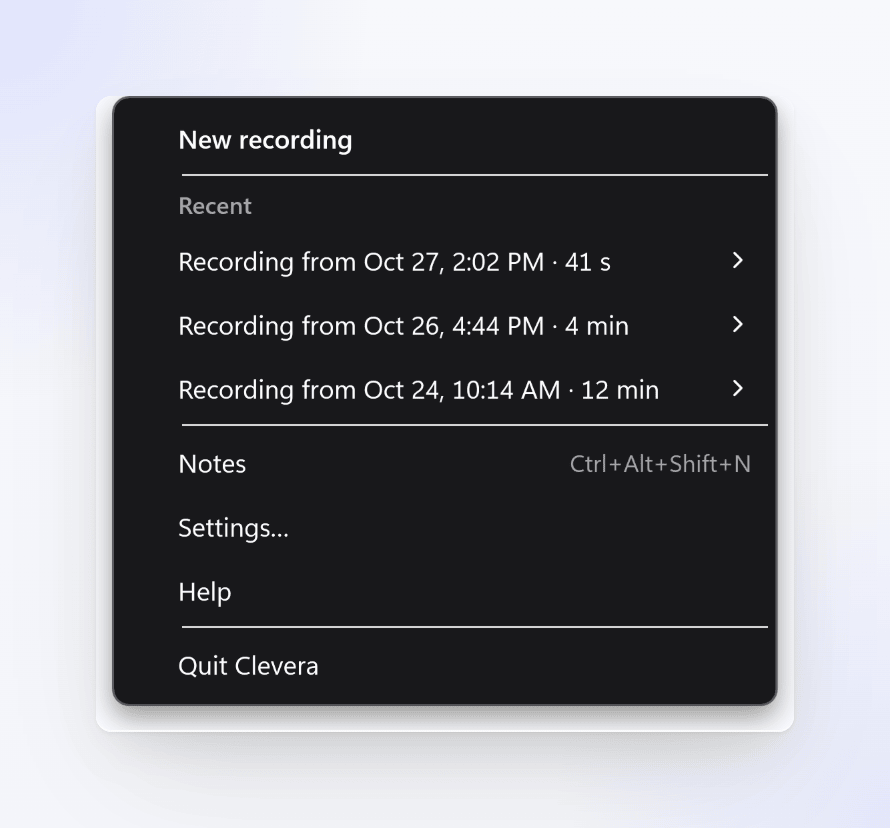
เมนู ⋯ ของเครื่องมือบันทึกยังมีรายการที่พบน้อยกว่า ได้แก่ โน้ต, ตั้งค่าให้เสร็จสิ้น…, รอการอัปโหลด, ล่าสุด และ ออกจาก Clevera
การบันทึกล่าสุด
ล่าสุด จะแสดงรายการการบันทึกห้ารายการล่าสุดที่คุณอัปโหลดจากคอมพิวเตอร์เครื่องนี้ โดยแต่ละรายการจะมีชื่อและความยาว ให้ชี้เมาส์ไปที่รายการหนึ่งแล้วเลือก:
- เปิดใน Clevera เพื่อเปิดในเบราว์เซอร์ของคุณ
- คัดลอกลิงก์ เพื่อคัดลอกลิงก์ Clevera จะยืนยันว่า "คัดลอกลิงก์แล้ว" และ "เฉพาะผู้ที่อยู่ในพื้นที่ทำงานนี้เท่านั้นที่สามารถเปิดได้"
บน Windows การคลิกที่แถวของการบันทึกจะเป็นการเปิดรายการนั้นด้วย การออกจากระบบหรือสลับบัญชีจะล้างรายการ ล่าสุด การบันทึกที่เก่ากว่าจะอยู่ใน เนื้อหา → การบันทึก บนเว็บ ดู ค้นหาการบันทึกของคุณหลังจากอัปโหลดเสร็จ
Dock และแถบงาน
ไอคอนของ Clevera จะปรากฏใน Dock เฉพาะในขณะที่หน้าต่างของแอปเปิดอยู่ เช่น เครื่องมือบันทึก การตั้งค่า หรือหน้าต่างการตั้งค่าเริ่มต้น แถบบันทึก การนับถอยหลัง และการ์ดอัปโหลดจะไม่เพิ่มไอคอนลงใน Dock
หากต้องการให้ Clevera อยู่ใน Dock ตลอดเวลา ให้เปิด การตั้งค่า → ทั่วไป → แสดง Clevera ใน Dock (ปิดไว้โดยค่าเริ่มต้น)
ขณะที่หน้าต่าง Clevera เปิดอยู่ แถบเมนูที่ด้านบนจะแสดงเมนูแอปของ Clevera ด้วย ซึ่งประกอบด้วย เกี่ยวกับ Clevera, การตั้งค่า… (⌘,) และ ออกจาก Clevera (⌘Q)
ปุ่มแถบงานและรายการจัมป์ลิสต์
เมื่อเปิด การตั้งค่า → ทั่วไป → แสดง Clevera ในแถบงาน ไว้ (ค่าเริ่มต้น) Clevera จะมีปุ่มแถบงานของตัวเอง:
- คลิก เพื่อเปิดเครื่องมือบันทึก ขณะที่คุณบันทึก ปุ่มนี้จะเปิดเมนูแทน
- ปุ่มจะแสดงจุดสีแดงขณะที่คุณบันทึก และแสดงความคืบหน้าการอัปโหลดขณะที่การบันทึกกำลังอัปโหลด
- คลิกขวา ที่ปุ่มเพื่อดูรายการจัมป์ลิสต์: บันทึกใหม่, การตั้งค่า และ ความช่วยเหลือ ปิดหน้าต่าง จะเป็นการออกจาก Clevera โดยจะถามก่อนหากคุณกำลังบันทึกหรืออัปโหลดอยู่
ปิดการตั้งค่านี้หากต้องการให้ Clevera อยู่ในพื้นที่แจ้งเตือนเท่านั้น หน้าต่างของแอปจะยังคงแสดงบนแถบงานในขณะที่เปิดอยู่ การเปิด Clevera อีกครั้งจากเมนู Start จะเป็นการเปิดเครื่องมือบันทึกด้วย
ออกจาก Clevera
เลือก ออกจาก Clevera จากเมนู (⌘Q บน Mac เมื่อหน้าต่าง Clevera อยู่ด้านหน้าสุด) หากคุณกำลังบันทึกหรืออัปโหลด Clevera จะถามก่อนว่า: "คุณยังคงบันทึกอยู่" หรือ "การบันทึกของคุณยังคงอัปโหลดอยู่" การอัปโหลดที่คุณขัดจังหวะจะดำเนินการต่อในครั้งถัดไปที่คุณเปิด Clevera
การแก้ไขปัญหา
| ปัญหา | สิ่งที่ต้องทำ |
|---|---|
| ฉันไม่เห็นไอคอน Clevera (Mac) | เพิ่มพื้นที่ในแถบเมนู หรือกด ⌥⇧R หาก Clevera ไม่ได้ทำงานอยู่ ให้เปิดจาก Applications |
| ฉันไม่เห็นไอคอน Clevera (Windows) | คลิก ^ ถัดจากนาฬิกา หรือตั้งค่าให้ Clevera แสดงอยู่เสมอ (ดู ค้นหาไอคอน Clevera) หาก Clevera ไม่ได้ทำงานอยู่ ให้เปิดจากเมนู Start |
| การคลิกไอคอนเป็นการเปิดเมนู ไม่ใช่เครื่องมือบันทึก | Clevera กำลังนับถอยหลัง บันทึก บันทึกไฟล์ หรืออัปโหลดอยู่ ให้ใช้เมนู หรือรอให้การอัปโหลดเสร็จสิ้น |
| ไอคอนมีจุด | เปิดเมนู: ตั้งค่าให้เสร็จสิ้น…, ลงชื่อเข้าใช้… หรือ รอการอัปโหลด จะบอกคุณว่ามีอะไรที่ต้องจัดการ |
| ล่าสุด หายไป | คุณออกจากระบบอยู่ หรือคุณยังไม่ได้อัปโหลดจากคอมพิวเตอร์เครื่องนี้ตั้งแต่ลงชื่อเข้าใช้ |