

เปลี่ยนเสียง เพลง และเสียงประกอบ
ใช้แท็บ **เสียง** เพื่อสลับเสียง AI ที่อ่านเสียงบรรยายของคุณ เลือก ปรับแต่ง หรือปิดเพลงประกอบ และตั้งค่าไมโครโฟนและเสียงระบบในวิดีโอแบบ Polish ดูค่าใช้จ่ายของการเปลี่ยนแปลงแต่ละอย่าง
แท็บ เสียง ในโปรแกรมตัดต่อวิดีโอคือที่ที่คุณสามารถเปลี่ยนเสียง AI ที่อ่านเสียงบรรยายของคุณ เลือกหรือปิดเพลงประกอบ และสำหรับวิดีโอแบบ Polish คุณสามารถตั้งค่าระดับเสียงของไมโครโฟนและเสียงจากคอมพิวเตอร์ของคุณได้
ก่อนที่คุณจะเริ่ม
- แท็บ เสียง อยู่ในโปรแกรมตัดต่อวิดีโอสำหรับวิดีโอแนะนำวิธีใช้ วิดีโอสาธิตผลิตภัณฑ์ และวิดีโอแบบ Polish ส่วนคลิปโซเชียลจะมีวิธีจัดการเสียงที่แตกต่างออกไป โปรดดู แก้ไขคลิปโซเชียล
- คุณต้องมีสิทธิ์ในการแก้ไข หากไม่มีสิทธิ์ แท็บจะเป็นสีเทาพร้อมข้อความ "คุณไม่มีสิทธิ์ในการแก้ไข"
- แท็บจะแสดงเฉพาะส่วนที่มีอยู่ในวิดีโอของคุณเท่านั้น:
| ส่วน | แสดงสำหรับ |
|---|---|
| เสียง | วิดีโอที่มีเสียงบรรยาย AI: วิดีโอแนะนำวิธีใช้และวิดีโอสาธิตผลิตภัณฑ์ |
| เพลง | วิดีโอแนะนำวิธีใช้ วิดีโอสาธิตผลิตภัณฑ์ และวิดีโอแบบ Polish |
| กำลังบันทึกเสียง | วิดีโอแบบ Polish ที่บันทึกด้วยแอปเดสก์ท็อป Clevera ซึ่งมีการจับเสียงจากไมโครโฟนหรือเสียงระบบ |
แต่ละส่วนสามารถยุบได้ โดยส่วนหัวจะแสดงสรุปสั้นๆ เช่น "เปียโนสงบ · 50%"
เปลี่ยนเสียง
การเปลี่ยนเสียงจะเป็นการบันทึกเสียงบรรยายใหม่ทั้งหมดด้วยเสียงใหม่ โดยที่สคริปต์ของคุณจะยังคงเหมือนเดิม
เปิดตัวเลือกเสียง
ในส่วน เสียง ให้คลิกที่แถว เสียง ซึ่งจะแสดงชื่อเสียงปัจจุบัน จากนั้นรายการ เลือกเสียง จะเปิดขึ้น
ค้นหาเสียง
ค้นหาตามชื่อ สไตล์ หรือเพศ หรือใช้ตัวกรอง (ทั้งหมด และป้ายกำกับทั่วไป เช่น เพศ) เสียงที่คุณเพิ่งใช้ไปจะแสดงรายการไว้ก่อนภายใต้ ล่าสุด แท็บที่ด้านบนใช้สำหรับสลับระหว่างเสียง ในตัว และเสียง ElevenLabs (ดูด้านล่าง)
ฟังตัวอย่าง
คลิกปุ่มเล่นถัดจากเสียงเพื่อฟังตัวอย่าง วิดีโอจะหยุดชั่วคราวในขณะที่ตัวอย่างกำลังเล่น
ใช้เสียง
คลิกที่เสียงนั้น จะมีการ์ดถามว่า "เปลี่ยนเป็น {voice}?" และระบุว่า "บันทึกเสียงบรรยายใหม่ทั้งหมด" คลิก ใช้เสียง หรือ ยกเลิก
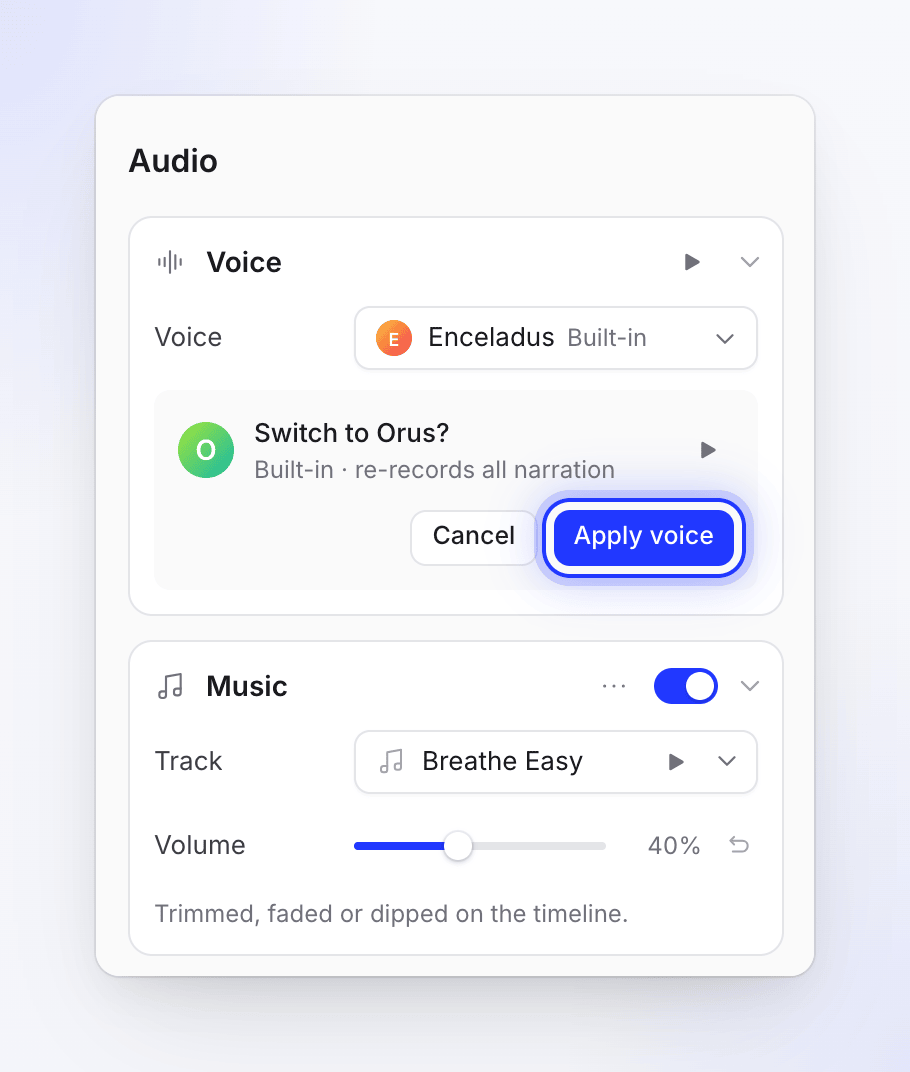
ทุกบรรทัดจะถูกบันทึกใหม่ด้วยเสียงใหม่ ทำงานต่อ
ส่วนนี้จะแสดงข้อความ "กำลังเปลี่ยนเป็น {voice}" พร้อมเปอร์เซ็นต์: "กำลังบันทึกเสียงบรรยายทุกบรรทัดใหม่ คุณสามารถแก้ไขต่อได้" เมื่อเสร็จสิ้น จะมีข้อความแจ้งว่า "อัปเดตเสียงสำเร็จแล้ว!" และเสียงบรรยายใหม่จะโหลดขึ้นมา
ฟุตเทจของแต่ละขั้นตอนจะถูกปรับให้เข้ากับความยาวของการบันทึกใหม่ และองค์ประกอบบนไทม์ไลน์จะปรับตาม ขั้นตอนที่คุณแก้ไขการซิงค์และจังหวะด้วยตนเองจะยังคงการแก้ไขของคุณไว้ คุณไม่สามารถเริ่มการเปลี่ยนเสียงอื่นได้จนกว่าการเปลี่ยนเสียงปัจจุบันจะเสร็จสิ้น
คุณยังสามารถขอให้ ผู้ช่วย เปลี่ยนเสียงหรือเพลงได้ เสียงใหม่สำหรับวิดีโอทั้งวิดีโอจะถูกเสนอเป็น แผน ก่อน และไม่สามารถย้อนกลับได้ด้วย เลิกทำ: "การเปลี่ยนเสียงนี้ไม่สามารถย้อนกลับได้ด้วย เลิกทำ หากต้องการกลับไป ให้ขอเสียงเดิมในคำขอใหม่"
แหล่งที่มาของเสียง
| แท็บ | คืออะไร | ค่าใช้จ่าย |
|---|---|---|
| ในตัว | เสียงของ Clevera เอง | เครดิต เช่นเดียวกับเสียงบรรยาย |
| ElevenLabs | เสียงจากบัญชี ElevenLabs ของคุณเอง รวมถึงเสียงที่คุณโคลนหรือออกแบบไว้ที่นั่น | ไม่มีค่าใช้จ่ายเครดิต Clevera ใช้เครดิตตัวอักษรในบัญชี ElevenLabs ของคุณ |
เสียงที่แสดงขึ้นอยู่กับภาษาที่คุณกำลังแก้ไข เสียงอวตาร ซึ่งเป็นเสียงที่อวตาร AI ใช้พูด จะมีไว้สำหรับคลิปโซเชียลที่มีอวตาร AI เท่านั้น จึงไม่ปรากฏในโปรแกรมตัดต่อนี้ ดู เลือกเสียงและฟังตัวอย่าง
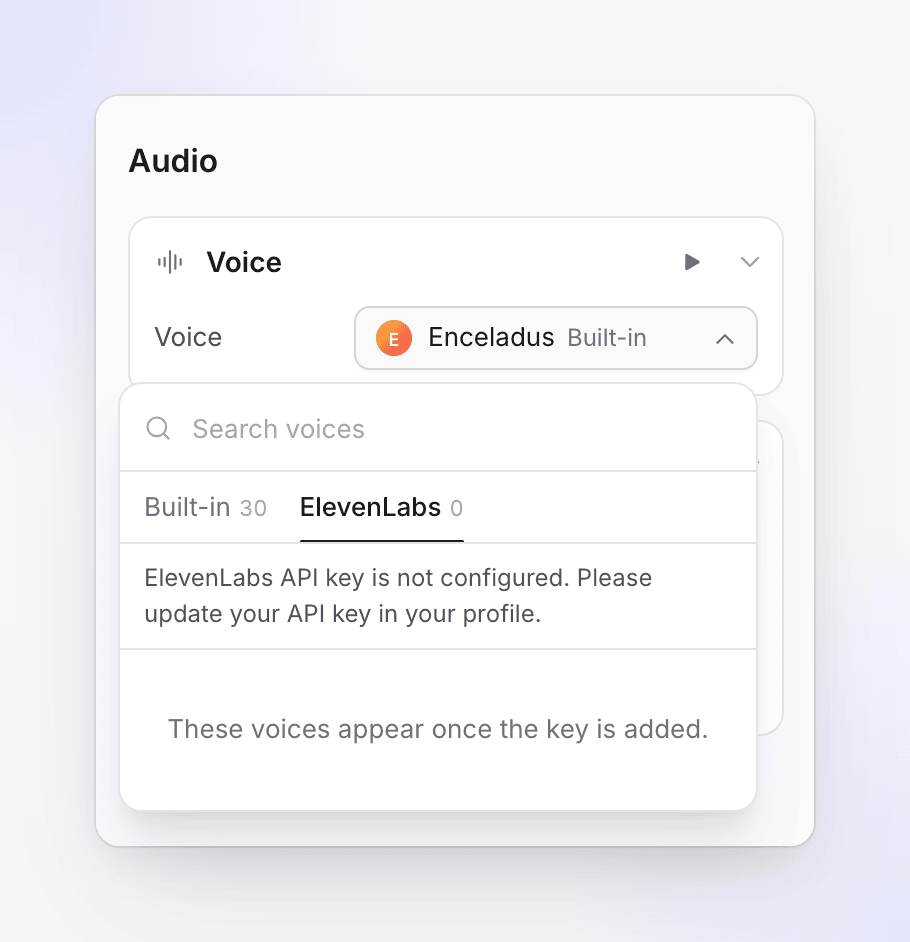
ใช้เสียง ElevenLabs ของคุณ
หากต้องการดูเสียงในแท็บ ElevenLabs ให้เพิ่มคีย์ API ของ ElevenLabs ของคุณภายใต้ โปรไฟล์ → การเชื่อมต่อ → เสียง ElevenLabs จนกว่าจะทำเช่นนั้น แท็บจะแสดงข้อความ "เสียงเหล่านี้จะปรากฏเมื่อเพิ่มคีย์แล้ว" คีย์ต้องมีเครดิตตัวอักษรเหลืออย่างน้อย 3,000 ตัวอักษรและมีสิทธิ์ตามที่ระบุไว้ในการ์ดนั้น ดู ใช้เสียง ElevenLabs ของคุณเอง
เสียงและภาษา
วิดีโอแต่ละภาษามีเสียงเป็นของตัวเอง การเปลี่ยนเสียงจะเปลี่ยนเฉพาะภาษาที่คุณกำลังแก้ไขเท่านั้น ให้สลับภาษาที่แถบด้านบนเพื่อเปลี่ยนภาษาอื่น คุณไม่สามารถเปลี่ยนภาษาของวิดีโอจากแท็บ เสียง ได้: ให้ใช้ แปล แทน
ไม่มีการควบคุมความเร็วหรือสไตล์การพูดในโปรแกรมตัดต่อ หากต้องการเปลี่ยนเสียงของบรรทัด ให้เปลี่ยนคำใน แท็บสคริปต์
เปลี่ยนเพลง
เพลงมาจากคลังเพลงของ Clevera และเล่นประกอบวิดีโอทั้งหมด แทร็กทุกแทร็กเป็นแบบปลอดค่าลิขสิทธิ์หรือสร้างโดย AI และได้รับอนุญาตให้ใช้ในเชิงพาณิชย์ในวิดีโอของคุณ
เปิดตัวเลือกแทร็ก
ในส่วน เพลง ให้คลิกที่แถว แทร็ก รายการ เลือกเพลง จะเปิดขึ้น
กรองตามอารมณ์
ใช้ตัวกรองอารมณ์: อารมณ์ทั้งหมด, สงบและมีสมาธิ, ภาพยนตร์และสร้างแรงบันดาลใจ, สนุกสนานและกระตุ้นพลัง, อบอุ่นและเป็นกันเอง หรือ ทันสมัยและเทคโนโลยี หรือค้นหาตามชื่อ
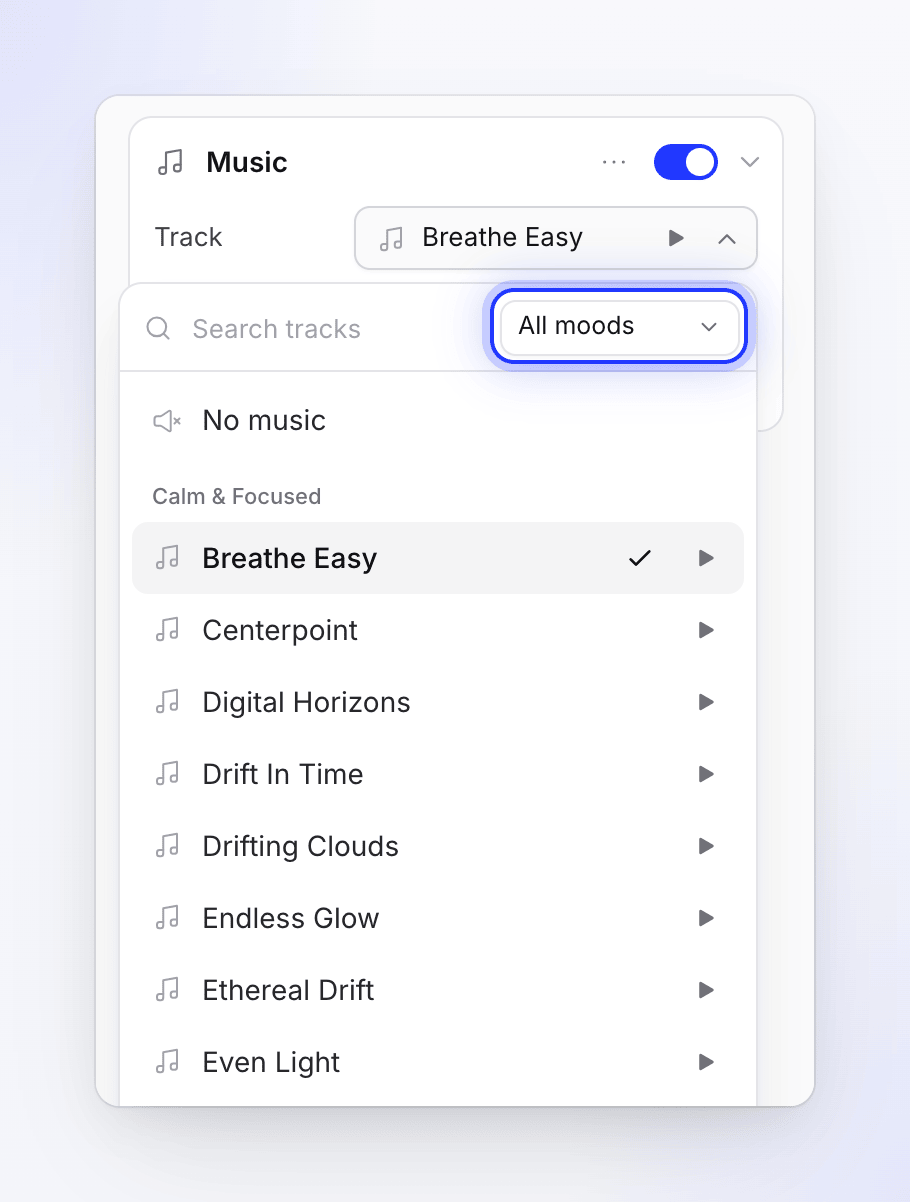
ฟังตัวอย่างและเลือก
คลิกเล่นเพื่อฟังแทร็ก (วิดีโอจะหยุดชั่วคราว) จากนั้นคลิกแทร็กเพื่อใช้งาน เลือก ไม่มีเพลง ที่ด้านบนของรายการเพื่อความเงียบ
ตั้งระดับเสียง
ลาก ระดับเสียง ค่าเริ่มต้นคือ 50%
สวิตช์ในส่วนหัว เพลง จะเปิดและปิดเพลง การเปิดกลับมาจะนำแทร็กสุดท้ายที่คุณใช้กลับมา
การเฟด การตัด และการลดระดับเสียง
ปรับแต่งเพลงบนเลนไทม์ไลน์ ไม่ใช่ในแผงควบคุม เลือกเลนเพลงเพื่อขยาย จากนั้น:
| เพื่อ | ให้ทำดังนี้ |
|---|---|
| เริ่มเพลงช้าลง | ลากจุดเริ่มต้นของเพลงไปตามเลน |
| เปลี่ยนการเฟด | ลากที่จับการเฟดที่ปลายแต่ละด้าน ค่าเริ่มต้นการเฟดเข้าคือ 1 วินาที เฟดออก 2 วินาที |
| ลดระดับเสียงเพลงในช่วงเวลาหนึ่ง | ลากบนเลนเพื่อเพิ่มการลดระดับเสียง ลากเพื่อย้าย ดับเบิลคลิกเพื่อลบ |

เพลงจะไม่ลดระดับเสียงลงโดยอัตโนมัติภายใต้เสียงบรรยาย ให้เพิ่มการลดระดับเสียงในจุดที่คุณต้องการให้เบาลง ส่วน เพลง จะแสดงข้อความ "ตัด เฟด หรือลดระดับเสียงบนไทม์ไลน์แล้ว" เมื่อคุณทำเสร็จ
หากต้องการเลิกทำทั้งหมด ให้เปิด ⋯ (ตัวเลือกเพลง) → รีเซ็ตการแก้ไขไทม์ไลน์…: "แทร็กจะกลับไปเล่นประกอบวิดีโอทั้งหมด: การตัด การเฟด และการลดระดับเสียงจะถูกลบออก แต่แทร็กและระดับเสียงจะยังคงอยู่"
พรีเซ็ตเพลง
บันทึกแทร็กและระดับเสียงเพื่อนำไปใช้ซ้ำในวิดีโออื่น: ⋯ → บันทึกเป็นพรีเซ็ต… ป้อนชื่อ จากนั้น บันทึกพรีเซ็ต ใช้พรีเซ็ตด้วย ⋯ → ใช้พรีเซ็ต… พรีเซ็ตจะถูกแชร์กับทั้งพื้นที่ทำงานของคุณ และการลบพรีเซ็ตจะเป็นการลบ "สำหรับทุกคนในพื้นที่ทำงานนี้" พรีเซ็ตจะเก็บเฉพาะแทร็กและระดับเสียงเท่านั้น ไม่รวมการเฟดหรือการลดระดับเสียง
ใช้เพลงของคุณเอง
ส่วน เพลง ใช้เฉพาะคลังเพลงเท่านั้น หากต้องการเล่นแทร็กของคุณเอง ให้เพิ่มองค์ประกอบ เสียง ในแท็บ องค์ประกอบ และอัปโหลดไฟล์ที่นั่น (MP3, WAV, OGG หรือ M4A สูงสุด 20 MB) ไฟล์จะเล่นในจุดที่คุณวางบนไทม์ไลน์ และคุณสามารถตั้งค่า ระดับเสียง และ วนซ้ำ ได้ในตัวเลือกขององค์ประกอบนั้น ดู เพิ่มและแก้ไของค์ประกอบ
กำลังบันทึกเสียง (วิดีโอแบบ Polish)
วิดีโอแบบ Polish จะเก็บเสียงของคุณเองและเสียงจากคอมพิวเตอร์จากการบันทึกไว้ โดยไม่มีเสียง AI
| การตั้งค่า | คืออะไร | ค่าเริ่มต้น |
|---|---|---|
| ไมโครโฟน | "เสียงบรรยายของคุณจากการบันทึก" | เปิด, 100% |
| เสียงระบบ | "เสียงจากคอมพิวเตอร์ของคุณระหว่างการบันทึก" | เปิด, 100% |
แต่ละรายการมีแถบเลื่อน ระดับเสียง 0–100% ซึ่งทำงานในขณะที่สวิตช์เปิดอยู่ ช่องที่การบันทึกไม่ได้จับเสียงไว้จะแสดงข้อความ "ไม่มีไมโครโฟนในการบันทึกนี้" หรือ "ไม่มีเสียงระบบในการบันทึกนี้" และไม่สามารถเปิดใช้งานได้
ค่าใช้จ่าย
| การเปลี่ยนแปลง | เครดิต |
|---|---|
| การเปลี่ยนเสียงเป็นเสียง ในตัว | ใช้เครดิตสำหรับการบันทึกเสียงบรรยายใหม่ แสดงในหน้าการใช้งานเป็น เสียงบรรยาย |
| การเปลี่ยนเป็นเสียง ElevenLabs | ไม่มีค่าใช้จ่ายเครดิต Clevera บัญชี ElevenLabs ของคุณจะถูกเรียกเก็บเงิน |
| เพลง, ระดับเสียง, การเฟด, การลดระดับเสียง, พรีเซ็ต, การบันทึกเสียง | ฟรี |
ตัวเลือกเสียงไม่แสดงการประมาณการ เสียงบรรยายที่ยาวกว่าจะมีค่าใช้จ่ายในการบันทึกใหม่มากกว่า ดู ทำความเข้าใจเครดิต
การแก้ไขปัญหา
| ข้อความ | สิ่งที่ควรทำ |
|---|---|
| "อัปเดตเสียงไม่สำเร็จ โปรดลองใหม่อีกครั้ง" | เลือกเสียงและคลิก ใช้เสียง อีกครั้ง |
| "กระบวนการเปลี่ยนเสียงกำลังทำงานอยู่สำหรับสกรีนแคสต์นี้" | รอให้การเปลี่ยนแปลงปัจจุบันเสร็จสิ้น |
| "ไม่ได้กำหนดค่าคีย์ API ของ ElevenLabs โปรดอัปเดตคีย์ API ในโปรไฟล์ของคุณ" | เพิ่มคีย์ของคุณใน โปรไฟล์ → การเชื่อมต่อ |
| "ข้อผิดพลาด ElevenLabs: …" | ข้อความมาจาก ElevenLabs ตรวจสอบคีย์ สิทธิ์ และเครดิตตัวอักษรของคุณ |
| "โหลดการตั้งค่าเสียงไม่สำเร็จ" หรือ "ไม่สามารถโหลดเพลงได้" | คลิก ลองใหม่อีกครั้ง |
| "คุณไม่มีสิทธิ์เปลี่ยนเสียงสำหรับสกรีนแคสต์นี้" | ขอให้เพื่อนร่วมทีมที่มีสิทธิ์แก้ไขดำเนินการให้ |