

ใช้แป้นพิมพ์ลัดขณะบันทึก
แป้นพิมพ์ลัดทั้งหมดของแอปเดสก์ท็อป Clevera บน macOS และ Windows ไม่ว่าจะเป็นการหยุดชั่วคราว, เริ่มใหม่, ยกเลิก, เสร็จสิ้น, โน้ตสำหรับผู้พูด, ซ่อนตัวควบคุม รวมถึงวิธีเปลี่ยนหรือปิดใช้งานแป้นพิมพ์ลัดเหล่านั้น
แป้นพิมพ์ลัดช่วยให้คุณควบคุมการบันทึกได้โดยไม่ต้องเลื่อนเคอร์เซอร์ไปที่แถบควบคุม เพื่อไม่ให้วิดีโอแสดงการเลื่อนเมาส์ไปที่ขอบหน้าจอและป้องกันไม่ให้คุณคลิกโดนสิ่งอื่นโดยไม่ตั้งใจ แป้นพิมพ์ลัดเหล่านี้ใช้งานได้ในทุกแอปตราบใดที่ Clevera ยังทำงานอยู่
แป้นพิมพ์ลัดเริ่มต้น
| การดำเนินการ | แป้นพิมพ์ลัด | ทำงานเมื่อ |
|---|---|---|
| หยุดชั่วคราว / บันทึกต่อ | ⌘ ⌥ ⇧ P | ขณะบันทึก |
| เริ่มบันทึกใหม่ | ⌘ ⌥ ⇧ R | ขณะบันทึก |
| ยกเลิกการบันทึก | ⌘ ⌥ ⇧ X | ขณะบันทึก |
| บันทึกเสร็จสิ้น | ⌘ ⌥ ⇧ Return | ขณะบันทึก |
| แสดง / ซ่อนโน้ตสำหรับผู้พูด | ⌘ ⌥ ⇧ N | ตลอดเวลา |
| แสดง / ซ่อนตัวควบคุมการบันทึก | ⌘ ⌥ ⇧ C | ขณะบันทึก |
⌘ คือ Command, ⌥ คือ Option และ ⇧ คือ Shift
| การดำเนินการ | แป้นพิมพ์ลัด | ทำงานเมื่อ |
|---|---|---|
| หยุดชั่วคราว / บันทึกต่อ | Ctrl Alt Shift P | ขณะบันทึก |
| เริ่มบันทึกใหม่ | Ctrl Alt Shift R | ขณะบันทึก |
| ยกเลิกการบันทึก | Ctrl Alt Shift X | ขณะบันทึก |
| บันทึกเสร็จสิ้น | Ctrl Alt Shift Enter | ขณะบันทึก |
| แสดง / ซ่อนโน้ตสำหรับผู้พูด | Ctrl Alt Shift N | ตลอดเวลา |
| แสดง / ซ่อนตัวควบคุมการบันทึก | Ctrl Alt Shift C | ขณะบันทึก |
หน้าที่ของแต่ละปุ่ม:
- หยุดชั่วคราว / บันทึกต่อ — หยุดการบันทึกปัจจุบันชั่วคราวเมื่อคุณต้องการเวลา แล้วบันทึกต่อ ช่วงเวลาที่หยุดจะไม่ถูกบันทึก
- เริ่มบันทึกใหม่ — ทิ้งการบันทึกปัจจุบันและเริ่มใหม่ตั้งแต่ต้น
- ยกเลิกการบันทึก — ลบการบันทึกที่กำลังทำงานอยู่
- บันทึกเสร็จสิ้น — จบการบันทึกและเริ่มอัปโหลด
- แสดง / ซ่อนโน้ตสำหรับผู้พูด — เปิดหรือซ่อน โน้ตสำหรับผู้พูด ส่วนตัวของคุณ
- แสดง / ซ่อนตัวควบคุมการบันทึก — ซ่อนแถบควบคุม แล้วนำกลับมาแสดงใหม่ การบันทึกจะยังคงดำเนินต่อไป
ไม่มีแป้นพิมพ์ลัดสำหรับเริ่มการบันทึกหรือเปิดหน้าต่างบันทึก ให้เริ่มจากหน้าต่างบันทึก ไอคอนแถบเมนูบน Mac หรือไอคอนถาดระบบบน Windows
เปลี่ยนหรือปิดใช้งานแป้นพิมพ์ลัด
เปิดแป้นพิมพ์ลัด
ในหน้าต่างบันทึก ให้คลิก เพิ่มเติม → แป้นพิมพ์ลัด บน Mac คุณยังสามารถใช้เมนู Clevera → แป้นพิมพ์ลัด หรือไอคอนแถบเมนู → แป้นพิมพ์ลัด... ได้อีกด้วย
คลิกแป้นพิมพ์ลัดที่คุณต้องการเปลี่ยน
แต่ละการดำเนินการจะมีแถวที่แสดงคำอธิบาย แป้นพิมพ์ลัดปัจจุบัน และช่องทำเครื่องหมาย ให้คลิกที่แป้นพิมพ์ลัด ช่องนั้นจะเปลี่ยนเป็น กดปุ่ม...
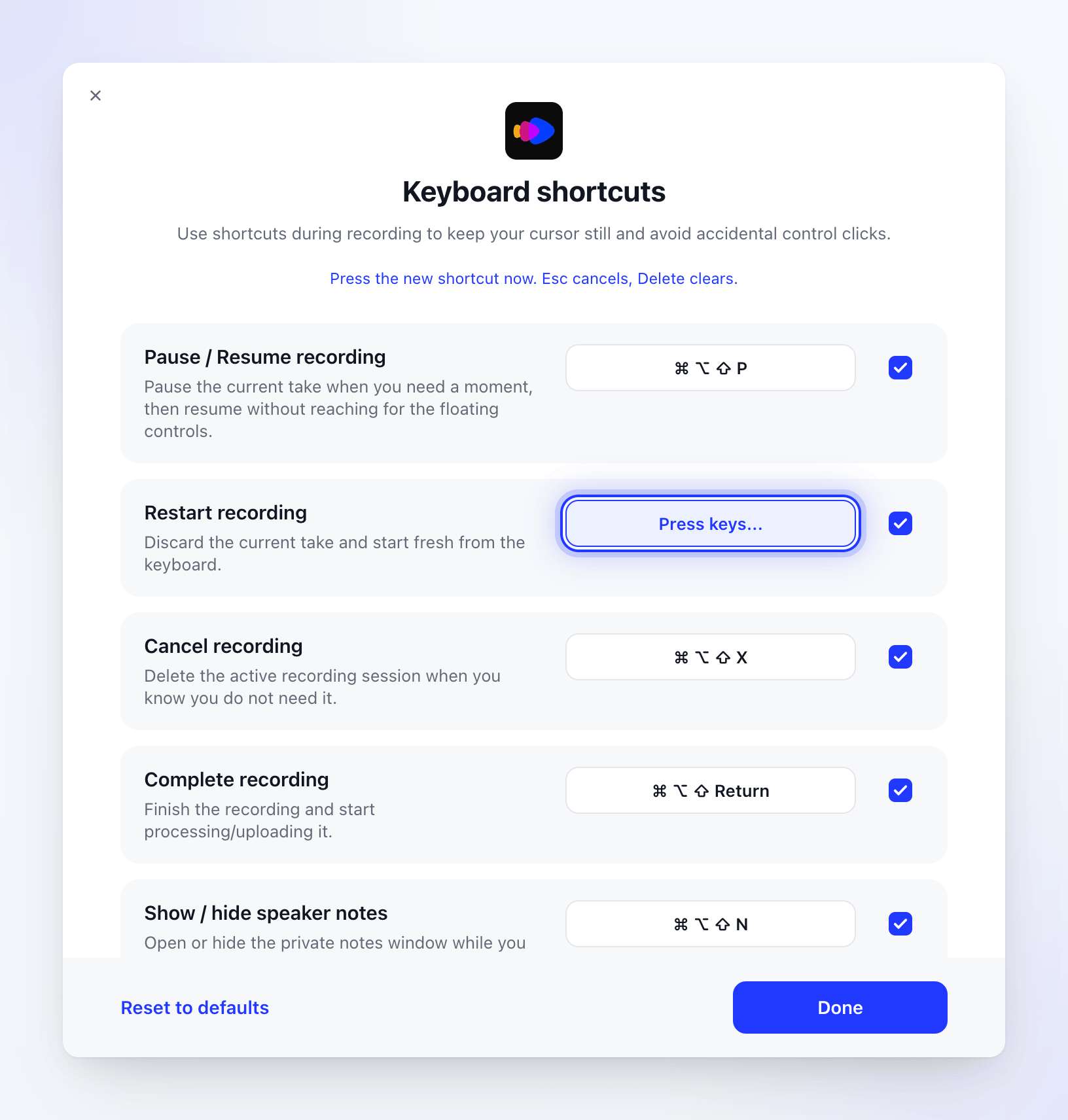
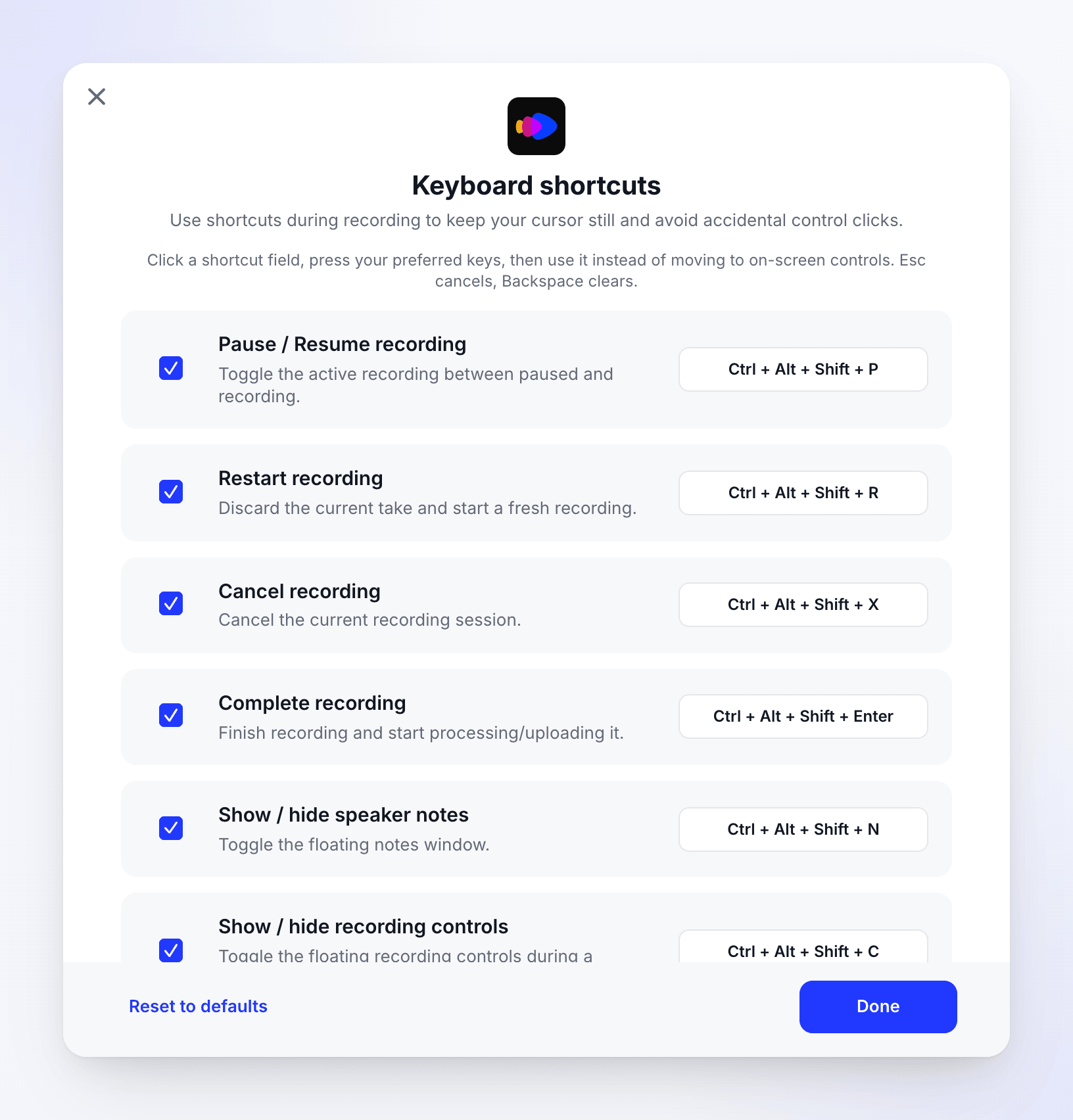
แป้นพิมพ์ลัดเริ่มต้นบน Windows รายการสามารถเลื่อนได้ หน้าต่างบน Windows ทำงานในลักษณะเดียวกัน แป้นพิมพ์ลัดที่ถูกล้างจะแสดงว่า ยังไม่ได้ตั้งค่า
กดปุ่มใหม่
กดปุ่มปรับเปลี่ยน (modifier key) อย่างน้อยหนึ่งปุ่มค้างไว้แล้วกดปุ่มที่ต้องการ บรรทัดสถานะจะยืนยันว่า "บันทึกแป้นพิมพ์ลัดแล้ว"
- กด Esc เพื่อยกเลิกโดยไม่มีการเปลี่ยนแปลงใดๆ
- หากต้องการล้างแป้นพิมพ์ลัด ให้กด ลบ บน Mac หรือ Backspace บน Windows จากนั้นการดำเนินการนั้นจะไม่มีแป้นพิมพ์ลัด
เปิดหรือปิดใช้งานแป้นพิมพ์ลัด
ยกเลิกการเลือกช่องทำเครื่องหมายที่ท้ายแถวเพื่อปิดใช้งานแป้นพิมพ์ลัดนั้นโดยไม่ต้องลบออก เลือกอีกครั้งเพื่อเปิดใช้งาน
คลิก เสร็จสิ้น
หากต้องการกลับไปใช้แป้นพิมพ์ลัดเดิม ให้คลิก รีเซ็ตเป็นค่าเริ่มต้น ("รีเซ็ตแป้นพิมพ์ลัดเป็นค่าเริ่มต้นแล้ว") บน Windows ให้ยืนยัน "รีเซ็ตแป้นพิมพ์ลัดทั้งหมดเป็นค่าเริ่มต้นที่แนะนำหรือไม่?" ก่อน
ข้อความที่คุณอาจพบ
| ข้อความ | ความหมาย |
|---|---|
| "เพิ่มปุ่มปรับเปลี่ยนอย่างน้อยหนึ่งปุ่ม เช่น ⌘, ⌥, ⌃ หรือ ⇧" (Mac) หรือ "เพิ่มปุ่มปรับเปลี่ยนอย่างน้อยหนึ่งปุ่ม เช่น Ctrl + Alt + Shift" (Windows) | แป้นพิมพ์ลัดจำเป็นต้องมีปุ่มปรับเปลี่ยน ให้กดปุ่มหนึ่งปุ่มขึ้นไปค้างไว้ขณะกดปุ่มหลัก |
| "ถูกใช้งานโดย "หยุดชั่วคราว / บันทึกต่อ" แล้ว เลือกแป้นพิมพ์ลัดอื่น" | การดำเนินการอื่นของ Clevera ใช้ปุ่มเหล่านี้อยู่แล้ว ให้เลือกปุ่มอื่น หรือเปลี่ยนการดำเนินการอื่นก่อน |
| แป้นพิมพ์ลัดถูกใช้งานอยู่ (Windows เมื่อคุณเปิดใช้งานแป้นพิมพ์ลัดอีกครั้ง) | การดำเนินการอื่นกำลังใช้ปุ่มเหล่านี้อยู่ ให้เปลี่ยนปุ่มใดปุ่มหนึ่งก่อนเปิดใช้งาน |
| "บันทึกแป้นพิมพ์ลัดแล้ว" | แป้นพิมพ์ลัดใหม่ใช้งานได้ทันที |
แป้นพิมพ์ลัดจะถูกบันทึกไว้สำหรับบัญชีผู้ใช้ของคุณบนคอมพิวเตอร์เครื่องนี้ ไม่ใช่สำหรับบัญชี Clevera ของคุณ
ปุ่มอื่นๆ
| ตำแหน่ง | ปุ่ม | ทำหน้าที่ |
|---|---|---|
| การเลือกพื้นที่ | Return (Mac) หรือ Enter (Windows) | เริ่มบันทึกพื้นที่ที่เลือก |
| การเลือกพื้นที่, การ์ดเป้าหมาย | Esc | ยกเลิกและปิดหน้าต่างซ้อนทับ |
| ทุกที่ใน Clevera (Mac) | ⌘ Q | ออกจาก Clevera |
| ทุกที่ใน Clevera (Mac) | ⌘ ? | เปิดความช่วยเหลือของ Clevera |