

เชื่อมต่อ Claude, ChatGPT, Codex หรือ Cursor เข้ากับ Clevera
เพิ่ม Clevera ลงใน Claude หรือ ChatGPT ในฐานะตัวเชื่อมต่อแบบกำหนดเองด้วยการลงชื่อเข้าใช้ หรือตั้งค่า Claude Code, Codex CLI, Cursor และไคลเอ็นต์ MCP อื่นๆ ด้วยโทเค็น API รวมถึง URL ของเซิร์ฟเวอร์, ข้อมูลโค้ดสำหรับการตั้งค่า และการแก้ไขปัญหา
คุณสามารถให้แอป AI เช่น Claude, ChatGPT, Claude Code, Codex และ Cursor ทำงานในพื้นที่ทำงาน Clevera ของคุณผ่านเซิร์ฟเวอร์ MCP ของ Clevera ได้ โดยแอปแชทจะเชื่อมต่อด้วยการลงชื่อเข้าใช้ (เป็นตัวเชื่อมต่อ ไม่ต้องใช้โทเค็น) ส่วนเอเจนต์เขียนโค้ดและสคริปต์จะเชื่อมต่อด้วยโทเค็น API
ก่อนที่คุณจะเริ่ม
- AI agents & API รวมถึงตัวเชื่อมต่อสำหรับ Claude และ ChatGPT มีให้บริการในแผน Pro, Business และ Custom สำหรับแผนอื่น ตัวเชื่อมต่อจะแสดงข้อความว่า "ตัวเชื่อมต่อ Claude.ai และ ChatGPT มีให้บริการในแผน Pro ขึ้นไป"
- เอเจนต์จะทำหน้าที่แทนคุณภายใต้สิ่งที่บทบาทของคุณอนุญาต ดู การอนุญาตของเอเจนต์
เลือกวิธีการเชื่อมต่อ
| คุณใช้ | เชื่อมต่อด้วย | สิ่งที่คุณต้องทำ |
|---|---|---|
| Claude (claude.ai) หรือ ChatGPT | ตัวเชื่อมต่อ (ลงชื่อเข้าใช้ด้วย Clevera) | วาง URL ของตัวเชื่อมต่อ ในแอปและอนุญาตการเข้าถึง ไม่ต้องใช้โทเค็น |
| Cursor | ตัวเชื่อมต่อ หรือโทเค็น API | เพิ่ม URL ของเซิร์ฟเวอร์ MCP; ลงชื่อเข้าใช้เมื่อ Cursor ถาม หรือส่งโทเค็นในส่วนหัว (header) |
| Claude Code, Codex CLI, ไคลเอ็นต์ MCP อื่นๆ | โทเค็น API | รันคำสั่งตั้งค่าด้วยโทเค็นของคุณ |
| สคริปต์ของคุณเอง | โทเค็น API | เรียกใช้ REST API |
ที่อยู่เซิร์ฟเวอร์ MCP จะเหมือนกันสำหรับทุกแอป:
https://app.clevera.ai/mcp
เชื่อมต่อ Claude หรือ ChatGPT
คัดลอก URL ของตัวเชื่อมต่อ
เปิดเมนูพื้นที่ทำงานและเลือก AI agents & API จากนั้นเปิดแท็บ แอปที่เชื่อมต่อแล้ว คัดลอก URL ของตัวเชื่อมต่อ ภายใต้ เชื่อมต่อ Claude หรือ ChatGPT: "ไม่ต้องใช้โทเค็น: เพิ่ม Clevera เป็นตัวเชื่อมต่อแบบกำหนดเองและลงชื่อเข้าใช้"
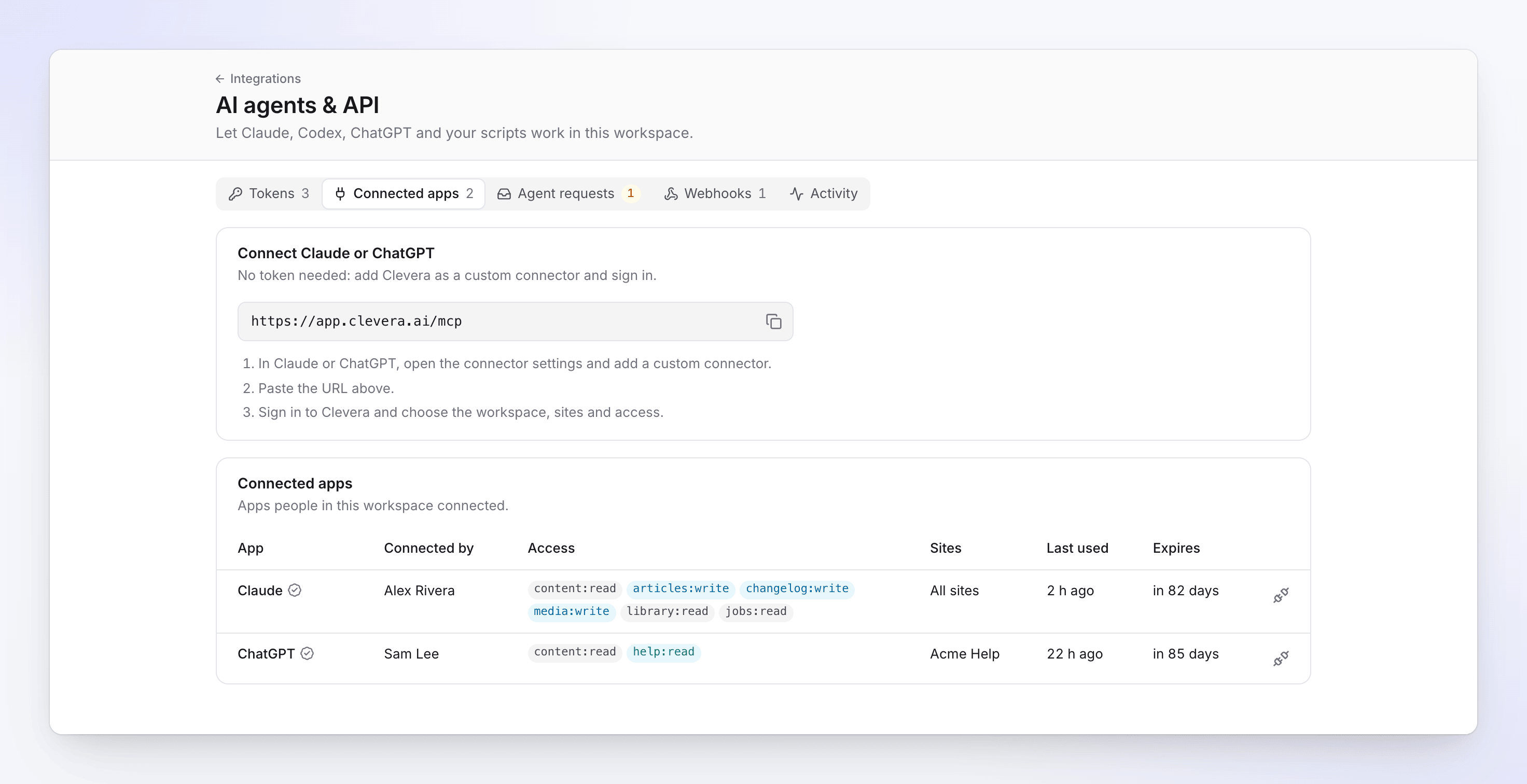
คัดลอก URL ของตัวเชื่อมต่อลงใน Claude หรือ ChatGPT เพิ่มตัวเชื่อมต่อแบบกำหนดเองในแอป
ใน Claude หรือ ChatGPT ให้เปิดการตั้งค่าตัวเชื่อมต่อและเพิ่มตัวเชื่อมต่อแบบกำหนดเอง จากนั้นวาง URL ลงไป
ลงชื่อเข้าใช้และเลือกการเข้าถึง
แอปจะนำคุณไปยังหน้าจอ เชื่อมต่อ แอป เข้ากับ Clevera ของ Clevera ให้ลงชื่อเข้าใช้หากคุณยังไม่ได้ทำ จากนั้นเลือก:
- พื้นที่ทำงาน: พื้นที่ทำงานที่แอปจะทำงานด้วย
- ไซต์: เว็บไซต์ทั้งหมด ("ทุกไซต์ในปัจจุบันและอนาคตของพื้นที่ทำงานนี้") หรือ ไซต์ที่เลือก เมื่อการเข้าถึงรวมถึงไซต์เอกสาร
- การเข้าถึง: การอนุญาตที่ตั้งไว้ล่วงหน้าหรือ กำหนดเอง การอนุญาตที่บทบาทของคุณไม่อนุญาตจะแสดงว่า ไม่ใช่สำหรับบทบาทของคุณ ดู การอนุญาตของเอเจนต์
- ระยะเวลาการเชื่อมต่อ: 30 หรือ 90 วัน ค่าเริ่มต้นคือ 90 วัน
อนุญาตการเข้าถึง
คลิก อนุญาตการเข้าถึง คุณจะกลับไปที่แอป ซึ่งตอนนี้สามารถใช้เครื่องมือของ Clevera ได้แล้ว "คุณสามารถยกเลิกการเชื่อมต่อได้ตลอดเวลาใน Integrations → AI agents & API" คลิก ปฏิเสธ เพื่อไม่ส่งข้อมูลใดๆ
หน้าจอการเชื่อมต่อจะแสดงว่าคุณกำลังเชื่อมต่อกับใคร:
- แอปที่ได้รับการยืนยัน · ส่งคุณกลับไปที่ ที่อยู่: แอปที่เป็นที่รู้จัก (Claude, ChatGPT หรือ Cursor) ซึ่งจดจำได้จากที่อยู่ที่ส่งกลับไป
- ส่งคุณกลับไปที่ ที่อยู่: แอปอื่นๆ ตรวจสอบที่อยู่ก่อนที่คุณจะอนุญาตการเข้าถึง
เจ้าของพื้นที่ทำงานและผู้ดูแลระบบจะได้รับการแจ้งเตือนว่า "แอป ถูกเชื่อมต่อกับ พื้นที่ทำงาน" พร้อมกับการเข้าถึงที่คุณเลือก
สิ่งที่แอปที่เชื่อมต่อแล้วทำได้และทำไม่ได้
- แอปจะทำหน้าที่แทนคุณภายใต้บทบาทของคุณ ด้วยการเข้าถึงที่คุณเลือก แอปจะเห็นเฉพาะบันทึก วิดีโอ และคอลเลกชันที่คุณเห็นได้เท่านั้น
- แอปทำงานผ่าน MCP เท่านั้น การลงชื่อเข้าใช้ของแอปไม่สามารถใช้กับ REST API ได้: "โทเค็นตัวเชื่อมต่อ OAuth ทำงานบนเซิร์ฟเวอร์ MCP เท่านั้น ให้ใช้โทเค็นแบบคงที่สำหรับ REST API"
- แอปไม่มีขีดจำกัดการใช้จ่ายของตัวเอง ดังนั้น การเริ่มต้นงานแบบชำระเงินทุกครั้งจากแอปที่เชื่อมต่อจะต้องรอให้บุคคลอนุมัติ ในส่วน คำขอจากเอเจนต์ ดู ควบคุมการใช้จ่ายและการอนุมัติของเอเจนต์
- แต่ละคนสามารถมีแอปที่เชื่อมต่อได้สูงสุด 20 แอป
- การเชื่อมต่อจะสิ้นสุดลงเมื่อครบกำหนดอายุ (30 หรือ 90 วัน) จากนั้นคุณจะต้องเชื่อมต่อแอปอีกครั้ง แอปที่ไม่ได้ใช้ Clevera เป็นเวลา 30 วันจะต้องลงชื่อเข้าใช้อีกครั้งเช่นกัน
เชื่อมต่อ Claude Code, Codex หรือเอเจนต์อื่นด้วยโทเค็น
สร้างโทเค็น API ก่อน เมื่อสร้างแล้ว เชื่อมต่อ agent จะแสดงการตั้งค่าสำเร็จรูปพร้อมที่อยู่เซิร์ฟเวอร์ของพื้นที่ทำงานของคุณ ข้อมูลโค้ดทุกชุดจะอ่านโทเค็นจากตัวแปรสภาพแวดล้อม CLEVERA_TOKEN ดังนั้นตัวโทเค็นเองจะไม่ถูกใส่ลงในไฟล์: "ตั้งค่า CLEVERA_TOKEN เป็นโทเค็นในเชลล์ของคุณหรือที่เก็บความลับของเอเจนต์"
claude mcp add --transport http clevera https://app.clevera.ai/mcp --header "Authorization: Bearer $CLEVERA_TOKEN"
codex mcp add clevera --url https://app.clevera.ai/mcp --bearer-token-env-var CLEVERA_TOKEN
หรือเพิ่มลงใน ~/.codex/config.toml:
[mcp_servers.clevera]
url = "https://app.clevera.ai/mcp"
bearer_token_env_var = "CLEVERA_TOKEN"
{
  "mcpServers": {
    "clevera": {
      "type": "http",
      "url": "https://app.clevera.ai/mcp",
      "headers": {
        "Authorization": "Bearer ${CLEVERA_TOKEN}"
      }
    }
  }
}
curl -H "Authorization: Bearer $CLEVERA_TOKEN" https://app.clevera.ai/api/v1/docs/me
Cursor และไคลเอ็นต์ MCP อื่นๆ ที่อ่านไฟล์ mcpServers จะใช้รายการเซิร์ฟเวอร์เดียวกันกับ .mcp.json
ตรวจสอบว่าใช้งานได้
ถามเอเจนต์ว่าสามารถทำอะไรใน Clevera ได้บ้าง หรือให้แสดงรายการบันทึกของคุณ เอเจนต์จะเห็นเฉพาะเครื่องมือที่การอนุญาตของมันอนุญาตเท่านั้น ดังนั้นรายการที่สั้นมักหมายถึงโทเค็นที่มีขอบเขตจำกัด ทุกสิ่งที่เอเจนต์ทำจะแสดงในแท็บ กิจกรรม
ยกเลิกการเชื่อมต่อแอป
ในแท็บ แอปที่เชื่อมต่อแล้ว ให้คลิกปุ่มยกเลิกการเชื่อมต่อที่ท้ายแถวของแอปนั้นและยืนยันด้วย ยกเลิกการเชื่อมต่อ ("ยกเลิกการเชื่อมต่อ แอป?") "แอปจะสูญเสียการเข้าถึงทันที การเชื่อมต่อใหม่อีกครั้งต้องมีการลงชื่อเข้าใช้ใหม่" แถวดังกล่าวจะยังคงแสดงอยู่ (แบบจาง) เป็นเวลา 30 วัน
เจ้าของพื้นที่ทำงานและผู้ดูแลระบบจะเห็นแอปที่เชื่อมต่อทั้งหมดในพื้นที่ทำงาน ("แอปที่ผู้คนในพื้นที่ทำงานนี้เชื่อมต่อไว้") และสามารถยกเลิกการเชื่อมต่อแอปใดก็ได้ ส่วนคนอื่นๆ จะเห็นและยกเลิกการเชื่อมต่อได้เฉพาะแอปของตนเอง ("แอปที่คุณเชื่อมต่อไว้")
การแก้ไขปัญหา
| บนหน้าจอ | สาเหตุ | วิธีแก้ไข |
|---|---|---|
| Claude หรือ ChatGPT แจ้งว่าไม่สามารถเชื่อมต่อได้ หรือเครื่องมือของ Clevera หยุดทำงาน | พื้นที่ทำงานไม่ได้อยู่ในแผน Pro ขึ้นไป; Clevera ตอบว่า "Agent API ไม่มีในแผนของพื้นที่ทำงานนี้ มีให้บริการในแผน Pro ขึ้นไป" | อัปเกรดพื้นที่ทำงานเป็น Pro แอปจะกลับมาทำงานได้อีกครั้ง ไม่มีข้อมูลใดถูกลบ |
| พื้นที่ทำงาน "(แผนไม่รวมแอปที่เชื่อมต่อ)" บนหน้าจอการเชื่อมต่อ / "แผนของพื้นที่ทำงานนี้ไม่รวมแอปที่เชื่อมต่อ" | พื้นที่ทำงานนั้นไม่ได้อยู่ในแผน Pro ขึ้นไป | อัปเกรดแผน หรือเลือกพื้นที่ทำงานอื่น |
| "คำขอนี้หมดอายุแล้ว" / "ใช้เวลานานเกินไปตั้งแต่แอปส่งคำขอ เริ่มเชื่อมต่อใหม่จากแอป" | หน้าจอการเชื่อมต่อเปิดทิ้งไว้นานเกินไป | เริ่มเชื่อมต่อใหม่จากแอป |
| "แอปนี้ไม่ได้ลงทะเบียน" / "แอปที่ส่งคุณมาที่นี่ไม่เป็นที่รู้จักของ Clevera" | ข้อมูลการลงทะเบียนของแอปหายไปหรือถูกลบออก | ลบตัวเชื่อมต่อในแอปแล้วเพิ่มใหม่อีกครั้ง |
| "คำขอนี้ไม่น่าเชื่อถือ" / "แอปขอให้ส่งคุณกลับไปยังที่อยู่ที่ไม่ได้ลงทะเบียนไว้ ไม่มีการแชร์ข้อมูลใดๆ" | ที่อยู่ที่ส่งกลับไม่ตรงกัน | เริ่มเชื่อมต่อใหม่จากแอป หากยังคงเกิดขึ้น อย่าเชื่อมต่อแอปนั้น |
| "เลือกพื้นที่ทำงานที่คุณเป็นสมาชิก" | ไม่ได้เลือกพื้นที่ทำงาน หรือคุณออกจากพื้นที่ทำงานนั้นแล้ว | เลือกหนึ่งในพื้นที่ทำงานของคุณ |
| เอเจนต์แจ้งว่าไม่มีเครื่องมือของ Clevera | โทเค็นหรือการเชื่อมต่อไม่มีการอนุญาตที่จำเป็นสำหรับงานนั้น หรือถูกเพิกถอนไปแล้ว | ตรวจสอบการเข้าถึงของโทเค็นในแท็บ โทเค็น หรือเชื่อมต่อใหม่อีกครั้ง |
| "โทเค็นตัวเชื่อมต่อ OAuth ทำงานบนเซิร์ฟเวอร์ MCP เท่านั้น" | สคริปต์ใช้การลงชื่อเข้าใช้ของตัวเชื่อมต่อบน REST API | ใช้โทเค็น API สำหรับสคริปต์ |
ข้อความเพิ่มเติม: แก้ไขข้อผิดพลาดของเอเจนต์และ API