

เพิ่มแบรนด์ของคุณจากเว็บไซต์หรือไฟล์
เพิ่มแบรนด์ในหน้าแบรนด์จากเว็บไซต์ ไฟล์ หรือทั้งสองอย่าง Clevera จะทำการสำรวจและบันทึกโลโก้ สี ฟอนต์ เสียง และคู่แข่ง เพื่อให้เทมเพลต คลิปโซเชียล และ Autopilot สอดคล้องกับแบรนด์ของคุณ
แบรนด์คือรูปลักษณ์และเสียงของบริษัทคุณที่บันทึกไว้เพียงครั้งเดียว ได้แก่ โลโก้ สี ฟอนต์ สไตล์ปุ่ม วิธีการเขียน สิ่งที่คุณขาย และคู่แข่งของคุณ เพิ่มแบรนด์ได้ที่หน้า แบรนด์ จากเว็บไซต์ ไฟล์ของคุณ หรือทั้งสองอย่าง แล้ว Clevera จะกรอกข้อมูลในโปรไฟล์ให้คุณ จากนั้นเทมเพลต คลิปโซเชียล และงานของ Autopilot จะนำข้อมูลนี้ไปใช้งาน
ก่อนที่คุณจะเริ่ม
- บทบาทที่สามารถสร้างได้ เจ้าของ ผู้ดูแลระบบ และผู้สร้างเนื้อหา (Content Creators) สามารถเพิ่ม เปลี่ยนแปลง และสำรวจแบรนด์ได้ ส่วนบรรณาธิการ (Editors) สามารถเปิดดูทุกแบรนด์ได้แต่ไม่สามารถเปลี่ยนแปลงได้ โดยการควบคุมจะถูกปิดไว้พร้อมข้อความ "บทบาทของคุณสามารถดูแบรนด์ได้ แต่ไม่สามารถเพิ่มหรือเปลี่ยนแปลงได้"
- พื้นที่ในแผนของคุณ ดู ขีดจำกัดของแผน การสำรวจแบรนด์ไม่ใช้เครดิต
เพิ่มแบรนด์
เปิดแบรนด์
คลิก แบรนด์ ในแถบด้านข้าง หน้าดังกล่าวจะแสดงรายการแบรนด์ของคุณพร้อมข้อความ "1 จาก 10 แบรนด์" (จำนวนที่คุณมีและขีดจำกัดของแผนของคุณ) ที่มุมขวาบน คุณยังสามารถเริ่มต้นจาก ตั้งค่าแบรนด์ของคุณ บนหน้าหลัก ซึ่งจะแสดงจนกว่าพื้นที่ทำงานของคุณจะมีแบรนด์
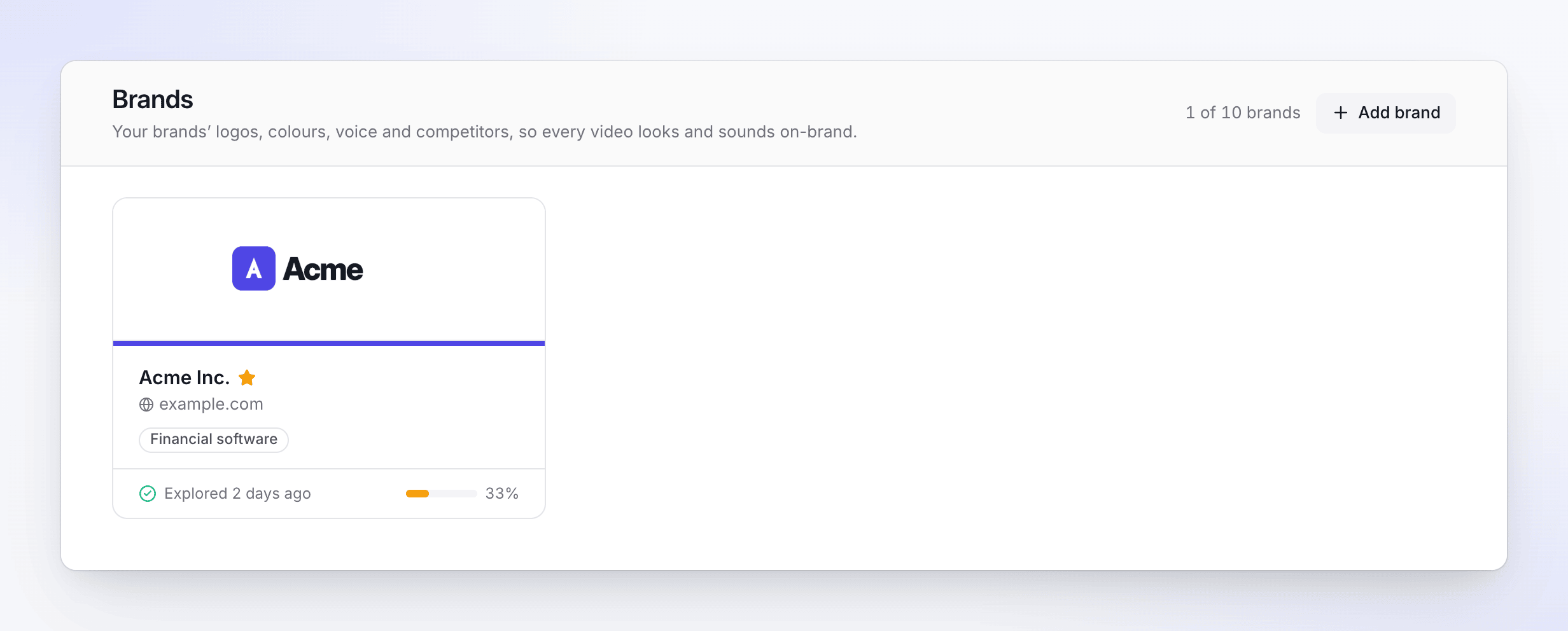
ดาวจะทำเครื่องหมายแบรนด์ค่าเริ่มต้น แถบจะแสดงว่าพบข้อมูลในโปรไฟล์ไปมากน้อยเพียงใด คลิก เพิ่มแบรนด์
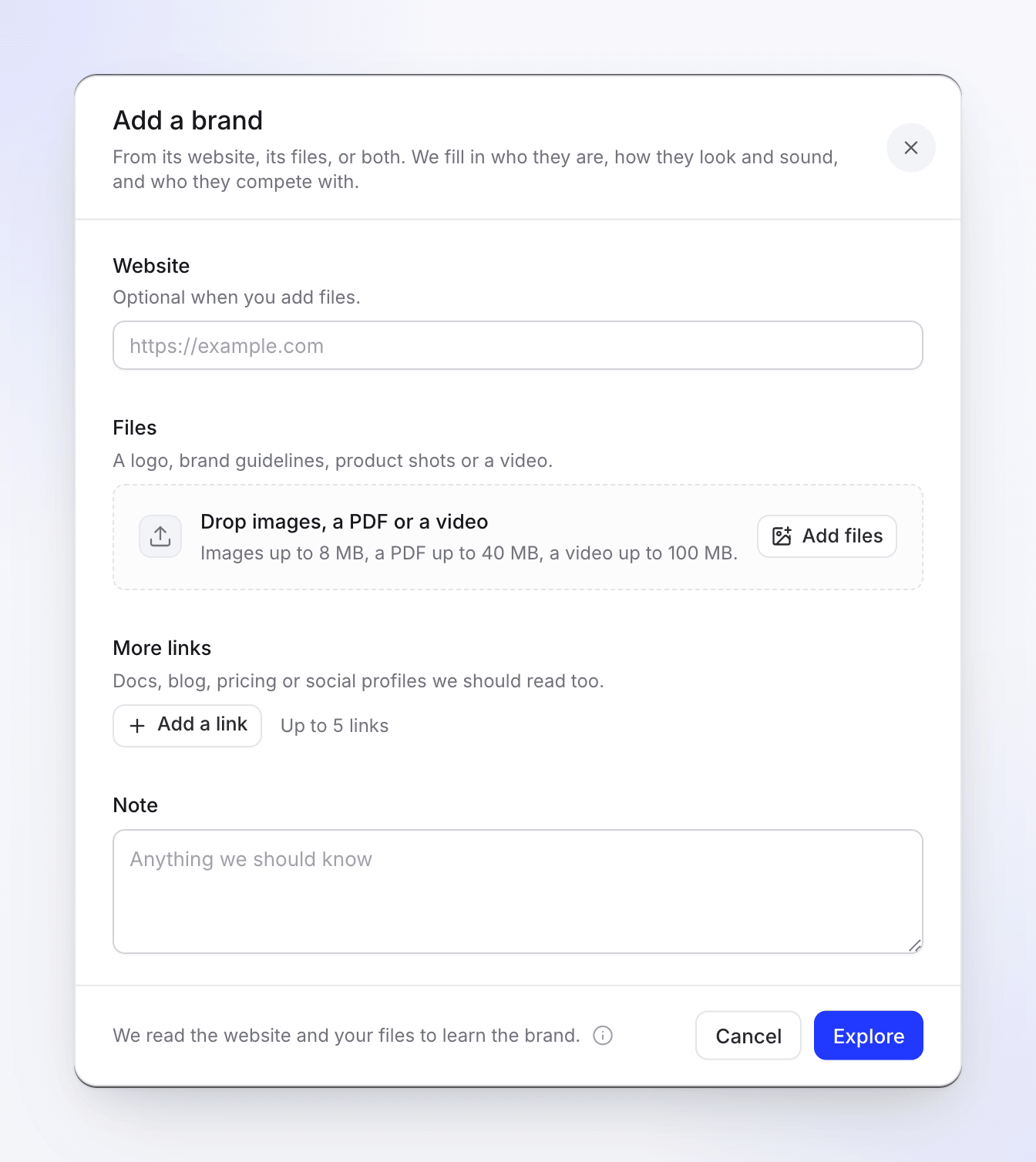
หน้าต่าง เพิ่มแบรนด์ จะเปิดขึ้น: "จากเว็บไซต์ ไฟล์ หรือทั้งสองอย่าง เราจะกรอกข้อมูลว่าพวกเขาคือใคร มีรูปลักษณ์และเสียงอย่างไร และใครคือคู่แข่งของพวกเขา"
ระบุเว็บไซต์ ไฟล์ หรือทั้งสองอย่าง
- เว็บไซต์: หน้าแรกของแบรนด์ เช่น
https://www.example.com"เป็นตัวเลือกเสริมเมื่อคุณเพิ่มไฟล์" - ไฟล์: "โลโก้ แนวทางปฏิบัติของแบรนด์ ภาพผลิตภัณฑ์ หรือวิดีโอ" ลากไฟล์เหล่านั้นมาวางในกล่องหรือคลิก เพิ่มไฟล์
- ลิงก์เพิ่มเติม (ไม่บังคับ): "เอกสาร บล็อก ราคา หรือโปรไฟล์โซเชียลที่เราควรอ่านด้วย" คลิก เพิ่มลิงก์ ได้สูงสุด 5 รายการ
- หมายเหตุ (ไม่บังคับ): "สิ่งที่เราควรรู้" สูงสุด 2,000 ตัวอักษร เช่น "ผลิตภัณฑ์ของเราชื่อ Acme Billing โปรดละเว้นหน้า Acme Payroll เก่า"
- เว็บไซต์: หน้าแรกของแบรนด์ เช่น
คลิก สำรวจ
หน้าแบรนด์จะเปิดขึ้นและแสดงสถานะการสำรวจขณะทำงาน คุณสามารถออกจากหน้านี้ได้ โดยระบบจะดำเนินการต่อไป และการ์ดแบรนด์ในหน้า แบรนด์ จะอัปเดตด้วยตัวเอง
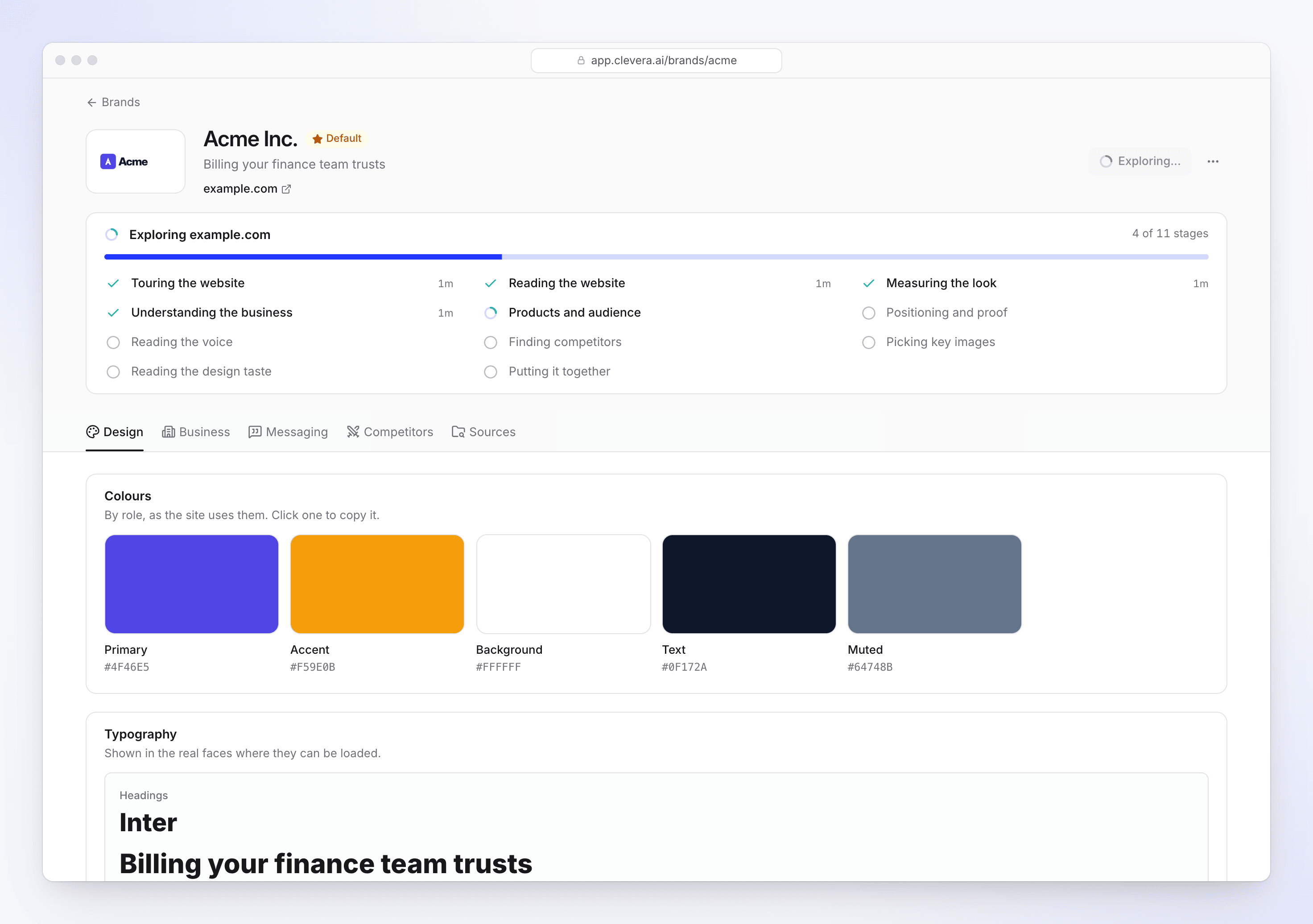
โปรไฟล์จะถูกกรอกข้อมูลเมื่อแต่ละขั้นตอนเสร็จสิ้น
แบรนด์แรกที่คุณเพิ่มจะกลายเป็นแบรนด์ ค่าเริ่มต้น ของพื้นที่ทำงาน หากต้องการเปลี่ยนแบรนด์อื่นให้เป็นค่าเริ่มต้น ให้เปิดแบรนด์นั้นแล้วเลือก ตั้งเป็นค่าเริ่มต้น ในเมนู ⋯ ดู ตรวจสอบและแก้ไขแบรนด์
ไฟล์ที่คุณสามารถเพิ่มได้
| ไฟล์ | สูงสุด | ขนาดต่อไฟล์ |
|---|---|---|
| รูปภาพ (PNG, JPG, WEBP, SVG) | 10 | 8 MB |
| PDF (แนวทางปฏิบัติของแบรนด์, สไลด์นำเสนอ) | 1 | 40 MB |
| วิดีโอ (MP4) | 1 | 100 MB |
โลโก้ สี ฟอนต์ รูปภาพ และเสียงจะถูกอ่านจากไฟล์ของคุณรวมถึงจากเว็บไซต์ ซึ่งรวมถึงไฟล์ PDF และวิดีโอ หากไม่มีเว็บไซต์ แบรนด์จะถูกตั้งชื่อตามไฟล์แรกของคุณ (คุณสามารถเปลี่ยนชื่อได้ในภายหลัง) และจะแสดง จากไฟล์ของคุณ แทนโดเมน
สิ่งที่การสำรวจทำ
"เราเยี่ยมชมเว็บไซต์ในเบราว์เซอร์และอ่านไฟล์ที่คุณเพิ่ม" หน้าแบรนด์จะแสดงรายการแต่ละขั้นตอนขณะทำงาน:
| ขั้นตอน | สิ่งที่พบ |
|---|---|
| กำลังเยี่ยมชมเว็บไซต์ | Clevera เปิดเว็บไซต์ของคุณในเบราว์เซอร์และดูรอบๆ เพื่อให้เห็นหน้าจริง ไม่ใช่แค่โค้ด |
| กำลังอ่านเว็บไซต์ | สูงสุด 15 หน้า: หน้าแรก ผลิตภัณฑ์ ราคา เกี่ยวกับเรา และลิงก์ที่คุณเพิ่ม |
| กำลังอ่านไฟล์ของคุณ | โลโก้ แนวทางปฏิบัติ รูปภาพ และวิดีโอของคุณ |
| กำลังวัดรูปลักษณ์ | สี ฟอนต์ รัศมีมุม และสไตล์ปุ่ม ที่วัดจากเว็บไซต์ |
| การทำความเข้าใจธุรกิจ | ชื่อ สโลแกน สิ่งที่บริษัททำ ที่ตั้ง และวันที่ก่อตั้ง |
| ผลิตภัณฑ์และกลุ่มเป้าหมาย | ผลิตภัณฑ์ ฟีเจอร์ การเชื่อมต่อ กลุ่มเป้าหมาย และปัญหาที่แก้ไข |
| การจัดตำแหน่งและพิสูจน์อักษร | หมวดหมู่ที่อ้างสิทธิ์ คุณค่าที่นำเสนอ ลูกค้า คำนิยม และตัวเลข |
| กำลังอ่านเสียง | เสียงของแบรนด์: โทน คำที่ใช้และหลีกเลี่ยง วิธีการกระตุ้นให้คลิก |
| กำลังค้นหาคู่แข่ง | คู่แข่งและความแตกต่าง พร้อมงานวิจัยเบื้องหลัง |
| กำลังดูรูปภาพ / กำลังเลือกรูปภาพหลัก | ประเภทของรูปภาพที่ใช้ และรูปภาพที่ดีที่สุดจากเว็บไซต์และไฟล์ของคุณ |
| กำลังอ่านรสนิยมการออกแบบ | รูปลักษณ์และความรู้สึกของเว็บไซต์ และสิ่งที่ควรเก็บไว้หรือหลีกเลี่ยงในวิดีโอ |
| กำลังรวบรวม | โปรไฟล์ที่เสร็จสมบูรณ์ |
ขั้นตอนที่ไม่มีข้อมูลให้อ่านจะถูกทำเครื่องหมายว่า ข้ามแล้ว เช่น "ไม่ได้ระบุเว็บไซต์" สำหรับแบรนด์ที่สร้างจากไฟล์เท่านั้น การสำรวจมักใช้เวลาไม่กี่นาที
Clevera จะนำเฉพาะข้อมูลแบรนด์ของคุณมาแสดงบนหน้าจอ (โลโก้ สี ฟอนต์ และปุ่มของคุณ) ข้อเท็จจริงที่อ่านจากเว็บไซต์ของคุณ เช่น ตัวเลขหรือชื่อลูกค้า จะช่วยให้ AI เข้าใจข้อมูล แต่จะไม่แสดงในวิดีโอเว้นแต่คุณจะระบุเป็นเนื้อหา
ขีดจำกัดของแผน
| แผน | แบรนด์ต่อพื้นที่ทำงาน |
|---|---|
| ฟรี | 1 |
| เริ่มต้น | 3 |
| โปร | 10 |
| กำหนดเอง | 20 |
แบรนด์ที่ถูกลบจะไม่ถูกนับ พื้นที่ทำงานสามารถสำรวจแบรนด์ได้สูงสุด 20 แบรนด์ต่อวัน โดยนับรวมแบรนด์ใหม่และ สำรวจอีกครั้ง
การแก้ไขปัญหา
| ข้อความ | สิ่งที่ควรทำ |
|---|---|
| "ถึงขีดจำกัดแบรนด์ของแผนนี้แล้ว ลบออกหนึ่งรายการเพื่อเพิ่มรายการใหม่" | ลบแบรนด์ที่คุณไม่ได้ใช้งานแล้ว หรืออัปเกรดแผน ดู เลือกแผน |
| "ป้อนที่อยู่เว็บไซต์หรือเพิ่มไฟล์" | กรอก เว็บไซต์ เพิ่มไฟล์อย่างน้อยหนึ่งไฟล์ หรือทั้งสองอย่าง |
| "ป้อนที่อยู่เว็บไซต์สาธารณะ" | ใช้ที่อยู่ที่ทุกคนสามารถเปิดได้ ไม่ใช่ที่อยู่ภายในหรืออินทราเน็ต |
| "พื้นที่ทำงานนี้มีแบรนด์สำหรับ example.com อยู่แล้ว" | เปิดแบรนด์ที่มีอยู่แทน และใช้ สำรวจอีกครั้ง เพื่อรีเฟรชข้อมูล |
| "พื้นที่ทำงานนี้สำรวจแบรนด์ไปแล้ว 20 แบรนด์ในวันนี้ ลองใหม่อีกครั้งในวันพรุ่งนี้" | รอหนึ่งวัน |
| "เราไม่สามารถใช้ {file} ได้ ลองใช้รูปภาพ PNG, JPG, WEBP หรือ SVG, ไฟล์ PDF หรือวิดีโอ MP4" | แปลงไฟล์หรือละเว้นไฟล์นั้น |
| การสำรวจครั้งล่าสุดล้มเหลว บนหน้าแบรนด์ | คลิก สำรวจอีกครั้ง ข้อมูลที่พบแล้วจะยังคงอยู่ |