

เผยแพร่บทความไปยังเครื่องมืออื่นๆ ของคุณ
เผยแพร่บทความ Clevera ใดๆ ไปยัง Notion, Confluence, Google Docs, ClickUp, GitBook, ReadMe, Help Scout หรือ Git host จากหน้าต่าง **แชร์**: เลือกปลายทางที่ต้องการ เผยแพร่อีกครั้งหลังจากแก้ไข และดูวิธีที่รูปภาพ วิดีโอ และการจัดรูปแบบถูกนำไปใช้
เผยแพร่บทความ Clevera ที่เสร็จสมบูรณ์ไปยังเครื่องมือที่ทีมของคุณใช้งานอยู่แล้ว ไม่ว่าจะเป็นวิกิ เว็บไซต์เอกสาร ศูนย์ช่วยเหลือ หรือที่เก็บโค้ด เจ้าของหรือผู้ดูแลระบบจะทำการเชื่อมต่อแต่ละเครื่องมือหนึ่งครั้งในหน้า การเชื่อมต่อ จากนั้นทุกคนที่สามารถแก้ไขบทความได้จะสามารถเผยแพร่บทความนั้นได้จากปุ่ม แชร์ ในตัวแก้ไข
ก่อนที่คุณจะเริ่ม
- แผนการใช้งาน: การเชื่อมต่อเป็นส่วนหนึ่งของแผน ระดับโปร และ กำหนดเอง สำหรับแผนฟรีและ Starter แท็บ เผยแพร่ ในตัวแก้ไขจะแสดงข้อความ "การเผยแพร่ไปยังเครื่องมือของคุณรวมอยู่ในแผนระดับโปรแล้ว" พร้อมปุ่ม อัปเกรด
- เครื่องมือที่เชื่อมต่อ: เจ้าของหรือผู้ดูแลระบบต้องเป็นผู้เชื่อมต่อก่อน ดูที่ เชื่อมต่อเครื่องมือของคุณในหน้าการเชื่อมต่อ
- ผู้ที่สามารถเผยแพร่ได้: ใครก็ตามที่สามารถแก้ไขบทความได้ หากผู้ใช้ทำได้เพียงดูบทความ จะเห็นข้อความ "คุณสามารถดูรายการนี้ได้แต่ไม่สามารถเผยแพร่ได้ โปรดขอให้ผู้ที่สามารถแก้ไขได้เป็นผู้ดำเนินการ"
- เนื้อหา: สิ่งที่คุณเผยแพร่คือ บทความ วิดีโอต้นฉบับของบทความนั้นจะไม่ถูกเพิ่มลงในหน้าเว็บ วิดีโอจะถูกส่งไปยังเครื่องมืออื่นก็ต่อเมื่อคุณวางวิดีโอเหล่านั้นไว้ภายในบทความในรูปแบบบล็อกวิดีโอเท่านั้น (ดู วิธีที่รูปภาพและวิดีโอถูกนำไปใช้) หากต้องการส่งวิดีโอไปยัง YouTube, LinkedIn หรือ X โดยตรง โปรดดู เผยแพร่วิดีโอไปยัง YouTube, LinkedIn, X และอื่นๆ
สิ่งที่คุณสามารถเผยแพร่ไปได้
| เครื่องมือ | สิ่งที่ Clevera สร้างขึ้นที่นั่น | สิ่งที่คุณเลือกได้ | วิธีการเชื่อมต่อ |
|---|---|---|---|
| Notion | หน้ากระดาษ | ระดับบนสุดของพื้นที่ทำงาน, หน้ากระดาษ หรือฐานข้อมูล | ลงชื่อเข้าใช้ด้วย Notion |
| Confluence | หน้ากระดาษที่ด้านบนของพื้นที่ | พื้นที่ | ลงชื่อเข้าใช้ด้วย Confluence |
| Google Docs | Google Doc ใหม่ใน My Drive | ไม่มี (เป็น My Drive เสมอ) | ลงชื่อเข้าใช้ด้วย Google Docs |
| ClickUp | เอกสาร | พื้นที่ทำงาน | ลงชื่อเข้าใช้ด้วย ClickUp |
| GitBook | หน้ากระดาษที่ด้านบนของพื้นที่ | พื้นที่ | คีย์การเข้าถึง |
| ReadMe | คู่มือ | หมวดหมู่คู่มือ | คีย์ API |
| Help Scout | บทความ Docs | เว็บไซต์ Docs จากนั้นเลือกคอลเลกชัน | คีย์ API ของ Docs |
| GitHub, GitLab, Bitbucket | ไฟล์ Markdown และภาพหน้าจอในการคอมมิตเดียว | บัญชี, ที่เก็บข้อมูล และโฟลเดอร์ | ลงชื่อเข้าใช้ |
| WordPress | ไม่มีการส่งข้อมูล: คุณสามารถวางวิดีโอและบทความ Clevera ลงในโพสต์ด้วยบล็อกหรือวิดเจ็ต | ตั้งค่าจากปลั๊กอิน WordPress | ปลั๊กอิน WordPress |
แต่ละเครื่องมือมีการเชื่อมต่อหนึ่งรายการต่อหนึ่งพื้นที่ทำงาน (WordPress สามารถมีได้หนึ่งรายการต่อหนึ่งเว็บไซต์) การเชื่อมต่อใหม่ด้วยบัญชีอื่นจะเป็นการแทนที่การเชื่อมต่อเดิม
เผยแพร่บทความ
เปิดแท็บเผยแพร่
เปิดบทความ (หรือวิดีโอที่มีบทความ) แล้วคลิก แชร์ → เผยแพร่ ภายใต้หัวข้อ เผยแพร่บทความนี้ เครื่องมือต่างๆ จะปรากฏเป็นไทล์ในสองกลุ่ม:
- พร้อมเผยแพร่: เครื่องมือที่เชื่อมต่อแล้ว ไทล์จะแสดงข้อความ "เชื่อมต่อแล้ว · Acme Inc." (บัญชีที่เชื่อมต่อ) หรือ "เผยแพร่เมื่อ 2 ชั่วโมงที่แล้ว" เมื่อบทความนี้ถูกส่งไปที่นั่นแล้ว
- เชื่อมต่อเพื่อเผยแพร่: เครื่องมือที่ทำเครื่องหมายว่า ไม่ได้เชื่อมต่อ หรือ ต้องเชื่อมต่อใหม่ การคลิกที่เครื่องมือเหล่านี้จะเป็นการเปิดหน้าการเชื่อมต่อ
จัดการการเชื่อมต่อ จะเปิดหน้าการเชื่อมต่อในแท็บใหม่ เหนือเครื่องมือต่างๆ จะมี เว็บไซต์เอกสาร Clevera ซึ่งเสนอให้เผยแพร่บทความบนศูนย์ช่วยเหลือที่ Clevera โฮสต์ให้คุณ
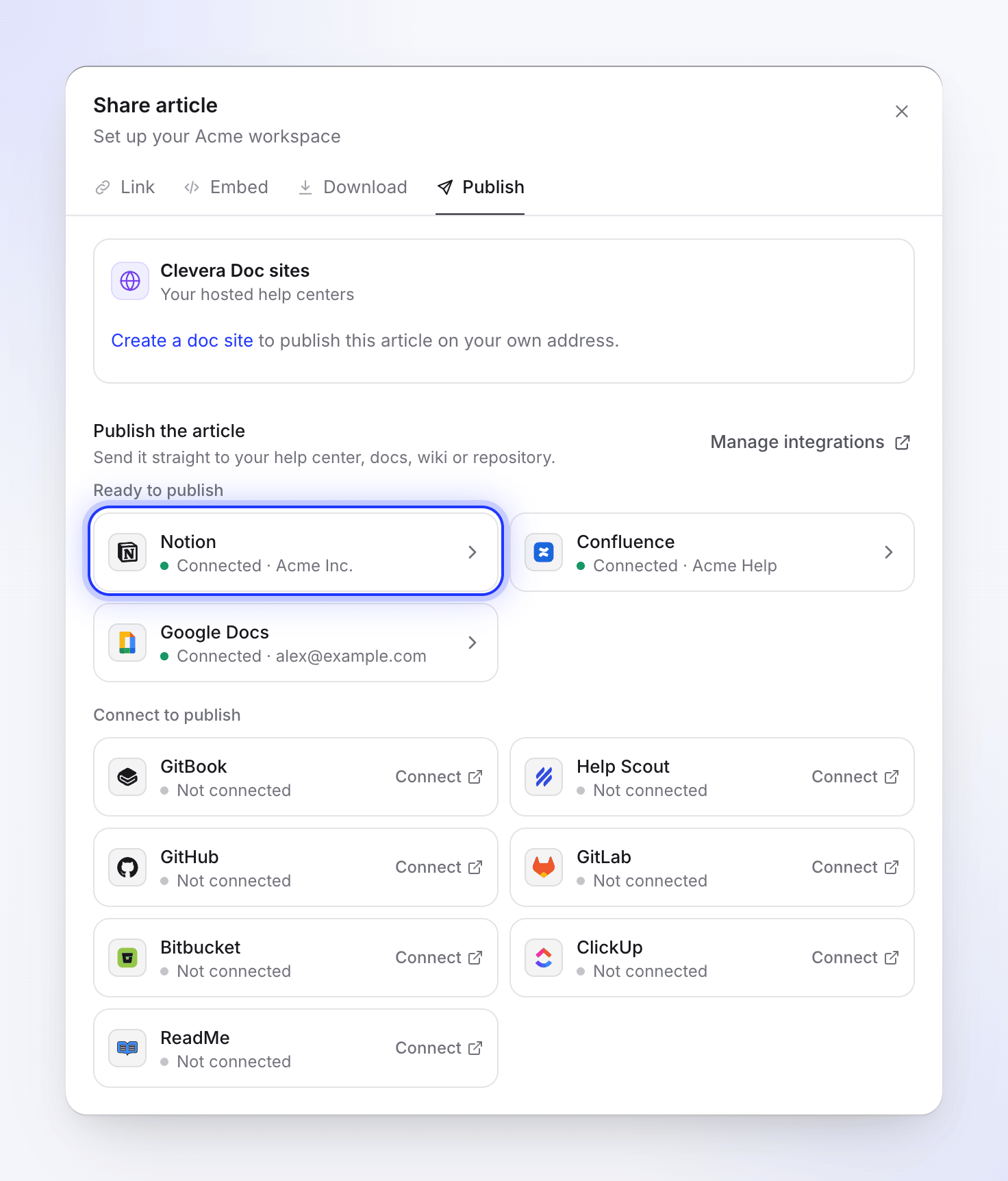
เครื่องมือที่เชื่อมต่อแล้วจะแสดงก่อน เลือกปลายทาง
คลิกเครื่องมือที่เชื่อมต่อแล้ว ภายใต้หัวข้อ ปลายทาง ให้เลือกตำแหน่งในเครื่องมือนั้น (หน้ากระดาษ, พื้นที่, ที่เก็บข้อมูล และโฟลเดอร์...) Clevera จะจดจำตำแหน่งล่าสุดที่คุณเลือกสำหรับแต่ละเครื่องมือ เผยแพร่ในชื่อ จะแสดงชื่อที่บทความจะได้รับที่นั่น
คลิกที่ ⓘ ถัดจากชื่อเรื่อง สิ่งที่แปลงใน Notion (พร้อมชื่อเครื่องมือของคุณ) เพื่อดูว่าการจัดรูปแบบถูกนำไปใช้อย่างไร
เผยแพร่
คลิก เผยแพร่ไปยัง Notion (พร้อมชื่อเครื่องมือของคุณ) ขั้นตอนต่างๆ จะแสดงขณะดำเนินการ: "กำลังค้นหาสำเนาที่มีอยู่ใน Notion" จากนั้น กำลังเริ่มต้น, กำลังอัปโหลดไฟล์ 2 จาก 5 (Notion และ Confluence จะอัปโหลดภาพหน้าจอก่อน) และ กำลังเขียนหน้ากระดาษ
หากเครื่องมือนั้นมีบทความที่มีชื่อเดียวกันอยู่แล้ว Clevera จะถามคุณก่อนว่าต้องการทำอย่างไร (ดู เผยแพร่อีกครั้งหลังจากแก้ไข)
เปิดใช้งาน
เมื่อเสร็จสิ้น คุณจะเห็นข้อความ "เผยแพร่ไปยัง Notion แล้ว" พร้อมชื่อบทความ ตำแหน่งที่ตั้ง และ ลิงก์ ที่คุณสามารถคัดลอกได้ คลิก เปิดใน Notion เพื่อดู หรือ เผยแพร่ที่อื่น เพื่อกลับไปยังรายการ
การเผยแพร่จะทำงานบนเซิร์ฟเวอร์ของเรา ดังนั้นคุณสามารถปิดหน้าต่างแชร์ในขณะที่ระบบทำงานได้ เมื่อเสร็จสิ้น การแจ้งเตือนจะบอกคุณว่า "เผยแพร่ไปยัง Notion แล้ว" หากการเผยแพร่ล้มเหลวในขณะที่หน้าต่างเปิดอยู่ เหตุผลจะปรากฏในขั้นตอนพร้อมปุ่ม ลองใหม่อีกครั้ง หรือ เชื่อมต่อใหม่ เมื่อจำเป็นต้องเชื่อมต่อใหม่
บทความจะถูกเผยแพร่ในภาษาที่คุณเปิดอยู่ในตัวแก้ไข โปรดสลับภาษาที่แถบด้านบนก่อนเพื่อเผยแพร่ฉบับแปล การเผยแพร่จะไม่ใช้เครดิต
คุณสามารถเผยแพร่ได้สูงสุด 20 ครั้งต่อนาที หลังจากนั้นคุณจะเห็นข้อความ "มีความพยายามเผยแพร่มากเกินไป โปรดรอสักครู่ก่อนลองใหม่อีกครั้ง"
เผยแพร่อีกครั้งหลังจากแก้ไข
การเผยแพร่เป็นการสร้างสำเนาและเป็นการทำงานทางเดียว เมื่อคุณเปลี่ยนบทความใน Clevera สำเนาในเครื่องมืออื่นจะยังคงเหมือนเดิมจนกว่าคุณจะเผยแพร่อีกครั้ง การแก้ไขที่ผู้อื่นทำกับสำเนาในเครื่องมืออื่นจะไม่ถูกส่งกลับมายัง Clevera
เมื่อคุณเผยแพร่บทความที่มีชื่อซ้ำกับที่มีอยู่แล้วในตำแหน่งที่คุณเลือก Clevera จะแสดงข้อความ "บทความนี้มีอยู่ใน Notion แล้ว" และถามคุณว่า "เลือกสิ่งที่ต้องการทำกับบทความที่มีอยู่" คลิก ดูบทความ เพื่อเปิดบทความเดิม จากนั้นเลือก:
| ตัวเลือก | สิ่งที่จะเกิดขึ้น | ปุ่ม |
|---|---|---|
| อัปเดตบทความที่มีอยู่ | บทความเดิมจะได้รับเวอร์ชันนี้ (ดูตารางด้านล่าง) | อัปเดตใน Notion |
| สร้างบทความใหม่ | "เก็บฉบับเดิมไว้และเพิ่มฉบับนี้ภายใต้ชื่อใหม่" Clevera จะแนะนำ ชื่อใหม่ เช่น "ตั้งค่าการเรียกเก็บเงิน (2)" | สร้างบทความใหม่ |
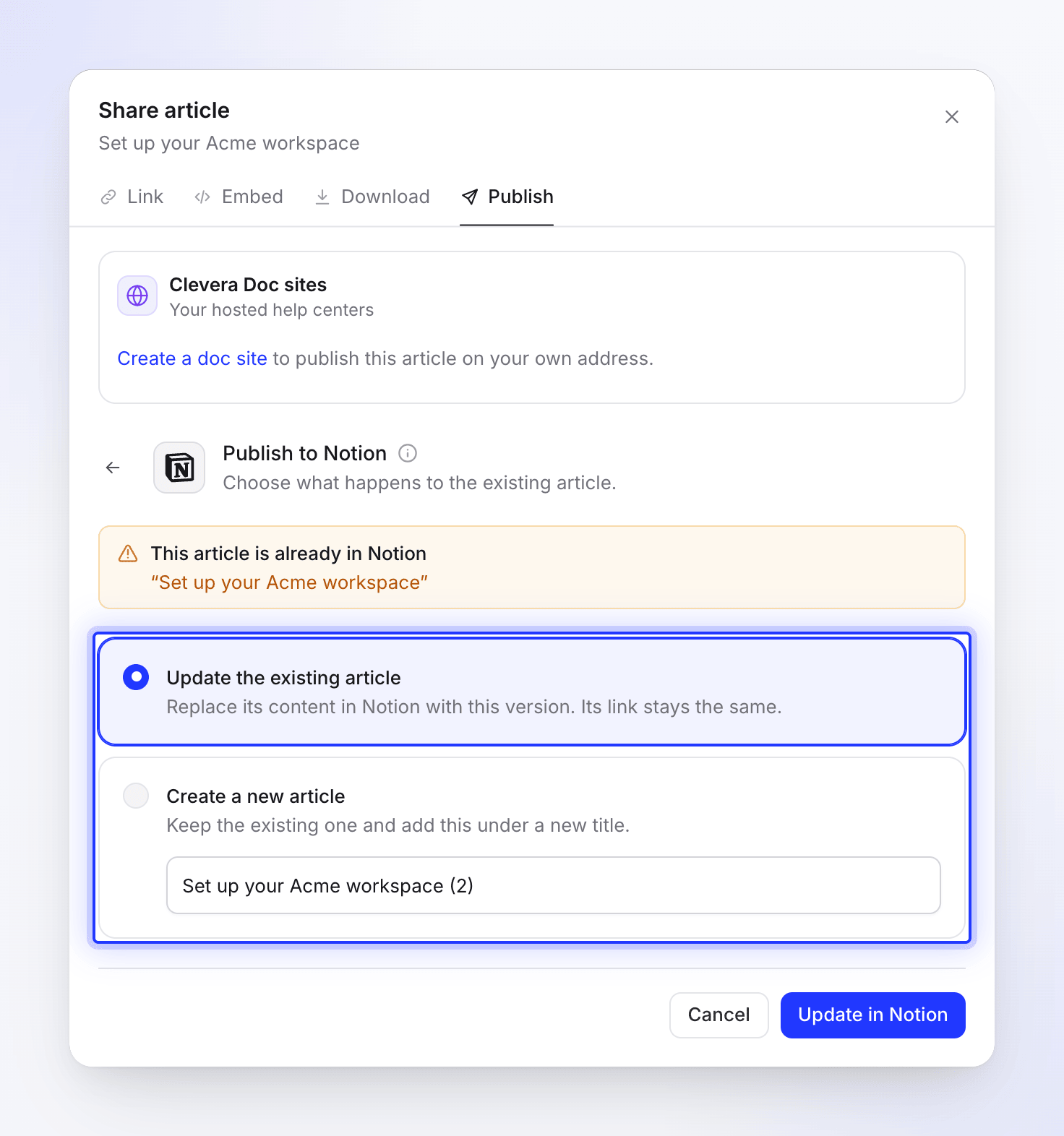
สิ่งที่ อัปเดตบทความที่มีอยู่ ทำนั้นขึ้นอยู่กับเครื่องมือ:
| เครื่องมือ | การอัปเดต |
|---|---|
| Confluence, GitBook, ReadMe, ClickUp, Help Scout | อัปเดตหน้าเดิม ที่อยู่ของหน้าจะเหมือนเดิม |
| GitHub, GitLab, Bitbucket | เขียนทับไฟล์เดิมในการคอมมิตใหม่ |
| Notion | สร้างหน้าใหม่ในตำแหน่งเดิม จากนั้นย้ายหน้าเก่าไปที่ถังขยะของ Notion ที่อยู่จะเปลี่ยนไป และความคิดเห็นในหน้าเก่าจะยังคงอยู่กับหน้าเก่า |
| Google Docs | ไม่มีการถาม: การเผยแพร่ทุกครั้งจะสร้างเอกสารใหม่ |
การแก้ไขที่ผู้อื่นทำในเครื่องมืออื่นจะถูกเขียนทับโดยการอัปเดต
วิธีที่รูปภาพและวิดีโอถูกนำไปใช้
หน้าเว็บที่เผยแพร่จะไม่เริ่มต้นด้วยวิดีโอต้นฉบับของบทความ เฉพาะบล็อกวิดีโอที่คุณใส่ไว้ในบทความเท่านั้น (วิดีโอ Clevera, ไฟล์วิดีโอ หรือการฝังเช่น YouTube) ที่จะถูกเผยแพร่ตามตำแหน่งที่วางไว้ในบทความ ดู แสดงวิดีโอในบทความ
บล็อก วิดีโอ Clevera จะถูกเผยแพร่ก็ต่อเมื่อเปิดลิงก์แชร์ของวิดีโอนั้นไว้ หากปิดลิงก์ไว้ บล็อกนั้นจะไม่ถูกรวมอยู่ในหน้าเว็บที่เผยแพร่
| เครื่องมือ | ภาพหน้าจอ | วิดีโอภายในบทความ |
|---|---|---|
| Notion | อัปโหลดไปยัง Notion | ไฟล์วิดีโอสูงสุด 20 MB จะถูกอัปโหลด; YouTube จะเล่นในบล็อกวิดีโอ; วิดีโอ Clevera จะกลายเป็นตัวอย่างลิงก์ |
| Confluence | อัปโหลดเป็นไฟล์แนบของหน้า | YouTube และวิดีโอ Clevera จะเล่นในหน้าเว็บ; ไฟล์วิดีโอจะกลายเป็นลิงก์ |
| Google Docs | คัดลอกลงในเอกสาร | ลิงก์พร้อม ▶️ |
| Help Scout | อัปโหลดไปยัง Help Scout | YouTube และวิดีโอ Clevera จะเล่นในบทความ; ไฟล์วิดีโอจะกลายเป็นลิงก์ |
| GitHub, GitLab, Bitbucket | คอมมิตไปยังที่เก็บข้อมูลข้างไฟล์ Markdown | ภาพขนาดย่อหรือโปสเตอร์ที่เชื่อมโยงไปยังวิดีโอ พร้อมลิงก์ ▶ |
| GitBook | อัปโหลดไปยังพื้นที่ | บล็อกฝัง |
| ReadMe | อัปโหลดไปยัง ReadMe | การฝัง |
| ClickUp | ลิงก์ 🖼️ ต่อภาพหน้าจอ | ลิงก์ ▶ |
สิ่งที่เปลี่ยนไปในการจัดรูปแบบ
Clevera จะแปลงบทความให้เป็นรูปแบบของแต่ละเครื่องมือ หัวข้อ ย่อหน้า ตัวหนา ตัวเอียง ลิงก์ รายการ คำคม และเส้นแบ่งจะถูกนำไปใช้ในทุกที่ ไอคอนการ์ดจะไม่ถูกนำไปใช้ และลิงก์ไปยังหน้าอื่นๆ ของ Clevera จะยังคงข้อความไว้แต่จะสูญเสียลิงก์ไป เนื่องจากที่อยู่เหล่านั้นไม่มีอยู่ในภายนอก Clevera
| เครื่องมือ | สิ่งที่แปลงได้ |
|---|---|
| Notion | แท็บ, callout, toggle, ตาราง, โค้ด, สมการ และรายการตรวจสอบจะถูกเผยแพร่ตามรูปแบบเดิม; ขั้นตอนจะกลายเป็นรายการแบบมีตัวเลข |
| Confluence | Callout, ตาราง, โค้ด, รายการตรวจสอบ, ส่วนขยาย และรูปภาพจะถูกเผยแพร่ตามรูปแบบเดิม; ขั้นตอนจะกลายเป็นรายการแบบมีตัวเลข; แท็บจะกลายเป็นส่วนที่มีหัวข้อ |
| Google Docs | หัวข้อ, รายการ, ตาราง, รูปภาพ และรายการตรวจสอบจะถูกเผยแพร่ตามรูปแบบเดิม; callout, โค้ด และคำคมจะกลายเป็นย่อหน้าที่มีพื้นหลัง; ขั้นตอนจะกลายเป็นรายการแบบมีตัวเลข; แท็บจะกลายเป็นส่วนที่มีป้ายกำกับ; วิดีโอจะกลายเป็นลิงก์ |
| Help Scout | ตาราง, โค้ด และวิดีโอจะถูกเผยแพร่ตามรูปแบบเดิม; callout จะกลายเป็นกล่องที่มีสี; แท็บจะกลายเป็นส่วนที่มีหัวข้อ |
| GitHub, GitLab | Callout จะกลายเป็นคำเตือน; ตาราง, รายการตรวจสอบ, สมการคณิตศาสตร์ และส่วนที่ยุบได้จะถูกเผยแพร่ตามรูปแบบเดิม; ขั้นตอนจะกลายเป็นรายการแบบมีตัวเลข; แท็บจะกลายเป็นส่วนที่มีป้ายกำกับ; วิดีโอจะกลายเป็นลิงก์ |
| Bitbucket | ตารางและโค้ดจะถูกเผยแพร่ตามรูปแบบเดิม; callout จะกลายเป็นคำคม; แท็บจะกลายเป็นส่วนที่มีป้ายกำกับ; วิดีโอจะกลายเป็นลิงก์ |
| GitBook | คำแนะนำ, แท็บ, ขั้นตอน, ชื่อโค้ด และสิ่งที่ฝังไว้จะถูกเผยแพร่ตามรูปแบบเดิม |
| ReadMe | Callout, ชื่อโค้ด และแท็บโค้ดจะถูกเผยแพร่ตามรูปแบบเดิม; แท็บจะกลายเป็นส่วนที่มีป้ายกำกับ |
| ClickUp | หัวข้อ, รายการ, ตาราง และโค้ดจะถูกเผยแพร่; callout จะกลายเป็นคำคม, รายการตรวจสอบจะกลายเป็นบรรทัด ☐/☑, วิดีโอและรูปภาพจะกลายเป็นลิงก์ |
สรุปแบบเดียวกันจะปรากฏภายใต้ สิ่งที่แปลงได้ใน … ในแท็บ Publish บทความของแต่ละเครื่องมือจะแสดงรายละเอียดไว้
เมื่อการเชื่อมต่อหยุดทำงาน
หากไม่สามารถต่ออายุการลงชื่อเข้าใช้ของเครื่องมือได้ หรือมีคนลบการเข้าถึงของ Clevera ภายในเครื่องมือนั้น การเผยแพร่จะแสดงข้อความ "Reconnect Notion to publish" (พร้อมชื่อเครื่องมือของคุณ) และปุ่ม เชื่อมต่อใหม่ ในขั้นตอนการทำงาน ในแท็บ Publish ไทล์ของเครื่องมือจะแสดงข้อความ ต้องเชื่อมต่อใหม่ ให้คลิก เชื่อมต่อใหม่ หรือขอให้เจ้าของหรือผู้ดูแลระบบเชื่อมต่อใหม่ในหน้า Integrations ดู เชื่อมต่อเครื่องมือใหม่
การแก้ไขปัญหา
| สิ่งที่คุณเห็น | สิ่งที่ต้องทำ |
|---|---|
| "Publishing to your tools is included in Pro" | อัปเกรดพื้นที่ทำงาน ดู เลือกแผนการใช้งาน |
| "You can view this item but not publish it. Ask someone who can edit it." | คุณสามารถดูบทความนี้ได้เท่านั้น โปรดขอให้ผู้ที่มีสิทธิ์แก้ไขเป็นผู้เผยแพร่ หรือให้สิทธิ์แก้ไขแก่คุณ |
| "Connect Notion on the Integrations page first." | เครื่องมือยังไม่ได้เชื่อมต่อ โปรดขอให้เจ้าของหรือผู้ดูแลระบบเชื่อมต่อเครื่องมือ |
| "Couldn’t load your Notion locations" | คลิก ลองใหม่อีกครั้ง หากยังพบปัญหาเดิม ให้เชื่อมต่อเครื่องมือใหม่ |
| "Couldn’t publish to Notion" พร้อมเหตุผลจากเครื่องมือ | คลิก ลองใหม่อีกครั้ง หากระบบแจ้งว่าการเชื่อมต่อต้องการการดำเนินการ ให้คลิก เชื่อมต่อใหม่ |
| "Generate the article first, then publish it here." | บทความยังไม่พร้อม โปรดรอให้ระบบดำเนินการเสร็จสิ้น |
| "No article found. Please generate an article first." | ไม่มีบทความในภาษานี้ โปรดเปลี่ยนภาษาหรือสร้างบทความใหม่ |