

ให้สิทธิ์ที่ Clevera จำเป็นต้องใช้ในการบันทึก
เปิดสิทธิ์ที่ Clevera จำเป็นต้องใช้ในการบันทึก ได้แก่ การบันทึกหน้าจอ, การเข้าถึง และการตรวจสอบอินพุตบน Mac, การบันทึกหน้าจอ และการจับภาพเมาส์และคีย์บอร์ดบน Windows รวมถึงไมโครโฟนและกล้องหากคุณใช้งาน แก้ไขสิทธิ์ที่ไม่ทำงาน
Clevera ต้องการสิทธิ์บางอย่างก่อนที่จะสามารถบันทึกหน้าจอและการคลิกของคุณได้ รวมถึงสิทธิ์เสริมอีกสองรายการสำหรับไมโครโฟนและกล้องของคุณ บน Mac คุณต้องเปิดสิทธิ์ macOS สามรายการ บน Windows โดยปกติแล้วไม่มีอะไรต้องให้สิทธิ์สำหรับการบันทึกหน้าจอและอินพุต คุณเพียงแค่ต้องอนุญาตไมโครโฟนและกล้องหากคุณใช้งานเท่านั้น บทความนี้จะอธิบายสิทธิ์แต่ละรายการ เหตุผลที่ Clevera จำเป็นต้องใช้ และวิธีการเปิดใช้งาน
สิทธิ์แต่ละรายการมีไว้เพื่ออะไร
| สิทธิ์ | จำเป็นหรือไม่? | เหตุผลที่ Clevera จำเป็นต้องใช้ |
|---|---|---|
| การบันทึกหน้าจอ | จำเป็น | เพื่อบันทึกสิ่งที่อยู่บนหน้าจอของคุณ การบันทึกจะเกิดขึ้นเฉพาะในขณะที่กำลังบันทึกเท่านั้น |
| การเข้าถึง | จำเป็น | เพื่ออ่านการคลิกเมาส์และบริบทของคีย์บอร์ดของคุณ เพื่อให้ AI สามารถเพิ่มการซูม ไฮไลต์การคลิก และคำบรรยายที่แม่นยำได้ |
| การตรวจสอบอินพุต | จำเป็น | เพื่อบันทึกการกดแป้นพิมพ์อย่างเชื่อถือได้ แม้ภายในแอปที่ปกป้องอินพุตของตน หากไม่มีสิทธิ์นี้ ข้อความที่คุณพิมพ์อาจถูกพลาดไปได้ |
| ไมโครโฟน | เสริม | เพื่อบันทึกเสียงของคุณ ซึ่งช่วยให้ AI มีบริบทในการบรรยายและใส่คำบรรยายในวิดีโอของคุณ |
| กล้อง | เสริม | เพื่อบันทึกเว็บแคมของคุณเป็นแทร็กวิดีโอแยกต่างหาก |
คุณไม่สามารถบันทึกบน Mac ได้หากไม่มีสิทธิ์ที่จำเป็นทั้งสามรายการ
| สิทธิ์ | จำเป็นหรือไม่? | เหตุผลที่ Clevera จำเป็นต้องใช้ |
|---|---|---|
| การบันทึกหน้าจอ | จำเป็น | เพื่อบันทึกสิ่งที่อยู่บนหน้าจอของคุณ บน Windows 11 และ Windows 10 รุ่นล่าสุด (20348 ขึ้นไป) Windows อาจขอให้คุณอนุญาต สำหรับ Windows 10 รุ่นเก่ากว่า ไม่จำเป็นต้องให้สิทธิ์ใดๆ |
| การจับภาพเมาส์และคีย์บอร์ด | จำเป็น | เพื่ออ่านการเคลื่อนไหวของเมาส์ การคลิก การลาก และปุ่มต่างๆ เพื่อให้ AI สามารถเพิ่มการซูม ไฮไลต์การคลิก และคำบรรยายที่แม่นยำได้ Windows จะอนุญาตสิ่งนี้โดยอัตโนมัติสำหรับบัญชีผู้ใช้ทั่วไป ไม่จำเป็นต้องมีสิทธิ์ผู้ดูแลระบบ |
| ไมโครโฟน | เสริม | เพื่อบันทึกเสียงของคุณ ซึ่งช่วยให้ AI มีบริบทในการบรรยายและใส่คำบรรยายในวิดีโอของคุณ |
| กล้อง | เสริม | เพื่อบันทึกเว็บแคมของคุณเป็นแทร็กวิดีโอแยกต่างหาก |
ซอฟต์แวร์ความปลอดภัย, เซสชัน Remote Desktop หรือนโยบายกลุ่มของบริษัทอาจบล็อก การจับภาพเมาส์และคีย์บอร์ด ได้ หากแถวดังกล่าวไม่เปลี่ยนเป็น เปิดใช้งาน ให้ตรวจสอบสิ่งเหล่านี้ก่อน
คุณสามารถบันทึกได้โดยไม่ต้องใช้ไมโครโฟนหรือกล้อง หากต้องการเรียนรู้ว่า Clevera ทำอย่างไรกับสิ่งที่บันทึกไว้ โปรดดู ทำความเข้าใจสิ่งที่แอปเดสก์ท็อปบันทึก
เปิดใช้งานสิทธิ์
หลังจากที่คุณลงชื่อเข้าใช้ Clevera จะเปิดหน้าต่าง ยินดีต้อนรับสู่ Clevera — เปิดใช้งานสิทธิ์เพื่อเริ่มต้นใช้งาน ทุกครั้งที่สิทธิ์ที่จำเป็นขาดหายไป แต่ละแถวจะมีปุ่ม เปิดใช้งาน เมื่อเปิดสิทธิ์แล้ว ปุ่มจะเปลี่ยนเป็นชิป เปิดใช้งาน สีเขียว วางเมาส์เหนือ ⓘ ถัดจากแถวเพื่ออ่านเหตุผลที่ Clevera จำเป็นต้องใช้สิทธิ์นั้น

เปิดใช้งานไมโครโฟนและกล้อง (เสริม)
คลิก เปิดใช้งาน ถัดจาก ไมโครโฟน และ กล้อง หากคุณวางแผนที่จะใช้งาน ในครั้งแรก macOS จะแสดงข้อความแจ้งเตือนของตัวเอง ให้คลิก อนุญาต (หรือ ตกลง) หากคุณเคยปฏิเสธการเข้าถึงมาก่อน Clevera จะเปิด การตั้งค่าระบบ → ความเป็นส่วนตัวและความปลอดภัย → ไมโครโฟน (หรือ กล้อง) แทน ให้เปิด Clevera ที่นั่น
เปิดใช้งานการเข้าถึง
คลิก เปิดใช้งาน ถัดจาก การเข้าถึง macOS จะขอให้คุณเปิดการตั้งค่าระบบ ใน ความเป็นส่วนตัวและความปลอดภัย → การเข้าถึง ให้เปิด Clevera คุณอาจต้องป้อนรหัสผ่าน Mac หรือใช้ Touch ID
เปิดใช้งานการตรวจสอบอินพุต
คลิก เปิดใช้งาน ถัดจาก การตรวจสอบอินพุต Clevera จะเปิด ความเป็นส่วนตัวและความปลอดภัย → การตรวจสอบอินพุต ให้เปิด Clevera หากไม่มี Clevera ในรายการ ให้คลิก + เลือก Clevera จากแอปพลิเคชัน แล้วคลิก เปิด
เปิดใช้งานการบันทึกหน้าจอ
คลิก เปิดใช้งาน ถัดจาก การบันทึกหน้าจอ Clevera จะขอสิทธิ์จาก macOS และเปิด ความเป็นส่วนตัวและความปลอดภัย → การบันทึกหน้าจอ (เรียกว่า การบันทึกหน้าจอและเสียงระบบ บน macOS รุ่นใหม่กว่า) ให้เปิด Clevera
เปิด Clevera อีกครั้งหากได้รับแจ้ง
macOS อาจแจ้งว่า Clevera ต้องปิดและเปิดใหม่ก่อนที่การเปลี่ยนแปลงจะมีผล ให้เลือก ปิดและเปิดใหม่ หรือปิด Clevera ด้วยตัวเองแล้วเปิดใหม่อีกครั้ง หน้าต่างจะตรวจสอบใหม่ทุกวินาที ดังนั้นแถวต่างๆ จะเปลี่ยนเป็น เปิดใช้งาน ทันทีที่ macOS รายงานสถานะ
คลิก ดำเนินการต่อ
ดำเนินการต่อ จะพร้อมใช้งานเมื่อเปิดสิทธิ์ที่จำเป็นทั้งสามรายการแล้ว หน้าต่างการบันทึกจะเปิดขึ้น
หลังจากที่คุณลงชื่อเข้าใช้ Clevera จะเปิดหน้าต่าง ยินดีต้อนรับสู่ Clevera — เปิดใช้งานสิทธิ์ที่จำเป็นเพื่อเริ่มต้นใช้งาน ทุกครั้งที่สิทธิ์ที่จำเป็นขาดหายไป แต่ละแถวจะมีปุ่ม เปิดใช้งาน ซึ่งจะเปลี่ยนเป็นชิป เปิดใช้งาน สีเขียว วางเมาส์เหนือ ⓘ ถัดจากแถวเพื่ออ่านเหตุผลที่ Clevera จำเป็นต้องใช้สิทธิ์นั้น หน้าต่างจะระบุว่า "หน้าจอนี้จะอัปเดตโดยอัตโนมัติเมื่อคุณให้สิทธิ์แต่ละรายการ"

ตรวจสอบการบันทึกหน้าจอและการจับภาพเมาส์และคีย์บอร์ด
บนพีซีส่วนใหญ่ ทั้งสองแถวจะแสดง เปิดใช้งาน อยู่แล้ว หาก การบันทึกหน้าจอ แสดง เปิดใช้งาน ให้คลิกและอนุญาต Clevera เมื่อ Windows ถาม หากคุณเคยปฏิเสธมาก่อน Clevera จะเสนอให้เปิดการตั้งค่าความเป็นส่วนตัวในการจับภาพหน้าจอของ Windows ซึ่งคุณสามารถอนุญาตได้
เปิดใช้งานไมโครโฟนและกล้อง (เสริม)
คลิก เปิดใช้งาน ถัดจาก ไมโครโฟน หรือ กล้อง Clevera จะเปิด การตั้งค่า → ความเป็นส่วนตัวและความปลอดภัย → ไมโครโฟน (หรือ กล้อง) ให้เปิด การเข้าถึงไมโครโฟน (หรือ การเข้าถึงกล้อง) และ อนุญาตให้แอปเดสก์ท็อปเข้าถึงไมโครโฟนของคุณ (หรือ กล้อง) บน Windows 10 หน้าเหล่านี้จะอยู่ภายใต้ การตั้งค่า → ความเป็นส่วนตัว
คลิก ดำเนินการต่อ
ดำเนินการต่อ จะพร้อมใช้งานเมื่อเปิดแถวที่จำเป็นทั้งสองรายการแล้ว หน้าต่างการบันทึกจะเปิดขึ้น
ตรวจสอบหรือเปลี่ยนสิทธิ์ในภายหลัง
- เปิดหน้าต่างสิทธิ์ได้ตลอดเวลาจาก เพิ่มเติม → สิทธิ์ ในหน้าต่างการบันทึก หรือจากเมนู Clevera → สิทธิ์
@tab Windows
- เปิดหน้าต่างสิทธิ์ได้ตลอดเวลาจาก เพิ่มเติม → สิทธิ์ ในหน้าต่างการบันทึก หรือคลิกขวาที่ไอคอน Clevera ในพื้นที่แจ้งเตือน (ซิสเต็มเทรย์) → สิทธิ์
- ทุกครั้งที่หน้าต่างการบันทึกเปิดขึ้น Clevera จะตรวจสอบสิทธิ์ที่จำเป็นอีกครั้ง หากสิทธิ์ใดขาดหายไป ระบบจะแสดงหน้าต่างสิทธิ์แทนหน้าต่างการบันทึก
- หากสิทธิ์ไมโครโฟนหรือกล้องถูกปิด แถวในหน้าต่างการบันทึกจะระบุว่า ต้องได้รับสิทธิ์ ให้คลิกที่แถวนั้นเพื่อเปิดหน้าต่างสิทธิ์
การแก้ไขปัญหา
เปิดสิทธิ์แล้วแต่ Clevera ยังบันทึกไม่ได้
นี่เป็นปัญหาที่พบบ่อยที่สุดบน Mac มักเกิดขึ้นหลังจากการอัปเดตหรือหลังจากย้ายแอป macOS เก็บรายการเก่าของ Clevera ที่ไม่ตรงกับแอปอีกต่อไป
- ปิด Clevera
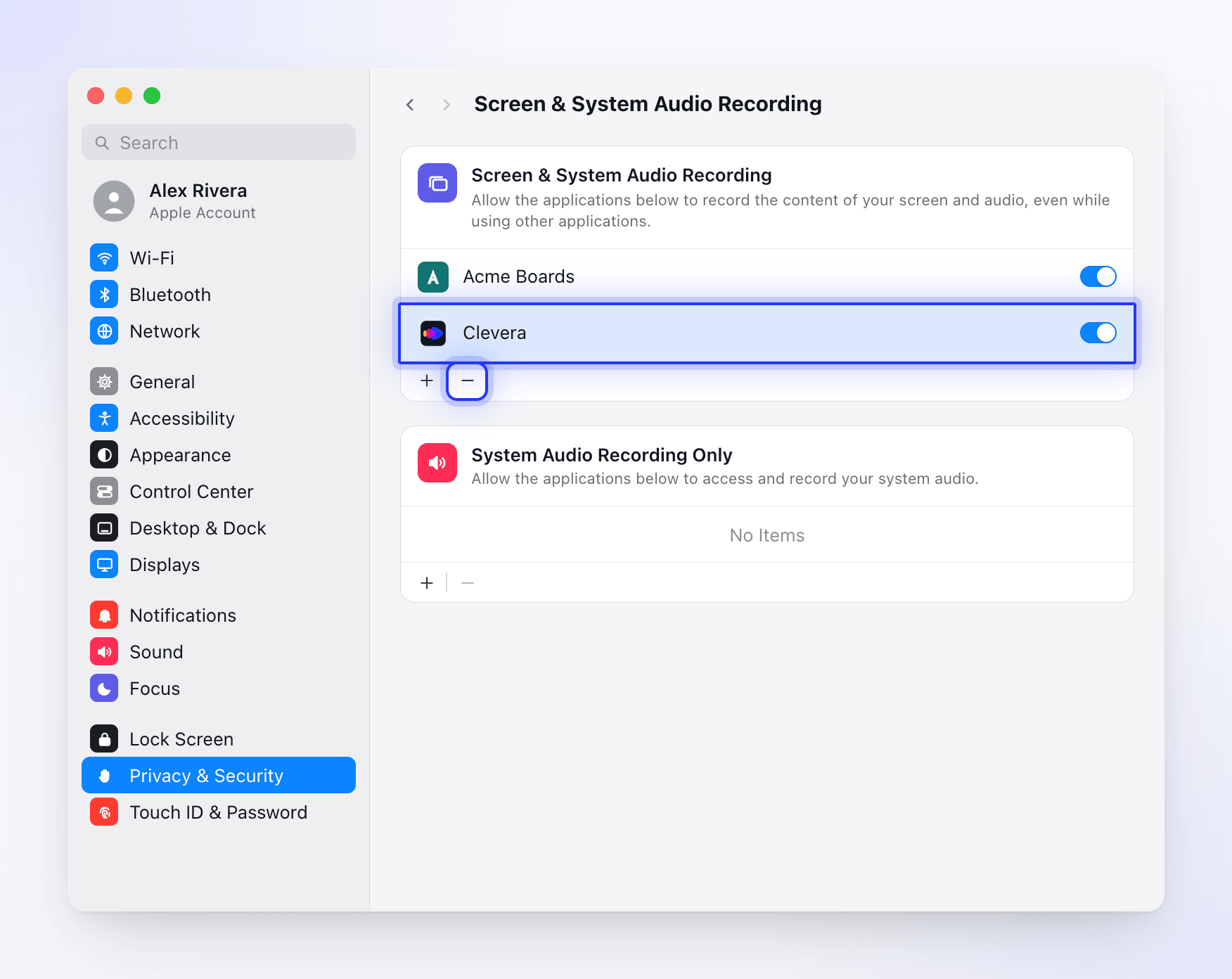
- เปิด การตั้งค่าระบบ → ความเป็นส่วนตัวและความปลอดภัย → การบันทึกหน้าจอ
- เลือก Clevera แล้วคลิก − เพื่อลบออก
- คลิก + เลือก Clevera จากแอปพลิเคชัน แล้วเปิดใช้งาน
- ทำเช่นเดียวกันสำหรับ การเข้าถึง และ การตรวจสอบอินพุต หากยังบันทึกไม่ได้
- เปิด Clevera อีกครั้ง
- ปิด Clevera (คลิกขวาที่ไอคอนในถาดระบบ → ปิด) แล้วเปิดใหม่อีกครั้ง
- หาก การจับภาพเมาส์และคีย์บอร์ด ยังไม่เปิดใช้งาน ให้ตรวจสอบว่าซอฟต์แวร์ความปลอดภัย, เซสชัน Remote Desktop หรือนโยบายของบริษัทบล็อกไม่ให้แอปอ่านอินพุตหรือไม่ สอบถามทีมไอทีของคุณหากคุณใช้พีซีที่จัดการโดยองค์กร
- หากการบันทึกล้มเหลวพร้อมข้อความแจ้งสิทธิ์ ให้เปิด เพิ่มเติม → สิทธิ์ และอนุญาตตามที่หน้าต่างร้องขอ
การคลิกในบางหน้าต่างไม่ถูกบันทึก (Windows)
หากคุณบันทึกแอปที่ทำงานในฐานะผู้ดูแลระบบ Windows จะไม่อนุญาตให้แอปทั่วไปอ่านการคลิกและปุ่มภายในแอปนั้น Clevera จะบันทึกต่อไปและแสดง การจับภาพเหตุการณ์อินพุตถูกจำกัด ข้อความดังกล่าวระบุถึงการรีสตาร์ท Clevera ในฐานะผู้ดูแลระบบจาก การตั้งค่า > สิทธิ์ แต่ไม่มีตัวเลือกดังกล่าว หากต้องการบันทึกการคลิกเหล่านั้น ให้ปิด Clevera จากนั้นคลิกขวาที่ Clevera ในเมนู Start แล้วเลือก เรียกใช้ในฐานะผู้ดูแลระบบ หรือเรียกใช้แอปอื่นโดยไม่มีสิทธิ์ผู้ดูแลระบบ
ข้อความแสดงข้อผิดพลาด
บน Mac ข้อความเหล่านี้จะปรากฏในการแจ้งเตือน ข้อผิดพลาดในการบันทึก ให้คลิก คัดลอกรายละเอียด เพื่อส่งรายละเอียดไปยังฝ่ายสนับสนุน บน Windows กล่องข้อความแสดงข้อผิดพลาดจะลงท้ายด้วย "คุณต้องการคัดลอกรายละเอียดข้อผิดพลาดไปยังคลิปบอร์ดหรือไม่?" ให้คลิก ใช่ เพื่อคัดลอก
| ข้อความ | สิ่งที่ต้องทำ |
|---|---|
| "Screen capture permission is required for recording" | เปิดใช้งาน การบันทึกหน้าจอ สำหรับ Clevera แล้วลองใหม่อีกครั้ง |
| "Accessibility permission is required for recording" (macOS) | เปิดใช้งาน การเข้าถึง สำหรับ Clevera แล้วลองใหม่อีกครั้ง |
| "Required permissions are not granted" | เปิด เพิ่มเติม → สิทธิ์ และเปิดใช้งานสิทธิ์ที่จำเป็น |
| Permission Required (Windows) | ข้อความจะระบุชื่อสิทธิ์ที่ต้องการ ให้เปิด เพิ่มเติม → สิทธิ์ แล้วอนุญาตสิทธิ์นั้น |
| "Unable to verify screen recording permission" (macOS) | ลบ Clevera ออกจาก การบันทึกหน้าจอ แล้วเพิ่มเข้าไปใหม่ จากนั้นเปิดแอปขึ้นมาอีกครั้ง ดูขั้นตอนด้านบน |
| "Screen content is unavailable" (macOS) | โดยปกติแล้วจำเป็นต้องให้สิทธิ์การบันทึกหน้าจอใหม่อีกครั้ง ให้ลบ Clevera ออกจาก การบันทึกหน้าจอ แล้วเพิ่มเข้าไปใหม่ จากนั้นรีสตาร์ทแอป |
สำหรับปัญหาอื่นๆ โปรดดู Clevera บันทึกหน้าจอไม่ได้