

ใช้แบรนด์ของคุณในวิดีโอ คลิป และ Autopilot
แบรนด์ปรากฏที่ไหนบ้าง: การใช้แบรนด์ของฉันในหน้าต่างเทมเพลตสำหรับวิดีโอแนะนำวิธีใช้งานและวิดีโอสาธิต การเลือก "สำหรับ" ในรูปลักษณ์ของคลิปโซเชียล และงานของ Autopilot สิ่งที่แบรนด์เปลี่ยนแปลง สิ่งที่แบรนด์ไม่เปลี่ยนแปลง และวิธีการเลือกแบรนด์ค่าเริ่มต้น
เมื่อคุณ เพิ่มแบรนด์ แล้ว คุณสามารถเลือกแบรนด์นั้นได้ในขณะที่คุณสร้างผลงาน และ Clevera จะนำโลโก้ สี ฟอนต์ และเสียงของแบรนด์นั้นไปใส่ในผลลัพธ์ บทความนี้จะระบุตำแหน่งแต่ละแห่งและสิ่งที่แบรนด์เปลี่ยนแปลงในส่วนนั้น
| ตำแหน่ง | วิธีเลือกแบรนด์ | สิ่งที่แบรนด์เปลี่ยนแปลง |
|---|---|---|
| วิดีโอแนะนำวิธีใช้งานและวิดีโอสาธิตผลิตภัณฑ์ | Apply my brand ในหน้าต่าง Templates หรือ Brand ในสตูดิโอเทมเพลต | โลโก้และแบบอักษรบนทุกเทมเพลต สีบนเทมเพลตจะถูกตั้งค่าเป็นสีของแบรนด์ |
| คลิปสำหรับโซเชียล | For ที่ด้านบนของหน้าต่าง Look | โลโก้ สี แบบอักษร (หากคุณเลือก) เสียง และปุ่มกระตุ้นการตัดสินใจของคุณ |
| Autopilot | Brand ในแบบฟอร์มการตั้งค่าของ Build a help center from my app งานอื่นๆ จะใช้ Default brand ของ Autopilot | แบรนด์ที่วิดีโอ บทความ และเว็บไซต์ถูกสร้างขึ้นมาเพื่อแบรนด์นั้น |
วิดีโอและคลิปใหม่จะเริ่มต้นด้วยแบรนด์ ค่าเริ่มต้น ของพื้นที่ทำงาน คุณสามารถเปลี่ยนค่าเริ่มต้นได้ที่หน้าของแบรนด์ (⋯ → ตั้งเป็นค่าเริ่มต้น)
วิดีโอแนะนำวิธีใช้งานและวิดีโอสาธิตผลิตภัณฑ์
เปิดส่วน เทมเพลต บนหน้าสร้างผลงานแล้วคลิก สำรวจเทมเพลต การเลือก ใช้แบรนด์ของฉัน ที่ด้านบนของหน้าต่าง เทมเพลต จะแสดงเทมเพลตทั้งหมดที่สร้างขึ้นสำหรับแบรนด์ที่คุณเลือก: "เทมเพลตทุกรายการที่นี่ รวมถึงวิดีโอของคุณ จะได้รับโลโก้และฟอนต์ของแบรนด์นี้ เทมเพลตที่ตั้งค่าเป็นสีของแบรนด์จะใช้สีของแบรนด์นั้นด้วย ส่วนเทมเพลตอื่นๆ จะคงสีเดิมไว้" การเลือก ใช้เทมเพลต จะนำเทมเพลตและแบรนด์นั้นไปใส่ในวิดีโอ ในครั้งถัดไป Clevera จะเริ่มต้นด้วยเทมเพลตและแบรนด์ที่คุณใช้ล่าสุดสำหรับวิดีโอประเภทนั้น
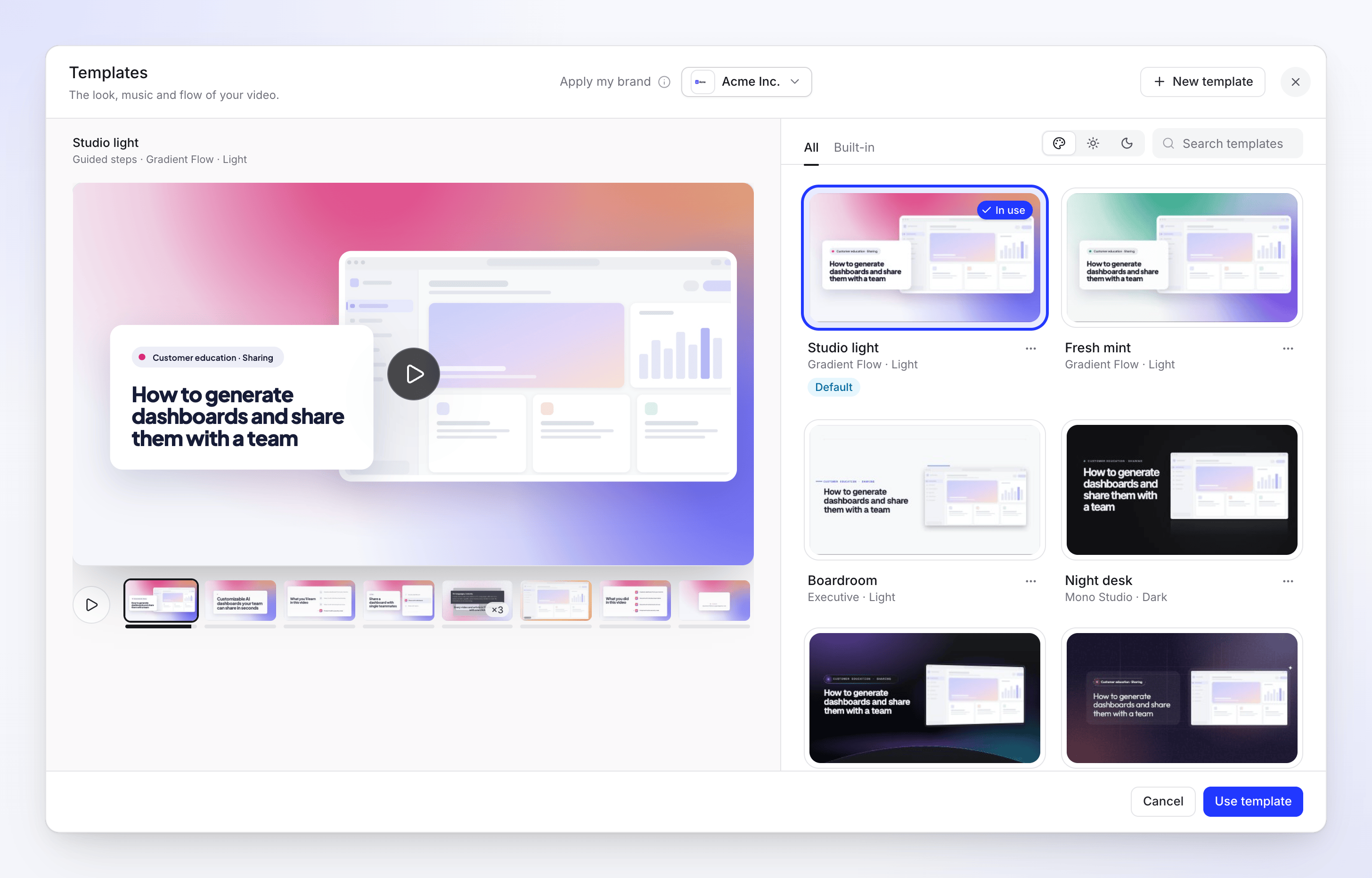
ในเทมเพลตของคุณเอง คุณสามารถตัดสินใจได้ว่าจะใช้แบรนด์มากน้อยเพียงใด:
| ในสตูดิโอ | ตัวเลือกแบรนด์ |
|---|---|
| สี | แบรนด์ของคุณ: สีของแบรนด์ที่ปรับให้เข้ากับสไตล์ โดยมีการปรับเปลี่ยนในจุดที่อ่านข้อความได้ยาก |
| สไตล์ → ฟอนต์ | ของแบรนด์: ฟอนต์หัวข้อและเนื้อหาของแบรนด์ หากไม่สามารถโหลดฟอนต์ได้ ระบบจะแทนที่ด้วยฟอนต์ที่ใกล้เคียงที่สุด |
| โลโก้ | โลโก้แบรนด์ ซึ่งวาดในเวอร์ชันที่ทำขึ้นสำหรับพื้นหลังสีอ่อนหรือสีเข้ม หากไม่มีโลโก้ ให้คุณอัปโหลดไปยังแบรนด์จากจุดนั้นได้เลย |
ดู ใช้เทมเพลตสำหรับวิดีโอแนะนำวิธีใช้งานและวิดีโอสาธิต
คลิปโซเชียล
บนหน้าสร้างผลงานของคลิปโซเชียล ให้เปิดแถบ รูปลักษณ์ ตัวเลือก สำหรับ ที่ด้านบนจะใช้สำหรับเลือกแบรนด์ ("เลือกแบรนด์เพื่อใช้โลโก้ สี เสียง และปุ่มของแบรนด์นั้น") และจะมีชิปแสดงสิ่งที่แบรนด์นำมาให้: โลโก้, สี, เสียง และ ปุ่ม การเลือก แก้ไขแบรนด์ จะเปิดหน้าของแบรนด์นั้นขึ้นมา
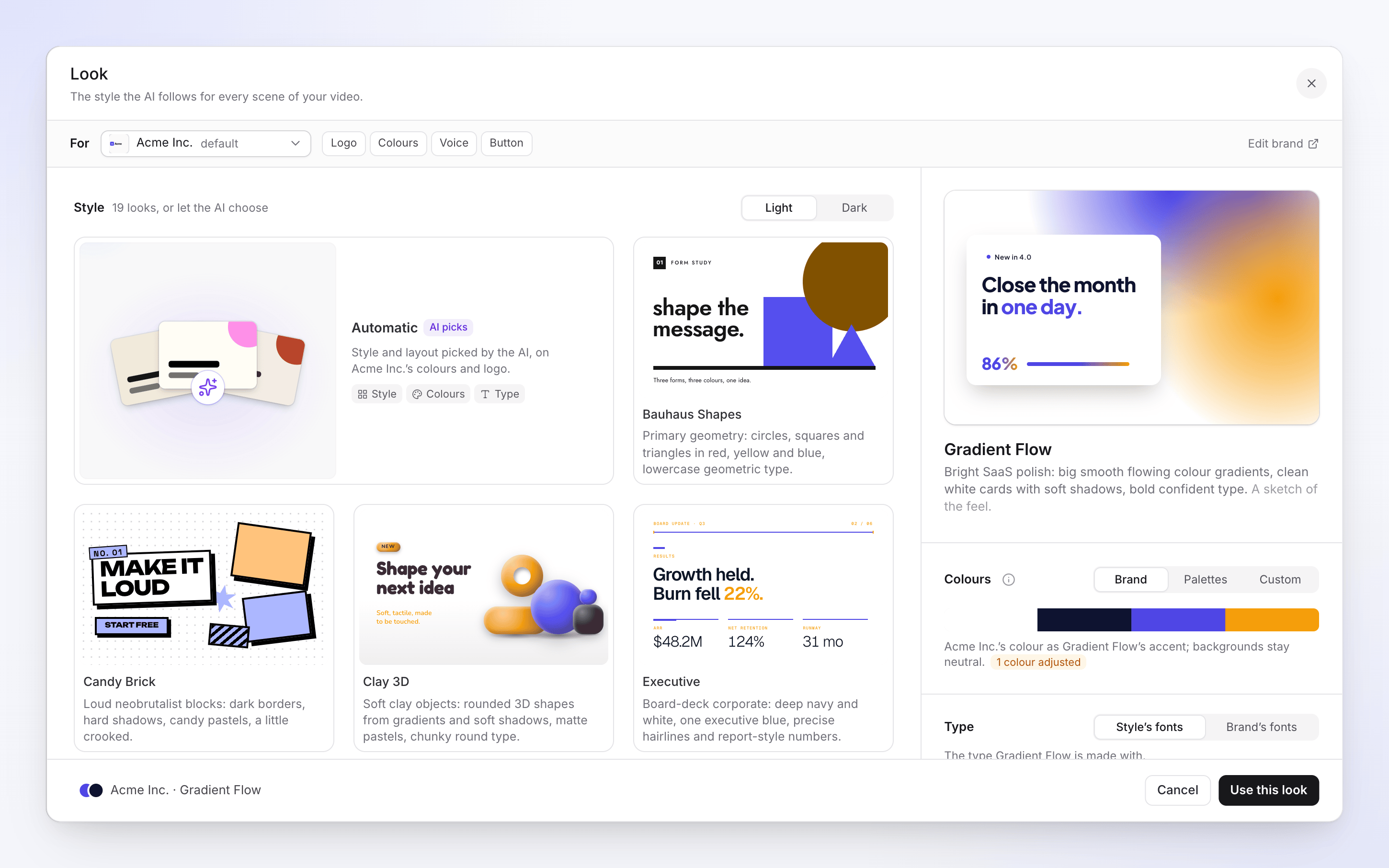
เมื่อเลือกแบรนด์แล้ว:
- สี → แบรนด์ จะใช้สีของแบรนด์เป็นสีเน้นของสไตล์: "พื้นหลังจะยังคงเป็นสีกลาง" ตัวเลือก พาเลท และ กำหนดเอง ยังคงสามารถใช้แทนที่ได้หากคุณต้องการ
- ประเภท จะสลับระหว่าง ฟอนต์ของสไตล์ และ ฟอนต์ของแบรนด์
- ในโหมด อัตโนมัติ AI จะเลือกสไตล์และเลย์เอาต์ "ตามสีและโลโก้ของ {brand}"
- ปุ่มกระตุ้นการตัดสินใจของคลิปจะใช้คำจากปุ่มของแบรนด์คุณเอง
Autopilot
งาน Autopilot ที่สร้างวิดีโอ บทความ หรือศูนย์ช่วยเหลือจะถูกสร้างขึ้นสำหรับหนึ่งในแบรนด์ของคุณ
- Build a help center from my app จะแสดงแบรนด์ในแบบฟอร์มการตั้งค่าภายใต้ Help center หากมีมากกว่าหนึ่งแบรนด์ คุณสามารถเลือกได้ภายใต้ Brand ("สี โลโก้ และแบบอักษรของเว็บไซต์จะมาจากแบรนด์นี้ โดยจะเลือกจากเว็บไซต์ของคุณจนกว่าคุณจะเลือกเอง"): จนกว่าคุณจะเลือก แบรนด์จะเป็นแบรนด์ที่มีเว็บไซต์ตรงกับที่คุณป้อนไว้ หากยังไม่มีแบรนด์ แบบฟอร์มจะระบุว่า "No brand yet. Clevera learns it from your website first." และงานจะเรียนรู้แบรนด์นั้นเป็นขั้นตอนแรก
- งานอื่นๆ ทั้งหมด จะใช้ Default brand ในการตั้งค่าของ Autopilot ("รูปลักษณ์ เสียง และเว็บไซต์ที่งานจะใช้เมื่อไม่มีการระบุชื่อแบรนด์ในงานนั้น") หรือใช้แบรนด์เริ่มต้นของพื้นที่ทำงานเมื่อไม่มีการตั้งค่าไว้ที่นั่น เฉพาะเจ้าของพื้นที่ทำงานหรือผู้ดูแลระบบเท่านั้นที่สามารถเปลี่ยนการตั้งค่าของ Autopilot ได้
ดู ทำความเข้าใจ Autopilot และ สร้างศูนย์ช่วยเหลือด้วย Autopilot
สิ่งที่แบรนด์ไม่เปลี่ยนแปลง
- วิดีโอที่สร้างเสร็จแล้ว การเปลี่ยนหรือลบแบรนด์จะไม่ส่งผลต่อสิ่งที่สร้างเสร็จไปแล้ว
- คำพูดของคุณบนหน้าจอ Clevera จะแสดงการสร้างแบรนด์ของคุณ (โลโก้ สี ฟอนต์ ปุ่ม) ข้อมูลที่อ่านจากเว็บไซต์ของคุณ เช่น ตัวเลขหรือชื่อลูกค้า จะถูกนำมาใช้โดย AI แต่จะไม่ถูกนำมาแสดงบนหน้าจอเว้นแต่คุณจะระบุเป็นเนื้อหา
- วิดีโอขัดเกลา (การทำความสะอาด, สไตล์สำหรับการแชร์) วิดีโอเหล่านี้จะใช้เทมเพลตวิดีโอก่อนหน้า ซึ่งมีโลโก้และสีของตัวเอง