

สร้างศูนย์ช่วยเหลือจากแอปของคุณด้วย Autopilot
สร้างศูนย์ช่วยเหลือจากแอปของฉันจะเรียนรู้แบรนด์ของคุณ สำรวจแอปของคุณ ตั้งค่าไซต์ฉบับร่าง บันทึกวิดีโอวิธีใช้งาน และเขียนบทความต่างๆ ให้คุณ ตั้งค่าได้ในการ์ดการตั้งค่าของเอเจนต์ โดยจะทำงานทีละขั้นตอน คุณอนุมัติเครดิตของแต่ละขั้นตอน และคุณเป็นผู้เผยแพร่ไซต์ด้วยตัวเอง
สร้างศูนย์ช่วยเหลือจากแอปของฉัน คือสูตรการทำงานของ Autopilot ที่จะตั้งค่าศูนย์ช่วยเหลือทั้งหมดให้คุณ โดยจะเรียนรู้แบรนด์ของคุณ สำรวจแอปของคุณ สร้างไซต์ฉบับร่างพร้อมส่วนต่างๆ บันทึกวิดีโอวิธีใช้งานสำหรับแต่ละขั้นตอนการทำงาน และเขียนบทความสำหรับแต่ละส่วน โดยจะทำงานเป็นขั้นตอน: คุณอนุมัติแต่ละขั้นตอนและเครดิตก่อนที่จะเริ่มทำงาน และคุณจะเป็นผู้เผยแพร่ไซต์ด้วยตัวเองเสมอ
ก่อนที่คุณจะเริ่มต้น
- บทบาท. เฉพาะเจ้าของพื้นที่ทำงานหรือผู้ดูแลระบบเท่านั้นที่สามารถใช้สูตรนี้ได้ เนื่องจากเป็นการสร้างเว็บไซต์เอกสาร บทบาทของพวกเขาต้องสามารถบันทึกวิดีโอได้ด้วย บุคคลอื่นจะเห็นการ์ดสูตรเป็นสีเทาพร้อมคำอธิบายเหตุผลเมื่อวางเมาส์
- เว็บไซต์และที่อยู่แอปของคุณ. เว็บไซต์จะให้ข้อมูลแบรนด์ ส่วนที่อยู่แอปคือจุดที่ AI จะลงชื่อเข้าใช้เพื่อบันทึกวิดีโอวิธีใช้งาน
- การลงชื่อเข้าใช้ หากแอปของคุณจำเป็นต้องใช้. ให้บันทึกไว้ก่อนภายใต้ Autopilot → การลงชื่อเข้าใช้แอป หรือเพิ่มจากแบบฟอร์ม ดู บันทึกการลงชื่อเข้าใช้แอป
- พื้นที่ในแผนของคุณ. แผนของคุณรองรับจำนวนศูนย์ช่วยเหลือที่กำหนดไว้ เมื่อถึงขีดจำกัด แบบฟอร์มจะขอให้คุณเลือกศูนย์ช่วยเหลือที่มีอยู่เพื่อสร้างต่อ ดู เว็บไซต์เอกสารคืออะไร
คุณไม่จำเป็นต้องมีศูนย์ช่วยเหลือสำหรับสูตรนี้ นี่คือสูตรที่สูตรศูนย์ช่วยเหลืออื่นๆ จะแนะนำให้คุณใช้เมื่อคุณยังไม่มีศูนย์ช่วยเหลือ
ตั้งค่า
เปิดสูตรการทำงาน
ใน Autopilot ให้คลิกการ์ด สร้างศูนย์ช่วยเหลือจากแอปของฉัน ภายใต้ หรือเริ่มต้นจากสูตร คุณยังสามารถคลิก งานใหม่ แล้วเลือกสูตรนี้ หรือพิมพ์สิ่งที่คุณต้องการใน Autopilot ควรทำอะไร? เช่น "สร้างศูนย์ช่วยเหลือให้ฉัน" แผงเอเจนต์จะเปิดขึ้นพร้อมการ์ดการตั้งค่า: "นี่คือการตั้งค่า ตรวจสอบและคลิก ดำเนินการต่อ"
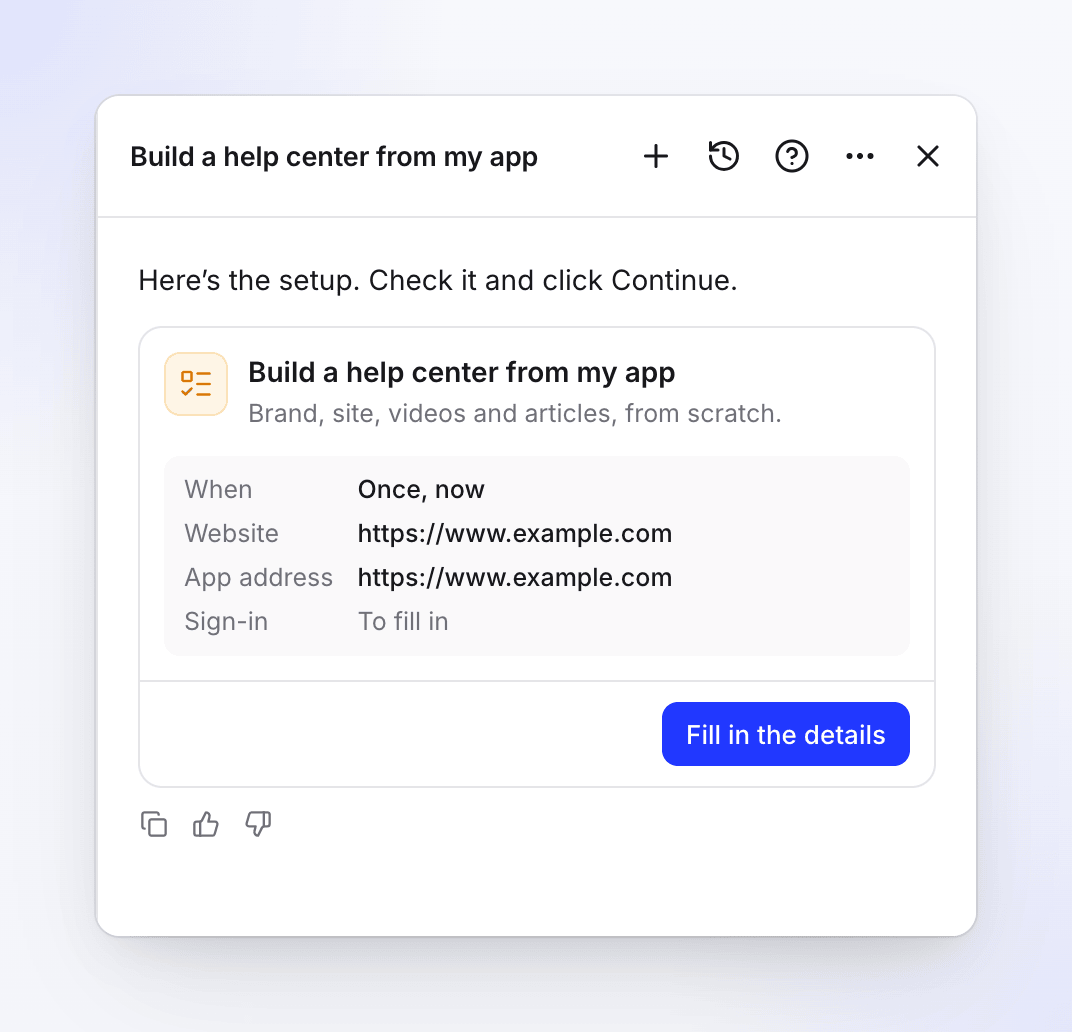
การ์ดสรุปการตั้งค่า แถวที่ยังว่างอยู่จะแสดงว่า ต้องกรอกข้อมูล กรอกรายละเอียด
คลิก กรอกรายละเอียด กล่องโต้ตอบจะมีแบบฟอร์มทั้งหมดตามที่อธิบายไว้ใน แบบฟอร์มการตั้งค่า กรอกข้อมูลให้ครบถ้วนแล้วคลิก ดำเนินการต่อ การคลิก ปิด จะเก็บสิ่งที่คุณพิมพ์ไว้: การ์ดจะบันทึกการแก้ไขของคุณ เพื่อให้คุณกลับมาทำต่อได้ในภายหลัง แม้ว่าจะโหลดหน้าใหม่แล้วก็ตาม
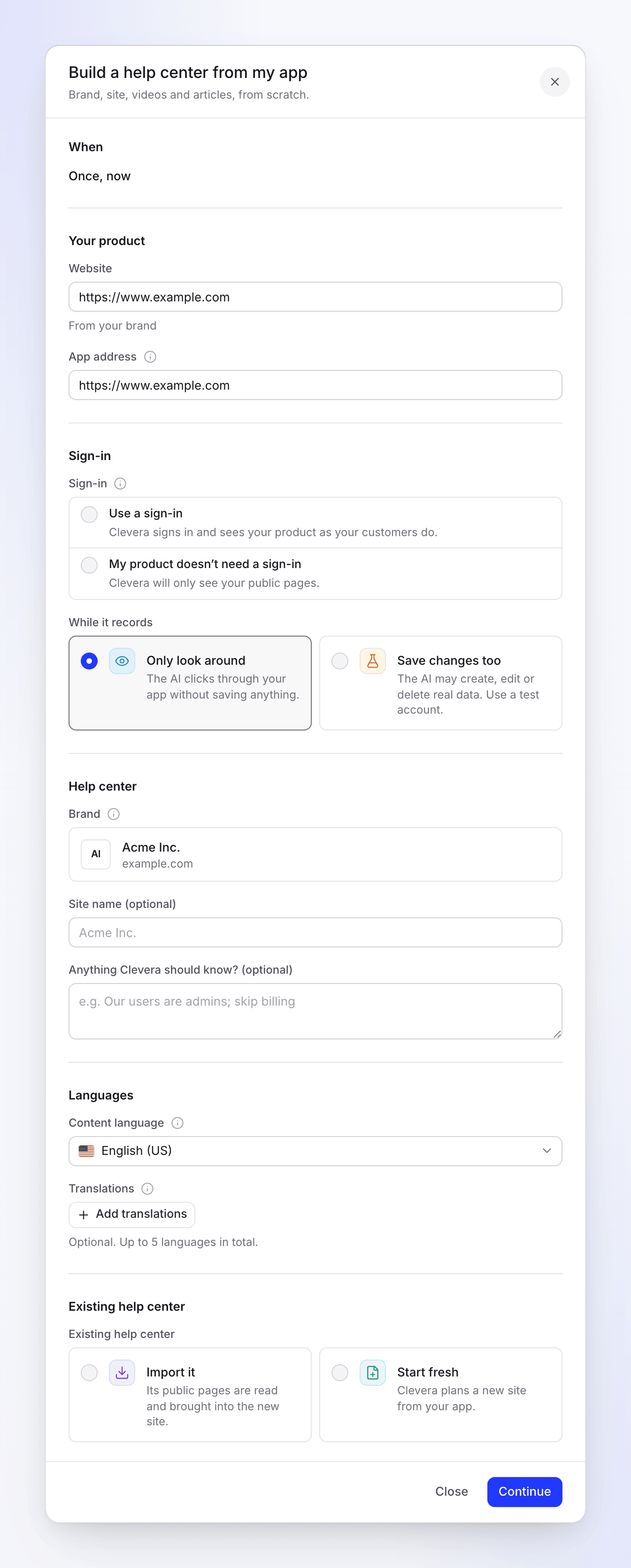
แบบฟอร์มทั้งหมดในกล่องโต้ตอบเดียว ตรวจสอบและสร้างงาน
Clevera จะตรวจสอบการตั้งค่าและแสดงการตรวจสอบ: เมื่อไหร่ ("ทำงานครั้งเดียว ตอนนี้"), การเปลี่ยนแปลงในแอปของคุณ (เฉพาะเมื่อคุณอนุญาต), นำเข้า (เฉพาะเมื่อคุณนำเข้า), การทำงานทั่วไป ("240–560 เครดิต") และ ภาษา คลิก ย้อนกลับ เพื่อเปลี่ยนข้อมูล หรือคลิก สร้างงาน จากนั้นการ์ดจะแสดงว่า สร้างงานแล้ว พร้อมปุ่ม เปิดงาน
อนุมัติแต่ละขั้นตอน
Clevera จะวางแผนขั้นตอนแรกทันที การวางแผนไม่มีค่าใช้จ่ายและใช้เวลาเพียงไม่กี่นาที โดยจะโพสต์ในแชทเดิมเมื่อแผนพร้อม และงานจะรออยู่ภายใต้ ต้องการคุณ ยกเลิกการเลือกสิ่งที่คุณไม่ต้องการแล้วคลิก เรียกใช้ ขั้นตอนต่อๆ ไปจะถูกวางแผนและแสดงให้คุณเห็นในลักษณะเดียวกัน
แบบฟอร์มการตั้งค่า
| ส่วน | ฟิลด์ | ตัวเลือกและค่าเริ่มต้น |
|---|---|---|
| เมื่อไหร่ | — | ครั้งเดียว ตอนนี้ สูตรนี้ทำงานเพียงครั้งเดียว |
| ผลิตภัณฑ์ของคุณ | เว็บไซต์ | เว็บไซต์ของแบรนด์คุณ หรือของพื้นที่ทำงานของคุณ "จากแบรนด์ของคุณ" จะแสดงด้านล่างเมื่อมาจากแบรนด์ของคุณ |
| ที่อยู่แอป | ตามหลัง เว็บไซต์ จนกว่าคุณจะเปลี่ยน "จุดที่ AI ลงชื่อเข้าใช้เพื่อบันทึกวิดีโอวิธีใช้งาน" | |
| การลงชื่อเข้าใช้ | การลงชื่อเข้าใช้ | ใช้การลงชื่อเข้าใช้ ("Clevera ลงชื่อเข้าใช้และเห็นผลิตภัณฑ์ของคุณเหมือนที่ลูกค้าเห็น") หรือ ผลิตภัณฑ์ของฉันไม่จำเป็นต้องลงชื่อเข้าใช้ ("Clevera จะเห็นเฉพาะหน้าสาธารณะของคุณ") ไม่มีการเลือกค่าเริ่มต้นให้ ยกเว้นการลงชื่อเข้าใช้ที่บันทึกไว้ซึ่งตรงกับที่อยู่แอป |
| ขณะบันทึก | ดูแค่รอบๆ (ค่าเริ่มต้น): "AI จะคลิกผ่านแอปของคุณโดยไม่บันทึกอะไร" บันทึกการเปลี่ยนแปลงด้วย: "AI อาจสร้าง แก้ไข หรือลบข้อมูลจริง โปรดใช้บัญชีทดสอบ" | |
| ศูนย์ช่วยเหลือ | แบรนด์ | แบรนด์ของคุณ พร้อมโลโก้และเว็บไซต์ หากมีหลายแบรนด์ให้เลือกหนึ่งแบรนด์ หากไม่มี: "ยังไม่มีแบรนด์ Clevera จะเรียนรู้จากเว็บไซต์ของคุณก่อน" สี โลโก้ และฟอนต์ของไซต์จะมาจากส่วนนี้ |
| ชื่อไซต์ (ไม่บังคับ) | ค่าเริ่มต้นคือชื่อแบรนด์ของคุณ เก็บได้สูงสุด 80 ตัวอักษร | |
| มีอะไรที่ Clevera ควรรู้ไหม? (ไม่บังคับ) | สูงสุด 2,000 ตัวอักษร เช่น "ผู้ใช้ของเราเป็นผู้ดูแลระบบ ข้ามเรื่องการเรียกเก็บเงินไปได้เลย" | |
| ภาษา | ภาษาของเนื้อหา | ภาษาเริ่มต้นของไซต์ บทความจะถูกเขียนด้วยภาษานี้ เริ่มต้นจากภาษาของเนื้อหาในพื้นที่ทำงานของคุณ |
| การแปล | ไม่บังคับ สูงสุด 5 ภาษา รวมภาษาของเนื้อหาแล้ว การแปลแต่ละรายการจะทำเมื่อบทความพร้อม | |
| ศูนย์ช่วยเหลือที่มีอยู่ | ศูนย์ช่วยเหลือที่มีอยู่ | นำเข้า ("หน้าสาธารณะจะถูกอ่านและนำเข้ามาในไซต์ใหม่") หรือ เริ่มต้นใหม่ ("Clevera วางแผนไซต์ใหม่จากแอปของคุณ") คุณต้องเลือกอย่างใดอย่างหนึ่ง |
เมื่อเลือก ใช้การลงชื่อเข้าใช้ ให้เลือกการลงชื่อเข้าใช้ที่บันทึกไว้จาก เลือกการลงชื่อเข้าใช้ หรือ เพิ่มการลงชื่อเข้าใช้… เพื่อบันทึกรายการใหม่โดยไม่ต้องออกจากแบบฟอร์ม ข้อมูลการเข้าสู่ระบบจะถูกบันทึกแบบเข้ารหัสภายใต้ การลงชื่อเข้าใช้แอป งานจะเก็บเพียงการอ้างอิงถึงข้อมูลนั้นเท่านั้น
นำเข้าศูนย์ช่วยเหลือที่มีอยู่
เลือก นำเข้า จากนั้นเลือกแพลตฟอร์มของคุณภายใต้ นำเข้าจาก: Intercom, Zendesk, Help Scout, GitBook, ReadMe, Mintlify, Document360, Docusaurus หรือ เว็บไซต์เอกสารอื่น ป้อนที่อยู่ https:// สาธารณะในฟิลด์ที่อยู่ (เช่น ที่อยู่ Zendesk) และติ๊ก ฉันเป็นเจ้าของเนื้อหานี้หรือได้รับอนุญาตให้คัดลอก การนำเข้าจะอ่านเฉพาะหน้าสาธารณะและไม่มีค่าใช้จ่าย แพลตฟอร์มที่นำเข้าด้วยโทเค็น เช่น Confluence และ Notion จะถูกนำเข้าจากการตั้งค่าของไซต์เมื่อไซต์นั้นมีอยู่แล้ว ดู นำเข้าและส่งออกเว็บไซต์เอกสาร
แต่ละขั้นตอนทำอะไรบ้าง
งานจะทำงานเป็นสี่ขั้นตอนตามลำดับ แต่ละขั้นตอนจะถูกวางแผน แสดงให้คุณเห็น และจะทำงานหลังจากที่คุณคลิก เรียกใช้ เท่านั้น
| ขั้นตอน | สิ่งที่เกิดขึ้น | ค่าใช้จ่าย |
|---|---|---|
| แบรนด์ | เรียนรู้โลโก้ สี ฟอนต์ และน้ำเสียงจากเว็บไซต์ของคุณ ข้ามขั้นตอนนี้หาก Clevera รู้จักแบรนด์ของคุณแล้ว | ฟรี |
| ไซต์และวิดีโอ | สำรวจแอปของคุณ จากนั้นเสนอไซต์ ส่วนต่างๆ และวิดีโอวิธีใช้งานหนึ่งรายการต่อขั้นตอนการทำงาน | วิดีโอแต่ละรายการแสดงเครดิต |
| บทความ | วางแผนบทความสำหรับวิดีโอใหม่แต่ละรายการที่เขียนขึ้นจากวิดีโอนั้น รวมถึงบทความภาพรวมสำหรับส่วนที่จำเป็น | บทความแต่ละรายการแสดงเครดิต |
| ตรวจสอบและเผยแพร่ | รายการตรวจสอบสำหรับคุณ ไม่มีการสร้างสิ่งใดในขั้นตอนนี้ | ฟรี |
เว็บไซต์และวิดีโอ
แผนจะจัดกลุ่มรายการต่างๆ ดังนี้:
- ไซต์: ศูนย์ช่วยเหลือที่สร้างขึ้น พร้อมชื่อ ที่อยู่ ภาษา ผู้ช่วย แบบฟอร์มติดต่อ ลักษณะที่ปรากฏจากแบรนด์ของคุณ และลิงก์ส่วนหัวไปยังเว็บไซต์และหน้าลงชื่อเข้าใช้ของคุณ บรรทัดเหล่านี้ไม่มีค่าใช้จ่าย
- ส่วนต่างๆ: ส่วนที่นำเสนอและกลุ่มภายในส่วนนั้น ส่วนที่คุณมีอยู่แล้วจะแสดงว่า "มีอยู่ในไซต์ของคุณแล้ว บทความใหม่จะถูกเพิ่มเข้าไป"
- นำเข้า: เฉพาะเมื่อคุณร้องขอ "ฟรี บทความที่มีอยู่ของคุณได้รับการอนุมัติเนื่องจากเป็นของคุณ"
- วิดีโอ: หนึ่งบรรทัดต่อวิดีโอวิธีใช้งาน แต่ละรายการมีเครดิต ขั้นตอนการทำงานที่คลังของคุณยังไม่มีจะถูกติ๊กไว้ ส่วนที่เหลือจะไม่ได้ติ๊กไว้ บรรทัดจะแสดงว่า "มีวิดีโอครอบคลุมแล้ว" เมื่อคุณมีวิดีโอนั้นอยู่แล้ว
ตรวจสอบและเผยแพร่
ขั้นตอนสุดท้ายจะแสดงรายการ ส่วนต่างๆ และบทความ, อนุมัติบทความ, ผู้ช่วย, ลักษณะที่ปรากฏ, แบบฟอร์มติดต่อ, ภาษา, ดูตัวอย่าง และ โดเมนของคุณเอง อนุมัติบทความ (อนุมัติทั้งหมด หรือทีละรายการ) เปิดดูตัวอย่าง แล้วคลิก เผยแพร่ไซต์ คุณยังสามารถทำรายการที่เปิดค้างไว้ให้เสร็จสิ้นภายหลังได้ภายใต้ เว็บไซต์เอกสาร
Clevera จะไม่เผยแพร่ไซต์ให้คุณโดยอัตโนมัติ แม้ว่าไซต์ของคุณจะเผยแพร่โดยอัตโนมัติก็ตาม บทความที่ Autopilot เขียนจะรอการอนุมัติ และมีเพียงเจ้าของหรือผู้ดูแลระบบเท่านั้นที่สามารถอนุมัติและเผยแพร่ได้
ค่าใช้จ่ายและเวลา
| การตั้งค่าในเอเจนต์ | ฟรี |
| การวางแผนแต่ละขั้นตอน | ฟรี |
| แบรนด์, บรรทัดไซต์, การนำเข้า, การตรวจสอบ | ฟรี |
| วิดีโอและบทความแต่ละรายการ | แสดงบนบรรทัดแผนงานก่อนที่คุณจะเรียกใช้ |
| การสร้างทั่วไป | 240–560 เครดิต, 1–3 ชั่วโมง (ส่วนใหญ่เป็นการบันทึกวิดีโอทีละรายการ) |
คุณจะถูกเรียกเก็บเงินตามการใช้งานจริงของแต่ละรายการ ไม่ใช่ตามการประมาณการ ใบเสร็จของงานจะแสดงทุกบรรทัด ดู อ่านใบเสร็จของงาน
สิ่งที่คุณจะได้รับ
- ศูนย์ช่วยเหลือฉบับร่างในแบรนด์ของคุณ พร้อมส่วนต่างๆ และบทความที่คุณนำเข้า (หากมี)
- วิดีโอวิธีใช้งานสำหรับแต่ละขั้นตอนการทำงานที่คุณเลือก ในคอลเลกชันเริ่มต้นของคุณ (ตั้งค่าภายใต้ Autopilot → การตั้งค่า)
- บทความฉบับร่างในส่วนต่างๆ ในทุกภาษาที่คุณเลือก
เมื่อการสร้างเสร็จสิ้น หน้างานจะเสนอ ทำให้ศูนย์ช่วยเหลือของคุณเป็นปัจจุบันอยู่เสมอ: "เมื่อแอปของคุณเปลี่ยนแปลง Clevera จะค้นหาวิดีโอและบทความที่ต้องอัปเดต" คลิก ตั้งค่า เพื่อเปิดสูตรนั้น ดู ทำให้ศูนย์ช่วยเหลือของคุณเป็นปัจจุบันอยู่เสมอ
การแก้ไขปัญหา
| สิ่งที่คุณเห็น | สิ่งที่ต้องทำ |
|---|---|
| การ์ดสูตรอาหารเป็นสีเทา | บทบาทของคุณไม่สามารถสร้างศูนย์ช่วยเหลือได้ โปรดสอบถามเจ้าของพื้นที่ทำงานหรือผู้ดูแลระบบ |
| "เพิ่มที่อยู่เว็บไซต์ของคุณ" | ป้อนเว็บไซต์สาธารณะของคุณ |
| "เพิ่มที่อยู่เพื่อดำเนินการต่อ" / "นี่ดูไม่เหมือนที่อยู่เว็บ" | กรอก เว็บไซต์ หรือ ที่อยู่แอป ด้วยที่อยู่แบบเต็ม |
| "เลือกการลงชื่อเข้าใช้ หรือระบุว่าผลิตภัณฑ์ของคุณไม่จำเป็นต้องใช้" | เลือก ใช้การลงชื่อเข้าใช้ หรือ ผลิตภัณฑ์ของฉันไม่จำเป็นต้องใช้การลงชื่อเข้าใช้ |
| "เลือกการลงชื่อเข้าใช้ หรือเพิ่มรายการใหม่" | เลือกการลงชื่อเข้าใช้ที่บันทึกไว้ หรือ เพิ่มการลงชื่อเข้าใช้… |
| "แผนของคุณรองรับศูนย์ช่วยเหลือ 1 แห่ง เลือกหนึ่งแห่งเพื่อสร้าง" (ตัวเลขจะเปลี่ยนไปตามแผนของคุณ) | ตัวเลือก ศูนย์ช่วยเหลือ จะปรากฏขึ้น เลือกศูนย์ช่วยเหลือที่มีอยู่เพื่อสร้าง หรืออัปเกรดแผน |
| "เลือกตำแหน่งที่ตั้งศูนย์ช่วยเหลือของคุณ" | เลือกแพลตฟอร์มภายใต้ นำเข้าจาก |
| "ใช้ที่อยู่ https:// สาธารณะของศูนย์ช่วยเหลือของคุณ" | ที่อยู่ที่นำเข้าต้องเป็นสาธารณะและขึ้นต้นด้วย https:// |
| "ยืนยันว่าคุณได้รับอนุญาตให้คัดลอกเนื้อหานี้เพื่อนำเข้า" | ทำเครื่องหมายที่ ฉันเป็นเจ้าของเนื้อหานี้หรือได้รับอนุญาตให้คัดลอก |
| "แพลตฟอร์มนี้ใช้นำเข้าด้วยโทเค็น โปรดนำเข้าจากการตั้งค่า Docs เมื่อเว็บไซต์พร้อมใช้งานแล้ว" | เลือก เริ่มต้นใหม่ จากนั้นนำเข้าจากการตั้งค่าของเว็บไซต์ |
| "คุณไม่สามารถสร้างศูนย์ช่วยเหลือและบันทึกวิดีโอในพื้นที่ทำงานนี้ได้" | โปรดสอบถามเจ้าของพื้นที่ทำงานหรือผู้ดูแลระบบ |
| "ขอให้ผู้ดูแลระบบของพื้นที่ทำงานนี้เผยแพร่ศูนย์ช่วยเหลือ" | เฉพาะเจ้าของหรือผู้ดูแลระบบเท่านั้นที่สามารถเผยแพร่เว็บไซต์ได้ |
| "อนุมัติบทความอย่างน้อยหนึ่งรายการก่อน" | อนุมัติบทความก่อนดำเนินการ เผยแพร่เว็บไซต์ |
| งานแสดงสถานะ รอการลงชื่อเข้าใช้ | Clevera พบหน้าลงชื่อเข้าใช้โดยไม่มีข้อมูลการลงชื่อเข้าใช้ คลิก เพิ่มการลงชื่อเข้าใช้ หรือ ดำเนินการต่อด้วยหน้าสาธารณะ ดู บันทึกการลงชื่อเข้าใช้แอป |