

รีเฟรชบทความของคุณด้วยภาพหน้าจอใหม่
การรีเฟรชบทความจะบันทึกแอปของคุณอีกครั้งและใส่ภาพหน้าจอใหม่พร้อมคำอธิบายที่เป็นปัจจุบันลงในบทความช่วยเหลือที่คุณมีอยู่เดิม โดยคงตำแหน่งเดิมไว้: ทั้งชื่อเรื่อง ที่อยู่ และลิงก์เหมือนเดิม แผนการใช้งานนั้นฟรี โดยแต่ละบทความจะแสดงเครดิตที่ต้องใช้ก่อนเริ่มดำเนินการใดๆ
รีเฟรชบทความ คือสูตรการทำงานของระบบอัตโนมัติที่จะช่วยอัปเดตบทความที่มีอยู่ในศูนย์ช่วยเหลือของคุณให้เป็นปัจจุบันตามแอปของคุณในขณะนี้ Clevera จะบันทึกแอปของคุณอีกครั้ง ใส่ภาพหน้าจอใหม่ลงในแต่ละบทความ และแก้ไขชื่อที่เปลี่ยนไปให้ถูกต้อง โดยยังคงรักษาชื่อเรื่อง ที่อยู่ หัวข้อ และลิงก์เดิมไว้ทั้งหมด ใช้ฟีเจอร์นี้ทันทีหลังจากที่คุณนำเข้าศูนย์ช่วยเหลือจากเครื่องมืออื่น หรือเมื่อหน้าจอแอปของคุณมีการเปลี่ยนแปลงไปจากตอนที่เขียนบทความ
รีเฟรชหรือคงไว้ตามเดิม?
| สิ่งที่คุณต้องการ | ใช้ |
|---|---|
| ภาพหน้าจอใหม่และคำอธิบายที่เป็นปัจจุบันในบทความที่คุณมีอยู่ตอนนี้ เช่น ทันทีหลังจากนำเข้าข้อมูล | รีเฟรชบทความ (บทความนี้) |
| การเปลี่ยนแปลงคำอธิบายในหลายบทความพร้อมกัน (ชื่อใหม่, คำศัพท์, โทนเสียง) โดยไม่มีภาพหน้าจอใหม่ | แก้ไขหลายบทความพร้อมกัน |
| การแก้ไขทุกครั้งที่คุณปล่อยอัปเดต: Clevera จะอ่านรุ่นหรือบันทึกการเปลี่ยนแปลงและค้นหาสิ่งที่ได้รับผลกระทบ | อัปเดตศูนย์ช่วยเหลือให้เป็นปัจจุบันเมื่อเราปล่อยอัปเดต |
| ศูนย์ช่วยเหลือใหม่เอี่ยมจากแอปของคุณ | สร้างศูนย์ช่วยเหลือจากแอปของฉัน |
อัปเดตศูนย์ช่วยเหลือให้เป็นปัจจุบันเมื่อเราปล่อยอัปเดต จะตอบสนองต่อการเปลี่ยนแปลงที่เกิดขึ้น ส่วน รีเฟรชบทความ จะตรวจสอบทุกบทความที่คุณเลือก ไม่ว่าจะมีอะไรอัปเดตหรือไม่ก็ตาม
ก่อนที่คุณจะเริ่ม
- ระบบอัตโนมัติ ในแผนของคุณ (Pro และ Custom) และบทบาทที่สามารถสร้างเนื้อหาและเพิ่มหน้าไปยังศูนย์ช่วยเหลือได้ ได้แก่ เจ้าของ ผู้ดูแลระบบ และผู้สร้างเนื้อหา ดู รับสิทธิ์เข้าถึงระบบอัตโนมัติ
- ศูนย์ช่วยเหลือที่มีบทความ หนึ่งงานจะครอบคลุมหนึ่งศูนย์ช่วยเหลือ
- ที่อยู่แอปของคุณและการลงชื่อเข้าใช้ ภาพหน้าจอใหม่มาจากการบันทึกแอปของคุณ ดังนั้นจึงจำเป็นต้องระบุที่อยู่ เลือกการลงชื่อเข้าใช้แอปที่บันทึกไว้ หรือระบุว่าแอปของคุณไม่จำเป็นต้องลงชื่อเข้าใช้ ดู บันทึกการลงชื่อเข้าใช้แอป
คุณไม่จำเป็นต้องเรียกใช้ สำรวจแอปของฉัน ก่อน Clevera จะจับคู่ขั้นตอนของแต่ละบทความกับสิ่งที่ทราบเกี่ยวกับแอปของคุณ และเรียนรู้แอปของคุณด้วยตัวเองเมื่อจำเป็น ดู แผนการเรียนรู้แอปของคุณอย่างไร
วิธีการเริ่มต้น
| ที่ไหน | สิ่งที่คุณต้องทำ |
|---|---|
| ระบบอัตโนมัติ | คลิกการ์ดสูตร รีเฟรชบทความ หรือพิมพ์สิ่งที่คุณต้องการใน ให้ Autopilot ทำอะไร? เช่น "อัปเดตบทความที่นำเข้าของฉันให้ตรงกับแอปในปัจจุบัน" |
| หน้าเว็บ ของศูนย์ช่วยเหลือ | เลือกบทความที่ต้องการ แล้วคลิก รีเฟรชด้วยงาน ในแถบการเลือก |
| เนื้อหา | เลือกบทความที่ต้องการ แล้วคลิก รีเฟรชด้วยงาน ในแถบด้านล่าง วิดีโอที่เลือกไว้จะถูกละเว้น |
| ตัวแทน Clevera (ถาม AI) | ขอให้ทำในแบบของคุณเอง เช่น "รีเฟรชบทความช่วยเหลือของฉันด้วยภาพหน้าจอใหม่" |
จากหน้าเว็บหรือเนื้อหา การ์ดการตั้งค่าจะเปิดขึ้นพร้อมกับสิ่งที่คุณเลือกไว้แล้ว บทความทั้งหมดจะต้องอยู่ในศูนย์ช่วยเหลือเดียวกัน

รีเฟรชบทความของคุณ
เลือกบทความ
เปิดการ์ดการตั้งค่าด้วยวิธีใดวิธีหนึ่งข้างต้นแล้วคลิก กรอกรายละเอียด ในส่วน บทความ ให้เลือก ศูนย์ช่วยเหลือ และ บทความที่จะรีเฟรช: บทความที่คุณเลือกไว้, บางส่วน (แต่ละส่วนจะแสดงจำนวนบทความ), หรือทั้งศูนย์ช่วยเหลือ
ระบุสิ่งที่ต้องการเปลี่ยนและสิ่งที่ต้องการคงไว้
ในส่วน สิ่งที่ต้องการเปลี่ยน ให้เพิ่มสิ่งอื่นๆ ที่คุณต้องการเปลี่ยนเพิ่มเติม เช่น ชื่อผลิตภัณฑ์ใหม่ ให้เว้นส่วนหรือบทความที่คุณไม่ต้องการให้แตะต้องไว้ ดู แบบฟอร์มการตั้งค่า
เพิ่มแอปของคุณ
ในส่วน แอปของคุณ ให้ป้อน ที่อยู่แอป และเลือกวิธีที่ AI จะลงชื่อเข้าใช้ คลิก ดำเนินการต่อ
ตรวจสอบประมาณการและสร้างงาน
การ์ดจะแสดงจำนวน บทความ ที่งานนี้ครอบคลุมและ ประมาณการ เช่น "ประมาณ 34 เครดิต สูงสุด 90" คลิก สร้างงาน การวางแผนจะเริ่มทันทีและไม่มีค่าใช้จ่าย
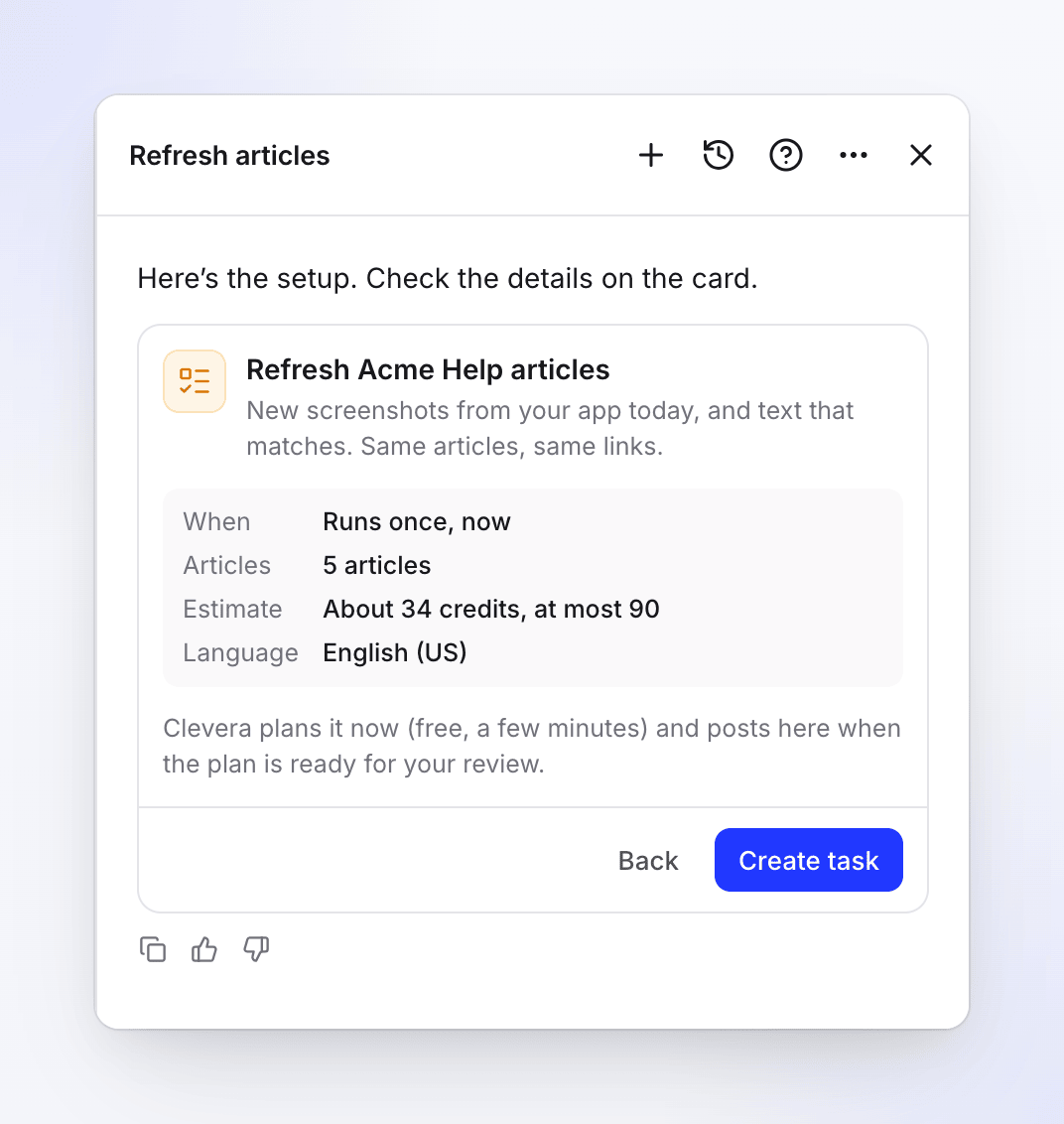
การประมาณการจะนับเฉพาะบทความที่เหลือหลังจากที่คุณละเว้นบางส่วนไปแล้ว รอแผนการทำงาน
หาก Clevera จำเป็นต้องเรียนรู้แอปของคุณก่อน การวางแผนจะใช้เวลานานขึ้น สูงสุดประมาณ 2 ชั่วโมง และคุณสามารถออกจากหน้านี้ได้ จากนั้นระบบจะอ่านแต่ละบทความจนครบ จัดเรียงรูปภาพ เปลี่ยนขั้นตอนให้เป็นแผนการบันทึก และตัดสินใจว่าแต่ละบทความต้องการอะไร คุณจะได้รับการแจ้งเตือนเมื่อแผนพร้อม
ตรวจสอบแผน
แผนจะแสดงรายการการเปลี่ยนแปลงทีละบรรทัด พร้อมเครดิตที่ใช้ ยกเลิกการเลือกสิ่งที่คุณไม่ต้องการ หรือคลิก ขอให้แก้ไข
เรียกใช้งาน
คลิก เรียกใช้งาน Clevera จะบันทึกแต่ละขั้นตอนหนึ่งครั้ง สลับภาพหน้าจอใหม่ และอัปเดตคำอธิบาย จากนั้นตรวจสอบบางหน้าและ เผยแพร่ศูนย์ช่วยเหลือของคุณ
แบบฟอร์มการตั้งค่า
| ขั้นตอน | ฟิลด์ | สิ่งที่ทำ |
|---|---|---|
| บทความ | ศูนย์ช่วยเหลือ | ศูนย์ช่วยเหลือที่จะรีเฟรช "หนึ่งงานจะรีเฟรชหนึ่งศูนย์ช่วยเหลือ" |
| บทความใดบ้าง | บทความ 12 บทความที่คุณเลือก (เมื่อคุณมาจากหน้าหรือเนื้อหา), บางส่วน (เลือกส่วนที่ต้องการ แต่ละส่วนจะแสดงจำนวนบทความ), หรือ ทั้งศูนย์ช่วยเหลือ (182 บทความ) "ศูนย์ช่วยเหลือขนาดใหญ่จะทำเป็นรอบ รอบละไม่เกิน 40 บทความ ต่อเนื่องกัน" | |
| สิ่งที่ต้องการเปลี่ยน | มีอะไรที่ต้องการเปลี่ยนอีกไหม (ไม่บังคับ) | สูงสุด 2,000 ตัวอักษร เช่น "เรียกสิ่งนี้ว่า “พื้นที่ทำงาน” แทน “บัญชี”" จะนำไปใช้กับบทความที่รีเฟรชแก้ไข บทความที่ไม่มีบรรทัดนี้จะไม่ถูกแก้ไขในส่วนนี้ |
| ไม่ต้องทำอะไรกับส่วนเหล่านี้ (ไม่บังคับ) | ใช้ได้เฉพาะกับทั้งศูนย์ช่วยเหลือเท่านั้น: เลือกส่วนที่ต้องการข้าม | |
| ไม่ต้องทำอะไรกับบทความที่ชื่อเรื่องมี (ไม่บังคับ) | หนึ่งวลีต่อบรรทัด เช่น "บันทึกประจำรุ่น" บทความใดก็ตามที่มีชื่อเรื่องประกอบด้วยวลีนี้จะถูกข้าม | |
| แอปของคุณ | ที่อยู่แอป | จำเป็น "ภาพหน้าจอใหม่มาจากการบันทึกแอปของคุณ ขั้นตอนที่ลบ ส่ง เผยแพร่ ชำระเงิน หรือเชิญ จะหยุดก่อนการคลิกครั้งสุดท้าย" |
| ลงชื่อเข้าใช้ | การลงชื่อเข้าใช้แอปที่บันทึกไว้ หรือ ผลิตภัณฑ์ของฉันไม่จำเป็นต้องลงชื่อเข้าใช้ |
การตรวจสอบหลังจากคลิก ดำเนินการต่อ จะแสดง ศูนย์ช่วยเหลือ, บทความ, สิ่งที่ต้องการเปลี่ยนเพิ่มเติม, สิ่งที่คุณละเว้น, แอปของคุณ, กำลังเผยแพร่ และ เครดิต ในแบบฟอร์ม และแสดง เมื่อไหร่, บทความ, ประมาณการ และ ภาษา บนการ์ด
แผนการเรียนรู้แอปของคุณอย่างไร
เพื่อให้ทราบว่าขั้นตอนใดของบทความที่สามารถบันทึกได้และชื่อใดที่เปลี่ยนไป Clevera จำเป็นต้องรู้จักแอปของคุณ ได้แก่ หน้าต่างๆ ปุ่มต่างๆ และชื่อเรียกในปัจจุบัน
| สิ่งที่ Clevera รู้เกี่ยวกับแอปของคุณ | สิ่งที่การวางแผนทำ |
|---|---|
| ยังไม่รู้อะไรเลย | สำรวจแอปของคุณก่อน: "Clevera ยังไม่ได้เรียนรู้ app.example.com จึงสำรวจรอบๆ ก่อน ระบบเพียงแค่ดูเท่านั้น: ไม่มีการเปลี่ยนแปลงใดๆ ในแอปของคุณ ซึ่งอาจใช้เวลาสูงสุดประมาณ 2 ชั่วโมง และคุณสามารถออกจากหน้านี้ได้" |
| เรียนรู้บางอย่างเมื่อเกิน 7 วันที่แล้ว | สำรวจอีกครั้งเพื่อให้แผนตรงกับแอปของคุณในปัจจุบัน |
| เรียนรู้บางอย่างในช่วง 7 วันที่ผ่านมา โดยสูตรนี้หรือโดย สำรวจแอปของฉัน | ใช้ข้อมูลนั้นและไปยังบทความของคุณทันที |
การสำรวจเป็นส่วนหนึ่งของการวางแผนและไม่มีค่าใช้จ่าย ระบบเพียงแค่เปิดหน้าและเมนูต่างๆ เท่านั้น ไม่มีการบันทึกสิ่งใดในแอปของคุณ
Clevera ไม่สามารถเข้าถึงทุกส่วนของแอปได้เสมอไป เช่น ฟีเจอร์ที่แผนของคุณไม่รวมอยู่ หรือหน้าที่ต้องใช้บัญชีที่เชื่อมต่อ บทความเกี่ยวกับส่วนดังกล่าวจะไม่ถูกบันทึก ดู "ส่วนของแอปที่คุณ Clevera ยังไม่ได้เรียนรู้" ใน สิ่งที่แผนแสดง
สิ่งที่แผนแสดง

| บรรทัด | ความหมาย | เลือก |
|---|---|---|
| บันทึกสำหรับภาพหน้าจอใหม่: ชื่อบทความ | Clevera บันทึกขั้นตอนการทำงานหนึ่งของแอปของคุณด้วยการบันทึกด้วย AI: "ถ่ายทำขั้นตอนของบทความนี้ที่เกิดขึ้นในแอปของคุณ เพื่อใช้เป็นภาพหน้าจอใหม่" ไม่มีการสร้างวิดีโอหรือบทความใหม่: การบันทึกเป็นเพียงแหล่งที่มาของภาพหน้าจอเท่านั้น บทความที่สอนขั้นตอนเดียวกันด้วยค่าตัวอย่างเดียวกันจะใช้การบันทึกร่วมกัน ("หนึ่งการบันทึกสำหรับ 2 บทความ: …") แสดงโครงร่าง จะแสดงรายการขั้นตอน | ใช่ |
| ชื่อบทความ, ภาพหน้าจอใหม่ (3): เหตุผล | ภาพหน้าจอของบทความจะถูกแทนที่ด้วยเฟรมจากการบันทึกนั้น และคำบรรยายจะได้รับการแก้ไข โดยจะทำงานหลังจากบันทึกเสร็จสิ้น เมื่อมีเพียงบางภาพที่แสดงแอปของคุณ บรรทัดจะระบุว่า: "ภาพหน้าจออื่นอีกหนึ่งภาพยังคงเดิม: แสดงเว็บไซต์อื่น การลงชื่อเข้าใช้ หรือส่วนของแอปที่คุณ Clevera ยังไม่ได้เรียนรู้" | ใช่ |
| ชื่อบทความ, เฉพาะข้อความ: ไม่จำเป็นต้องแทนที่ภาพหน้าจอ | ชื่อในบทความเปลี่ยนไปในแอปของคุณ และบทความไม่มีภาพหน้าจอให้ถ่ายใหม่ ไม่มีการบันทึกใดๆ | ใช่ |
| ชื่อบทความ, เฉพาะข้อความ: ภาพหน้าจอแสดงส่วนของแอปที่คุณ Clevera ยังไม่ได้เรียนรู้ จึงคงไว้ตามเดิม | ชื่อในบทความเปลี่ยนไป แต่รูปภาพแสดงส่วนของแอปที่คุณ Clevera เข้าไม่ถึง ชื่อจะถูกแก้ไข แต่รูปภาพจะคงเดิม | ใช่ |
| นำออก: ชื่อบทความ | สิ่งที่บทความกล่าวถึงไม่มีอยู่ในแอปของคุณแล้ว หน้าของบทความจะถูกนำออกจากศูนย์ช่วยเหลือ และที่อยู่ของบทความจะนำไปยังบทความที่ใกล้เคียงที่สุดที่ยังคงอยู่ หรือไปยังส่วนของบทความนั้น บทความจะยังคงอยู่ในคลังของคุณ | ไม่: "ไม่ได้เลือก: โปรดตรวจสอบก่อน" |
บรรทัดที่เปลี่ยนชื่อจะแสดงชื่อเก่าและชื่อใหม่ เช่น "ลูกค้า" และ "บัญชี" เฉพาะชื่อที่ Clevera เห็นว่ามีการเปลี่ยนแปลงในแอปของคุณเท่านั้นที่จะถูกเปลี่ยน
โครงร่างของบรรทัดการบันทึกจะแสดงสิ่งที่ AI จะทำ พร้อมตัวอย่างจากบทความของคุณเอง: หากบทความสร้างโปรเจกต์ชื่อ "แคมเปญฤดูใบไม้ผลิ" ด้วยงบประมาณ 5000 การบันทึกจะพิมพ์ค่าเหล่านั้น เพื่อให้ภาพหน้าจอใหม่ตรงกับข้อความรอบข้าง ปุ่มที่บทความเรียกด้วยชื่อเก่าจะแสดงด้วยชื่อปัจจุบันพร้อมชื่อเก่ากำกับไว้ เช่น "เพิ่มบัญชี" (เดิมคือ "เพิ่มลูกค้า") ขั้นตอนบนเว็บไซต์อื่นและการลงชื่อเข้าใช้จะถูกละไว้
บทความบางบทความจะไม่มีบรรทัด:
- บทความที่ไม่ต้องการการเปลี่ยนแปลงใดๆ สรุปจะนับรวมไว้: "หนึ่งบทความไม่ต้องการการเปลี่ยนแปลง: ไม่มีภาพหน้าจอของแอปของคุณให้แทนที่ และไม่มีข้อความใดที่แตกต่างจากสิ่งที่ Clevera เรียนรู้เกี่ยวกับแอปของคุณ"
- บทความเกี่ยวกับส่วนของแอปที่คุณ Clevera ยังไม่ได้เรียนรู้ โดยไม่มีชื่อที่เปลี่ยนไปในบทความ "หนึ่งบทความแสดงส่วนของแอปที่คุณ Clevera ยังไม่ได้เรียนรู้ จึงคงไว้ตามเดิม" หากต้องการรีเฟรชบทความนี้ด้วย ให้เรียกใช้ สำรวจแอปของฉัน ในส่วนนั้นของแอป แล้วคลิก ขอให้แก้ไข ในงานนี้เพื่อวางแผนอีกครั้ง
บางบรรทัดจะเริ่มต้นโดยไม่ได้เลือกไว้:
- ขั้นตอนในแอปของคุณที่ลบ ส่ง เผยแพร่ ชำระเงิน เชิญ หรือเชื่อมต่อบางอย่าง "ไม่ได้เลือก: บทความแสดงขั้นตอนที่ลบ ส่ง เผยแพร่ ชำระเงิน เชิญ หรือเชื่อมต่อบางอย่าง การบันทึกจะหยุดก่อนการคลิกนั้น" หากคุณเลือก บทความจะได้ภาพหน้าจอจนถึงขั้นตอนนี้ และ AI จะไม่กดปุ่มควบคุมนั้น
- บทความที่งานอื่นกำลังเปลี่ยนแปลงอยู่ "หนึ่งบทความกำลังถูกเปลี่ยนแปลงโดยงานอื่น จึงไม่ได้ถูกเลือก"
สรุปที่ด้านบนของแผนจะรวมยอดไว้ เช่น "29 บทความได้รับภาพหน้าจอใหม่จากการบันทึก 27 รายการ 5 บทความไม่ต้องการการเปลี่ยนแปลง: ไม่มีภาพหน้าจอของแอปของคุณให้แทนที่ และไม่มีข้อความใดที่แตกต่างจากสิ่งที่ Clevera เรียนรู้เกี่ยวกับแอปของคุณ"
สิ่งที่เปลี่ยนและสิ่งที่คงเดิม
| เปลี่ยนแปลง | คงไว้ |
|---|---|
| ภาพหน้าจอของแอปของคุณ: แต่ละภาพจะถูกแทนที่ในตำแหน่งเดิม ด้วยช่วงเวลาของการบันทึกใหม่ที่แสดงขั้นตอนเดียวกัน | ชื่อเรื่อง ที่อยู่ คำในหัวข้อทุกหัวข้อ วันที่ และลิงก์ |
| ภาพหน้าจอที่มีคำอธิบายประกอบ (พร้อมกรอบ ลูกศร หรือเครื่องหมาย): ถูกแทนที่เช่นกัน โดยมีวงกลมบนปุ่มควบคุมที่ขั้นตอนถัดไปคลิก | แผนภาพ โลโก้ รูปถ่าย GIF และรูปภาพของเว็บไซต์อื่น |
| คำบรรยายหรือข้อความ alt ที่ไม่ถูกต้องกับภาพหน้าจอใหม่แล้ว | คำบรรยายที่ยังคงเหมาะสมทุกประการ และคำบรรยายทุกภาพที่ไม่ถูกแทนที่ |
| ชื่อที่แอปของคุณแสดงต่างออกไปในตอนนี้ (ปุ่ม หน้า หรือเมนูที่เปลี่ยนชื่อ) | โครงสร้างและลำดับของบทความ: ไม่มีการเขียนใหม่ทั้งหมด และไม่มีการเพิ่มหรือลบขั้นตอน ส่วน หรือรูปภาพ |
| ค่าตัวอย่าง เมื่อการบันทึกต้องพิมพ์หรือเลือกค่าอื่น | สิ่งใดก็ตามที่การบันทึกไม่ได้แสดง |
Clevera เลือกภาพหน้าจอใหม่แต่ละภาพโดยดูจากการบันทึก เมื่อไม่มีช่วงเวลาใดในการบันทึกที่แสดงขั้นตอนนั้น ขั้นตอนนั้นจะคงรูปภาพเดิมไว้และระบบจะระบุว่า: "“เชิญทีมของคุณ”: ภาพหน้าจอหนึ่งภาพคงรูปภาพเดิมไว้ (การบันทึกไม่แสดงสิ่งที่ตรงกัน)"
ข้อความจะเป็นไปตามการบันทึก ประโยคจะถูกแก้ไขเฉพาะในส่วนที่การบันทึก หรือชื่อที่ Clevera เห็นว่ามีการเปลี่ยนแปลง แสดงแอปของคุณต่างออกไป ขั้นตอนที่การบันทึกไม่ได้ทำจะคงไว้ตามที่เขียนไว้ทุกประการ
การเปลี่ยนแปลงแต่ละบทความจะถูกบันทึกเป็นเวอร์ชันใหม่ การกด เลิกทำ ในบรรทัดที่เสร็จสมบูรณ์จะกู้คืนบทความกลับไปเป็นสถานะเดิม ทั้งข้อความและรูปภาพ หน้าเว็บที่ถูกนำออกไปสามารถเพิ่มกลับเข้ามาได้จาก หน้าเว็บ ของศูนย์ช่วยเหลือ
เมื่อการบันทึกไม่สามารถทำทุกขั้นตอนได้
บัญชีของคุณอาจขาดบางสิ่งที่บทความแสดงไว้ เช่น แผนบริการที่สูงกว่า บัญชีที่เชื่อมต่ออยู่ หรือข้อมูลอย่างเช่นตารางเวลาที่รอการอนุมัติ การบันทึกจะดำเนินการตามขั้นตอนที่ทำได้ และบทความนั้นจะถูกแยกออกจากบทความอื่นเพื่อให้คุณตรวจสอบได้
| สิ่งที่เกิดขึ้น | สิ่งที่คุณเห็น | สิ่งที่บทความได้รับ |
|---|---|---|
| การบันทึกได้ถ่ายทำบางขั้นตอนไว้ | บนบรรทัดการบันทึก: "บันทึกพร้อมแล้ว: ถ่ายทำไป 5 จาก 6 ขั้นตอน" | ภาพหน้าจอใหม่สำหรับขั้นตอนที่ถ่ายทำ ส่วนที่เหลือยังคงใช้ภาพเดิม |
| ไม่สามารถทำขั้นตอนหนึ่งในแอปของคุณได้ | บนบรรทัดบทความ จะแสดงขั้นตอนและเหตุผล เช่น: การบันทึกไม่สามารถทำขั้นตอนหนึ่งได้ (คลิก "กฎใหม่"): การเข้าถึง Workflows ถูกบล็อกเนื่องจากต้องใช้แผน Business ส่วนนั้นของบทความจึงถูกทิ้งไว้ตามเดิมเพื่อให้คุณตรวจสอบ | ส่วนนั้นจะคงอยู่ตามที่เขียนไว้ โปรดอ่านและตัดสินใจว่ายังคงใช้งานได้หรือไม่ |
| แอปของคุณแสดงหน้าอัปเกรดในจุดที่ควรจะเป็นหน้าจอของบทความ | "แอปของคุณแสดงหน้าอัปเกรดในจุดที่ควรจะเป็นหน้าจอของบทความนี้: บนแผนของคุณอาจไม่สามารถใช้งานได้ โปรดตรวจสอบ: ภาพของมันถูกทิ้งไว้ตามเดิม" | ภาพของมันจะคงอยู่ |
| การบันทึกล้มเหลว | บนบรรทัดการบันทึก จะแสดงขั้นตอนและเหตุผล: "ขั้นตอนที่ 2 ไม่สามารถทำในแอปได้: …" บนบรรทัดบทความ: "การบันทึกของมันไม่เสร็จสมบูรณ์ บทความนี้จึงถูกทิ้งไว้ตามเดิม ลองบันทึกใหม่อีกครั้ง แล้วค่อยทำบรรทัดนี้" | ไม่มีการเปลี่ยนแปลงใดๆ และบรรทัดบทความจะไม่ถูกคิดค่าบริการ |
| คุณไม่ได้เลือกการบันทึกแต่รันบรรทัดบทความ | "“เชิญทีมของคุณ”: ไม่มีการบันทึกใหม่ ภาพของมันจึงคงอยู่ตามเดิมและอัปเดตเฉพาะคำพูดเท่านั้น" | เปลี่ยนแปลงเฉพาะชื่อเท่านั้น |
| การแก้ไขคำพูดจะทำให้ขั้นตอน หัวข้อ ภาพ หรือปุ่มที่มีชื่อหายไป | "ภาพหน้าจอใหม่ถูกใส่เข้าไปแล้ว แต่การแก้ไขคำพูดจะทำให้ขั้นตอน หัวข้อ ภาพ หรือปุ่มที่มีชื่อหายไป คำพูดจึงถูกทิ้งไว้ตามเดิม" | ภาพหน้าจอใหม่; คำพูดคงเดิม |
การรันที่จบลงด้วยบรรทัดที่ล้มเหลวบางส่วนจะระบุว่ามีกี่ขั้นตอนที่เสร็จสมบูรณ์และมีกี่ขั้นตอนที่ไม่สำเร็จ
การเผยแพร่และภาษา
- ไม่มีการเผยแพร่ทีละหน้าเว็บโดยอัตโนมัติ ในศูนย์ช่วยเหลือที่ใช้งานจริงและเปิดการเผยแพร่อัตโนมัติไว้ บรรทัดแรกที่ทำงานจะหยุดการเผยแพร่อัตโนมัติชั่วคราว: "การเผยแพร่อัตโนมัติถูกหยุดชั่วคราวบน Acme Help ในขณะที่บทความของคุณกำลังได้รับการรีเฟรช เผยแพร่เว็บไซต์เมื่อคุณตรวจสอบเรียบร้อยแล้ว และเปิดการเผยแพร่อัตโนมัติอีกครั้งในส่วนการเผยแพร่" ตรวจสอบหน้าเว็บสักสองสามหน้า จากนั้น เผยแพร่ หากไม่มีการเผยแพร่อัตโนมัติ ก็จะไม่มีการเผยแพร่ใดๆ ด้วยตัวเองเช่นกัน
- เฉพาะภาษาหลัก ของศูนย์ช่วยเหลือเท่านั้นที่จะได้รับการอัปเดต ภาษาอื่นๆ จะยังคงใช้เวอร์ชันเดิมจนกว่าคุณจะแปลใหม่อีกครั้ง ดู เพิ่มภาษาให้กับเว็บไซต์เอกสาร
ศูนย์ช่วยเหลือขนาดใหญ่
งานหนึ่งรายการวางแผนได้สูงสุด 40 บทความ ตามลำดับของศูนย์ช่วยเหลือ หากมีมากกว่านั้น แผนจะระบุว่า "มีอีก 152 บทความที่จะอยู่ในส่วนถัดไป ซึ่งจะวางแผนเมื่อคุณรันส่วนนี้" เมื่อคุณรันส่วนนี้ Clevera จะเริ่มส่วนถัดไป โดยตั้งชื่อตัวอย่างเช่น รีเฟรชบทความช่วยเหลือ Acme (ส่วนที่ 2) และวางแผนไว้ให้คุณตรวจสอบ แต่ละส่วนมีแผนและเครดิตของตัวเอง แอปของคุณจะถูกเรียนรู้เพียงครั้งเดียว: ส่วนถัดไปจะนำไปใช้ซ้ำ
การบันทึกจะรันทีละรายการ ดังนั้นส่วนที่มี 40 บทความอาจใช้เวลาประมาณ 2 ชั่วโมงในการรัน
ค่าใช้จ่าย
| ส่วน | เครดิต |
|---|---|
| การวางแผน (เรียนรู้แอปของคุณ, อ่าน, จัดเรียงภาพ, จับคู่) | ฟรี |
| แต่ละบรรทัดการบันทึก | แสดงบนบรรทัดเป็นช่วง; โฟลว์สั้นๆ มักใช้เครดิตน้อยกว่าค่าต่ำสุด |
| แต่ละบรรทัดบทความ | แสดงบนบรรทัด 1–5; บทความที่มีคำพูดถูกต้องอยู่แล้วจะฟรี |
| บรรทัดการนำออก | ฟรี |
ก่อนที่คุณจะสร้างงาน การ์ดจะแสดง ประมาณการ สำหรับบทความที่อยู่ในขอบเขต หลังจากที่คุณเลือกสิ่งที่จะไม่แก้ไข: "ประมาณ X เครดิต สูงสุด Y" คำว่า "ประมาณ" สมมติว่ามีการบันทึกหนึ่งครั้งสำหรับทุกๆ สองบทความ ส่วน "สูงสุด" คือทุกบทความที่มีการบันทึกของตัวเอง คุณจะถูกเรียกเก็บเงินตามสิ่งที่แต่ละบรรทัดใช้งานจริง ดู อ่านใบเสร็จงาน Autopilot
การแก้ไขปัญหา
| สิ่งที่คุณเห็น | ความหมาย | สิ่งที่ต้องทำ |
|---|---|---|
| "งานนี้ไม่มีที่อยู่แอป Clevera จึงไม่สามารถจับคู่บทความของคุณกับแอปของคุณได้ ขอให้แก้ไขและเพิ่มที่อยู่" | งานถูกเริ่มโดยไม่มีที่อยู่แอปของคุณ | คลิก ขอให้แก้ไข และเพิ่มที่อยู่ |
| "บทความเหล่านี้อยู่ในศูนย์ช่วยเหลือมากกว่าหนึ่งแห่ง งานหนึ่งรายการครอบคลุมศูนย์ช่วยเหลือเดียว: เลือกบทความของที่เดียว หรือเริ่มงานหนึ่งรายการต่อศูนย์ช่วยเหลือ" | สิ่งที่คุณเลือกครอบคลุมศูนย์ช่วยเหลือสองแห่ง | เลือกบทความของศูนย์ช่วยเหลือเดียว หรือเริ่มงานแยกกัน |
| "บทความบางส่วนเหล่านี้ไม่ได้อยู่ในศูนย์ช่วยเหลือ งานนี้ทำงานกับบทความของศูนย์ช่วยเหลือ" | บทความที่เลือกไม่ได้อยู่ในศูนย์ช่วยเหลือใดๆ | เพิ่มลงในศูนย์ช่วยเหลือก่อน หรือละเว้นไว้ |
| "ไม่มีบทความที่นี่ที่คุณสามารถรีเฟรชได้ ตรวจสอบสิ่งที่คุณละเว้นไว้ หรือเลือกบทความอื่น" | สิ่งที่คุณละเว้นไว้ครอบคลุมทุกอย่าง หรือคุณไม่สามารถแก้ไขบทความเหล่านั้นได้ | ละเว้นส่วนหรือหัวข้อให้น้อยลง หรือเลือกบทความอื่น |
| "เลือกอย่างน้อยหนึ่งส่วนของศูนย์ช่วยเหลือนี้" | บางส่วน ที่ไม่มีการเลือก | เลือกส่วนใดส่วนหนึ่ง |
| "เพิ่มที่อยู่แอปของคุณ" / "ใช้ที่อยู่ https:// สาธารณะที่ AI สามารถเปิดได้" | ที่อยู่แอปหายไปหรือเปิดไม่ได้ | ป้อนที่อยู่สาธารณะแบบเต็ม เช่น https://app.example.com |
| "เลือกลงชื่อเข้าใช้ หรือระบุว่าผลิตภัณฑ์ของคุณไม่จำเป็นต้องใช้" | ไม่มีการตอบเรื่องการลงชื่อเข้าใช้ | เลือกลงชื่อเข้าใช้ หรือ ผลิตภัณฑ์ของฉันไม่จำเป็นต้องลงชื่อเข้าใช้ |
| "การบันทึกของมันไม่เสร็จสมบูรณ์ บทความนี้จึงถูกทิ้งไว้ตามเดิม ลองบันทึกใหม่อีกครั้ง แล้วค่อยทำบรรทัดนี้" | การบันทึกที่บทความนี้รออยู่ล้มเหลว | อ่านเหตุผลบนบรรทัดการบันทึก ลองใหม่อีกครั้ง แล้วค่อยลองบรรทัดบทความใหม่ |
| "เปลี่ยนแปลงตั้งแต่การวางแผน: มีคนแก้ไขบทความนี้หลังจากทำแผนแล้ว จึงถูกทิ้งไว้ตามเดิม ขอให้แก้ไขเพื่อวางแผนใหม่อีกครั้ง" | มีคนแก้ไขบทความหลังจากวางแผน | คลิก ขอให้แก้ไข เพื่อวางแผนใหม่อีกครั้ง |
| "ไม่สามารถตรวจสอบบทความหนึ่งรายการได้ ขอให้แก้ไขเพื่อตรวจสอบใหม่อีกครั้ง" | การวางแผนไม่สามารถอ่านบทความหนึ่งรายการ | คลิก ขอให้แก้ไข |
| "ยังไม่สามารถวางแผนส่วนถัดไปได้ เริ่มรีเฟรชบทความอีกครั้งสำหรับส่วนที่เหลือ" | ส่วนถัดไปของศูนย์ช่วยเหลือขนาดใหญ่ยังไม่เริ่ม | เริ่มสูตรการทำงานอีกครั้งสำหรับบทความที่เหลือ |
| "ไม่มีอะไรให้รีเฟรชที่นี่" | ไม่มีอะไรต้องทำ | ไม่มีอะไรต้องแก้ไข |