

เลือกการแจ้งเตือนที่คุณต้องการรับ
กระดิ่งในแถบด้านข้างจะรวบรวมการแจ้งเตือนของคุณไว้ เลือกประเภทการแจ้งเตือนที่คุณต้องการรับ ไม่ว่าจะเป็นแบบป๊อปอัป แบบเงียบในกล่องจดหมาย หรือทางอีเมล สำหรับทุกเวิร์กสเปซหรือเพียงเวิร์กสเปซเดียว และเลือกการแจ้งเตือนที่ต้องการเปิดไว้เสมอ
Clevera จะแจ้งให้คุณทราบเมื่อวิดีโอและการส่งออกของคุณเสร็จสิ้น เมื่อ AI ต้องการคำตอบ และเมื่อมีการเปลี่ยนแปลงในเวิร์กสเปซหรือการเรียกเก็บเงินของคุณ บทความนี้จะครอบคลุมถึงกล่องจดหมายแจ้งเตือนและวิธีเลือกสิ่งที่คุณต้องการรับในแอปและทางอีเมล
กล่องจดหมายแจ้งเตือน
คลิกที่กระดิ่งเพื่อเปิดการแจ้งเตือนของคุณ เมื่อแถบด้านข้างขยายอยู่ กระดิ่งจะอยู่ที่ส่วนหัว เมื่อแสดงเฉพาะไอคอน กระดิ่งจะอยู่ที่ด้านล่างถัดจากวงแหวนเครดิต ตัวเลขบนกระดิ่งจะนับจำนวนสิ่งที่เข้ามาใหม่ตั้งแต่คุณดูครั้งล่าสุด การเปิดแผงควบคุมจะล้างตัวเลขดังกล่าว แต่การแจ้งเตือนจะยังคงสถานะ "ยังไม่ได้อ่าน" จนกว่าคุณจะเปิดหรือทำเครื่องหมายว่าอ่านแล้ว
ที่ด้านบนของแผงควบคุม:
- ทั้งหมด และ ยังไม่ได้อ่าน ใช้สำหรับกรองรายการ
- หากคุณอยู่ในมากกว่าหนึ่งเวิร์กสเปซ เมนูจะสลับระหว่าง เวิร์กสเปซนี้ และ พื้นที่ทำงานทั้งหมด เมื่อเวิร์กสเปซอื่นมีการแจ้งเตือนที่ยังไม่ได้อ่าน จะมีบรรทัดที่ด้านล่างระบุว่า ยังไม่ได้อ่านที่อื่น พร้อมชื่อและจำนวนการแจ้งเตือน คลิกเพื่อดูทั้งหมด
- เครื่องหมายถูกคู่คือ ทำเครื่องหมายว่าอ่านทั้งหมดแล้ว
- ฟันเฟืองจะเปิด การตั้งค่าการแจ้งเตือน
- ไอคอนขยายจะเปิดหน้า /notifications แบบเต็ม
การแจ้งเตือนจะถูกจัดเรียงตาม วันนี้, เมื่อวาน, เมื่อต้นสัปดาห์นี้ และ ก่อนหน้านี้ เมื่อมีการแจ้งเตือนประเภทเดียวกันตั้งแต่สามรายการขึ้นไปเข้ามาติดต่อกันจากเวิร์กสเปซเดียวกัน ระบบจะยุบรวมเป็นบรรทัดเดียว เช่น "การส่งออก 3 รายการพร้อมแล้ว" คลิกเพื่อขยายดูรายละเอียด
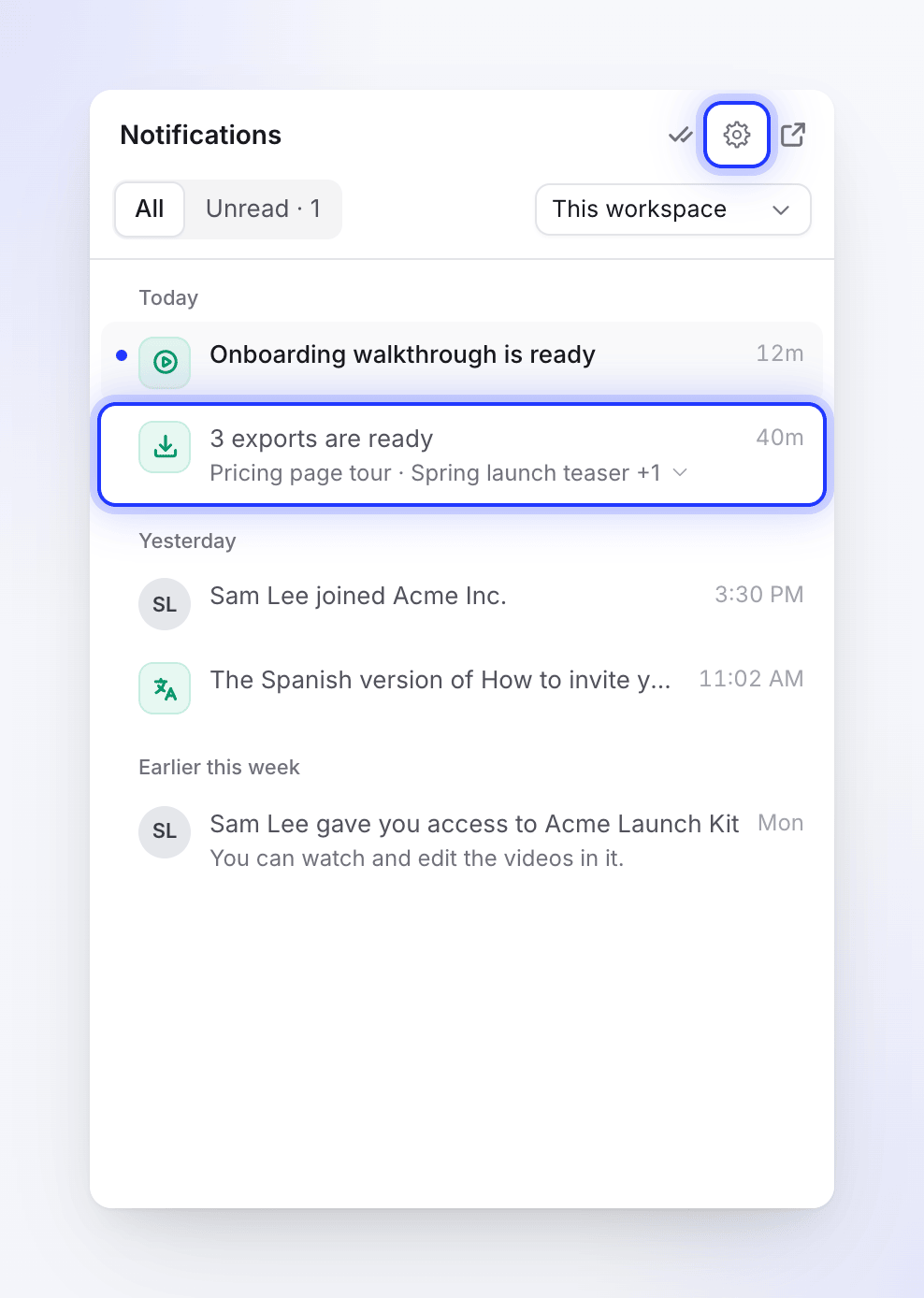
คลิกการแจ้งเตือนเพื่อเปิดดูรายละเอียด ซึ่งจะเป็นการทำเครื่องหมายว่าอ่านแล้วด้วย การแจ้งเตือนบางอย่างจะมีปุ่มเฉพาะ เช่น ดาวน์โหลด สำหรับการส่งออกที่เสร็จสิ้น หรือ ลองใหม่อีกครั้ง สำหรับคลิปโซเชียลที่ไม่สามารถสร้างได้
การแจ้งเตือนใหม่จะปรากฏเป็นป๊อปอัปเป็นเวลาสองสามวินาที คำถามจาก AI รวมถึงป๊อปอัป เครดิตหมด และ การชำระเงินล้มเหลว จะค้างอยู่จนกว่าคุณจะปิด
การดำเนินการแถว
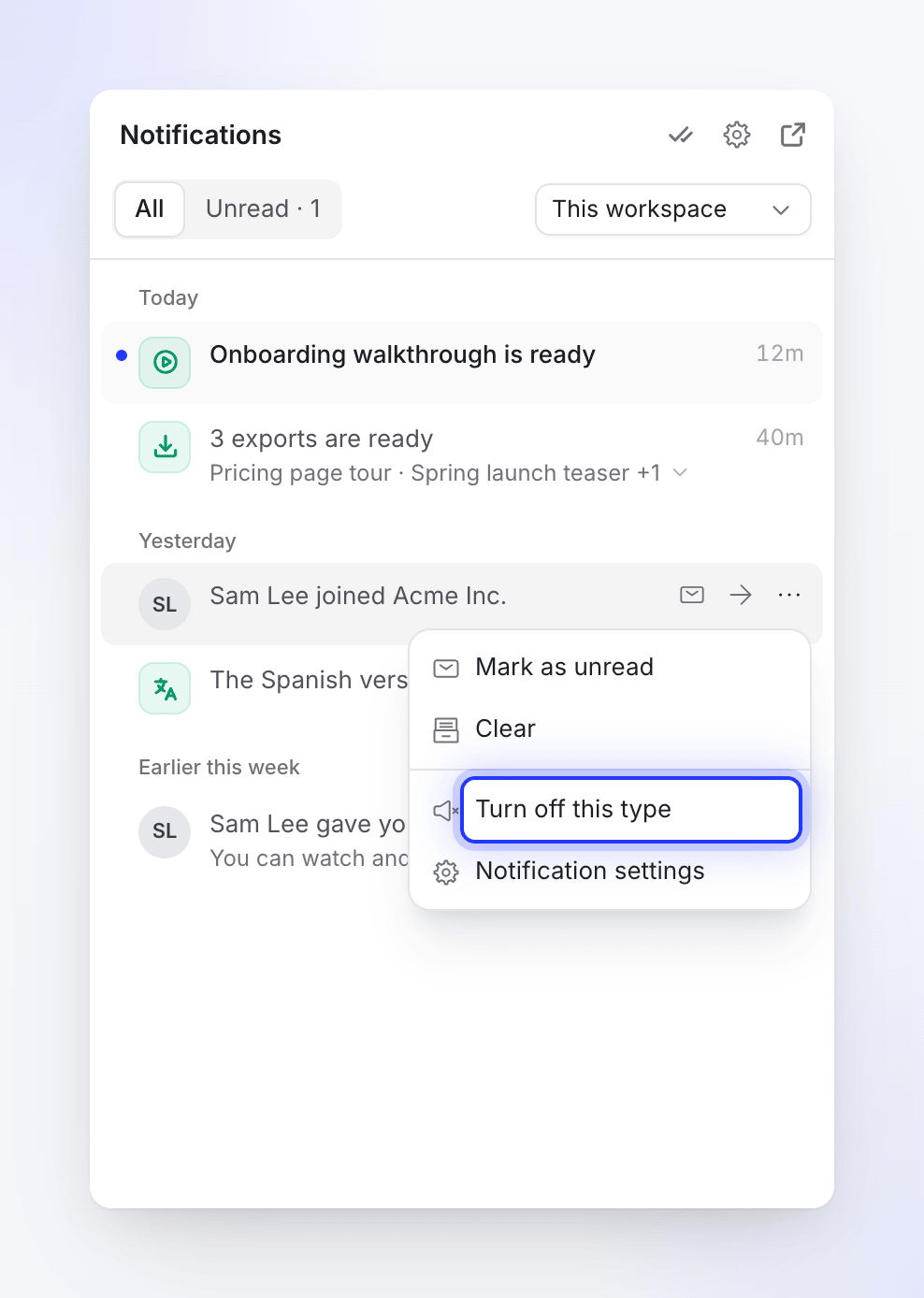
วางเมาส์เหนือการแจ้งเตือนเพื่อใช้ตัวเลือก ทำเครื่องหมายว่าอ่านแล้ว / ทำเครื่องหมายว่ายังไม่ได้อ่าน หรือเปิดเมนู ⋯ ของรายการนั้น:
| การดำเนินการ | สิ่งที่ทำได้ |
|---|---|
| ทำเครื่องหมายว่าอ่านแล้ว / ทำเครื่องหมายว่ายังไม่ได้อ่าน | สลับจุดสถานะยังไม่ได้อ่าน สำหรับกลุ่มที่ยุบรวม: ทำเครื่องหมายว่าอ่านทั้งหมดแล้ว |
| ล้าง | ย้ายออกจากกล่องจดหมายไปที่ ล้างแล้ว สำหรับกลุ่มที่ยุบรวม: ล้างทั้งหมด |
| ย้ายกลับไปที่กล่องจดหมาย | กู้คืนการแจ้งเตือนที่ล้างไปแล้ว |
| ปิดประเภทนี้ | หยุดการแจ้งเตือนประเภทนี้ในทุกเวิร์กสเปซของคุณ ดูรายละเอียดด้านล่าง |
| การตั้งค่าการแจ้งเตือน | เปิดการตั้งค่าของคุณ |
ปิดประเภทนี้ จะตั้งค่าการแจ้งเตือนประเภทนั้นเป็น ปิด สำหรับทุกเวิร์กสเปซ จะมีข้อความแจ้งว่า "คุณจะไม่ได้รับการแจ้งเตือนเช่นนี้อีกต่อไป" พร้อมปุ่ม เลิกทำ เป็นเวลา 8 วินาที การแจ้งเตือนที่คุณมีอยู่แล้วจะยังคงอยู่ในรายการ การแจ้งเตือนบางประเภท เช่น คำถามจาก AI และปัญหาการชำระเงิน ไม่สามารถปิดได้ เมนูจึงไม่มีตัวเลือกนี้
หน้าการแจ้งเตือนแบบเต็ม
หน้า /notifications จะแสดงฟีดเดียวกันโดยมีพื้นที่มากขึ้นและตัวกรองเพิ่มเติม: ทั้งหมด, ยังไม่ได้อ่าน และ ล้างแล้ว รวมถึงตัวกรองหมวดหมู่ (งานของคุณ, ต้องการคุณ, ทีม, การเข้าถึง, การเรียกเก็บเงิน, รางวัล, บัญชี) และตัวกรองเวิร์กสเปซ
ระยะเวลาในการเก็บการแจ้งเตือน
| การแจ้งเตือน | ลบออกหลังจาก |
|---|---|
| ล้างแล้ว | 30 วัน |
| อ่านแล้ว | 90 วัน |
| การแจ้งเตือนใดๆ | 180 วัน |
หากการเชื่อมต่อของคุณหลุด แผงควบคุมจะแสดงข้อความ "หยุดการอัปเดตสดชั่วคราว กำลังเชื่อมต่อใหม่…" และจะอัปเดตข้อมูลให้เป็นปัจจุบันเมื่อเชื่อมต่อได้อีกครั้ง
เปิดการตั้งค่าการแจ้งเตือนของคุณ
ไปที่การตั้งค่าบัญชีของคุณ
คลิกชื่อเวิร์กสเปซของคุณที่ด้านบนของแถบด้านข้างและเลือก การตั้งค่าบัญชี จากนั้นเปิดแท็บ การแจ้งเตือน ฟันเฟืองในแผงการแจ้งเตือนจะนำคุณไปที่นั่นโดยตรง
เลือกขอบเขต
หากคุณอยู่ในมากกว่าหนึ่งเวิร์กสเปซ การตั้งค่าสำหรับ จะเป็นตัวเลือกว่าการเปลี่ยนแปลงของคุณจะมีผลที่ใด พื้นที่ทำงานทั้งหมด จะตั้งค่าเริ่มต้นของคุณ เลือกหนึ่งเวิร์กสเปซ (ภายใต้ เฉพาะในเวิร์กสเปซเดียว) เพื่อแทนที่การตั้งค่าเฉพาะที่นั่น จากนั้นหน้าเว็บจะระบุว่า "การเปลี่ยนแปลงที่นี่จะมีผลเฉพาะกับเวิร์กสเปซนี้เท่านั้น ส่วนอื่นๆ ทั้งหมดจะเป็นไปตามการตั้งค่าพื้นที่ทำงานทั้งหมดของคุณ"
เลือกการแจ้งเตือนในแอปและอีเมลสำหรับแต่ละประเภท
แต่ละส่วนจะแสดงรายการการแจ้งเตือนที่คุณสามารถรับได้ พร้อมตัวเลือก ในแอป และสวิตช์ อีเมล วางเมาส์เหนือไอคอนข้อมูลถัดจากชื่อเพื่อดูคำอธิบายสั้นๆ การเปลี่ยนแปลงจะถูกบันทึกโดยอัตโนมัติ ("บันทึกการตั้งค่าการแจ้งเตือนแล้ว")
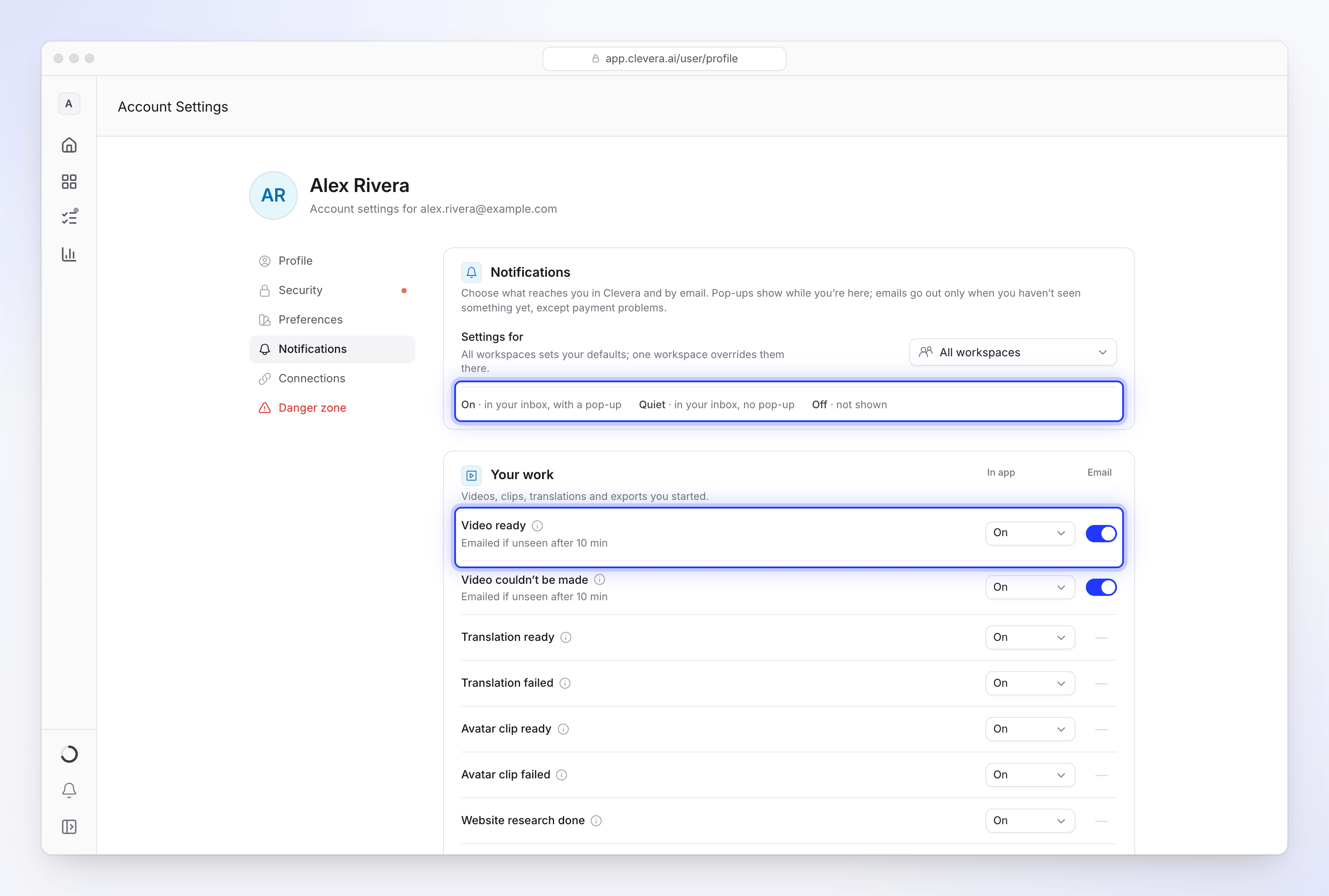
ตัวเลือก ในแอป ได้แก่:
| ตัวเลือก | ความหมาย |
|---|---|
| เปิด | ในกล่องจดหมายของคุณ พร้อมป๊อปอัป |
| เงียบ | ในกล่องจดหมายของคุณ ไม่มีป๊อปอัป |
| ปิด | ไม่แสดงเลย |
ประเภทที่ไม่เคยแสดงป๊อปอัปจะมีเฉพาะตัวเลือก เปิด และ ปิด เท่านั้น
อีเมล
อีเมลจะถูกส่งออกไปก็ต่อเมื่อคุณยังไม่ได้ดูการแจ้งเตือนในแอปเท่านั้น ยกเว้นปัญหาการชำระเงิน ภายใต้ชื่อรายการจะมีแถบระบุเวลาส่งอีเมล เช่น "ส่งอีเมลหากยังไม่ได้อ่านหลังจาก 10 นาที" ขีดกลางในคอลัมน์ อีเมล หมายความว่าการแจ้งเตือนประเภทนั้นไม่มีอีเมล
หากคุณตั้งค่า ในแอป เป็น ปิด สวิตช์อีเมลจะปิดไปด้วย พร้อมคำแนะนำเครื่องมือ "เปิดใช้งานในแอปเพื่อรับอีเมล" เนื่องจากอีเมลถูกส่งมาจากการแจ้งเตือนในกล่องจดหมาย หากไม่มีการแจ้งเตือน ก็จะไม่มีอีเมล
รีเซ็ต
แถวที่คุณเปลี่ยนแปลงจะแสดงปุ่มเลิกทำ: รีเซ็ตเป็นค่าเริ่มต้น ภายใต้ พื้นที่ทำงานทั้งหมด หรือ ใช้การตั้งค่าสำหรับทุกพื้นที่ทำงาน ในเวิร์กสเปซเดียว ในเวิร์กสเปซ แถวต่างๆ จะระบุว่า เหมือนกับทุกเวิร์กสเปซ หรือ กำหนดสำหรับเวิร์กสเปซนี้ ที่ด้านล่างของการ์ดแรก รีเซ็ตเป็นค่าเริ่มต้น (หรือ ล้างการแทนที่ของเวิร์กสเปซ) จะยกเลิกการเปลี่ยนแปลงทั้งหมดในขอบเขตนั้น
สิ่งที่คุณสามารถรับการแจ้งเตือนได้
คุณจะเห็นเฉพาะประเภทที่คุณสามารถรับได้เท่านั้น เจ้าของจะเห็นการเรียกเก็บเงิน เจ้าของและผู้ดูแลระบบจะเห็นประเภททีมเกี่ยวกับบุคคลอื่น ดู ทำความเข้าใจเวิร์กสเปซ บทบาท และที่นั่งของผู้สร้าง สำหรับข้อมูลเกี่ยวกับบทบาท
งานของคุณ
วิดีโอ คลิป คำแปล และการส่งออกที่คุณเริ่มต้นไว้
| การแจ้งเตือน | ในแอป | อีเมลโดยค่าเริ่มต้น |
|---|---|---|
| วิดีโอพร้อมแล้ว | เปิด | หากยังไม่ได้อ่านหลังจาก 10 นาที |
| ไม่สามารถสร้างวิดีโอได้ | เปิด | หากยังไม่ได้อ่านหลังจาก 10 นาที |
| คำแปลพร้อมแล้ว | เปิด | ไม่มีอีเมล |
| คำแปลล้มเหลว | เปิด | ไม่มีอีเมล |
| คลิปอวตารพร้อมแล้ว | เปิด | ไม่มีอีเมล |
| คลิปอวตารล้มเหลว | เปิด | ไม่มีอีเมล |
| การวิจัยเว็บไซต์เสร็จสิ้น | เปิด | ไม่มีอีเมล |
| การวิจัยเว็บไซต์ล้มเหลว | เปิด | ไม่มีอีเมล |
| การส่งออกพร้อมแล้ว | เปิด | หากยังไม่ได้อ่านหลังจาก 5 นาที |
| การส่งออกล้มเหลว | เปิด | หากยังไม่ได้อ่านหลังจาก 5 นาที |
| การส่งออกย้ายไปยังเซิร์ฟเวอร์ของเราแล้ว | เปิด | ไม่มีอีเมล |
| การส่งออกหยุดทำงาน | เปิด | ไม่มีอีเมล |
| ส่งวิดีโอไปยังแพลตฟอร์มแล้ว | เปิด | ไม่มีอีเมล |
| การส่งไปยังแพลตฟอร์มล้มเหลว | เปิด | ไม่มีอีเมล |
คำแปลพร้อมแล้ว คือวิธีที่คุณจะทราบว่าการแปลเสร็จสิ้นแล้ว ตัวแก้ไขจะไม่เปิดกล่องโต้ตอบสำหรับเรื่องนี้ แต่ป๊อปอัปในกล่องจดหมายจะแจ้งให้ทราบ การส่งออกย้ายไปยังเซิร์ฟเวอร์ของเราแล้ว หมายความว่าเบราว์เซอร์ของคุณหยุดทำงาน เราจึงดำเนินการส่งออกให้เสร็จสิ้นบนเซิร์ฟเวอร์ของเรา การส่งออกหยุดทำงาน หมายความว่าการส่งออกหยุดลงเมื่อปิดแท็บ คุณสามารถดำเนินการต่อได้ ดู การส่งออกของฉันหยุดทำงานหรือล้มเหลว ส่งวิดีโอไปยังแพลตฟอร์มแล้ว หมายความว่าวิดีโอที่คุณส่งไปถึง YouTube หรือแพลตฟอร์มอื่นในรูปแบบร่างแล้ว การส่งไปยังแพลตฟอร์มล้มเหลว หมายความว่าไม่สามารถส่งได้
ต้องการคุณ
คำถามสำหรับคุณ: การทำงานกำลังรอคำตอบจากคุณ โดยค่าเริ่มต้นจะตั้งเป็น เปิด ป๊อปอัปจะค้างอยู่จนกว่าคุณจะจัดการ และไม่สามารถตั้งค่าต่ำกว่า เงียบ ได้ เนื่องจากการทำงานกำลังรอคุณอยู่ ไม่มีอีเมลแยกต่างหาก ดู ตอบคำถามของ AI ระหว่างการสร้าง
ทีม
| การแจ้งเตือน | ผู้ที่ได้รับ | ในแอป |
|---|---|---|
| กิจกรรมของทีม | เจ้าของและผู้ดูแลระบบ | ปิด |
| มีคนเข้าร่วม | เจ้าของและผู้ดูแลระบบ | เงียบ |
| มีคนออกไป | เจ้าของและผู้ดูแลระบบ | เงียบ |
| บทบาทของสมาชิกเปลี่ยนไป | เจ้าของและผู้ดูแลระบบ | เงียบ |
| คุณถูกลบออก | ทุกคน | เปิด |
| บทบาทของคุณเปลี่ยนไป | ทุกคน | เปิด |
| ความเป็นเจ้าของเปลี่ยนไป | ทุกคน | เปิด |
| เวิร์กสเปซกำลังปิด | ทุกคน | เปิด |
กิจกรรมของทีม ครอบคลุมถึงวิดีโอและการส่งออกของผู้อื่นที่เสร็จสิ้นหรือล้มเหลว ในเวิร์กสเปซที่คุณเป็นเจ้าของหรือจัดการ โดยค่าเริ่มต้นจะปิดไว้เพื่อไม่ให้เวิร์กสเปซที่มีงานยุ่งรบกวนกล่องจดหมายของคุณ และจะไม่มีการส่งอีเมลแจ้งเตือน การแจ้งเตือนของทีมไม่มีอีเมล
การเข้าถึง
| การแจ้งเตือน | ในแอป |
|---|---|
| คอลเลกชันที่แชร์กับคุณ | เปิด |
| การเข้าถึงของคุณเปลี่ยนไป | เงียบ |
| การเข้าถึงถูกลบออก | เงียบ |
การเรียกเก็บเงิน
การแจ้งเตือนการเรียกเก็บเงินส่วนใหญ่จะส่งไปยังเจ้าของเวิร์กสเปซ
| การแจ้งเตือน | ผู้ที่ได้รับ | ในแอป | อีเมลโดยค่าเริ่มต้น |
|---|---|---|---|
| เครดิตใกล้หมด | เจ้าของ | เปิด | ใช่ |
| เครดิตหมด | เจ้าของและผู้ดูแล | เปิด | เฉพาะเจ้าของ หากยังไม่ได้อ่านหลังจาก 10 นาที |
| เพิ่มเครดิตแล้ว | เจ้าของ | เปิด | ไม่มีอีเมล |
| ต่ออายุเครดิตรายเดือนแล้ว | เจ้าของ | เปิด | ไม่มีอีเมล |
| เครดิตหมดอายุ | เจ้าของ | เปิด | ไม่มีอีเมล |
| การชำระเงินล้มเหลว | เจ้าของ | เปิด | เสมอ ทันที |
| ได้รับชำระเงินแล้ว | เจ้าของ | เปิด | ไม่มีอีเมล |
| การเปลี่ยนแปลงแผน | เจ้าของ | เปิด | ไม่มีอีเมล |
| การคืนเงิน | เจ้าของ | เปิด | ไม่มีอีเมล |
| การเชื่อมต่อหมดอายุ | ทุกคน | เปิด | ไม่มีอีเมล |
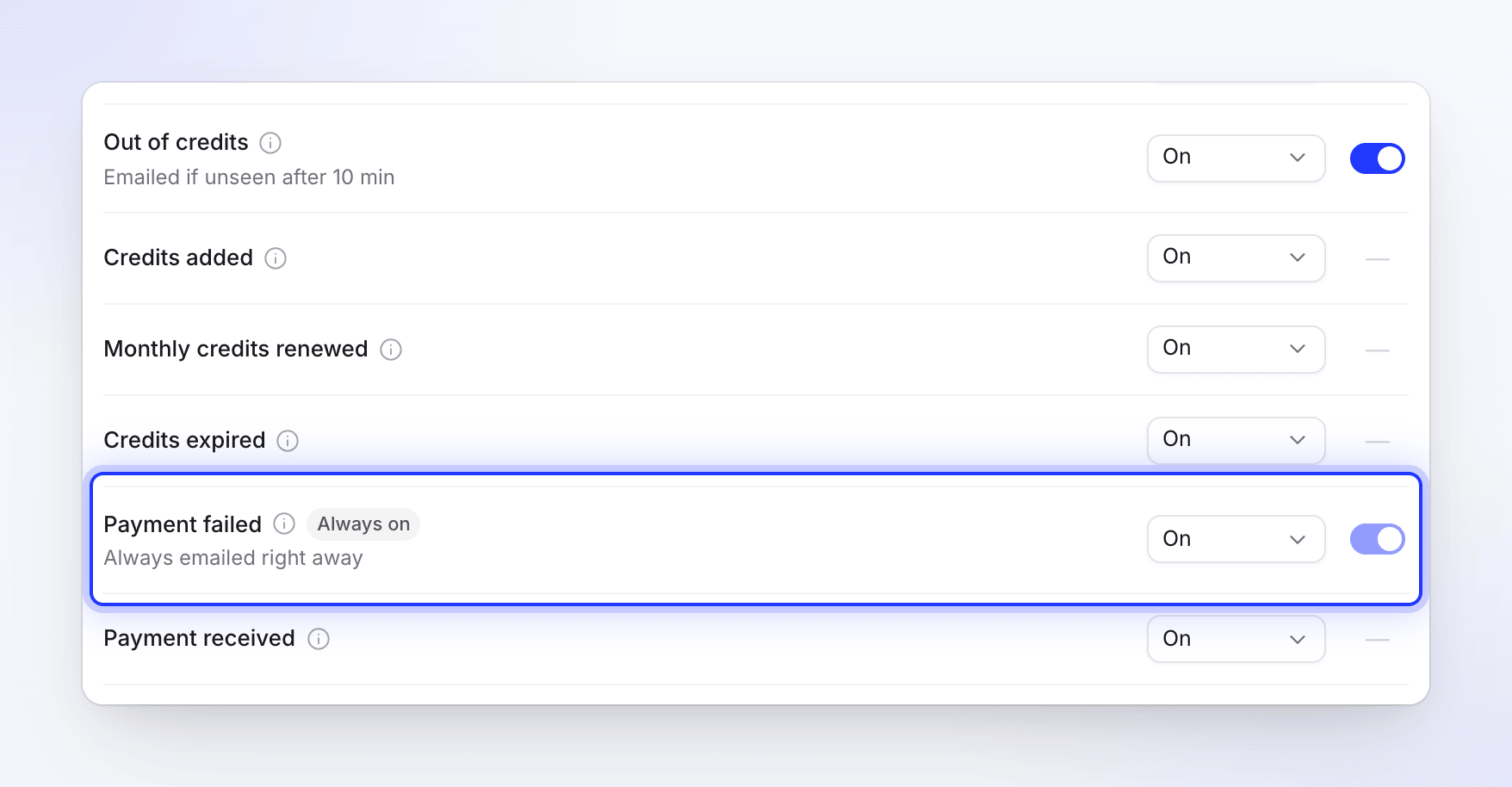
การชำระเงินล้มเหลว ถูกทำเครื่องหมายว่า เปิดใช้งานตลอดเวลา: คุณสามารถตั้งค่าเป็น เงียบ ได้ แต่ไม่สามารถปิดการแจ้งเตือนหรืออีเมลได้ การเชื่อมต่อหมดอายุ หมายความว่าแอปที่เชื่อมต่ออยู่ (Notion, Confluence…) จำเป็นต้องเชื่อมต่อใหม่ ดู แก้ไขการชำระเงินที่ล้มเหลว และ ฉันใช้เครดิตหมด
รางวัล
เพื่อนสมัครใช้งานแล้ว, เพิ่มเครดิตจากการแนะนำแล้ว และ เครดิตต้อนรับ จะถูกตั้งค่าเป็น เปิด ในแอปและส่งทางอีเมลโดยค่าเริ่มต้น ดู รับเครดิตโดยการเชิญเพื่อน
บัญชี
สถานะบัญชีและพื้นที่ทำงานของคุณ: เปิดใช้งานบัญชีอีกครั้งแล้ว และสำหรับเจ้าของคือ พื้นที่ทำงานถูกระงับ, พื้นที่ทำงานเปิดใช้งานอีกครั้ง และ พื้นที่ทำงานได้รับการอนุมัติ สิ่งเหล่านี้ถูกตั้งค่าเป็น เปิดใช้งานตลอดเวลา: คุณสามารถตั้งค่าเป็น เงียบ ได้ แต่ไม่ใช่ ปิด
อีเมลอื่นๆ ในแท็บนี้
ด้านล่างส่วนการแจ้งเตือนจะมีบัตรอีกสองใบ:
- สรุปและรายงาน: รายงานประจำสัปดาห์เกี่ยวกับพื้นที่ทำงานของคุณและคำเตือนเกี่ยวกับงานที่ยังไม่เสร็จ ดู รับรายงานพื้นที่ทำงานทางอีเมล
- อีเมล: สวิตช์ ข่าวสารและเคล็ดลับผลิตภัณฑ์ ("ฟีเจอร์ใหม่ เคล็ดลับ และข้อเสนอพิเศษเป็นครั้งคราว ยกเลิกการสมัครได้ตลอดเวลา") อีเมลบัญชี เช่น คำเชิญ ใบเสร็จ และการแจ้งเตือนความปลอดภัยจะถูกส่งมาเสมอ
การแจ้งเตือนบนหน้าการสร้าง
ในขณะที่วิดีโอกำลังสร้าง หน้าเว็บจะเล่นเสียงเตือนสั้นๆ และทำเครื่องหมายที่แท็บเบราว์เซอร์เมื่อ AI มีคำถามหรือวิดีโอพร้อมแล้ว การแจ้งเตือนของเบราว์เซอร์จะปรากฏขึ้นก็ต่อเมื่อคุณอนุญาตให้ Clevera ส่งการแจ้งเตือนในเบราว์เซอร์ของคุณแล้วเท่านั้น Clevera จะไม่ขอสิทธิ์นั้น รายละเอียดอยู่ใน ติดตามวิดีโอของคุณในขณะที่กำลังสร้าง
การแก้ไขปัญหา
| สิ่งที่คุณเห็น | สิ่งที่ต้องทำ |
|---|---|
| สวิตช์อีเมลเป็นสีเทา | ในแอป ถูกตั้งเป็น ปิด สำหรับแถวนั้น ให้ตั้งค่าเป็น เปิด หรือ เงียบ ก่อน ปัญหาการชำระเงินจะถูกส่งทางอีเมลเสมอ |
| คุณไม่เห็นแถวการเรียกเก็บเงิน | การแจ้งเตือนการเรียกเก็บเงินจะส่งไปยังเจ้าของพื้นที่ทำงาน |
| การแจ้งเตือนที่คุณปิดไปแล้วยังคงปรากฏอยู่ | มันอยู่ในกล่องจดหมายของคุณอยู่แล้ว การแจ้งเตือนใหม่ประเภทนั้นจะหยุดลง |
| ฉันหาไอคอนกระดิ่งไม่พบ | หากแถบด้านข้างแสดงเฉพาะไอคอน ไอคอนจะอยู่ที่ด้านล่างของแถบด้านข้าง กด ⌘ B (Ctrl B) เพื่อขยายแถบด้านข้าง |
| "ไม่สามารถโหลดการตั้งค่าการแจ้งเตือนของคุณได้" | ตรวจสอบการเชื่อมต่อของคุณแล้วคลิก ลองใหม่อีกครั้ง |
| "ไม่สามารถบันทึกได้ โปรดลองใหม่อีกครั้ง" | การเปลี่ยนแปลงของคุณถูกยกเลิก ให้ลองใหม่อีกครั้งในภายหลัง |