

ทำความเข้าใจไทม์ไลน์
สิ่งที่แต่ละเลนในไทม์ไลน์ของโปรแกรมตัดต่อวิดีโอมีอยู่ บล็อกที่คุณสามารถย้ายหรือตัดแต่งได้ และเหตุผลที่ขั้นตอนต่างๆ ทำไม่ได้ การซ่อน เทียบกับการปิดเสียง เทียบกับการลบ เลนเพลง การแยกคลิป อัตราส่วนภาพ และการครอบตัด
ไทม์ไลน์ใต้โปรแกรมเล่นวิดีโอจะแสดงทุกส่วนของวิดีโอที่สร้างจากการบันทึกของคุณตามลำดับเวลา ได้แก่ ขั้นตอนและฉากต่างๆ การซูม องค์ประกอบที่อยู่ด้านบน และเพลง บทความนี้จะอธิบายแต่ละเลน สิ่งที่คุณสามารถย้ายหรือตัดแต่งได้ และเหตุผลที่บางบล็อกไม่สามารถทำได้ รวมถึงความแตกต่างของการซ่อน การปิดเสียง และการลบ
ก่อนที่คุณจะเริ่ม
- ส่วนนี้ครอบคลุมวิดีโอวิธีใช้ การสาธิตผลิตภัณฑ์ และวิดีโอ Polish ไทม์ไลน์ของคลิปโซเชียลจะทำงานแตกต่างออกไป โปรดดู แก้ไขคลิปโซเชียล
- หากไม่มีสิทธิ์แก้ไข คุณจะสามารถเล่นและเลื่อนดูได้ แต่ไม่สามารถเปลี่ยนแปลงสิ่งใดได้
เลนต่างๆ
เลนต่างๆ จะไม่มีชื่อแสดงบนหน้าจอ คุณสามารถแยกแยะได้จากสิ่งที่อยู่บนเลนนั้น จากบนลงล่าง:
┌ Elements ──── [Text Box]   [Blur]       [Sound Effect]
│               [Image ───────────]
├ Scene row ─ [Intro card][Step 1 ▒▒▒▒][Step 2 ▒▒▒▒▒▒][Title card][Step 3 ▒▒▒]…
├ Zoom ─────────── [1.5×]        [2×]           [1.6×]
└ Music ─── ♪ Breathe Easy ─────────────────────────────────── Volume 40%
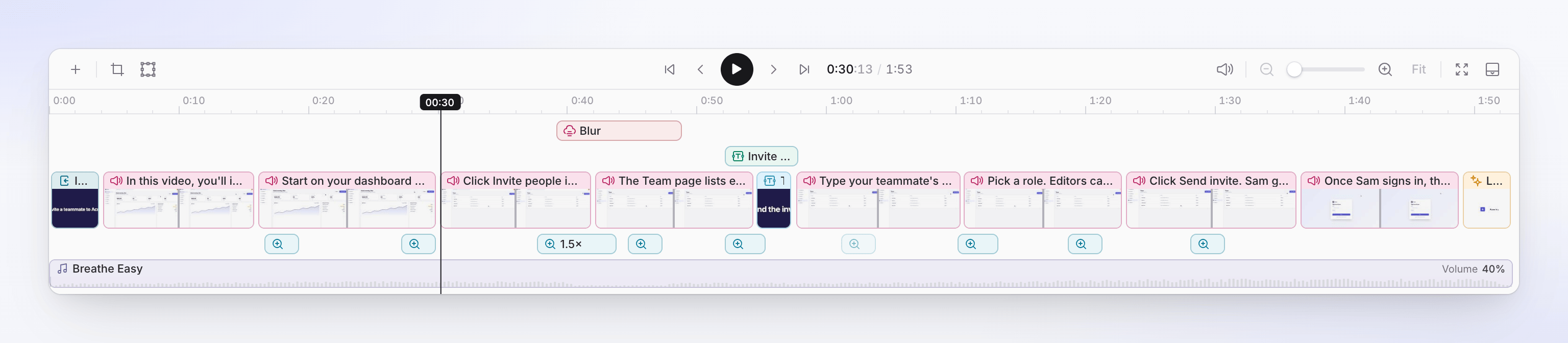
| เลน | สิ่งที่อยู่บนเลน | แก้ไขใน |
|---|---|---|
| องค์ประกอบ | แถวข้อความ รูปภาพ เบลอ ไฮไลท์ รูปร่าง อีโมจิ เสียง และเอฟเฟกต์เสียง ตั้งแต่หนึ่งแถวขึ้นไป ซึ่งอยู่เหนือแถวฉาก แถวใหม่จะอยู่ด้านบนสุด | แท็บ องค์ประกอบ |
| แถวฉาก | ทุกขั้นตอนและฉากที่ต่อกัน พร้อมแถบภาพขนาดย่อ ขั้นตอนจะแสดงข้อความเสียงบรรยาย ส่วนฉากจะแสดงประเภท: บทนำ, บทสรุป, เสียงบรรยาย, การ์ดแนะนำ, การ์ดชื่อเรื่อง, การเปิดตัวโลโก้, จังหวะข้อความ, รายการ, วิดีโอ, คลิป, คลิปเสียง, ปกวิดีโอ | แท็บ สคริปต์ หรือตัวแก้ไขของฉากนั้นๆ |
| ซูม | หนึ่งบล็อกต่อการซูมหนึ่งครั้ง อยู่ใต้แถวฉาก พร้อมป้ายกำกับระดับ ("1.5×") | แท็บ ซูม |
| เพลง | เพลงประกอบ พร้อมชื่อไฟล์และระดับเสียง | แท็บ เสียง และตัวเลนเอง |
เลนที่ว่างเปล่าจะไม่แสดงให้เห็น เช่น วิดีโอที่ไม่มีการซูมจะไม่มีเลนซูม คำบรรยายและบทต่างๆ จะไม่มีเลน คำบรรยายจะติดตามเสียงบรรยาย (หรือเสียงของคุณในวิดีโอ Polish) โดยอัตโนมัติ ส่วนบทต่างๆ จะเป็นหัวข้อในแท็บ สคริปต์
การเลือกจะเปิดแท็บที่ถูกต้อง
คลิกบล็อกเพื่อเลือก หัวเล่นจะเลื่อนไปยังบล็อกนั้นและแผงด้านข้างจะเปลี่ยนไปยังแท็บที่ใช้แก้ไขบล็อกนั้น:
| คุณเลือก | แผงด้านข้างจะเปิด |
|---|---|
| ขั้นตอนหรือฉาก | สคริปต์ ที่ขั้นตอนนั้น |
| การซูม | ซูม โดยเปิดการซูมนั้นไว้ |
| องค์ประกอบ | องค์ประกอบ พร้อมตัวเลือกต่างๆ |
| เพลง | เสียง ที่ เพลง |
การดับเบิลคลิกจะช่วยให้ทำได้มากขึ้น หลังจากที่คุณวางเมาส์เหนือบล็อกสักครู่ คำแนะนำจะบอกคุณว่าบล็อกนั้นทำอะไรได้บ้าง:
| คุณดับเบิลคลิก | สิ่งที่เปิดขึ้น |
|---|---|
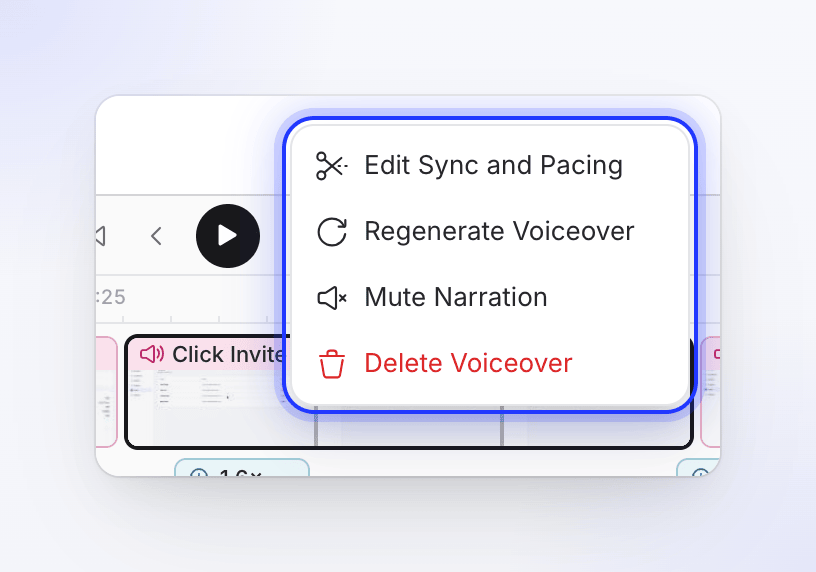
| ขั้นตอน, บทนำ, บทสรุป, เสียงบรรยาย, คลิป หรือคลิปเสียง | หน้าต่าง แก้ไขการซิงค์และจังหวะ โปรดดู ใช้การซิงค์และจังหวะ |
| การ์ดหรือฉากอื่นๆ | ตัวแก้ไขของฉากนั้น โปรดดู แก้ไขฉากและการ์ด |
| การซูม | การตั้งค่าในแท็บ ซูม ("ดับเบิลคลิกเพื่อเปิดการตั้งค่าการซูม") |
ย้าย ตัดแต่ง และขยับ
| บล็อก | ย้าย | ตัดแต่ง (ลากขอบ) | เหตุผล |
|---|---|---|---|
| ขั้นตอน | ไม่ได้ | ไม่ได้ | ความยาวขึ้นอยู่กับเสียงบรรยายและคลิปของขั้นตอนนั้น ให้เปลี่ยนด้วย แก้ไขการซิงค์และจังหวะ หรือโดยการแก้ไขเสียงบรรยาย |
| การ์ดหรือฉากอื่นๆ | ไม่ได้ | ไม่ได้ | ความยาวคือ ระยะเวลา ในตัวแก้ไข |
| การซูม | ได้ | ได้ | |
| องค์ประกอบ | ได้ รวมถึงย้ายไปแถวอื่น | ได้ | |
| เพลง | จุดเริ่มต้นและจุดสิ้นสุดบนเลน | ได้ | โปรดดู ปรับแต่งเพลงบนเลน |
กฎสำหรับการย้ายและตัดแต่ง:
- บล็อกต้องมีความยาวอย่างน้อย 1 วินาที
- บล็อกในแถวเดียวกันไม่สามารถซ้อนทับกันได้ และไม่มีสิ่งใดเกินจุดสิ้นสุดของวิดีโอ
- บล็อกจะจัดตำแหน่งให้พอดีกับขอบของบล็อกในแถวอื่นและหัวเล่น
- ลากองค์ประกอบขึ้นหรือลงอย่างชัดเจนเพื่อย้ายไปยังแถวอื่น หรือไปยังแถวใหม่ (เส้น แทร็กใหม่ จะแสดงตำแหน่งที่จะวาง)
- ← / → จะขยับการซูมหรือองค์ประกอบที่เลือกทีละหนึ่งเฟรม หากกด Shift จะขยับทีละหนึ่งวินาที ลบ หรือ Backspace จะเป็นการลบออก ทั้งสองวิธีใช้ไม่ได้กับขั้นตอนและฉาก
การซูมและองค์ประกอบจะผูกติดอยู่กับตำแหน่งในการบันทึก เมื่อขั้นตอนก่อนหน้ายาวขึ้นหรือสั้นลง สิ่งเหล่านี้จะเคลื่อนที่ตามไปด้วย
หัวเล่น
- คลิกส่วนที่ว่างของไทม์ไลน์เพื่อย้ายหัวเล่นไปที่นั่น ลากเพื่อเลื่อนดู
- ขณะหยุดชั่วคราว การวางเมาส์เหนือไทม์ไลน์จะเป็นการแสดงตัวอย่างเฟรมนั้นในโปรแกรมเล่น เมื่อเลื่อนตัวชี้ออก โปรแกรมเล่นจะกลับไปยังหัวเล่น
- พื้นที่ ใช้เล่นและหยุดชั่วคราว ไปที่จุดเริ่มต้น, เฟรมก่อนหน้า, เฟรมถัดไป และ ไปที่จุดสิ้นสุด อยู่ในแถบเครื่องมือ
ซูมไทม์ไลน์
| เพื่อ | ทำสิ่งนี้ |
|---|---|
| ดูรายละเอียดเพิ่มเติม | ซูมเข้า (Ctrl + เลื่อนเมาส์), ลากแถบเลื่อน ซูมไทม์ไลน์ หรือใช้นิ้วถ่างบนแทร็กแพด สูงสุด 16 เท่า |
| ดูน้อยลง | ซูมออก |
| ดูทั้งวิดีโอ | ปรับให้พอดีทั้งวิดีโอ |
| ทำให้ไทม์ไลน์สูงขึ้นหรือสั้นลง | ลากตัวแบ่งด้านบน ("ลากเพื่อปรับขนาด · ดับเบิลคลิกเพื่อปรับให้พอดี") |
| ซ่อนไทม์ไลน์ | ยุบไทม์ไลน์ แถบที่ยุบจะมีปุ่ม ไทม์ไลน์ ("แสดงไทม์ไลน์") เพื่อนำกลับมา |
วิดีโอที่ยาวกว่าหนึ่งนาทีจะเปิดขึ้นมาในโหมดซูมเข้า โดยแสดงครั้งละประมาณหนึ่งนาที
ซ่อน ปิดเสียง หรือลบ
สามวิธีในการนำบางอย่างออกจากวิดีโอ ซึ่งให้ผลลัพธ์ที่แตกต่างกัน:
| การดำเนินการ | ตำแหน่ง | สิ่งที่เกิดขึ้นกับเวลา | เลิกทำด้วย |
|---|---|---|---|
| ปิดเสียงบรรยาย (ขั้นตอน) | แถวแท็บสคริปต์ หรือคลิกขวา → ปิดเสียงบรรยาย | ขั้นตอนยังคงอยู่แต่ไม่มีเสียง ความยาวจะกลายเป็นความยาวของคลิป ดังนั้นวิดีโอจึงมักจะสั้นลง แสดงสถานะ ปิดเสียงแล้ว | เปิดเสียงบรรยาย หรือแก้ไขและบันทึกบรรทัดนั้น |
| ซ่อนจากวิดีโอ (บทนำ, บทสรุป, ปก) | แท็บสคริปต์ ⋯ หรือคลิกขวา → ซ่อนจากไทม์ไลน์ | ถูกนำออกจากวิดีโอและเวลาจะถูกลบออก ยังคงอยู่ในแท็บสคริปต์พร้อมสถานะ ซ่อนอยู่ | แสดงในวิดีโอ ในแท็บสคริปต์ |
| ซ่อนในวิดีโอ (องค์ประกอบ) | ปุ่มรูปดวงตาในแท็บองค์ประกอบ หรือ ⋯ ในตัวเลือก | องค์ประกอบยังคงอยู่ในรายการ องค์ประกอบ โดยเป็นสีเทาและไม่แสดงในวิดีโอ ไม่มีสิ่งอื่นเคลื่อนที่ | แสดงในวิดีโอ |
| ลบเสียงบรรยาย (ขั้นตอน) | แท็บสคริปต์ ⋯ หรือคลิกขวา → ลบเสียงบรรยาย | บรรทัดและเสียงบรรยายจะถูกลบออก คุณเลือกสิ่งที่เกิดขึ้นกับฟุตเทจได้: ย้ายวิดีโอไปยังเสียงบรรยายก่อนหน้า, ย้ายวิดีโอไปยังเสียงบรรยายถัดไป หรือ ลบวิดีโอด้วย | ประวัติการแก้ไข |
| ลบ (ฉาก, คลิป) | คลิกขวา → ลบ หรือเมนูของฉาก | ถูกลบออก ฉากที่ตามมาจะเลื่อนมาข้างหน้า เมนูไทม์ไลน์จะเตือนว่า "ไม่สามารถเลิกทำได้" | ประวัติการแก้ไข |
บทนำและบทสรุป
วิดีโอหลายรายการเริ่มต้นด้วย บทนำ และจบลงด้วย บทสรุป: เป็นขั้นตอนที่มีเสียงบรรยายซึ่งเก็บเฟรมหนึ่งของการบันทึกไว้ (หรือสำหรับบทนำบางรายการ จะเล่นตัวอย่างสั้นๆ ของช่วงเวลาต่างๆ จากทั่วทั้งวิดีโอ) บนไทม์ไลน์จะแสดงข้อความเสียงบรรยาย สามารถซ่อนได้แต่ปิดเสียงไม่ได้ เลือกเฟรมที่ต้องการเก็บไว้ด้วย แก้ไขการซิงค์และจังหวะ
ปรับแต่งเพลงบนเลน
เลือกเลนเพลงเพื่อขยาย ("เลือกเพื่อขยาย — ปรับการเฟดเข้า/ออก, ช่วงเพลง และการลดระดับเสียง") จากนั้น:
| เพื่อ | ทำสิ่งนี้ |
|---|---|
| เริ่มหรือจบเพลงที่อื่น | ลากจุดเริ่มต้นหรือจุดสิ้นสุดของช่วงเพลง นอกเหนือจากนั้นเลนจะแสดงว่า "เงียบ — เพลงเริ่มที่…" ช่วงเพลงต้องมีความยาวอย่างน้อย 0.5 วินาที |
| เปลี่ยนการเฟด | ลากที่จับการเฟดที่ปลายทั้งสองด้าน ค่าเริ่มต้น: เฟดเข้า 1 วินาที, เฟดออก 2 วินาที |
| ลดระดับเสียงเพลงในช่วงเวลาหนึ่ง | ลากผ่านเลน ("ลากเพื่อเพิ่มการลดระดับเสียง") ระดับที่คุณลากลงจะเป็นตัวกำหนดความเบาของเสียงจนถึงเงียบ การลดระดับเสียงต้องมีความยาวอย่างน้อย 0.3 วินาที พร้อมทางลาด 0.4 วินาทีที่ขอบ |
| เปลี่ยนการลดระดับเสียง | ลากเพื่อย้าย ลากขอบเพื่อปรับขนาด ลากที่จับระดับเพื่อเปลี่ยนความเบา |
| ลบการลดระดับเสียง | ดับเบิลคลิกที่การลดระดับเสียงนั้น |
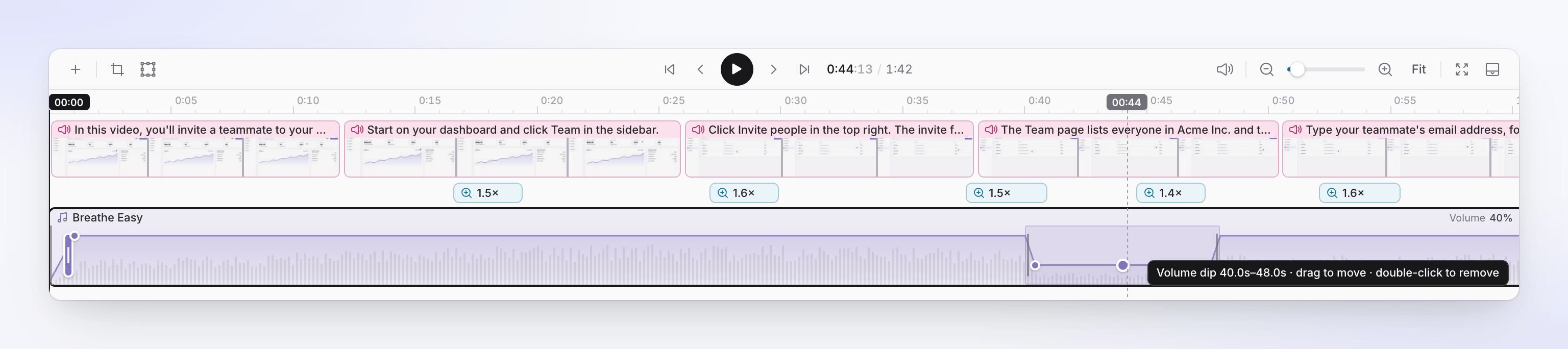
เพลงจะไม่ลดระดับลงโดยอัตโนมัติภายใต้เสียงบรรยายในวิดีโอเหล่านี้ ให้เพิ่มการลดระดับเสียงในจุดที่เพลงทับซ้อนกับเสียงบรรยาย หากต้องการเลิกทำรายการแก้ไขเลนทั้งหมด: เสียง → เพลง → ⋯ → รีเซ็ตการแก้ไขไทม์ไลน์… โปรดดู เปลี่ยนเสียง เสียงเพลง และเสียงประกอบ
แยกคลิป (วิดีโอ Polish)
วิดีโอ Polish มีเมนู แยกคลิปที่หัวเล่น ในแถบเครื่องมือ วางหัวเล่นไว้ภายใน คลิป หรือ คลิปเสียง แล้วคลิกเพื่อตัดคลิปออกเป็นสองส่วน ณ จุดนั้น เช่น เพื่อลบข้อผิดพลาดตรงกลาง เมนูนี้จะปิดอยู่ ("ย้ายหัวเล่นไปไว้ในคลิปเพื่อแยก") เมื่อหัวเล่นไม่ได้อยู่ภายในคลิป หรืออยู่ห่างจากขอบไม่ถึง 0.1 วินาที วิดีโอวิธีใช้และวิดีโอสาธิตผลิตภัณฑ์จะไม่มีเมนูนี้ ให้เปลี่ยนสิ่งที่ขั้นตอนแสดงด้วย การซิงค์และจังหวะ แทน
เพิ่มสิ่งต่างๆ ระหว่างฉาก
วางเมาส์เหนือรอยต่อระหว่างสองฉาก:
- + (เพิ่มรายการไทม์ไลน์) จะเปิดเมนูเดียวกับ + บนแถบเครื่องมือ ณ ตำแหน่งนั้น
- เพิ่มการเปลี่ยนฉาก จะเพิ่มการเปลี่ยนฉากระหว่างสองฉาก (ใช้ แก้ไขการเปลี่ยนฉาก เมื่อมีอยู่แล้ว) ดู เพิ่มและแก้ไของค์ประกอบ
อัตราส่วนภาพและการครอบตัด
ทั้งสองอย่างนี้อยู่ในแถบเครื่องมือไทม์ไลน์ และมีผลกับวิดีโอทุกภาษา
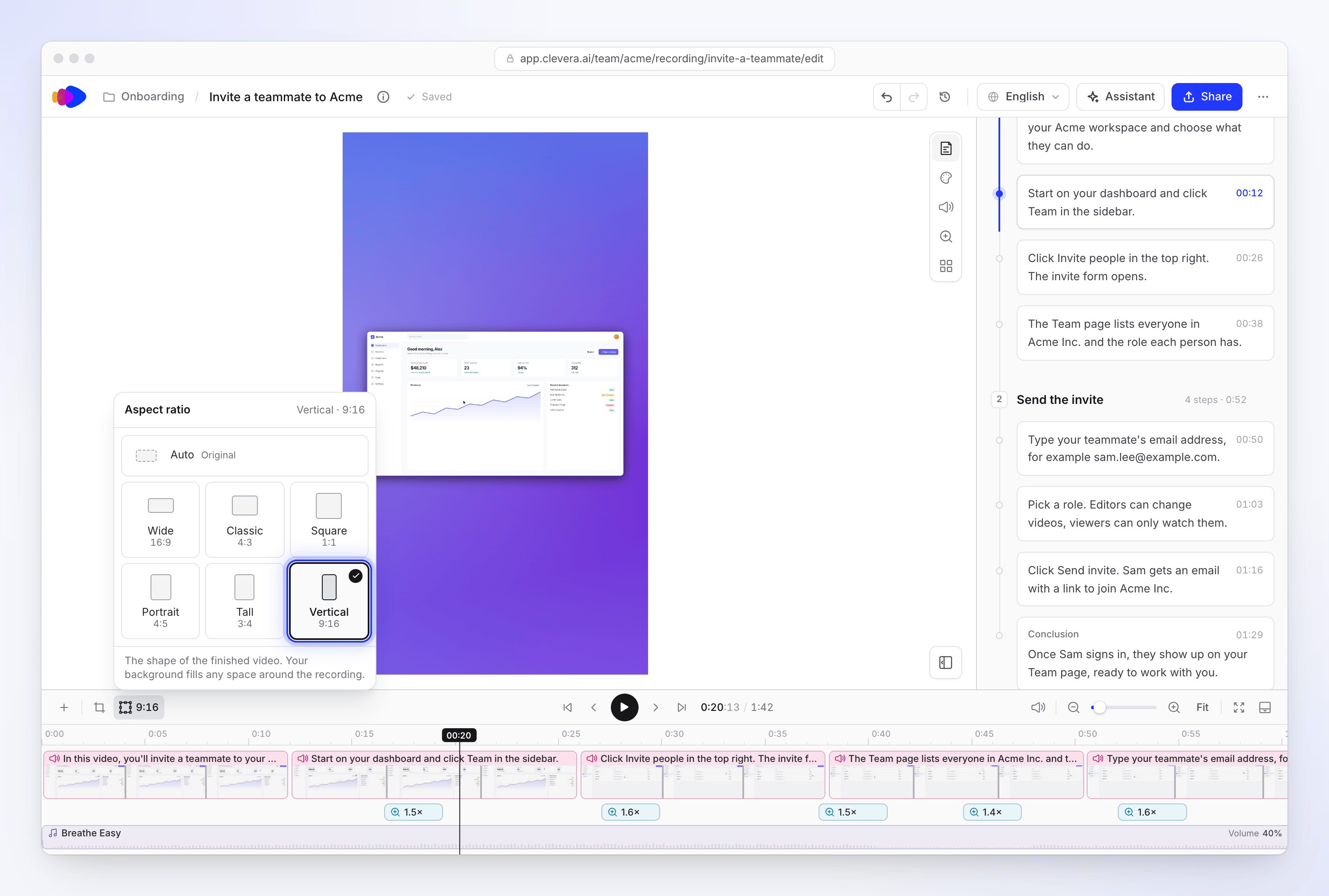
อัตราส่วนภาพ จะกำหนดรูปร่างของวิดีโอที่เสร็จสมบูรณ์: "รูปร่างของวิดีโอที่เสร็จสมบูรณ์ พื้นหลังของคุณจะเติมเต็มพื้นที่รอบๆ การบันทึก"
| ตัวเลือก | อัตราส่วน |
|---|---|
| อัตโนมัติ (ค่าเริ่มต้น) | รูปร่างตามการบันทึกของคุณ หลังจากครอบตัดแล้ว |
| กว้าง | 16:9 |
| สี่เหลี่ยมจัตุรัส | 1:1 |
| คลาสสิก | 4:3 |
| แนวตั้ง | 9:16 |
| แนวตั้ง | 3:4 |
| แนวตั้ง | 4:5 |
การเปลี่ยนอัตราส่วนจะไม่ตัดหรือยืดการบันทึกของคุณ โดยจะยังคงอยู่ตรงกลางตามรูปร่างเดิม และพื้นหลังที่ตั้งค่าจากแท็บ สไตล์ จะเติมเต็มพื้นที่รอบๆ ดังนั้น การบันทึกแบบกว้างในโหมด แนวตั้ง จึงแสดงเป็นแถบอยู่ตรงกลาง การซูมจะช่วยให้ภาพเต็มเฟรมได้
ครอบตัดวิดีโอ จะตัดส่วนของการบันทึกเอง: "เก็บส่วนของการบันทึกที่คุณต้องการแสดงไว้ การครอบตัดจะมีผลกับทุกภาษา" ลากกรอบการครอบตัดหรือเลือก ฟรี, ต้นฉบับ, 16:9, 1:1, 9:16 หรือ 4:5 จากนั้นกด บันทึกการครอบตัด ปุ่มจะแสดงจุดเมื่อมีการตั้งค่าการครอบตัดแล้ว ฟีเจอร์นี้ใช้ได้กับการบันทึกจากแอปบนเดสก์ท็อปและวิดีโอที่อัปโหลด