

บันทึกเต็มหน้าจอ การแสดงผล หรือแอป
บันทึกทั้งหน้าจอ การแสดงผลหนึ่งจากหลายจอ หรือแอปเดียวด้วยแอปเดสก์ท็อป Clevera: หน้าต่างการบันทึก, การยืนยันก่อนเริ่ม, การนับถอยหลัง และสิ่งที่เกิดขึ้นเมื่อคุณหยุดบันทึก
แอปเดสก์ท็อป Clevera สามารถบันทึกทั้งหน้าจอ การแสดงผลหนึ่งจอในกรณีที่คุณมีหลายจอ หรือแอปเดียว บทความนี้จะอธิบายขั้นตอนการบันทึกตั้งแต่หน้าต่างการบันทึกไปจนถึงการอัปโหลด หากต้องการบันทึกหน้าต่างเดียวหรือบางส่วนของหน้าจอ โปรดดู บันทึกหน้าต่างหรือพื้นที่ที่กำหนดเอง
ก่อนที่คุณจะเริ่ม
- ติดตั้งแอปเดสก์ท็อป, ลงชื่อเข้าใช้ และ ให้สิทธิ์การเข้าถึง
- ตรวจสอบให้แน่ใจว่าคุณเชื่อมต่ออินเทอร์เน็ตอยู่ Clevera จะติดต่อกับพื้นที่ทำงานของคุณเมื่อเริ่มบันทึกและอัปโหลดในขณะที่คุณบันทึก
- ตรวจสอบให้แน่ใจว่าแอปเป็นเวอร์ชันล่าสุด แอปที่ล้าสมัยจะไม่สามารถเริ่มบันทึกได้ โปรดดู อัปเดตแอปเดสก์ท็อป
- ปิดสิ่งที่คุณไม่ต้องการให้ปรากฏในวิดีโอ เช่น การแจ้งเตือน แท็บส่วนตัว หรือหน้าต่างแชท
หน้าต่างการบันทึก
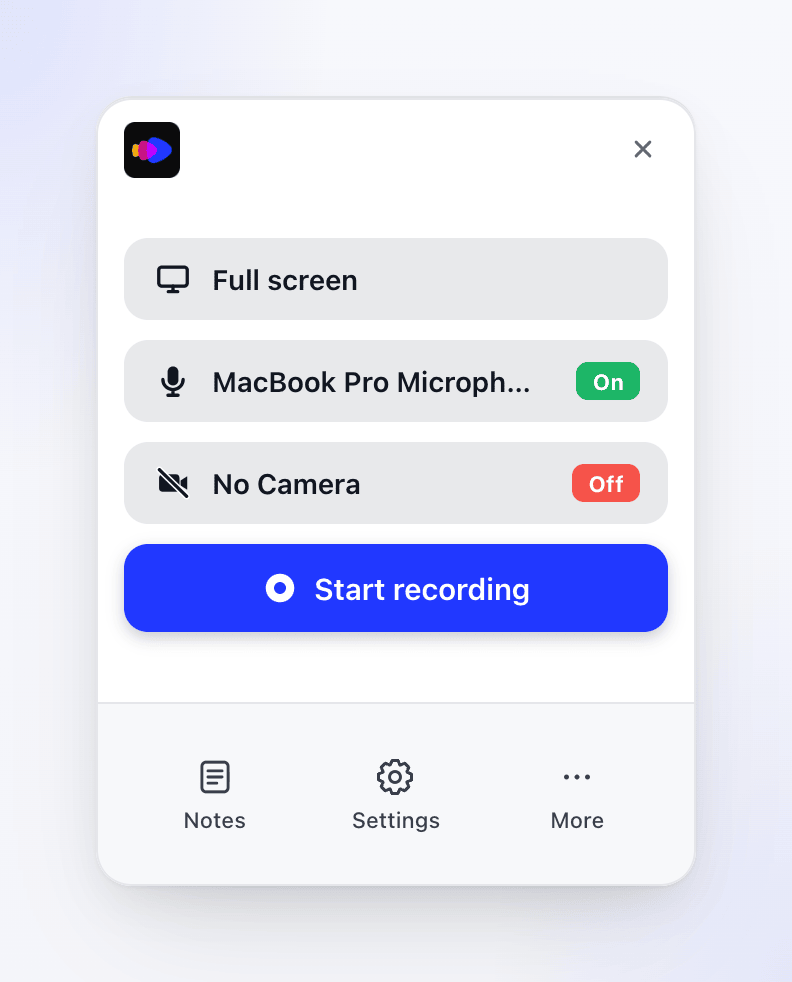
หน้าต่างการบันทึกจะเปิดขึ้นที่มุมขวาล่างของหน้าจอที่คุณวางเมาส์อยู่ คลิกโลโก้ Clevera ที่ด้านบนเพื่อเปิด app.clevera.ai ในเบราว์เซอร์ของคุณ
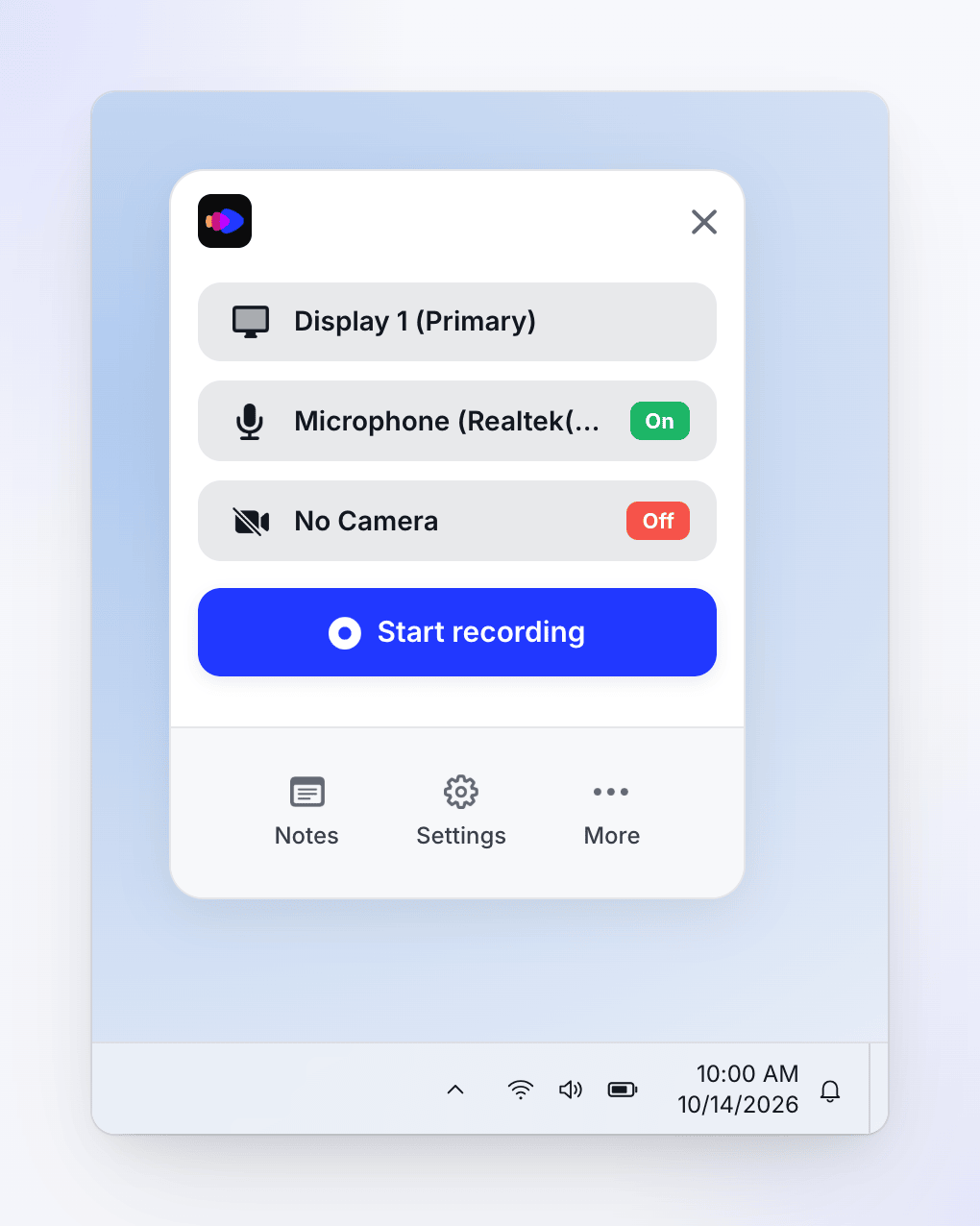
หน้าต่างการบันทึกจะเปิดขึ้นที่มุมขวาล่างของหน้าจอที่คุณวางเมาส์อยู่ เหนือแถบงานพอดี คุณสามารถเปิดได้จากไอคอน Clevera ในพื้นที่แจ้งเตือน (system tray)
หน้าต่างนี้จะไม่ถูกบันทึกในวิดีโอของคุณ จากบนลงล่าง:
| ส่วนประกอบ | การทำงาน |
|---|---|
| ✕ | ปิดหน้าต่างการบันทึก |
| สิ่งที่จะบันทึก (แสดง เต็มหน้าจอ เมื่อติดตั้งใหม่) | เลือกเต็มหน้าจอ การแสดงผล แอป หน้าต่าง หรือพื้นที่ที่ต้องการ |
| แถว ไมโครโฟน | เลือกไมโครโฟนหรือ ไม่มีไมโครโฟน ชิปสีเขียวแสดงสถานะ เปิด หรือสีแดงแสดงสถานะ ปิด |
| แถว กล้อง | เลือกกล้องหรือ ไม่มีกล้อง |
| เริ่มบันทึก | เริ่มการบันทึกตามที่คุณตั้งค่าไว้ |
| บันทึกย่อ, การตั้งค่า, เพิ่มเติม | เปิด บันทึกย่อของผู้บรรยาย, การตั้งค่า และเมนู เพิ่มเติม |
Clevera จะจดจำการเลือกเป้าหมาย ไมโครโฟน และกล้องครั้งล่าสุดของคุณ หากการแสดงผลหรือแอปที่คุณใช้ครั้งล่าสุดไม่สามารถใช้งานได้อีกต่อไป ระบบจะสลับกลับไปเป็น เต็มหน้าจอ โดยอัตโนมัติ
บันทึกหน้าจอของคุณ
เลือกสิ่งที่จะบันทึก
คลิกที่แถวบนสุดของหน้าต่างการบันทึก จากนั้น:
- เต็มหน้าจอ — หากมีหน้าจอเดียว ให้คลิก เต็มหน้าจอ เพื่อบันทึก หากมีหลายหน้าจอ ให้คลิก เต็มหน้าจอ (หรือลิงก์ เลือก ของมัน) แล้วเลือกหน้าจอจากรายการ บน Windows หน้าจอหลักของคุณจะถูกทำเครื่องหมายว่า (หลัก) จากนั้นแถวจะแสดงชื่อหน้าจอนั้น
- แอป — คลิก หน้าต่างเฉพาะ, ค้นหาแอปในรายการแล้วคลิก หากแอปมีหลายหน้าต่าง ให้เลือก หน้าต่างใดก็ได้ บน Mac, Clevera จะบันทึกหน้าต่างที่ใหญ่ที่สุดของแอปนั้น บน Windows, ระบบจะบันทึกหน้าต่างแรกในรายการของแอป
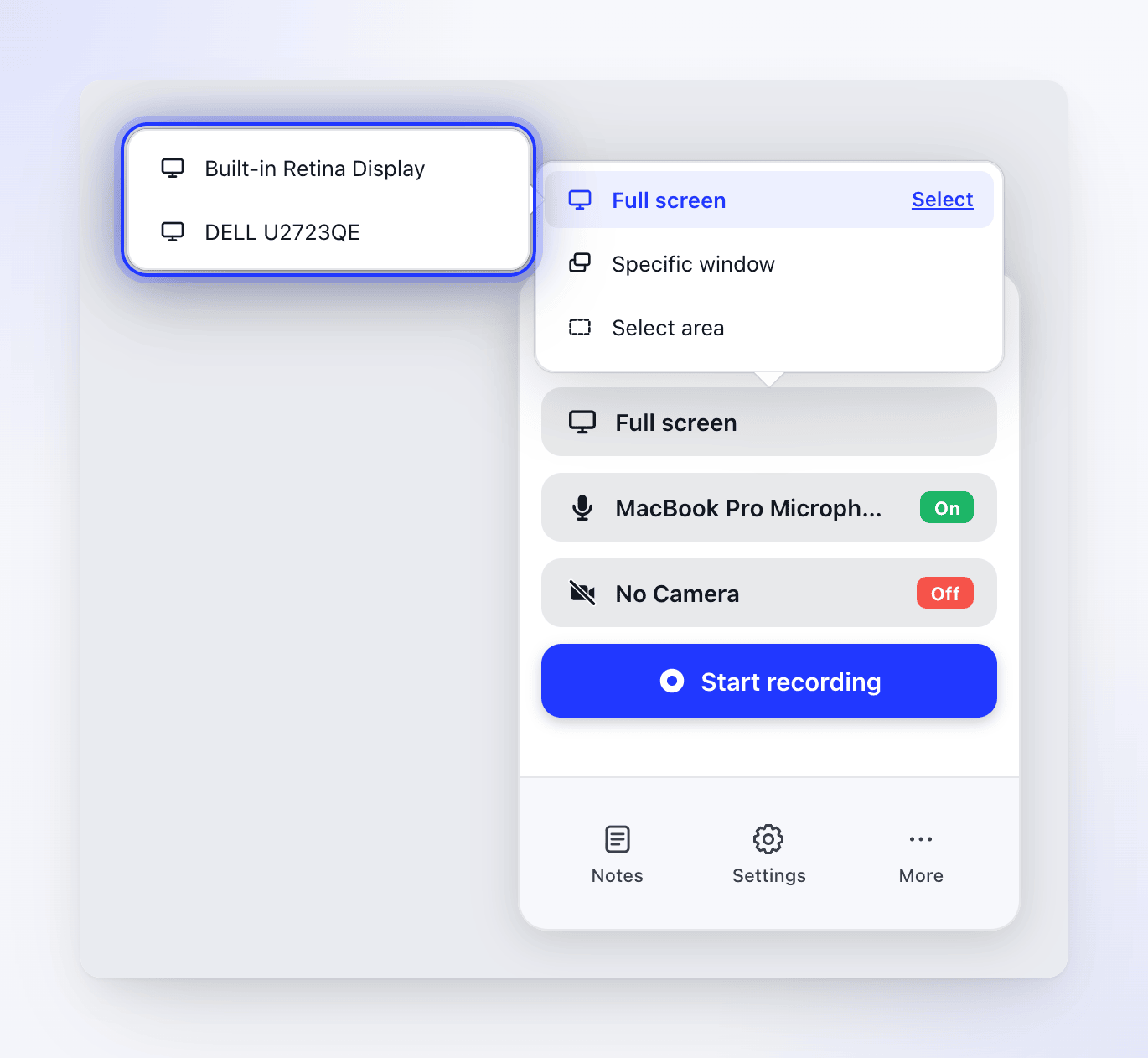
รายการแอปจะแสดงจำนวนหน้าต่างที่เปิดอยู่ของแต่ละแอป จะแสดงเฉพาะหน้าต่างที่มีขนาดอย่างน้อย 300 × 300 เท่านั้น หากไม่มีหน้าต่างใดเข้าเงื่อนไข รายการจะแสดงว่า ไม่มีหน้าต่างที่ใช้งานได้
เลือกไมโครโฟนและกล้องของคุณ
เลือกไมโครโฟนหากคุณต้องการพูดขณะบันทึก และเลือกกล้องหากต้องการให้เห็นเว็บแคมของคุณในวิดีโอ ทั้งสองอย่างจะถูกปิดไว้เมื่อติดตั้งใหม่ โปรดดู เพิ่มไมโครโฟน กล้อง หรือเสียงจากระบบของคุณ
คลิก เริ่มบันทึก
บน Mac ในการใช้งานครั้งแรกบนคอมพิวเตอร์เครื่องนี้ Clevera จะขอความยินยอมจากคุณในการบันทึกข้อมูลการบันทึก คลิก ใช่ ฉันยินยอม เพื่อดำเนินการต่อ โปรดดู ทำความเข้าใจสิ่งที่แอปเดสก์ท็อปบันทึก แอปบน Windows จะข้ามขั้นตอนนี้ไป
ยืนยันเป้าหมาย
หน้าต่างการบันทึกจะปิดลงและ Clevera จะเน้นส่วนที่จะบันทึก:
- การแสดงผล จะถูกย้อมสี พร้อมการ์ดแสดงชื่อและขนาดของหน้าจอ
- แอป จะแสดงการ์ดพร้อมชื่อแอป ขนาดหน้าต่าง และปุ่ม ปรับขนาด โปรดดู ปรับขนาดหน้าต่างก่อนบันทึก
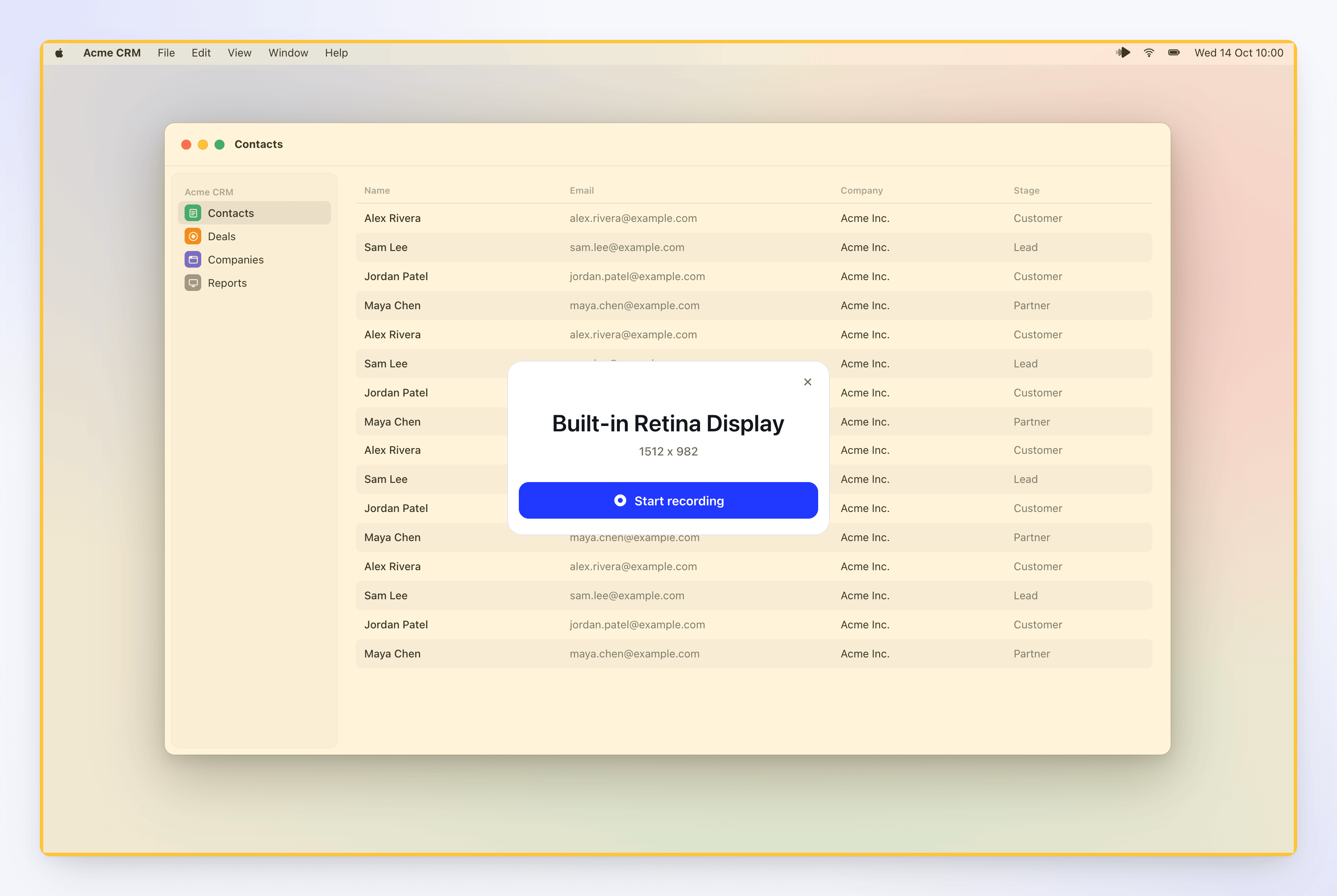
คลิก เริ่มบันทึก บนการ์ด หากต้องการยกเลิก ให้คลิก ✕ บนการ์ดหรือกด Esc
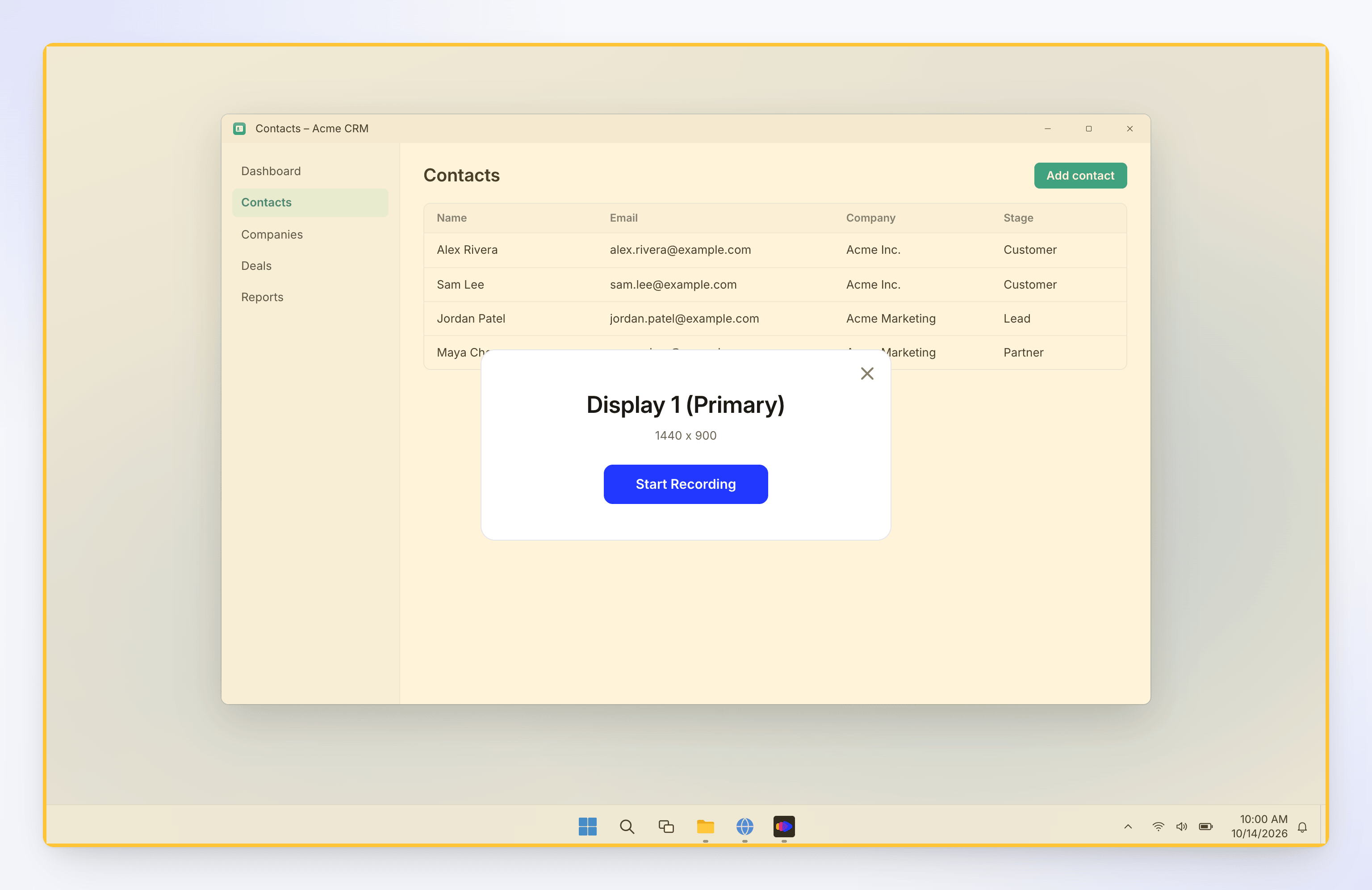
หน้าจอจะถูกย้อมด้วยสีเหลือง คลิก เริ่มบันทึก บนการ์ด หากต้องการยกเลิก ให้คลิก ✕ บนการ์ด กด Esc หรือคลิกขวาที่ใดก็ได้บนส่วนที่ย้อมสี
รอการนับถอยหลัง
Clevera จะแสดง การบันทึกจะเริ่มใน และการนับถอยหลัง หรือ การบันทึกกำลังจะเริ่ม หากปิดการนับถอยหลังไว้ คลิก เริ่มทันที เพื่อข้ามการนับถอยหลังที่เหลือ หรือ ยกเลิก เพื่อหยุดก่อนที่จะมีการบันทึก จะมีเสียงเตือนสั้นๆ ดังขึ้นก่อนเริ่มการบันทึก ซึ่งเสียงนี้จะไม่ถูกบันทึกไว้ในวิดีโอของคุณ
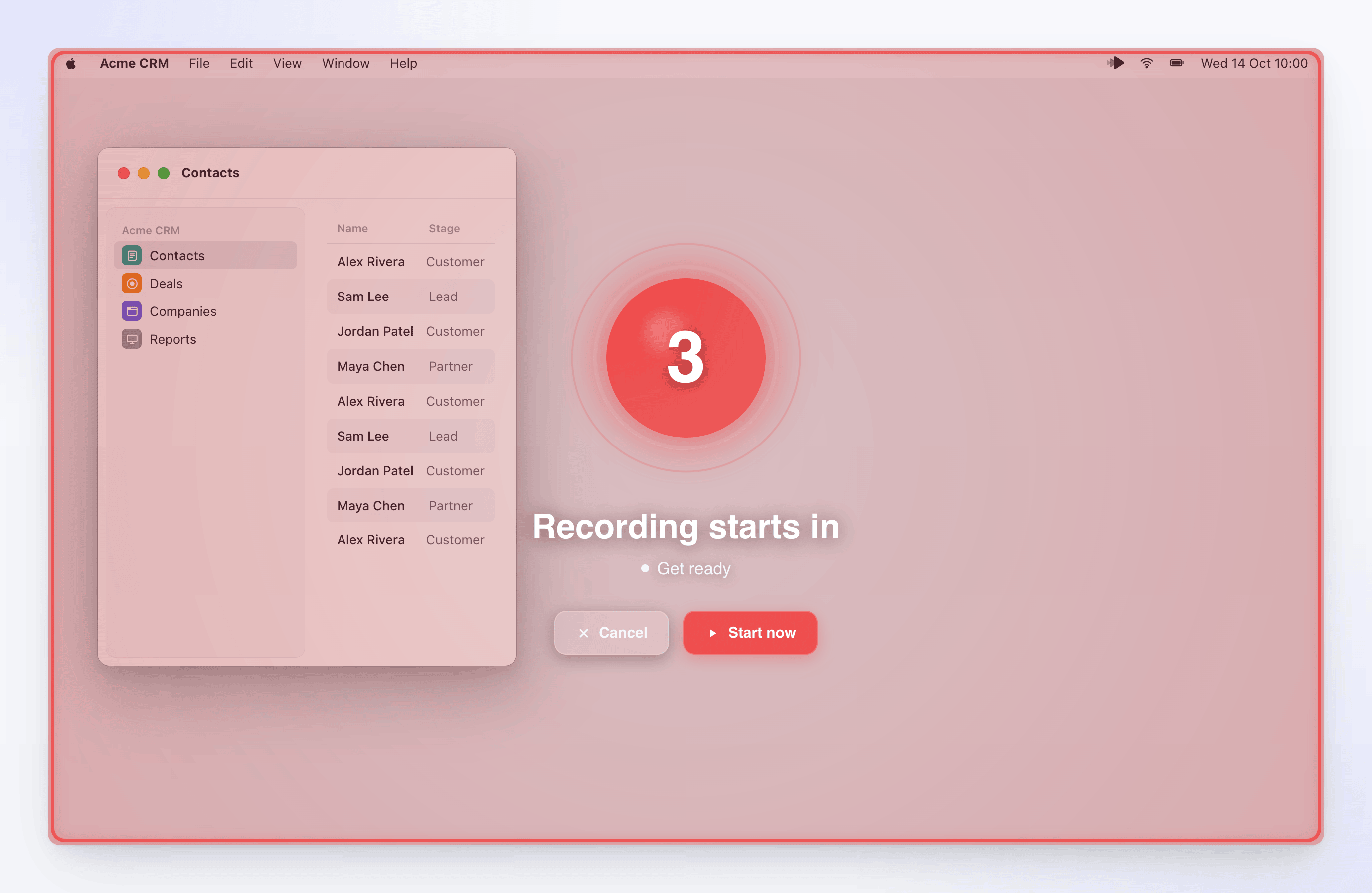
ทำงานของคุณ
แถบควบคุมการบันทึกจะปรากฏที่ขอบขวาของหน้าจอพร้อมตัวจับเวลา ทำงานของคุณต่อไปและพูดได้หากเปิดไมโครโฟนไว้ โปรดดู หยุดชั่วคราว เริ่มใหม่ หรือยกเลิกการบันทึก สำหรับการควบคุมต่างๆ
บน Windows ให้คลิกหรือพิมพ์อย่างน้อยหนึ่งครั้งขณะบันทึก การบันทึกที่มีเพียงการเคลื่อนไหวของเมาส์จะไม่สามารถอัปโหลดได้
คลิก หยุด
คลิกปุ่มหยุดที่ด้านบนของแถบควบคุม (เสร็จสิ้นการบันทึก) หรือกด ⌘ ⌥ ⇧ Return บน Mac หรือ Ctrl Alt Shift Enter บน Windows Clevera จะดำเนินการอัปโหลดให้เสร็จสิ้นและเปิดการบันทึกในเบราว์เซอร์ของคุณ โปรดดู ค้นหาการบันทึกของคุณหลังจากอัปโหลด
หน้าจอขนาดใหญ่
หากหน้าจอที่คุณเลือกมีขนาดใหญ่กว่า 2560 × 1440 การ์ดจะแสดงคำเตือน แจ้งให้ทราบ!: "ขนาดหน้าจอของคุณ (…) ใหญ่กว่าที่แนะนำ" หน้าจอที่ใหญ่ขึ้นอาจหมายถึงไฟล์วิดีโอที่ใหญ่ขึ้น เวลาประมวลผลที่นานขึ้น และความแม่นยำในการบรรยายด้วยเสียงที่ลดลง คุณยังคงสามารถคลิก เริ่มบันทึก ได้
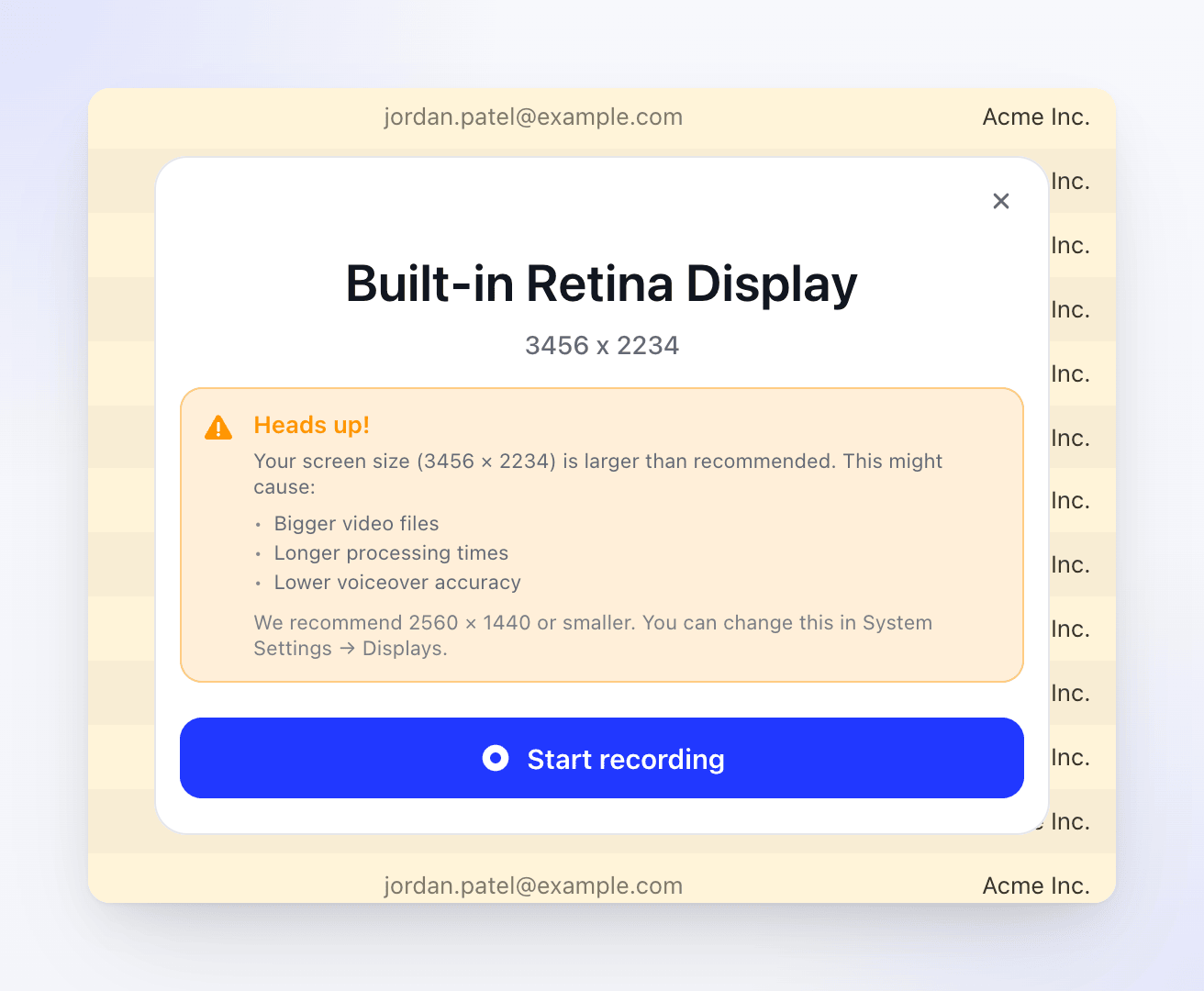
หากต้องการลดความละเอียด ให้เปิด การตั้งค่าระบบ → การแสดงผล, เลือกหน้าจอและเลือกความละเอียดที่ต่ำลง เช่น 2560 × 1440 หรือต่ำกว่า
แอปบน Windows จะไม่มีคำเตือนเกี่ยวกับหน้าจอขนาดใหญ่ การบันทึกที่ใหญ่กว่า 3840 × 2160 จะถูกปรับขนาดลงเพื่อให้พอดี เพื่อให้วิดีโอคมชัดและเร็วขึ้น ให้คงความละเอียดหน้าจอไว้ที่ 2560 × 1440 หรือต่ำกว่า: เปิด การตั้งค่า → ระบบ → การแสดงผล และเลือก ความละเอียดการแสดงผล ที่ต่ำลง
การบันทึกหน้าต่างเดียวหรือพื้นที่เฉพาะเป็นอีกวิธีหนึ่งในการทำให้วิดีโอมีขนาดเล็กลง
เริ่มการบันทึกจากเว็บแอป
คุณยังสามารถเริ่มจาก Clevera ในเบราว์เซอร์ของคุณได้ บนหน้า สร้าง หรือ เขียน ให้เลือก บันทึกหน้าจอของคุณ (ผู้แก้ไขจะเห็นตัวเลือกนี้ถูกปิดไว้: "บทบาทของคุณสามารถแก้ไขเนื้อหาที่มีอยู่ได้ แต่ไม่สามารถสร้างเนื้อหาใหม่") เบราว์เซอร์ของคุณจะขอเปิด Clevera และหน้าต่าง ดำเนินการต่อจากแอปเดสก์ท็อป Clevera จะเตือนให้คุณสลับไปที่แอปและคลิก เริ่มบันทึก
- หากปิดข้อความแจ้งเตือนของเบราว์เซอร์ไปแล้ว ให้คลิก เปิดแอป Clevera เพื่อลองใหม่อีกครั้ง
- หากคุณยังไม่มีแอป ให้คลิก ดาวน์โหลดสำหรับ Mac หรือ ดาวน์โหลดสำหรับ Windows
- หากคุณเริ่มจากภายในคอลเลกชัน การบันทึกจะถูกจัดเก็บไว้ในคอลเลกชันนั้น
การแก้ไขปัญหา
| ข้อความ | สิ่งที่ควรทำ |
|---|---|
| จำเป็นต้องอัปเดต (macOS) | คลิก อัปเดตทันที และติดตั้งการอัปเดต การบันทึกจะถูกบล็อกจนกว่าคุณจะใช้เวอร์ชันล่าสุด |
| "การเริ่มต้นการบันทึกล้มเหลว: …" (Windows) | มักหมายความว่าแอปเป็นเวอร์ชันเก่า คลิกขวาที่ไอคอนในถาดระบบ → ตรวจสอบการอัปเดต, ติดตั้งการอัปเดตแล้วลองใหม่อีกครั้ง มิฉะนั้นให้ตรวจสอบการเชื่อมต่ออินเทอร์เน็ตของคุณ |
| "ข้อผิดพลาดเครือข่าย: …" หรือ "ข้อผิดพลาดบริการบันทึก: …" (macOS) | ตรวจสอบการเชื่อมต่ออินเทอร์เน็ตของคุณแล้วลองใหม่อีกครั้ง การเริ่มบันทึกจำเป็นต้องมีการเชื่อมต่อ |
| "มีการบันทึกที่กำลังดำเนินการอยู่" (macOS) | หยุดการบันทึกปัจจุบันก่อนเริ่มการบันทึกใหม่ |
| "ไม่สามารถเริ่มบันทึกหน้าจอได้ โปรดตรวจสอบว่าคุณได้ให้สิทธิ์ที่จำเป็นแล้วและลองใหม่อีกครั้ง" (macOS) | ตรวจสอบ สิทธิ์การเข้าถึง แล้วลองใหม่อีกครั้ง |
| "ไม่พบหน้าจอ" ในรายการหน้าจอ | เชื่อมต่อหน้าจอใหม่ แล้วเปิดรายการอีกครั้ง |
สำหรับข้อมูลเพิ่มเติม โปรดดู Clevera ไม่สามารถบันทึกหน้าจอของฉันได้