

กำหนดตัวเลือกของวิดีโอด้วยพิลล์ (pills)
พิลล์ <b>การตั้งค่า</b> ในหน้า Compose จะเก็บการตั้งค่าทุกอย่างสำหรับวิดีโอของคุณไว้ ไม่ว่าจะเป็นรูปแบบและความยาว เสียง คำบรรยาย รูปลักษณ์ AI อวตาร ภาษา เพลง น้ำเสียง และกฎ AI สำหรับวิดีโอประเภทวิธีใช้งานและสาธิตผลิตภัณฑ์จะมีแถว <b>เทมเพลต</b> เพิ่มเข้ามาด้วย โดยแต่ละตัวเลือกจะมีค่าเริ่มต้นตามประเภทของวิดีโอ
หน้า Compose มีแผง <b>การตั้งค่า</b> พร้อมแถวพิลล์ โดยพิลล์แต่ละตัวจะแสดงค่าปัจจุบันของการตั้งค่านั้นๆ คุณสามารถคลิกเพื่อเปลี่ยนค่าได้ พิลล์ทุกตัวมีค่าเริ่มต้นที่เหมาะสมมาให้แล้ว คุณจึงปรับเฉพาะส่วนที่ต้องการได้เท่านั้น นอกจากนี้ วิดีโอประเภทวิธีใช้งานและสาธิตผลิตภัณฑ์ยังมีแถว <b>เทมเพลต</b> อยู่เหนือพิลล์เหล่านี้ด้วย
หน้า Compose จากบนลงล่าง
| ส่วน | สิ่งที่เก็บไว้ | สำหรับประเภท |
|---|---|---|
| แถบชื่อเรื่อง | ชื่อประเภท พร้อมปุ่ม <b>เปลี่ยนประเภท</b> (หรือ <b>เปลี่ยนสไตล์</b> สำหรับคลิปโซเชียล) เพื่อกลับไปยังแกลเลอรี | ทั้งหมด |
| <b>ประเภทของ...คืออะไร?</b> | การ์ดสำหรับประเภทต่างๆ เช่น <b>แนะนำการใช้งานผลิตภัณฑ์</b> หรือ <b>การเริ่มต้นใช้งาน</b> ดูที่ เลือกประเภทวิดีโอ | วิธีใช้งาน, การสาธิตผลิตภัณฑ์, บทความ, ทำความสะอาด |
| <b>เราควรสร้างจากอะไร?</b> | แหล่งข้อมูลของคุณ และ <b>แหล่งข้อมูลของคุณ (n)</b> ดูที่ เพิ่มเนื้อหา | ทั้งหมด |
| <b>เกี่ยวกับอะไร?</b> | บรีฟงาน ดูที่ เขียนบรีฟเพื่อให้ได้วิดีโอที่ดี | คลิปโซเชียล |
| <b>เทมเพลต</b> | หน้าปกเทมเพลต ชื่อเทมเพลต และ <b>สำรวจเทมเพลต</b> | วิธีใช้งาน, การสาธิตผลิตภัณฑ์ |
| <b>การตั้งค่า</b> | พิลล์ที่อธิบายไว้ด้านล่าง | ทั้งหมด |
| <b>เพิ่มคำสั่ง AI</b> (ไม่บังคับ) | คำสั่งสำหรับ AI ที่พับเก็บไว้ | วิธีใช้งาน, การสาธิตผลิตภัณฑ์, ทำความสะอาด, บทความ |
| ส่วนท้าย | การประมาณการเครดิต <b>ความพยายาม</b> (คลิปโซเชียล) และ <b>สร้างวิดีโอ</b> (<b>สร้างบทความ</b> สำหรับบทความ) | ทั้งหมด |
วิธีการทำงานของพิลล์
- ปุ่มสีเทาแสดงค่า อัตโนมัติ: คือค่าเริ่มต้นของ Clevera หรือค่าที่แนะนำตามประเภทวิดีโอ
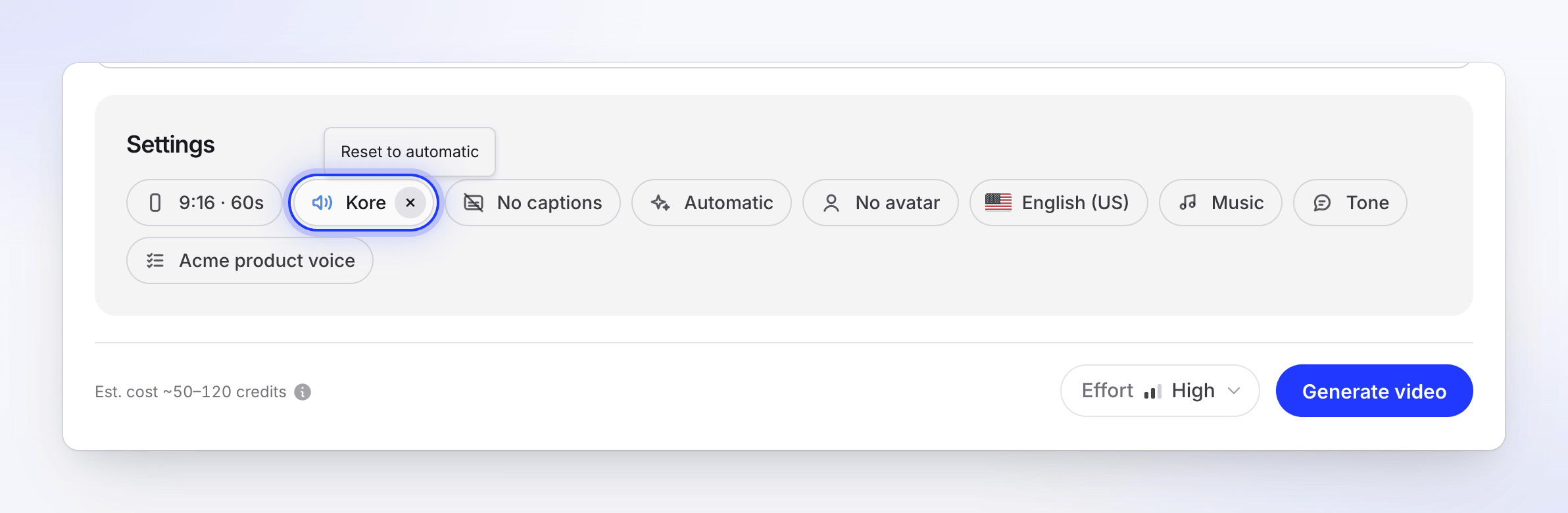
- ปุ่มสีขาวคือค่าที่ กำหนดโดยคุณ ให้วางเมาส์เหนือปุ่มแล้วคลิก ✕ ("รีเซ็ตเป็นอัตโนมัติ") เพื่อกลับไปใช้ค่าเริ่มต้น
- วางเมาส์เหนือปุ่มใดก็ได้เพื่อดูความหมายของค่านั้น เช่น "Music: เราจะเลือกเพลงให้"
- ปุ่มจะขึ้นบรรทัดใหม่หากมีจำนวนมาก ไม่มีปุ่มใดที่ถูกซ่อนไว้
- รูปลักษณ์, AI อวตาร และ เทมเพลต จะเปิดหน้าต่างขึ้นมา ส่วนปุ่มอื่นๆ จะเปิดเป็นเมนูขนาดเล็ก
Clevera จะจดจำ รูปลักษณ์, ภาษา และ เสียง ล่าสุดของคุณในเบราว์เซอร์นี้สำหรับแต่ละพื้นที่ทำงาน เพื่อให้วิดีโอถัดไปของคุณเริ่มต้นด้วยการตั้งค่าเหล่านั้น
พิลล์ที่แสดงในแต่ละประเภท
| ประเภทวิดีโอ | พิลล์ |
|---|---|
| <b>คลิปโซเชียล</b> | รูปแบบ · เสียง · คำบรรยาย · รูปลักษณ์ · AI อวตาร · ภาษา · เพลง · น้ำเสียง · กฎ AI และ <b>ความพยายาม</b> ข้างปุ่มสร้าง |
| <b>วิธีใช้งาน</b> และ <b>การสาธิตผลิตภัณฑ์</b> | เสียง · คำบรรยาย · น้ำเสียง · ภาษา · กฎ AI โดยมีแถว <b>เทมเพลต</b> อยู่ด้านบน |
| <b>ทำความสะอาด</b> | รูปแบบ · คำบรรยาย · เทมเพลต · ภาษา · กฎ AI (ใช้เสียงของคุณเอง) |
| <b>ปรับสไตล์เพื่อแชร์แล้ว</b> | ช่อง <b>ชื่อเรื่อง</b> ที่ด้านบน ตามด้วย รูปแบบ · คำบรรยาย · เทมเพลต · ภาษา · กฎ AI |
| <b>บทความ</b> | น้ำเสียง · ความลึก · ตัวระบุภาพหน้าจอ · ภาษา · กฎ AI |
วิดีโอวิธีใช้งานและการสาธิตผลิตภัณฑ์จะใช้รูปร่างตามการบันทึก (ปกติคือ 16:9) จึงไม่มีพิลล์รูปแบบ คุณสามารถเปลี่ยนอัตราส่วนภาพในโปรแกรมแก้ไขหลังจากสร้างวิดีโอแล้วได้ วิดีโอที่ขัดเกลาแล้ว (ทำความสะอาด และ ปรับสไตล์เพื่อแชร์แล้ว) ไม่สามารถแปลภาษาได้หลังจากสร้างเสร็จแล้ว ดังนั้นโปรดเลือกภาษาที่นี่
ตัวเลือกคลิปโซเชียล
| Pill | Options | Default |
|---|---|---|
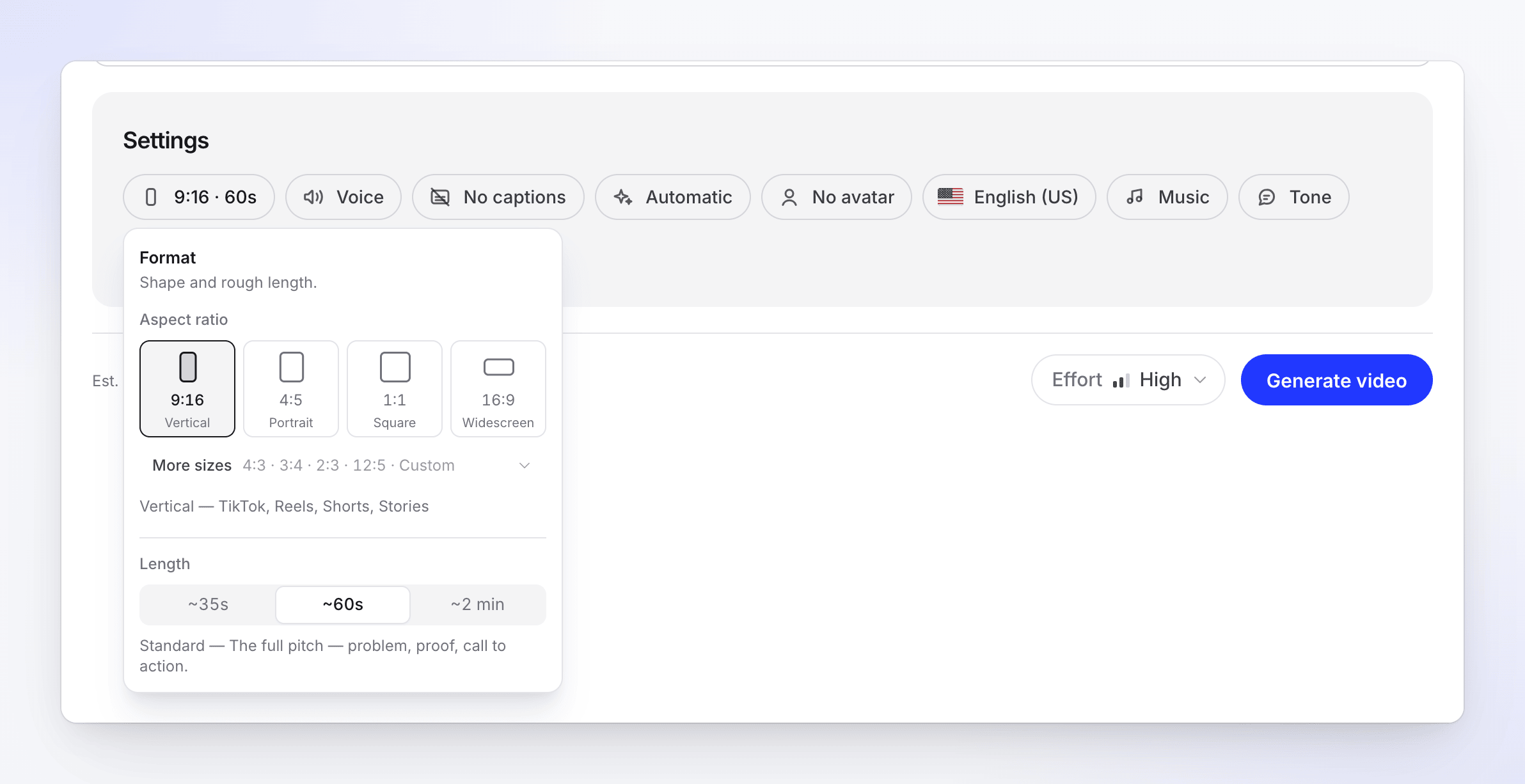
| รูปแบบ ("รูปร่างและความยาวโดยประมาณ") | รูปร่าง 9:16, 4:5, 1:1, 16:9; ภายใต้ ขนาดเพิ่มเติม: 4:3, 3:4, 2:3, 12:5 และ ขนาดแบบกำหนดเอง ("ความกว้างและความสูงใดก็ได้ เป็นพิกเซล") ความยาว สั้น (~35 วินาที), มาตรฐาน (~1 นาที), ยาว (~2 นาที), คำแนะนำแบบเต็มรูปแบบ (~4 นาที) | ตั้งค่าตามประเภท ตัวอย่างเช่น 9:16 · ~1 นาที ตัวเลือกจะแสดงเป็น "9:16 · 60 วินาที" |
| เสียง ("ผู้ที่อ่านสคริปต์ กดเล่นเพื่อฟังตัวอย่าง") | ไม่มีเสียงพากย์, เสียง ล่าสุด ของคุณ, จากนั้นเป็น เสียงทั้งหมด แท็บ ในตัว และ ElevenLabs | เปิด โดยเลือกเสียงที่เหมาะสมกับภาษา ปิดสำหรับประเภทที่เน้นเพลง |
| คำบรรยาย ("แสดงสิ่งที่เสียงพูด") | แสดงคำบรรยาย ("คำที่พูดบนหน้าจอ") หรือ ไม่มีคำบรรยาย ("เฉพาะเสียง") แสดงเฉพาะเมื่อมีเสียงพากย์เท่านั้น | ปิด สำหรับทุกประเภท |
| รูปลักษณ์ | อัตโนมัติ ("เราจะเลือกสไตล์ สี และฟอนต์ให้") หรือเลือกสไตล์ใดสไตล์หนึ่ง พร้อมสีของสไตล์นั้นๆ จานสี หรือสีแบบกำหนดเอง ดู เลือกรูปลักษณ์ | อัตโนมัติ |
| AI อวตาร | ผู้นำเสนอและรูปลักษณ์ของพวกเขา รวมถึง เวลาบนหน้าจอ: กำลังเปิด, เกริ่นนำและปิดท้าย, ส่วนใหญ่, วิดีโอทั้งหมด สำหรับแผนชำระเงินเท่านั้น | ไม่มีอวตาร ยกเว้นประเภท AI อวตาร ซึ่งจำเป็นต้องมี |
| ภาษา ("สำหรับสคริปต์ เสียง และข้อความบนหน้าจอ") | 74 ภาษาและรูปแบบย่อย พร้อมการค้นหาและภาษาที่คุณใช้ล่าสุดจะแสดงก่อน | ภาษาอังกฤษ (สหรัฐอเมริกา) หรือภาษาที่คุณใช้ล่าสุด |
| เพลง ("ดนตรีประกอบภายใต้เสียงพากย์") | เลือกแทร็กให้ฉัน ("แทร็กที่เข้ากับจังหวะและอารมณ์") หรือ ไม่มีเพลง ("เฉพาะเสียงพากย์และเอฟเฟกต์เสียง") | เลือกแทร็กให้ฉัน |
| น้ำเสียง ("เสียงของสคริปต์") | อัตโนมัติ ("ให้ตรงกับรูปลักษณ์และเนื้อหา"), มั่นใจ, เป็นกันเอง, สนุกสนาน, สงบ, ทางการ | อัตโนมัติ |
| กฎของ AI | ชุดกฎของพื้นที่ทำงานของคุณและของ Clevera เลือกได้ตามต้องการ | ค่าเริ่มต้นของพื้นที่ทำงานของคุณ หากคุณตั้งค่าไว้ |
| ความพยายาม (ปุ่มข้างสร้าง, "ความใส่ใจที่ให้กับวิดีโอ") | ปานกลาง ("รวดเร็วและสะอาด พร้อมใช้งานเร็วขึ้น", ต้นทุนต่ำสุด), สูง ("การเคลื่อนไหวที่สมบูรณ์ยิ่งขึ้น ตรวจสอบขณะสร้าง", ต้นทุนมาตรฐาน), เพิ่มเติม ("ตรวจสอบเพิ่มเติมในทุกฉาก ช้าที่สุด", ต้นทุนสูงสุด) | สูง |
เมื่อคุณเปลี่ยนรูปร่าง ความยาวที่ยาวเกินไปสำหรับรูปร่างนั้นจะหายไป และความยาวจะเปลี่ยนไปเป็นความยาวที่ยาวที่สุดที่พอดี ตัวอย่างเช่น 9:16 จะยาวได้สูงสุดถึง ยาว เนื่องจากแพลตฟอร์มแนวตั้งจำกัดวิดีโอไว้ที่ 3 นาที
ประเภทที่เน้นเพลง (Hook reel, Music & motion, Launch teaser, Mystery teaser, Offer promo, Event promo) จะเริ่มต้นด้วย ไม่มีเสียงพากย์ คุณสามารถเปิดเสียงสำหรับประเภทเหล่านี้ได้
รายละเอียดเพิ่มเติม: กำหนดรูปแบบ ขนาด และความยาว, เลือกรูปลักษณ์, เพิ่ม AI อวตาร และ เลือกระดับความพยายาม
ตัวเลือกวิธีใช้งานและการสาธิตผลิตภัณฑ์
แถวเทมเพลต
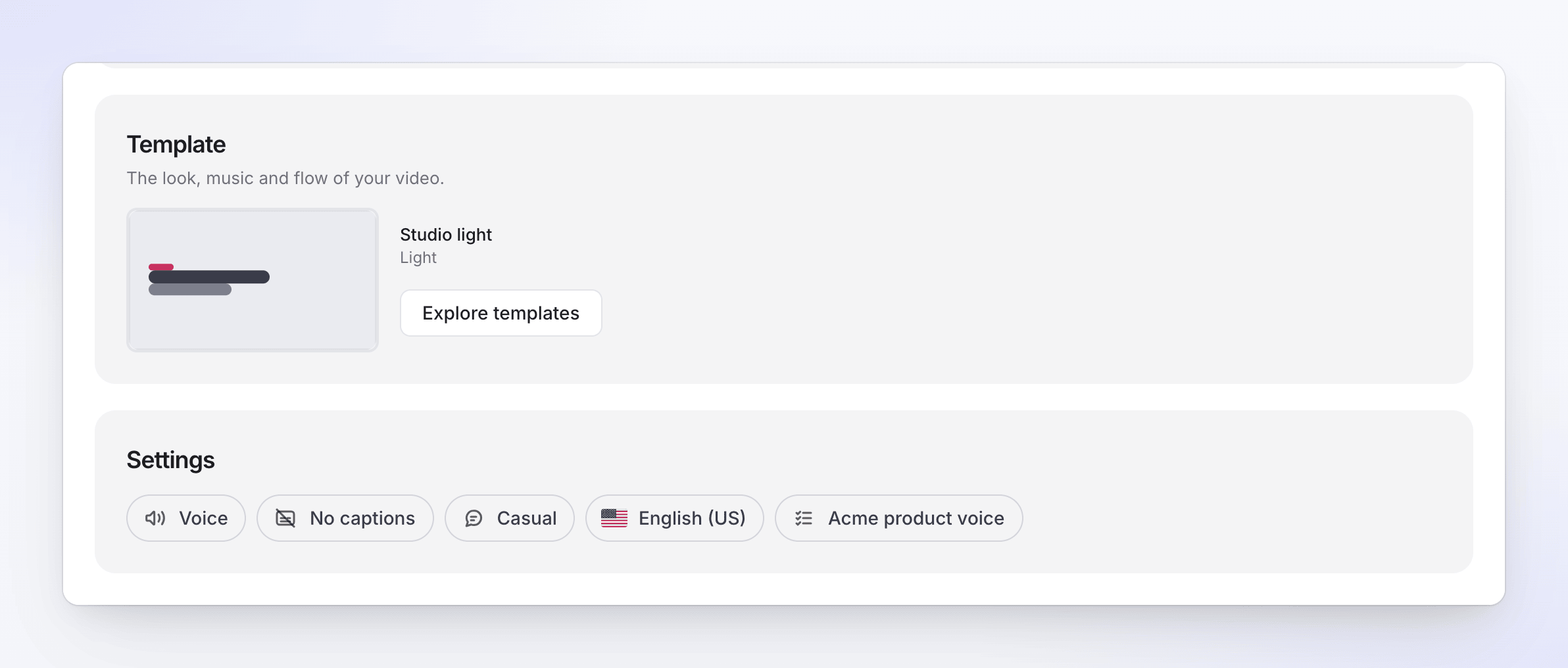
วิดีโอวิธีใช้งานหรือสาธิตผลิตภัณฑ์จะได้รับรูปลักษณ์ เพลง และการดำเนินเรื่องจาก <b>เทมเพลต</b> ("รูปลักษณ์ เพลง และการดำเนินเรื่องของวิดีโอของคุณ") แถวนี้จะแสดงหน้าปกเทมเพลตที่เล่นผ่านฉากต่างๆ พร้อมชื่อเทมเพลตและสไตล์ด้านล่าง วางเมาส์เหนือหน้าปกเพื่อ <b>เปลี่ยนเทมเพลต</b> หรือคลิก <b>สำรวจเทมเพลต</b> เพื่อเปิดหน้าต่างเทมเพลตและเลือกอันอื่น โดยเทมเพลตเริ่มต้นของพื้นที่ทำงานของคุณจะถูกเลือกไว้ให้ ดูที่ ใช้เทมเพลตวิดีโอสำหรับแบรนด์ของคุณ
พิลล์
| พิลล์ | ตัวเลือก | ค่าเริ่มต้น |
|---|---|---|
| <b>เสียง</b> | เมนูเดียวกับด้านบน: เสียง <b>ในตัว</b> และ <b>ElevenLabs</b> พร้อมตัวอย่างเสียง | เสียงที่เลือกให้เหมาะกับภาษา |
| <b>คำบรรยาย</b> | <b>แสดงคำบรรยาย</b> หรือ <b>ไม่มีคำบรรยาย</b> | ไม่มีคำบรรยาย ยกเว้นเทมเพลตจะเปิดใช้งานไว้ |
| <b>น้ำเสียง</b> (สไตล์การพูด) | <b>เป็นกันเอง</b> ("สนทนาและเข้าถึงง่าย เหมือนเพื่อนร่วมงานอธิบายงาน"), <b>แสดงอารมณ์</b> ("กระตือรือร้นและน่าสนใจ พร้อมการแสดงออกที่เป็นธรรมชาติ เช่น การหัวเราะและความกระตือรือร้น"), <b>ทางการ</b> ("มืออาชีพและน่าเชื่อถือ เหมาะที่สุดสำหรับบทเรียนองค์กรและเอกสารทางการ") | เป็นกันเอง |
| <b>ภาษา</b> | 74 ภาษาและรูปแบบย่อย | อังกฤษ (สหรัฐฯ) หรือภาษาที่คุณใช้ล่าสุด |
| <b>กฎ AI</b> | เช่นเดียวกับด้านบน | ค่าเริ่มต้นของพื้นที่ทำงานของคุณ |
เพลงสำหรับวิดีโอเหล่านี้มาจากเทมเพลต ไม่ใช่จากพิลล์
ตัวเลือกการขัดเกลา
| พิลล์ | ตัวเลือก | ค่าเริ่มต้น |
|---|---|---|
| <b>รูปแบบ</b> | <b>ต้นฉบับ</b> ("คงรูปร่างที่วิดีโอของคุณถูกบันทึกมา"), <b>แนวตั้ง · 9:16</b>, <b>แนวตั้ง · 4:5</b>, <b>จัตุรัส · 1:1</b>, <b>จอกว้าง · 16:9</b>, <b>คลาสสิก · 4:3</b>, <b>แนวตั้ง · 3:4</b> | ต้นฉบับ |
| <b>คำบรรยาย</b> | คำบรรยายเสียงของคุณเอง หรือไม่มีเลย | ปิด สำหรับ <b>ทำความสะอาด</b>, เปิด สำหรับ <b>ปรับสไตล์เพื่อแชร์แล้ว</b> |
| <b>เทมเพลต</b> | เทมเพลตวิดีโอ: พื้นหลัง เพลง บทนำ และการ์ดชื่อเรื่อง | ค่าเริ่มต้นของพื้นที่ทำงานของคุณ หรือเทมเพลตในตัว |
| <b>ภาษา</b> | 74 ภาษาและรูปแบบย่อย | อังกฤษ (สหรัฐฯ) หรือภาษาที่คุณใช้ล่าสุด |
| <b>กฎ AI</b> | เช่นเดียวกับด้านบน | ค่าเริ่มต้นของพื้นที่ทำงานของคุณ |
การขัดเกลาจะไม่เปลี่ยนเสียงของคุณ ดู ทำความสะอาดหรือปรับสไตล์การบันทึกด้วยการขัดเกลา
ตัวเลือกบทความ
| พิลล์ | ตัวเลือก | ค่าเริ่มต้น |
|---|---|---|
| น้ำเสียง | อัตโนมัติ ("เราเลือกจากการบันทึกและความลึก"), มืออาชีพ, เป็นกันเอง, เทคนิค, สนทนา | อัตโนมัติ |
| ความลึก ("รายละเอียดที่บทความครอบคลุม") | อัตโนมัติ, สรุป ("อ้างอิงด่วน: ขั้นตอนและหน้าจอหลักๆ นอกนั้นมีน้อย"), มาตรฐาน ("คู่มือฉบับเต็ม: ทุกขั้นตอน เหตุผลที่สำคัญ และหน้าจอหลัก"), เชิงลึก ("ทุกอย่าง: บริบท, สิ่งที่ต้องมีก่อน, ทุกหน้าจอ, การแก้ไขปัญหา และคำถามที่พบบ่อย") | อัตโนมัติ |
| ตัวทำเครื่องหมายภาพหน้าจอ ("วาดไว้ตรงที่คลิกบันทึก") | เขียว, แดง, น้ำเงิน, เหลือง, ม่วง, ส้ม, ชมพู | เขียว |
| ภาษา | 74 ภาษาและรูปแบบย่อย | อังกฤษ (สหรัฐฯ) หรือภาษาที่คุณใช้ล่าสุด |
| กฎ AI | เช่นเดียวกับด้านบน | ค่าเริ่มต้นของพื้นที่ทำงานของคุณ |
ดู เปลี่ยนการบันทึกให้เป็นบทความ
ตัวเลือกและต้นทุน
พิลล์ส่วนใหญ่ไม่เปลี่ยนราคามากนัก ส่วนที่เปลี่ยนมีดังนี้:
- <b>ความพยายาม</b> กำหนดช่วงเครดิตของคลิปโซเชียล: ปานกลาง 30–60, สูง 50–120, พิเศษ 80–160
- <b>AI อวตาร</b> จะเพิ่มเครดิตขึ้นไปอีก โดยจะเพิ่มมากขึ้นตามเวลาบนหน้าจอที่ยาวขึ้น
- ความยาวของ <b>รูปแบบ</b>: วิดีโอที่ยาวขึ้นจะใช้ทรัพยากรมากขึ้นภายในช่วงนั้น
- สำหรับวิดีโอวิธีใช้งาน สาธิตผลิตภัณฑ์ หรือทำความสะอาด (20–50 เครดิต สำหรับการบันทึกสูงสุด 5 นาที) <b>ความยาวของการบันทึก</b> คือสิ่งที่สำคัญที่สุด
การประมาณการข้างปุ่ม สร้าง จะอัปเดตเมื่อคุณเปลี่ยนตัวเลือก ดู อ่านการประมาณการเครดิตก่อนที่คุณจะสร้าง