

อ่านการวิเคราะห์พื้นที่ทำงานของคุณ
ใช้หน้าการวิเคราะห์เพื่อดูว่าทีมของคุณสร้างอะไรไปบ้าง ใครเข้าถึงเนื้อหานั้น และมีค่าใช้จ่ายเท่าไร: แท็บภาพรวม, เนื้อหา, การเข้าถึง, Autopilot และเครดิต, ช่วงเวลา, ทุกคน หรือ ของฉัน, ค้นหา (⌘K), ลิ้นชัก, ตาราง และการส่งออก CSV
การวิเคราะห์แสดงสิ่งที่ทีมของคุณสร้าง ใครเข้าถึง และมีค่าใช้จ่ายเท่าไร สำหรับทั้งพื้นที่ทำงาน แต่ละแท็บจะขึ้นต้นด้วยคำตอบบางส่วน; คลิกที่ตัวเลขใดก็ได้เพื่อดูที่มา สำหรับยอดผู้ชมวิดีโอหนึ่งรายการ โปรดดู อ่านการวิเคราะห์วิดีโอ
ก่อนที่คุณจะเริ่ม
- สมาชิกทุกคนในพื้นที่ทำงานสามารถเปิด การวิเคราะห์ ได้ในทุกแผนการใช้งาน โดยจะอยู่ที่แถบด้านข้าง
- สมาชิกจะเห็นเฉพาะรายการที่ตนเองสามารถเปิดได้เท่านั้น เนื้อหาในคอลเลกชันที่คุณไม่ได้เป็นสมาชิกจะถูกละไว้หรือจัดกลุ่มเป็น "คอลเลกชันอื่น"
- บางแท็บจะแสดงเฉพาะเมื่อมีข้อมูลให้แสดงเท่านั้น: ศูนย์ช่วยเหลือ จำเป็นต้องมีไซต์เอกสาร และ Autopilot จำเป็นต้องเปิดใช้งาน Autopilot สำหรับพื้นที่ทำงาน ดู ทำความเข้าใจ Autopilot
ทำความรู้จักกับส่วนต่างๆ
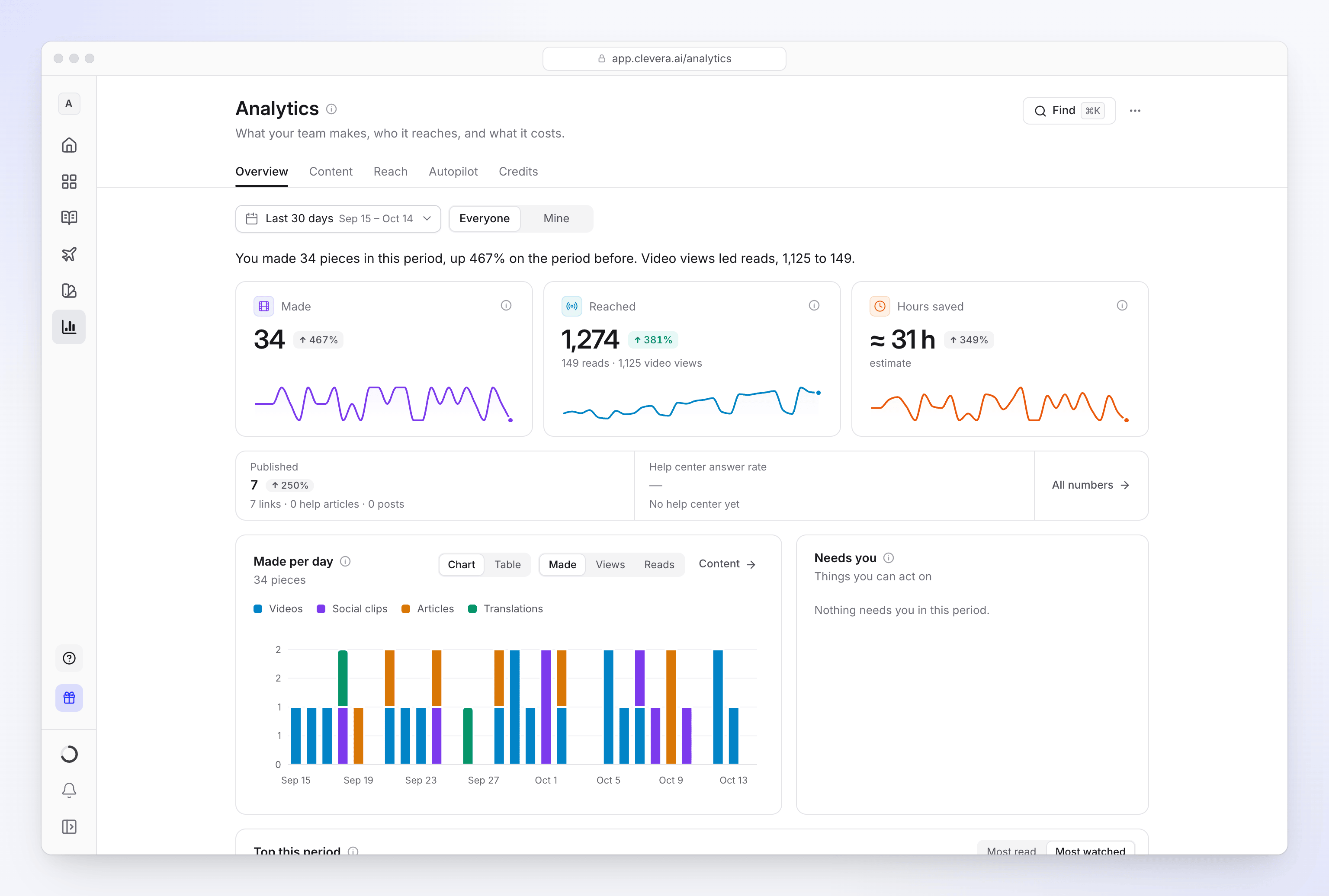
| ส่วน | การทำงาน |
|---|---|
| แท็บ | ภาพรวม, เนื้อหา, การเข้าถึง, Autopilot และ เครดิต |
| ช่วงเวลา | วันนี้, เมื่อวาน, 7 วันที่ผ่านมา, 30 วันที่ผ่านมา, 90 วันที่ผ่านมา, เดือนนี้, เดือนที่แล้ว, รอบนี้, รอบที่แล้ว, ปีนี้, 12 เดือนที่ผ่านมา หรือช่วงเวลาที่กำหนดเอง รอบนี้ และ รอบที่แล้ว จะเป็นไปตามรอบการเรียกเก็บเงินของคุณและจะปรากฏเมื่อคุณมีรอบการเรียกเก็บเงิน การเปลี่ยนแปลงจะเปรียบเทียบกับช่วงเวลาก่อนหน้า |
| ทุกคน / ของฉัน | ทั้งพื้นที่ทำงาน (สิ่งที่คุณเปิดได้) หรือเฉพาะสิ่งที่คุณสร้าง บน ภาพรวม, เนื้อหา, การเข้าถึง และ Autopilot |
| ตัวกรองแท็บ | เนื้อหา: ประเภทหนึ่ง การเข้าถึง: สถานที่ (แชร์หน้า, การฝัง, ศูนย์ช่วยเหลือ, แพลตฟอร์ม) ศูนย์ช่วยเหลือ: ไซต์ เมื่อคุณมีมากกว่าหนึ่งไซต์ Autopilot: งานหนึ่ง |
| ค้นหา (⌘K หรือ Ctrl K) | ค้นหาทุกตัวเลขและรายงานบนหน้า |
| ⋯ | ส่งออก CSV ของแท็บสำหรับช่วงเวลาและตัวกรองนั้นๆ และ คัดลอกลิงก์ไปยังมุมมองนี้ (รวมแท็บ, ช่วงเวลา และตัวกรองแล้ว) |
| วิธีที่เรานับ (ⓘ ถัดจากชื่อเรื่อง) | กฎการนับในสี่บรรทัด และวันที่ตามเขตเวลา |
อ่านตัวเลข
แต่ละแท็บถูกสร้างขึ้นเป็นชั้นๆ เพื่อให้หน้าเว็บไม่ยาวเกินไปและเข้าถึงข้อมูลได้ด้วยการคลิกเพียงครั้งเดียว:
| ชั้น | สิ่งที่คุณเห็น | คลิกเพื่อ |
|---|---|---|
| ไทล์ขนาดใหญ่ | ตัวเลขหลักสูงสุดสามตัว พร้อมการเปลี่ยนแปลงเทียบกับช่วงเวลาก่อนหน้าและแนวโน้มเล็กน้อย | เปิดลิ้นชักของตัวเลขนั้น |
| แถบ | ตัวเลขขนาดเล็กในแถวเดียว พร้อม ตัวเลขทั้งหมด ที่ส่วนท้าย | เปิดลิ้นชักของตัวเลขนั้น |
| แผนภูมิและรายการ | 5 แถวแรก (3 แถวแรกในการ์ดด้านข้าง) | ดูทั้งหมด จะเปิดตารางที่มีทุกแถวและคอลัมน์ กล่องตัวกรอง และ ดาวน์โหลด CSV |
| แถวที่พับไว้ | รายงานที่คนส่วนน้อยต้องการ ซึ่งถูกปิดไว้ พร้อมตัวอย่างบรรทัดเดียว | เปิดรายงานในตำแหน่งนั้น |
ลิ้นชักของตัวเลขจะแสดงค่า การเปลี่ยนแปลง ค่าของช่วงเวลาก่อนหน้า แผนภูมิในช่วงเวลานั้นพร้อมสวิตช์ ตาราง และรายละเอียดของสิ่งที่ประกอบขึ้น เช่น ตามประเภท หรือ ตามบุคคล เมื่อตัวเลขนั้นเป็นของแท็บอื่น ปุ่มเช่น เปิดเนื้อหา จะนำคุณไปที่นั่น
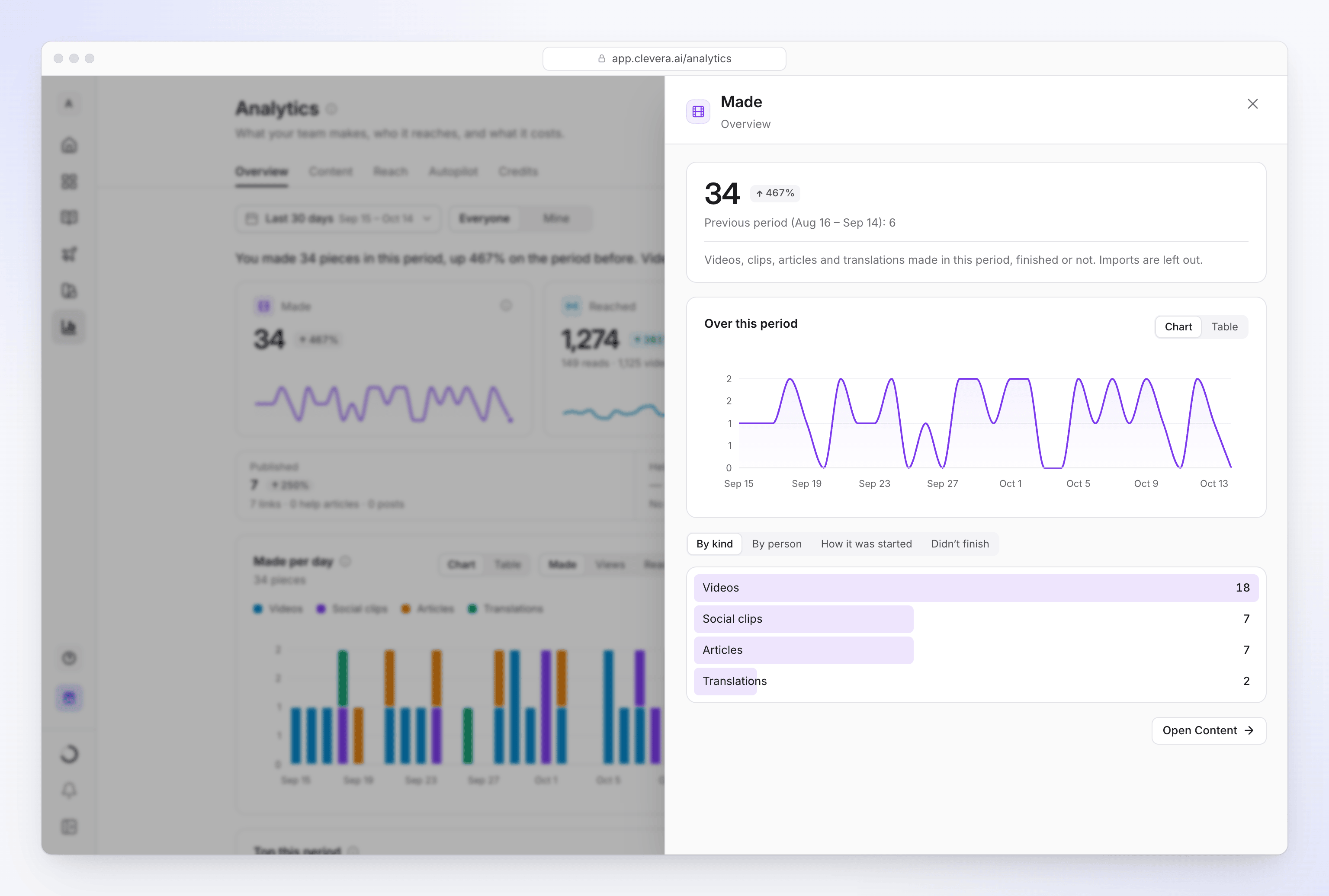
แถวในรายการจะเปิดรายละเอียดของตัวเอง: วิดีโอหรือบทความ, บุคคล, คอลเลกชัน, หน้าศูนย์ช่วยเหลือ หรือภารกิจ
ค้นหาตัวเลข
คลิก ค้นหา (หรือกด ⌘K / Ctrl K) แล้วพิมพ์ เช่น "ยอดการดู" เลือกตัวเลขเพื่อเปิดลิ้นชัก หรือเลือกรายงานเพื่อข้ามไปยังรายงานนั้น สลับระหว่าง ทั้งหมด, ตัวเลข และ รายงาน เพื่อจำกัดรายการให้แคบลง
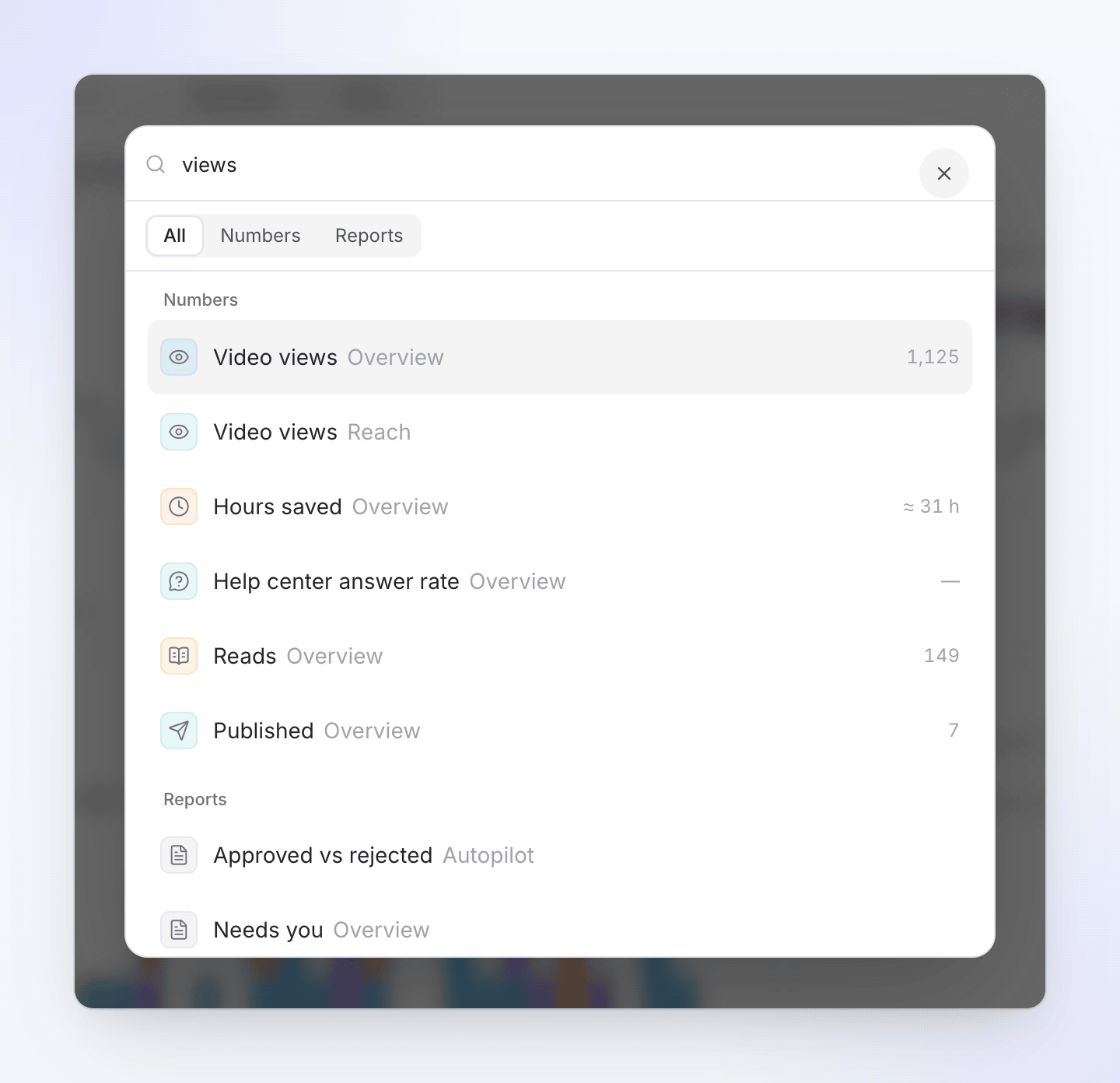
แท็บต่างๆ
ภาพรวม
ประโยคที่ด้านบนสรุปช่วงเวลา เช่น "คุณสร้างชิ้นงานไป 16 ชิ้นในช่วงเวลานี้ เพิ่มขึ้น 167% จากช่วงเวลาก่อนหน้า"
| ตัวเลข | สิ่งที่นับ |
|---|---|
| สร้างแล้ว | "วิดีโอ, คลิป, บทความ และคำแปลที่สร้างขึ้นในช่วงเวลานี้ ไม่ว่าจะเสร็จสมบูรณ์หรือไม่ก็ตาม ไม่นับรวมการนำเข้า" |
| เข้าถึงแล้ว | ยอดการดูวิดีโอรวมกับการอ่าน บรรทัดด้านล่างจะแยกข้อมูลทั้งสองส่วนนี้ |
| ชั่วโมงที่ประหยัดได้ | การประมาณการงานที่ต้องทำด้วยมือซึ่งชิ้นงานที่เสร็จสมบูรณ์เข้ามาแทนที่ (ดู วิธีประมาณการชั่วโมงที่ประหยัดได้) |
| เผยแพร่แล้ว | "สิ่งที่เผยแพร่เป็นครั้งแรก: ลิงก์แชร์, หน้าศูนย์ช่วยเหลือ และโพสต์บนแพลตฟอร์ม" |
| อัตราการตอบกลับของศูนย์ช่วยเหลือ | "สัดส่วนการค้นหาของผู้อ่านและคำถามของผู้ช่วยที่พบคำตอบ" จะแสดง "ยังไม่มีศูนย์ช่วยเหลือ" หากไม่มีไซต์เอกสาร |
ด้านล่าง: แผนภูมิที่มี สร้างแล้ว, ยอดการดู และ การอ่าน; ต้องการคุณ, สิ่งที่คุณสามารถดำเนินการได้สูงสุดสี่อย่าง (ซ่อนรายการหนึ่งด้วย ไม่ใช่ตอนนี้, ไม่เป็นประโยชน์ หรือ ทำเสร็จแล้ว); และ ยอดนิยมช่วงนี้, พร้อม อ่านมากที่สุด และ ดูมากที่สุด
เนื้อหา
สิ่งที่ถูกสร้างขึ้นและผลลัพธ์ที่ได้
| ตัวเลข | สิ่งที่นับ |
|---|---|
| สร้างแล้ว | ชิ้นงานที่สร้างขึ้นในช่วงเวลา ไม่ว่าจะเสร็จสมบูรณ์หรือไม่ก็ตาม นับชิ้นละหนึ่งครั้ง การนำเข้าจะแสดงให้เห็นแต่ไม่ถูกนับ |
| สำเร็จแล้ว | การทำงานที่เสร็จสมบูรณ์ จากทั้งหมดที่เสร็จสมบูรณ์หรือล้มเหลว |
| พร้อมใน | เวลาทั่วไป (มัธยฐาน) ตั้งแต่เริ่มต้นจนถึงชิ้นงานเสร็จสมบูรณ์ |
| นาทีวิดีโอ | นาทีของวิดีโอและคลิปที่เสร็จสมบูรณ์ |
| การส่งออก | การส่งออกที่เสร็จสมบูรณ์ บนอุปกรณ์ของคุณและบนเซิร์ฟเวอร์ของเรา |
| ให้คะแนนว่าดี | สัดส่วนการกดถูกใจจากการให้คะแนนชิ้นงานที่สร้างขึ้นในช่วงเวลานั้น จากการให้คะแนน 5 ครั้ง |
จากนั้น สร้างต่อวัน พร้อม วิธีการเริ่มต้น (เขียน, Autopilot, ผู้ช่วย, นำเข้า), ตามประเภท พร้อม ตารางเต็ม, ตามบุคคล หรือ ตามภารกิจ, และ ยังไม่เสร็จ: การทำงานที่ล้มเหลวโดยระบุสาเหตุ พร้อมสาเหตุที่พบบ่อยที่สุด
การเข้าถึง
การเข้าถึงมีสวิตช์สำหรับ วิดีโอ, บทความ และหากมีไซต์เอกสาร จะมี ศูนย์ช่วยเหลือ ด้วย
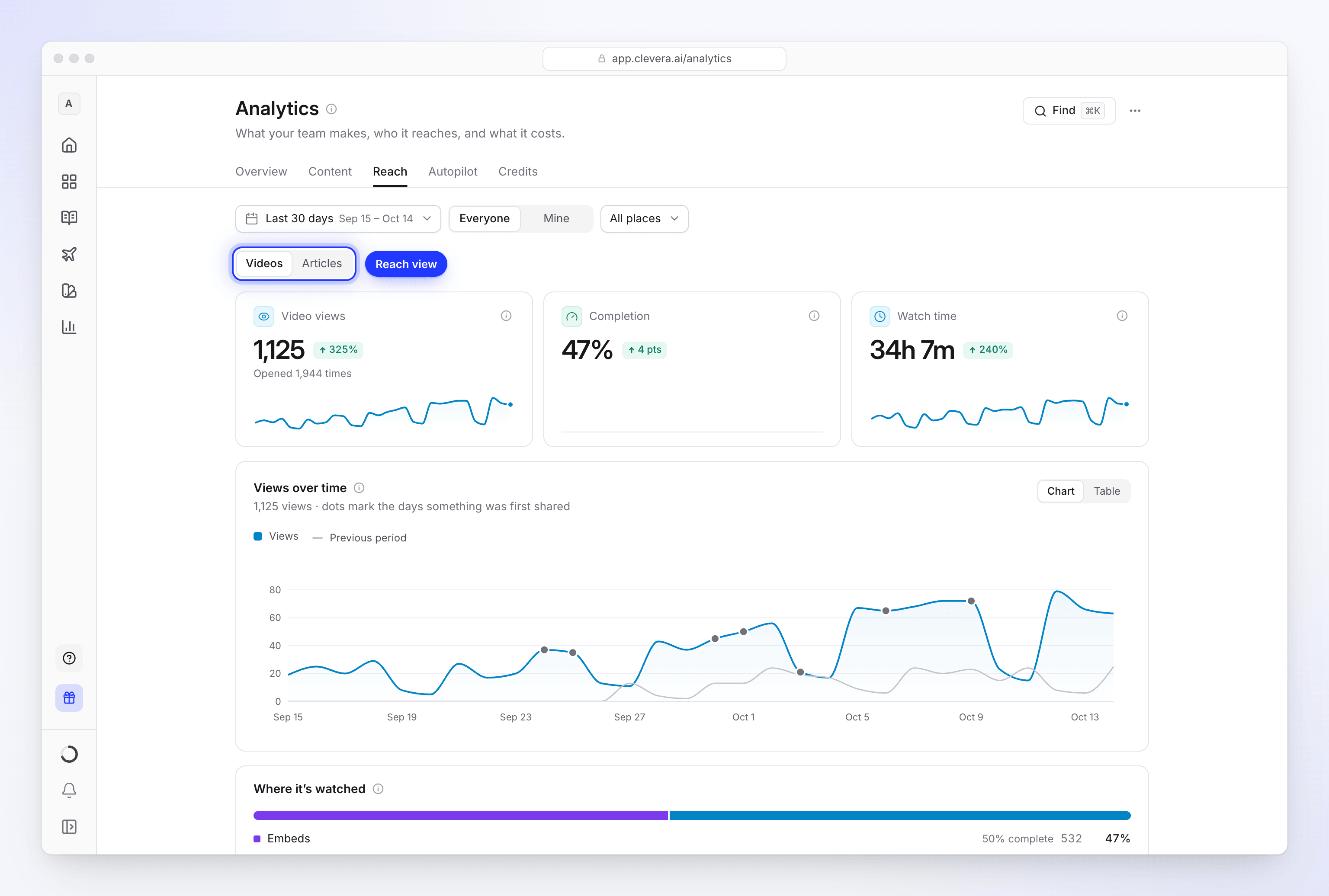
| มุมมอง | ตัวเลข | ด้านล่าง |
|---|---|---|
| วิดีโอ | ยอดการดูวิดีโอ, การรับชมจนจบ (ยอดการดูที่รับชมจนจบ), เวลาในการรับชม | ยอดการดูตามช่วงเวลา (จุดจะทำเครื่องหมายวันที่ที่มีการแชร์ครั้งแรก), สถานที่ที่รับชม (หน้าแชร์, การฝัง, ศูนย์ช่วยเหลือ), ดูมากที่สุด, และส่วนที่พับไว้ เพิ่มเติมเกี่ยวกับผู้ชม (ประเทศ และยอดการดูตามวันในสัปดาห์และชั่วโมงจาก 20 ยอดการดู) และ เผยแพร่ไปยังแพลตฟอร์ม |
| บทความ | การอ่าน (ยอดการดูหน้าศูนย์ช่วยเหลือรวมกับการเปิดบทความบนหน้าแชร์และการฝัง), อ่านจนจบ | การอ่านตามช่วงเวลา, อ่านมากที่สุด |
| ศูนย์ช่วยเหลือ | ยอดการดูหน้า, อัตราการตอบกลับ, มีประโยชน์, การค้นหา, ข้อความติดต่อ | ผู้อ่านตามช่วงเวลา, ไม่พบคำตอบ (การค้นหาและคำถามที่ไม่มีคำตอบ พร้อมวิธีเขียนบทความที่ขาดหายไป), หน้ายอดนิยม, และส่วนที่พับไว้ ที่มาของผู้อ่าน และ ไซต์ |
วิธีการนับยอดการดูวิดีโออธิบายไว้ใน อ่านการวิเคราะห์วิดีโอ แต่ละไซต์เอกสารยังมีข้อมูลเชิงลึกของตัวเอง โปรดดู อ่านข้อมูลเชิงลึกของไซต์เอกสาร
Autopilot
แสดงเมื่อพื้นที่ทำงานของคุณใช้ Autopilot
| ตัวเลข | สิ่งที่นับ |
|---|---|
| ภารกิจที่ทำงาน | ภารกิจที่เริ่มทำงานในช่วงเวลานั้น |
| รายการที่ส่งมอบ | บรรทัดแผนงานที่เสร็จสมบูรณ์ในช่วงเวลานั้น รายการที่ถูกยกเลิกในภายหลังจะไม่ถูกนับ |
| เครดิตที่ใช้ | เครดิตที่รายการในภารกิจของคุณใช้ไป |
| อนุมัติแล้ว | บรรทัดและผลลัพธ์ที่คุณอนุมัติ จากการตัดสินใจตรวจสอบทั้งหมด |
| ชั่วโมงที่ประหยัดได้ | การประมาณการสำหรับสิ่งที่ภารกิจสร้างขึ้น |
| การทำซ้ำที่ใช้งานอยู่ | กำหนดการทำซ้ำและอัปเดตให้เป็นปัจจุบันที่กำลังทำงานอยู่ตอนนี้ ไม่ว่าจะเป็นช่วงเวลาใดก็ตาม |
ด้านล่างนั้นคือ: ส่งมอบต่อวัน, งาน (คลิกที่รายการเพื่อดูใบเสร็จ; ดู อ่านใบเสร็จงาน Autopilot), การทำซ้ำและการติดตาม และส่วนที่พับไว้อย่าง อนุมัติเทียบกับปฏิเสธ และ ยังไม่เสร็จ
เครดิต
จำนวนเครดิตที่ใช้ไปและจุดที่ใช้ไป ผู้ที่สามารถจัดการการเรียกเก็บเงินจะเห็นเครดิตของพื้นที่ทำงาน ส่วนคนอื่นๆ จะเห็นเครดิตของตนเอง โดยจะแสดงเครดิตที่ใช้ไปและเหลืออยู่รอบนี้, แหล่งที่มาของการชำระเงิน, ค่าเฉลี่ยต่อวัน, การใช้งานตามช่วงเวลา, จุดที่ใช้ไป (ตามรายการ, กิจกรรม, ประเภทเนื้อหา, สมาชิก หรือคอลเลกชัน) และ ประวัติเครดิต คลิก ตัวกรอง เพื่อจำกัดให้แคบลงตามคอลเลกชัน, กิจกรรม หรือสมาชิก โปรดดู ตรวจสอบว่าเครดิตของคุณถูกใช้ไปที่ไหน
วิธีประมาณการชั่วโมงที่ประหยัดได้
ชั่วโมงที่ประหยัดได้จะแสดงพร้อม ≈ และติดป้ายกำกับว่า "ประมาณการ" โดยจะนับเฉพาะชิ้นงานที่เสร็จสมบูรณ์เท่านั้น ไม่นับการนำเข้า และไม่นับชิ้นงานที่ถูกลบภายใน 7 วัน
| ชิ้นงาน | นับเป็น |
|---|---|
| วิดีโอ | 30 นาทีต่อนาทีของวิดีโอที่เสร็จสมบูรณ์ อย่างน้อย 30 นาที |
| คลิปโซเชียล | 45 นาที |
| บทความ | 60 นาที |
| วิดีโอแปล | 15 นาทีต่อนาที อย่างน้อย 15 นาที |
| บทความแปล | 20 นาที |
| โพสต์โซเชียลที่ภารกิจ Autopilot ส่งมอบ | 15 นาที |
การแก้ไขปัญหา
| สิ่งที่คุณเห็น | เหตุผล |
|---|---|
| แท็บหายไป | ศูนย์ช่วยเหลือ จำเป็นต้องมีไซต์เอกสาร; Autopilot จำเป็นต้องเปิดใช้งาน Autopilot สำหรับพื้นที่ทำงาน |
| ตัวเลขแสดงเป็น "—" | ยังไม่มีข้อมูลเพียงพอที่จะแสดง เช่น ให้คะแนนดี ที่มีการให้คะแนนต่ำกว่า 5 ครั้ง หรืออัตราการตอบกลับที่ไม่มีไซต์เอกสาร |
| การทดสอบของคุณไม่แสดงขึ้น | ยอดการดูจะไม่นับรวมบอทและทีมของคุณเอง ดู อ่านการวิเคราะห์วิดีโอ |
| "ไม่มีข้อมูลในช่วงเวลานี้" | เลือกช่วงเวลาที่ยาวขึ้น หรือสลับจาก ของฉัน เป็น ทุกคน |
| "เราไม่สามารถโหลดข้อมูลนี้ได้" | คลิก ลองใหม่อีกครั้ง "โดยปกติจะเป็นเพียงช่วงสั้นๆ ตัวเลขของคุณยังปลอดภัยอยู่" |