

ตั้งค่างาน Autopilot
ตั้งค่างาน Autopilot ในแชท: พิมพ์สิ่งที่จะทำและเมื่อไหร่ หรือเลือกสูตรการทำงาน Clevera จะกรอกข้อมูลลงในบัตรตั้งค่าให้ คุณตรวจสอบ คลิก ดำเนินการต่อ แล้วคลิก สร้างงาน อธิบายทุกฟิลด์ ทริกเกอร์ กฎการอนุมัติ ค่าใช้จ่าย และข้อความ
คุณตั้งค่างาน Autopilot ทุกงานได้ในแชทของ Clevera ระบุสิ่งที่ต้องการให้เกิดขึ้นและเมื่อไหร่ หรือเลือกสูตรการทำงาน แล้ว Clevera จะเปิด บัตรตั้งค่า ที่กรอกข้อมูลไว้ล่วงหน้าจากสิ่งที่ทราบมา คุณตรวจสอบบัตร คลิก ดำเนินการต่อ อ่านสรุป แล้วคลิก สร้างงาน จะไม่มีการสร้างสิ่งใดขึ้นและไม่มีการใช้เครดิตจนกว่าคุณจะอนุมัติแผน
ไม่มีหน้าตั้งค่าหรือวิซาร์ดแยกต่างหาก ทุกช่องทางเข้า (กล่องบนหน้าหลัก Autopilot, งานใหม่, บัตรสูตรการทำงาน, วางแผนเลย ของคำแนะนำ) จะเปิดแผงแชทพร้อมบัตรตั้งค่า
ก่อนที่คุณจะเริ่มต้น
- Autopilot ต้องเปิดใช้งานสำหรับพื้นที่ทำงานของคุณ มาพร้อมกับแผน Pro, Business และ Custom โดยการเชิญ ดู รับสิทธิ์เข้าถึง Autopilot
- บทบาทของคุณต้องสามารถสร้างเนื้อหาได้ เจ้าของ ผู้ดูแลระบบ และผู้สร้างเนื้อหา สามารถตั้งค่างานได้ ผู้แก้ไขสามารถดูทุกงานและสิ่งที่สร้างขึ้นได้ แต่ไม่สามารถตั้งค่างานได้: งานใหม่ จะถูกปิดสำหรับพวกเขา โดยมีเหตุผลระบุไว้ในคำแนะนำเครื่องมือ ดู ใครทำอะไรได้บ้าง
- สูตรการทำงานบางอย่างต้องการบางสิ่งก่อน สูตรการทำงานของบทความและ อัปเดตศูนย์ช่วยเหลือของฉันให้เป็นปัจจุบันเมื่อเราเผยแพร่ ต้องการศูนย์ช่วยเหลือ การบันทึกต้องการที่อยู่แอปของคุณ และสำหรับสิ่งที่อยู่หลังการเข้าสู่ระบบ ต้องมีการลงชื่อเข้าใช้แอป แต่ละเวอร์ชัน ต้องการที่เก็บข้อมูลที่เชื่อมต่ออยู่
- เพิ่มแบรนด์ของคุณ งานต่างๆ จะใช้แบรนด์ของพื้นที่ทำงานของคุณสำหรับทุกไซต์ วิดีโอ และบทความที่สร้างขึ้น รายการตรวจสอบ เริ่มต้นใช้งาน บนหน้าหลัก Autopilot จะเชื่อมโยงไปยังส่วนนั้น
วิธีเริ่มต้น
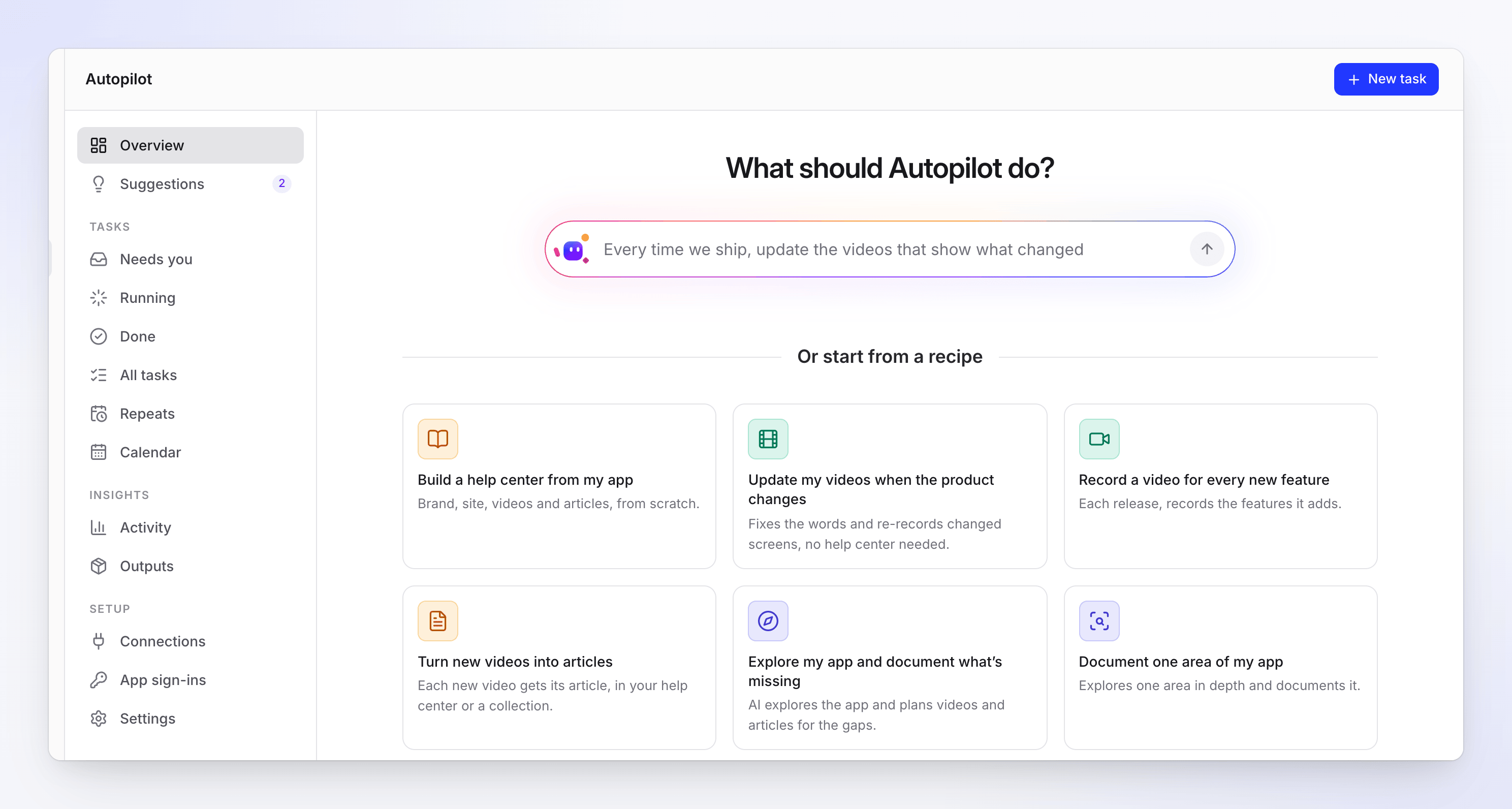
| ที่ไหน | สิ่งที่คุณทำ | สิ่งที่เปิดขึ้น |
|---|---|---|
| กล่อง What should Autopilot do? บนหน้าหลัก Autopilot | พิมพ์งานและเวลาที่ควรเกิดขึ้น เช่น "ทุกครั้งที่เราเผยแพร่ ให้อัปเดตวิดีโอที่แสดงสิ่งที่เปลี่ยนแปลง" แล้วกด Enter | แชทใหม่พร้อมคำพูดของคุณ Clevera จะเลือกสูตรที่เหมาะสมและแสดงบัตรของสูตรนั้น โดยกรอกข้อมูลจากสิ่งที่คุณพูด |
| Or start from a recipe บนหน้าหลัก Autopilot | คลิกบัตรสูตรการทำงาน | แชทใหม่พร้อมบัตรของสูตรนั้นทันที |
| งานใหม่ (มุมขวาบนของทุกหน้า Autopilot) | คลิกที่นั่น | แชทใหม่ที่ถามว่า What should Autopilot do for you? พร้อมสูตรการทำงานเป็นปุ่มด้านล่าง พิมพ์หรือคลิกสูตรการทำงาน |
| Clevera noticed หรือ คำแนะนำ | คลิก วางแผนเลย บนคำแนะนำ | บัตรสูตรการทำงานของคำแนะนำนั้น โดยกรอกข้อมูลจากหลักฐาน ดู ใช้คำแนะนำของ Autopilot |
| สร้างศูนย์ช่วยเหลือ ของคอลเลกชัน | คลิกที่นั่น | บัตร Make a help center from a collection สำหรับคอลเลกชันนั้น |
| ทำซ้ำ หรือ แก้ไขและลองอีกครั้ง ของหน้างาน | คลิกที่นั่น | บัตรของสูตรเดิม โดยกรอกข้อมูลจากงานนั้น |
บัตรสูตรการทำงานที่บทบาทของคุณไม่สามารถเริ่มได้จะค้างอยู่บนหน้าจอ โดยเป็นสีเทาและมีเหตุผลระบุเมื่อคุณชี้ไปที่บัตรนั้น งานใหม่ จะแสดงสูตรการทำงานหกรายการแรกและ 7 more เพื่อแสดงส่วนที่เหลือ (Fewer จะพับเก็บอีกครั้ง)
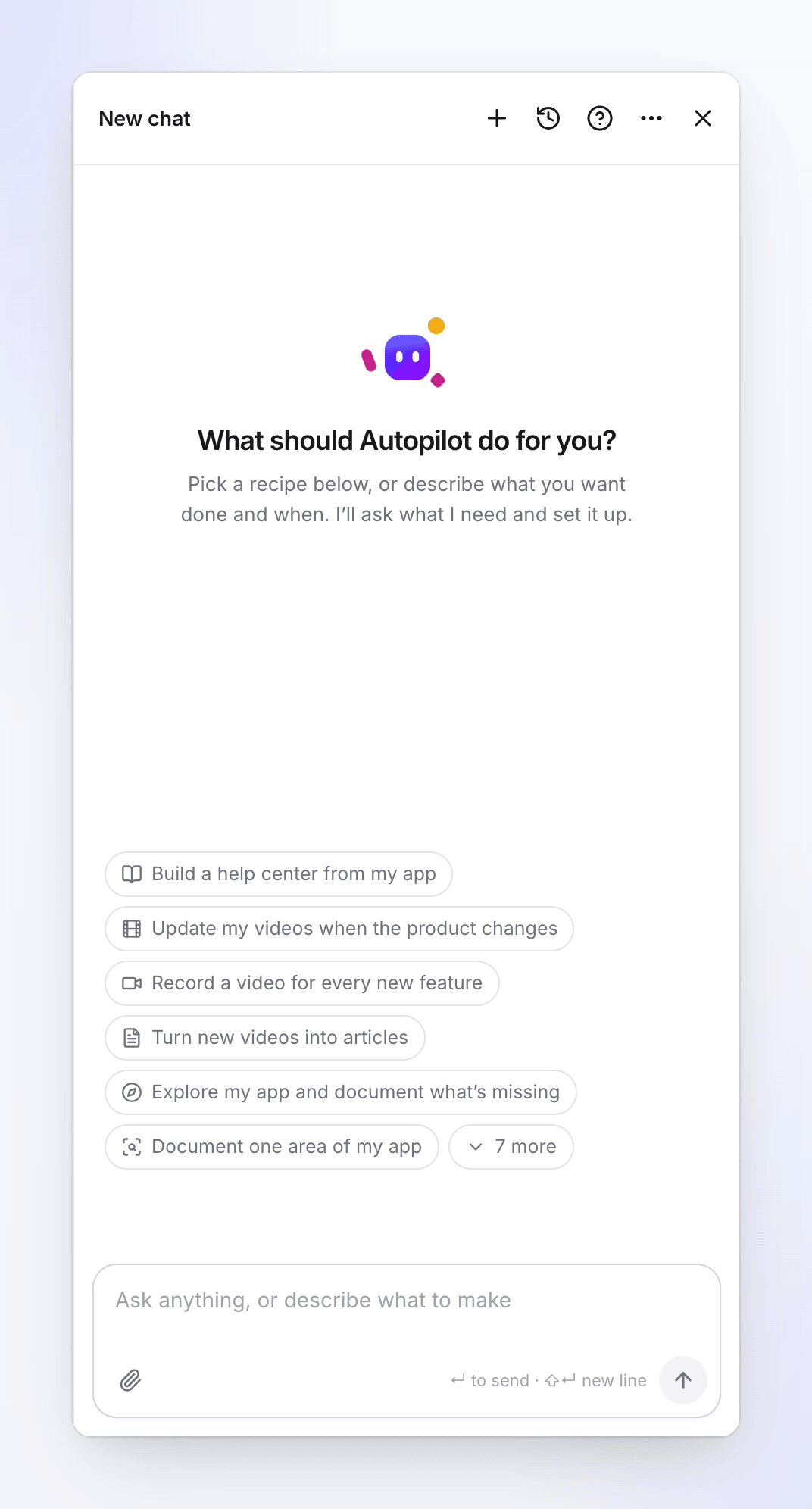
ตั้งค่างาน
เปิดบัตรตั้งค่า
ใช้วิธีใดก็ได้ข้างต้น แผงแชทจะเปิดขึ้นทางด้านขวา โดยมีชื่อสูตรการทำงาน และ Clevera จะเขียนว่า "นี่คือการตั้งค่า ตรวจสอบและคลิก ดำเนินการต่อ" บัตรจะแสดงชื่อสูตรการทำงานและสิ่งที่ทำ
การตั้งค่าแบบสั้นจะถูกกรอกไว้บนบัตรเลย การตั้งค่าที่ยาวกว่าจะแสดงสรุปสูงสุดสี่แถว โดยเริ่มจาก เมื่อไหร่ แถวที่ยังขาดข้อมูลจะแสดงว่า To fill in
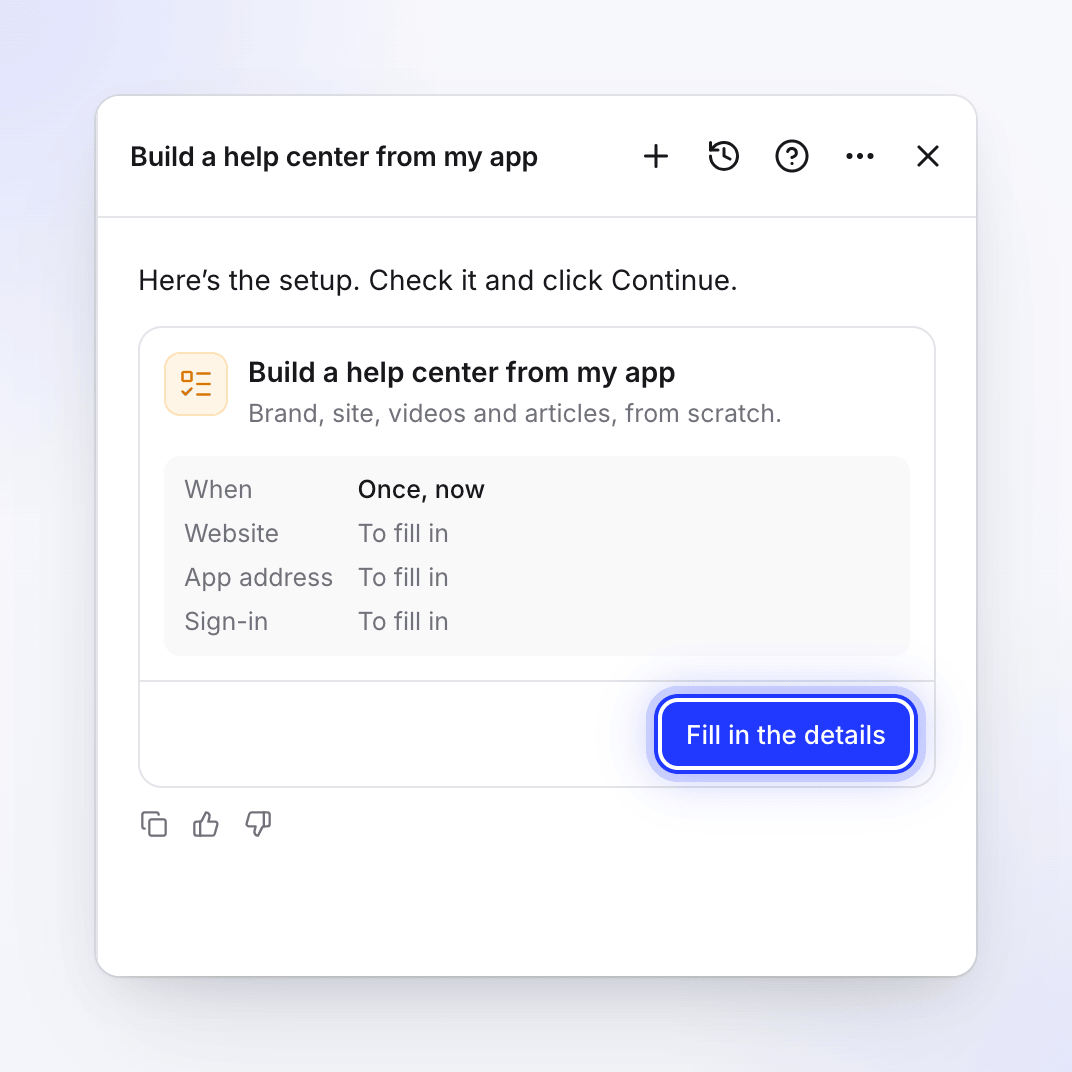
การตั้งค่าที่ยาวกว่าจะแสดงสรุปและ กรอกรายละเอียด กรอกรายละเอียด
ในการตั้งค่าที่ยาวกว่า ให้คลิก กรอกรายละเอียด เมื่อกรอกฟิลด์ที่จำเป็นครบทุกช่อง ปุ่มจะเปลี่ยนเป็น แก้ไขรายละเอียด ถัดจาก ดำเนินการต่อ กล่องโต้ตอบจะแสดงทุกฟิลด์ ทีละส่วน โดยเริ่มจาก เมื่อไหร่ คลิก ปิด เพื่อกลับไปที่บัตร หรือ ดำเนินการต่อ เพื่อตรวจสอบ
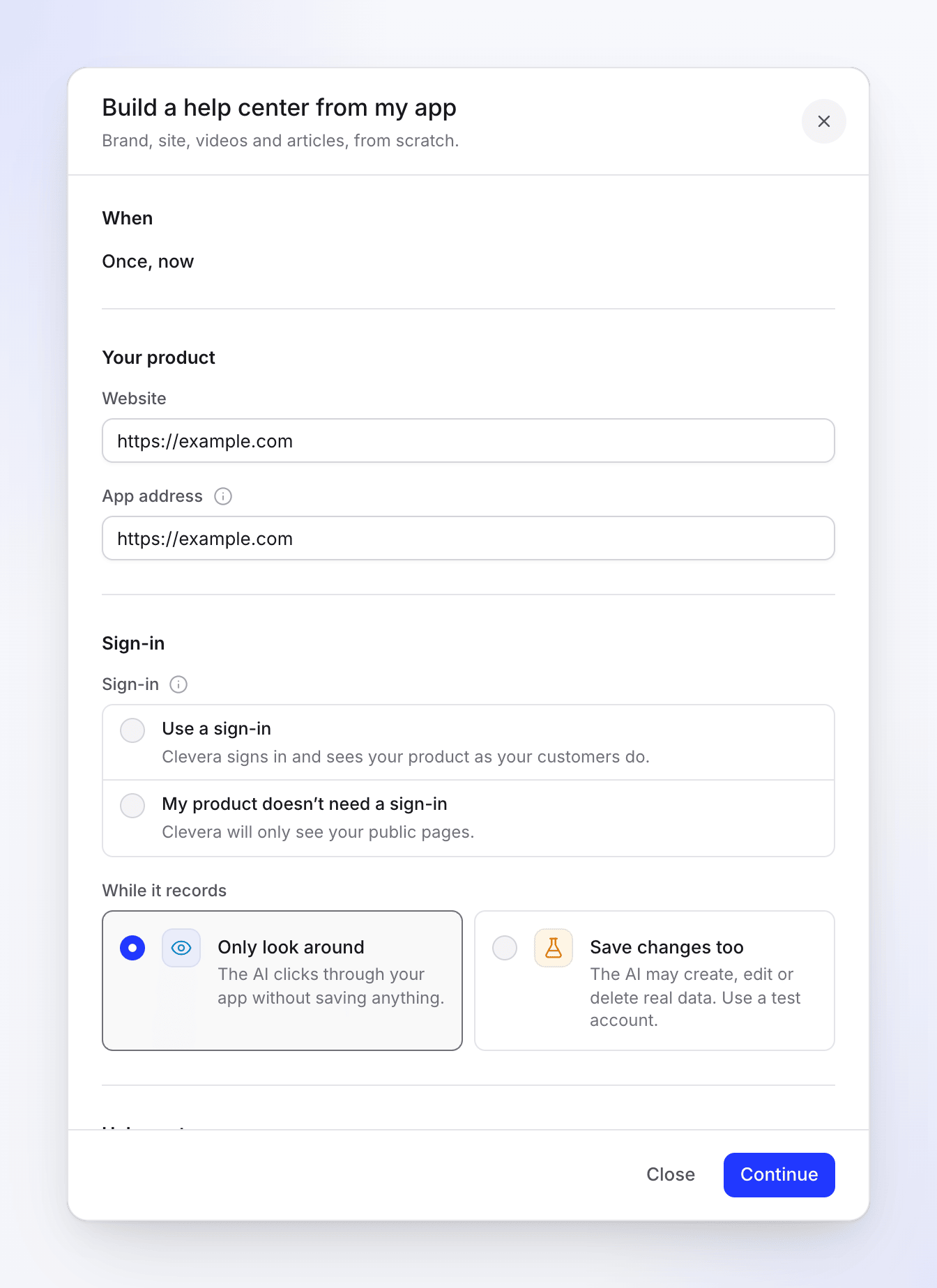
ทุกฟิลด์ของสูตรการทำงาน พร้อม ปิด และ ดำเนินการต่อ ที่ด้านล่าง การแก้ไขของคุณจะถูกเก็บไว้บนบัตรขณะที่คุณพิมพ์ ดังนั้นการปิดแผงหรือโหลดหน้าใหม่จะไม่ทำให้ข้อมูลสูญหาย
คลิก ดำเนินการต่อ
Clevera จะตรวจสอบการตั้งค่าทันที: บทบาทของคุณ ทุกฟิลด์ และสูตรการทำงานสามารถทำงานในลักษณะนั้นได้หรือไม่ ปัญหาจะแสดงถัดจากฟิลด์นั้น หรือเป็นเส้นสีแดงบนบัตร แก้ไขและคลิก ดำเนินการต่อ อีกครั้ง
อ่านสรุป
บัตรจะแสดงชื่อของงานและสรุปสั้นๆ จากนั้นจะมีบรรทัดบอกว่าจะเกิดอะไรขึ้นต่อไป คลิก ย้อนกลับ เพื่อเปลี่ยนบางอย่าง
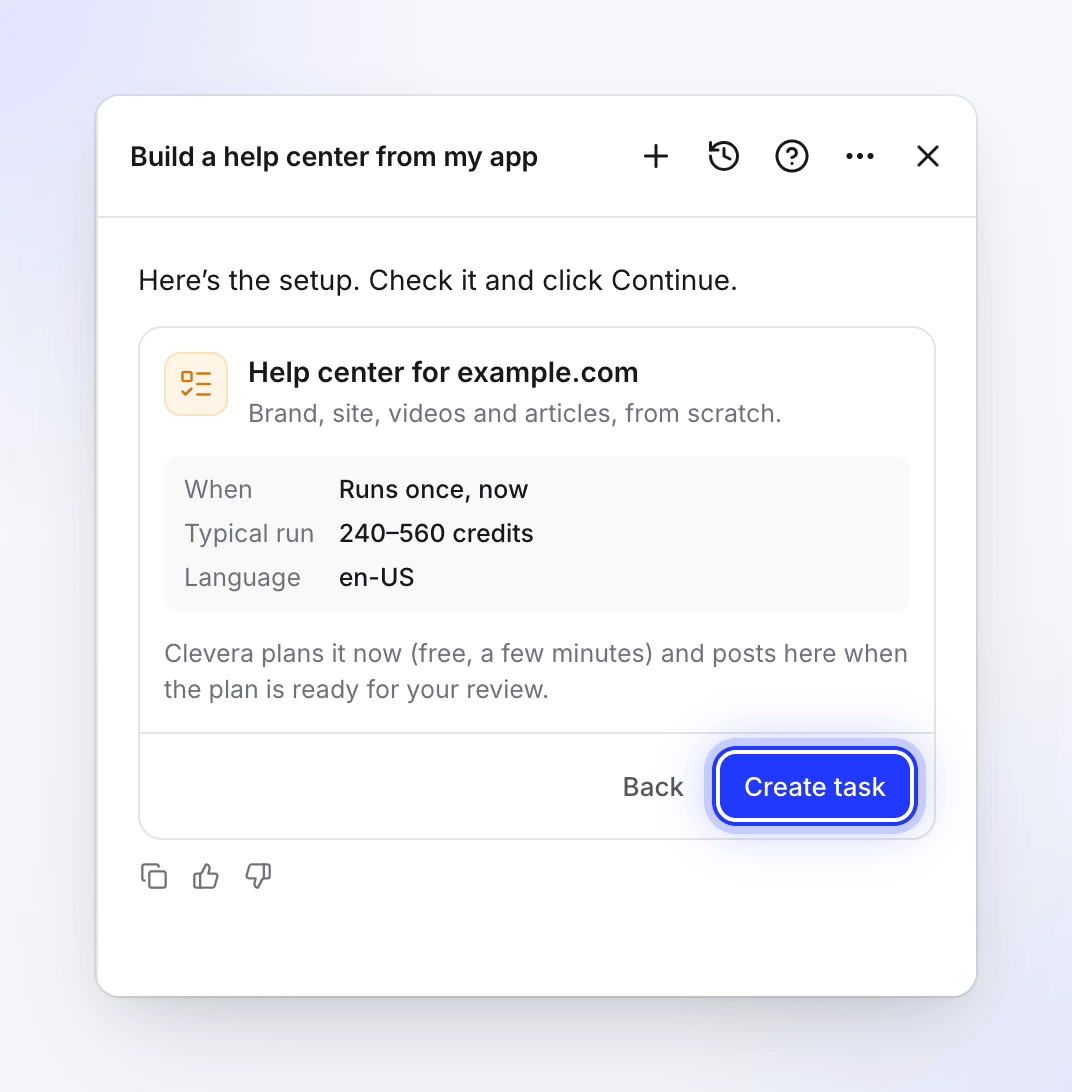
สรุปหลังจาก ดำเนินการต่อ จะไม่มีการสร้างสิ่งใดจนกว่าคุณจะอนุมัติแผน คลิก สร้างงาน
บัตรจะแสดง สร้างงานแล้ว และ เปิดงาน และ Clevera จะเขียนว่า "เสร็จสิ้น: ตั้งค่างานเรียบร้อยแล้ว Clevera จะโพสต์ที่นี่เมื่อต้องการคุณ"
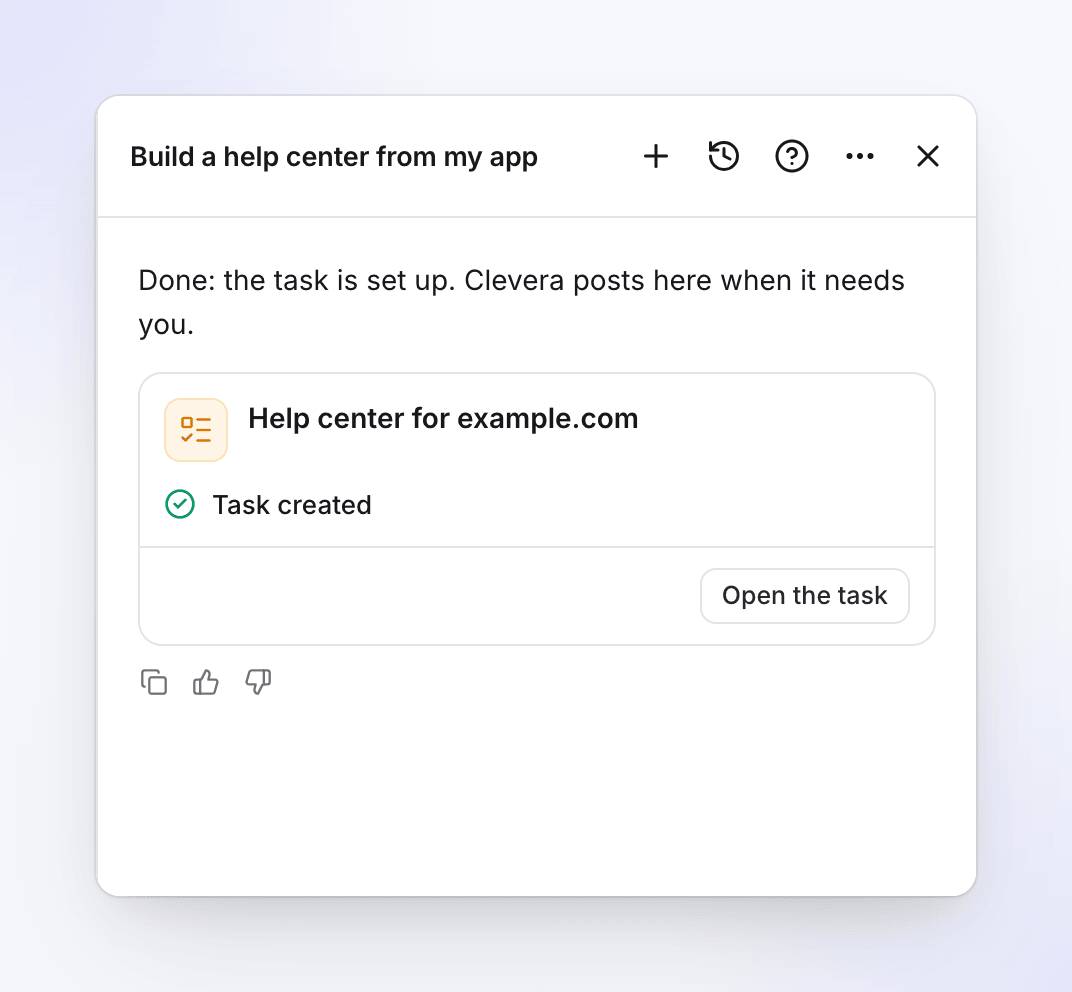
สิ่งที่เกิดขึ้นหลังจาก สร้างงาน
| งานทำงาน | สิ่งที่เกิดขึ้นตอนนี้ | ที่ที่คุณเห็น |
|---|---|---|
| ครั้งเดียว, ตอนนี้ | Clevera วางแผนทันที การวางแผนฟรีและใช้เวลาไม่กี่นาที นานขึ้นเมื่อ AI สำรวจแอปของคุณ เมื่อแผนพร้อม Clevera จะโพสต์ในแชทนี้และงานจะปรากฏภายใต้ ต้องการคุณ | กำลังทำงานอยู่ ขณะวางแผน |
| ตามกำหนดการ | ยังไม่มีอะไรเกิดขึ้นตอนนี้ Clevera จะวางแผนการทำงานตามเวลาที่กำหนดแต่ละครั้ง | เปิดใช้งานตลอดเวลา พร้อมป้าย ทำซ้ำ |
| แต่ละเวอร์ชัน, หน้าบันทึกการเปลี่ยนแปลง, วิดีโอใหม่แต่ละรายการ | ยังไม่มีอะไรเกิดขึ้นตอนนี้ ทุกครั้งที่ทำงาน Clevera จะวางแผนการทำงานและรอการตรวจสอบของคุณ | เปิดใช้งานตลอดเวลา พร้อมป้าย กำลังติดตาม หน้างานจะระบุว่า ยังไม่มีการทำงาน จนกว่าจะถึงครั้งแรก |
แชทที่คุณตั้งค่างานจะเป็นของงานนั้นนับจากนี้ไป: เมื่อแผนพร้อม ล้มเหลว หรือต้องการคุณ Clevera จะโพสต์ที่นั่น หากแชทนั้นเกี่ยวกับเรื่องอื่นอยู่แล้ว งานจะมีแชทของตัวเองและบัตรจะระบุว่า "มีแชทของตัวเอง: อัปเดตเกี่ยวกับงานนี้จะถูกโพสต์ที่นั่น"
จากนั้นคุณตรวจสอบแผนบนหน้างาน: ยกเลิกสิ่งที่ไม่ได้ต้องการและคลิก เรียกใช้ ดู ทำความเข้าใจ Autopilot
สรุปหลังจาก ดำเนินการต่อ
| แถว | สิ่งที่แสดง |
|---|---|
| เมื่อไหร่ | "ทำงานครั้งเดียว ตอนนี้", "หลังจากการปล่อยรุ่นทุกครั้ง", "หลังจากการเปลี่ยนแปลงที่รวมแล้วทุกครั้ง", "ตรวจสอบหน้าเว็บทุกวัน" หรือ "ตรวจสอบหน้าเว็บทุกสัปดาห์", "เมื่อวิดีโอใหม่เสร็จสิ้น" (หรือ "…เสร็จสิ้นใน" คอลเลกชัน), หรือกำหนดการ เช่น "ทุกวันจันทร์ เวลา 09:00 น. (America/New_York)" |
| งบประมาณรายเดือน | สำหรับกำหนดการเท่านั้น: จำนวนสูงสุดที่งานอาจใช้จ่ายในหนึ่งเดือนปฏิทิน |
| การอนุมัติ | "การทำงานแต่ละครั้งรอการตรวจสอบของคุณ" สำหรับ เติมเต็มส่วนที่ขาดหายในศูนย์ช่วยเหลือของฉันทุกสัปดาห์ ในกำหนดการที่ตั้งค่าเป็น สร้างฉบับร่าง ฉันจะเผยแพร่: "สร้างฉบับร่าง; การทำงานที่เขียนจากการค้นหาของผู้อ่านจะรอการตรวจสอบของคุณ" |
| การเปลี่ยนแปลงในแอปของคุณ | "อนุญาตขณะบันทึก" เมื่อคุณอนุญาตให้ AI บันทึกการเปลี่ยนแปลงในแอปของคุณ |
| นำเข้า | ที่อยู่ของศูนย์ช่วยเหลือที่คุณนำเข้า สำหรับ สร้างศูนย์ช่วยเหลือจากแอปของฉัน |
| การทำงานทั่วไป | ช่วงเครดิต สำหรับสูตรที่มีช่วงเครดิต (ดูด้านล่าง) |
| ภาษา | ภาษาที่งานเขียน โดยระบุชื่อ เช่น "English (US)" |
บรรทัดด้านล่างระบุว่า "Clevera วางแผนตอนนี้ (ฟรี, ไม่กี่นาที) และโพสต์ที่นี่เมื่อแผนพร้อมสำหรับการตรวจสอบของคุณ" สำหรับงานครั้งเดียว หรือ "ไม่มีอะไรทำงานตอนนี้: Clevera วางแผนการทำงานแต่ละครั้งที่เริ่ม และคุณตรวจสอบแผนบนงานก่อนที่จะมีการสร้างสิ่งใด" สำหรับงานอื่นๆ ทั้งหมด
สูตรการทำงาน
สูตรการทำงานจะปรากฏในลำดับเดียวกันบนหน้าหลัก Autopilot และภายใต้ งานใหม่: รายการที่คุณเริ่มได้ตอนนี้จะมาก่อน ตามด้วยรายการที่ต้องการศูนย์ช่วยเหลือ และรายการที่บทบาทของคุณไม่สามารถเริ่มได้
| สูตร | เมื่อไหร่ที่สามารถทำงานได้ (ค่าเริ่มต้นก่อน) | สิ่งที่ต้องการ | การทำงานทั่วไป |
|---|---|---|---|
| สร้างศูนย์ช่วยเหลือจากแอปของฉัน | ครั้งเดียว | — | 240–560 เครดิต |
| ทำให้ศูนย์ช่วยเหลือของฉันทันสมัยอยู่เสมอเมื่อเราปล่อยรุ่น | ทุกการปล่อยรุ่น, หน้าบันทึกการเปลี่ยนแปลง, ครั้งเดียว | ศูนย์ช่วยเหลือ | 10–150 เครดิต |
| อัปเดตวิดีโอของฉันเมื่อผลิตภัณฑ์มีการเปลี่ยนแปลง | ครั้งเดียว, ทุกการปล่อยรุ่น, หน้าบันทึกการเปลี่ยนแปลง | — | 10–150 เครดิต |
| บันทึกวิดีโอสำหรับฟีเจอร์ใหม่ทุกรายการ | ทุกการปล่อยรุ่น | repository ที่เชื่อมต่อไว้ | 10–150 เครดิต |
| เปลี่ยนคำถามลูกค้าให้เป็นบทความช่วยเหลือ | ครั้งเดียว | ศูนย์ช่วยเหลือ | 5–60 เครดิต |
| เติมเต็มส่วนที่ขาดหายในศูนย์ช่วยเหลือของฉันทุกสัปดาห์ | ตามกำหนดการ, ครั้งเดียว | ศูนย์ช่วยเหลือ | 5–60 เครดิต |
| เปลี่ยนวิดีโอใหม่ให้เป็นบทความ | ทุกวิดีโอใหม่ | — (ศูนย์ช่วยเหลือหรือคอลเลกชัน) | 5–60 เครดิต |
| สำรวจแอปของฉันและจัดทำเอกสารสิ่งที่ขาดหายไป | ครั้งเดียว | — | 100–260 เครดิต |
| จัดทำเอกสารพื้นที่หนึ่งของแอปของฉัน | ครั้งเดียว | — | 100–260 เครดิต |
| ทำวิดีโอเริ่มต้นใช้งานสำหรับผู้ใช้ใหม่ | ครั้งเดียว | — | 100–260 เครดิต |
| แก้ไขวิดีโอจำนวนหนึ่งพร้อมกัน | ครั้งเดียว | — | ไม่แสดง |
| แปลวิดีโอใหม่เป็นภาษาของฉัน | ทุกวิดีโอใหม่ | — | ไม่แสดง |
| งานของคุณเอง | ครั้งเดียว, ทุกการปล่อยรุ่น, ทุกวิดีโอใหม่ | — | ไม่แสดง |
| สร้างศูนย์ช่วยเหลือจากคอลเลกชัน | ครั้งเดียว | — | ไม่แสดง |
สร้างศูนย์ช่วยเหลือจากคอลเลกชัน ไม่มีอยู่ในหน้าหลักของ Autopilot: โดยจะเปิดจากเมนู สร้างศูนย์ช่วยเหลือ ของคอลเลกชัน
การทำงานทั่วไปเป็นช่วงค่าประมาณจากการทำงานในอดีต ไม่ใช่ราคาที่ตายตัว แต่ละแผนจะแสดงการประเมินจริงสำหรับทุกรายการก่อนที่คุณจะเริ่มทำงาน และคุณจะถูกเรียกเก็บเงินตามการใช้งานจริงของแต่ละรายการ
ส่วนเมื่อไหร่
การ์ดทุกใบจะเริ่มต้นด้วย เมื่อไหร่ สูตรที่มีวิธีทำงานเพียงวิธีเดียวจะแสดงเป็นข้อความธรรมดา ส่วนสูตรที่มีหลายวิธีจะแสดงสวิตช์ การทำงาน
| ตัวเลือก | ความหมาย |
|---|---|
| ครั้งเดียว, ตอนนี้ | วางแผนทันทีที่คุณสร้างงาน |
| ตามกำหนดการ | การทำซ้ำ: รายวัน, รายสัปดาห์, ทุก 2 สัปดาห์ หรือรายเดือน ตามเวลาที่คุณเลือกในเขตเวลาของคุณ เฉพาะงาน เติมเต็มส่วนที่ขาดหายในศูนย์ช่วยเหลือของฉันทุกสัปดาห์ เท่านั้นที่มีตัวเลือกนี้ ดู ตั้งค่ากำหนดการทำซ้ำและงบประมาณรายเดือน |
| แต่ละเวอร์ชัน | หลังจากแต่ละเวอร์ชัน (หรือการเปลี่ยนแปลงที่รวมแล้วแต่ละรายการ) ของ repository ที่เชื่อมต่อไว้ ระบบจะตรวจสอบ repository ประมาณชั่วโมงละครั้ง ดู เชื่อมต่อ repository |
| หน้าบันทึกการเปลี่ยนแปลง | Clevera จะอ่านหน้าบันทึกการเปลี่ยนแปลงของคุณ รายวัน หรือ รายสัปดาห์ |
| วิดีโอใหม่แต่ละรายการ | เมื่อวิดีโอใหม่เสร็จสิ้น ใน วิดีโอใหม่ทั้งหมด หรือคอลเลกชันเดียว (วิดีโอใดบ้าง) ระบบจะตรวจสอบวิดีโอใหม่ทุก 15 นาที ดังนั้นการทำงานจะเริ่มภายในประมาณ 25 นาที คลิปโซเชียลและสิ่งที่งานนั้นสร้างขึ้นเองจะไม่ถูกนับรวม |
สำหรับทุกตัวเลือกยกเว้น ครั้งเดียว, ตอนนี้ และ ตามกำหนดการ การ์ดจะระบุว่า: "ไม่มีการทำงานในขณะนี้ ทุกครั้งที่มีการเรียกใช้งาน Clevera จะวางแผนการทำงานและรอการตรวจสอบจากคุณก่อนที่จะสร้างสิ่งใดขึ้นมา"
ฟิลด์ที่คุณเห็นในการ์ดหลายใบ
ลงชื่อเข้าใช้
ทุกสูตรที่บันทึกหรือสำรวจแอปของคุณจะถามว่า AI จะเข้าถึงได้อย่างไร Clevera จะไม่ตอบคำถามนี้แทนคุณ
| ตัวเลือก | ความหมาย |
|---|---|
| ใช้การลงชื่อเข้าใช้ | "Clevera จะลงชื่อเข้าใช้และเห็นผลิตภัณฑ์ของคุณเช่นเดียวกับที่ลูกค้าของคุณเห็น" เลือกการลงชื่อเข้าใช้ที่บันทึกไว้จาก เลือกการลงชื่อเข้าใช้ หรือ เพิ่มการลงชื่อเข้าใช้… เพื่อบันทึกรายการใหม่ หากมีการลงชื่อเข้าใช้ที่บันทึกไว้เพียงรายการเดียวที่ตรงกับที่อยู่ของแอป ระบบจะเลือกรายการนั้นให้คุณ |
| ผลิตภัณฑ์ของฉันไม่จำเป็นต้องลงชื่อเข้าใช้ | "Clevera จะเห็นเฉพาะหน้าสาธารณะของคุณเท่านั้น" |
เพิ่มการลงชื่อเข้าใช้… จะเปิดหน้า เพิ่มการลงชื่อเข้าใช้แอป ("ใช้บัญชีทดลองหรือบัญชี staging AI จะลงชื่อเข้าใช้ด้วยบัญชีนั้นขณะบันทึก"): ที่อยู่ของแอป, ข้อมูลการเข้าสู่ระบบ และการยืนยันตัวตนสองชั้นหากแอปของคุณใช้งาน ข้อมูลการเข้าสู่ระบบจะถูกเข้ารหัสและไม่แสดงอีกหลังจากบันทึก และคุณต้องยืนยันด้วยรหัสผ่าน Clevera ของคุณ เฉพาะการอ้างอิงถึงการลงชื่อเข้าใช้เท่านั้นที่จะถูกนำไปใช้ในงาน: รหัสผ่านจะไม่ถูกส่งผ่านแชท ดู บันทึกการลงชื่อเข้าใช้แอป
ขณะบันทึก
| ตัวเลือก | ความหมาย |
|---|---|
| ดูเพียงอย่างเดียว (ค่าเริ่มต้น) | "AI จะคลิกผ่านแอปของคุณโดยไม่บันทึกสิ่งใด" |
| บันทึกการเปลี่ยนแปลงด้วย | "AI อาจสร้าง แก้ไข หรือลบข้อมูลจริง โปรดใช้บัญชีทดสอบ" |
สูตรการสำรวจจะเรียกส่วนนี้ว่า ขณะสำรวจ ส่วน งานของคุณเอง จะมีช่องทำเครื่องหมายแทนคือ: ให้ AI บันทึกการเปลี่ยนแปลงในแอปของคุณ (ใช้บัญชีทดสอบ) Clevera จะไม่เลือกช่องนี้ให้คุณโดยอัตโนมัติ
แอปของคุณ
สูตรการรักษาข้อมูลให้เป็นปัจจุบัน, อัปเดตวิดีโอของฉัน, สูตรบทความ และ งานของคุณเอง จะถามว่า Clevera สามารถใช้แอปของคุณได้หรือไม่: ใช้แอปของฉัน (จากนั้นระบุ ที่อยู่แอป ซึ่งจะกรอกข้อมูลเว็บไซต์ของพื้นที่ทำงานของคุณไว้ล่วงหน้า และ ลงชื่อเข้าใช้) หรือ ไม่ใช้แอปของฉัน หากไม่มีแอปของคุณ Clevera จะเพียงแค่อัปเดตหรือเขียนข้อความเท่านั้น โดยจะไม่บันทึกหน้าจอใหม่
ภาษา
ภาษาของเนื้อหา คือภาษาที่งานนั้นใช้เขียน โดยจะใช้ภาษาของพื้นที่ทำงานของคุณเป็นค่าเริ่มต้น การแปล จะเพิ่มภาษาอื่นๆ ได้สูงสุดรวม 5 ภาษา แปลวิดีโอใหม่เป็นภาษาของฉัน สามารถเลือกได้ 1 ถึง 4 ภาษา
ฟิลด์ตามสูตร
| สูตร | ส่วนต่างๆ บนการ์ด |
|---|---|
| สร้างศูนย์ช่วยเหลือจากแอปของฉัน | ผลิตภัณฑ์ของคุณ: เว็บไซต์ (จากแบรนด์ของคุณ มิฉะนั้นจะเป็นเว็บไซต์พื้นที่ทำงาน) และ ที่อยู่แอป (ตามเว็บไซต์จนกว่าคุณจะเปลี่ยน) ลงชื่อเข้าใช้ และ ขณะที่บันทึก ศูนย์ช่วยเหลือ: แบรนด์, ชื่อไซต์ (ไม่บังคับ), มีอะไรที่ Clevera ควรรู้ไหม? (ไม่บังคับ) ภาษา ศูนย์ช่วยเหลือที่มีอยู่: นำเข้า หรือ เริ่มต้นใหม่; ในการนำเข้า ให้เลือกแพลตฟอร์ม (Intercom, Zendesk, Help Scout, GitBook, ReadMe, Mintlify, Document360, Docusaurus หรือไซต์เอกสารอื่นๆ), ที่อยู่ และทำเครื่องหมาย ฉันเป็นเจ้าของเนื้อหานี้หรือได้รับอนุญาตให้คัดลอก |
| สำรวจแอปของฉัน, จัดทำเอกสารพื้นที่หนึ่ง, วิดีโอเริ่มต้นใช้งาน | เป้าหมาย (เติมเต็มส่วนที่ขาดหายในศูนย์ช่วยเหลือ, จัดทำเอกสารพื้นที่หนึ่ง, เส้นทางเริ่มต้นใช้งาน, สิ่งที่เปลี่ยนแปลง) และ มีอะไรที่ควรเน้นเป็นพิเศษไหม? (ไม่บังคับ) แอปของคุณ พร้อม ขณะที่สำรวจ พื้นที่ (จัดทำเอกสารพื้นที่หนึ่งเท่านั้น) สิ่งที่ต้องสร้าง: วิดีโอ, วิดีโอและบทความ หรือ บทความเท่านั้น และ จำนวน (1–30; เริ่มต้นใช้งาน 5–8; ค่าเริ่มต้น 10, 8 และ 6) ภาษา |
| ทำให้ศูนย์ช่วยเหลือของฉันทันสมัยอยู่เสมอเมื่อเราปล่อยรุ่น | ศูนย์ช่วยเหลือ และ ตรวจสอบ (วิดีโอและบทความ, บทความ หรือ วิดีโอ) สิ่งที่ต้องเฝ้าดู: repository (เลือก repository แล้ว อ่าน: รุ่น หรือ การเปลี่ยนแปลงที่รวมแล้ว), หน้าบันทึกการเปลี่ยนแปลง (ที่อยู่, รายวัน หรือ รายสัปดาห์) หรือ การเปลี่ยนแปลงนี้เท่านั้น (อธิบาย สิ่งที่เปลี่ยนแปลง) มีอะไรที่ Clevera ควรคำนึงถึงไหม? (ไม่บังคับ) แอปของคุณ |
| อัปเดตวิดีโอของฉันเมื่อผลิตภัณฑ์มีการเปลี่ยนแปลง | เหมือนกับ ทำให้ศูนย์ช่วยเหลือทันสมัย แต่ วิดีโอ มาก่อน: วิดีโอทั้งหมดของฉัน หรือ คอลเลกชัน และ วิดีโอฟีเจอร์ใหม่ไปที่ (ไม่บังคับ) ไม่จำเป็นต้องใช้ศูนย์ช่วยเหลือ |
| บันทึกวิดีโอสำหรับฟีเจอร์ใหม่ทุกรายการ | เหมือนกับ อัปเดตวิดีโอของฉัน แต่ สิ่งที่ต้องเฝ้าดู มีเพียง repository (เลือก รุ่น หรือ การเปลี่ยนแปลงที่รวมแล้ว): ไม่มีหน้าบันทึกการเปลี่ยนแปลงและไม่มี การเปลี่ยนแปลงนี้เท่านั้น |
| เปลี่ยนคำถามลูกค้าให้เป็นบทความช่วยเหลือ | ศูนย์ช่วยเหลือ, คำถามของคุณ (บรรทัดละหนึ่งคำถาม สูงสุด 30 คำถาม), หมายเหตุเพิ่มเติม, แอปของคุณ |
| เติมเต็มส่วนที่ขาดหายในศูนย์ช่วยเหลือของฉันทุกสัปดาห์ | ศูนย์ช่วยเหลือ, หมายเหตุเพิ่มเติม, แอปของคุณ จากนั้น การทำงาน: ครั้งเดียว หรือ ทำซ้ำ การทำซ้ำจะเพิ่ม ความถี่, วัน และ เวลา, สูงสุดแต่ละครั้ง (1–12 บทความ, ค่าเริ่มต้น 5), งบประมาณรายเดือน และ เมื่อแผนพร้อม ด้วย สร้างฉบับร่าง ฉันจะเผยแพร่ แบบฟอร์มจะระบุว่า "การทำงานที่เขียนจากการค้นหาของผู้อ่านจะยังคงรอการตรวจสอบของคุณ" |
| เปลี่ยนวิดีโอใหม่ให้เป็นบทความ | วิดีโอใดบ้าง จากนั้น บทความควรไปที่ไหน?: ศูนย์ช่วยเหลือของฉัน ("ฉบับร่างจะไปอยู่ที่นั่นเพื่อให้คุณตรวจสอบ") หรือ คอลเลกชัน (หรือ ด้านบนของคลัง) หากไม่มีศูนย์ช่วยเหลือ จะแสดงเฉพาะตัวเลือกคอลเลกชัน |
| แก้ไขวิดีโอจำนวนหนึ่งพร้อมกัน | วิดีโอ (วิดีโอที่คุณเลือก หรือคอลเลกชัน) และ สิ่งที่ควรเปลี่ยน (3–2,000 ตัวอักษร; สามารถเปลี่ยนคำบรรยาย ชื่อวิดีโอ และหัวข้อบทได้) สูงสุด 40 วิดีโอ |
| แปลวิดีโอใหม่เป็นภาษาของฉัน | วิดีโอใดบ้าง และ แปลเป็น (1–4 ภาษา) วิดีโอที่เป็นภาษานั้นอยู่แล้วจะถูกข้ามไป สูงสุด 20 วิดีโอต่อการทำงาน |
| งานของคุณเอง | คำแนะนำ (3–2,000 ตัวอักษร), แอปของคุณ, ปลายทางของบทความ, ภาษา ดู ตั้งค่างาน Autopilot ของคุณเอง |
| สร้างศูนย์ช่วยเหลือจากคอลเลกชัน | วิดีโอที่จะใช้, เว็บไซต์ของคุณ (ไม่บังคับ), ชื่อไซต์ (ไม่บังคับ), มีอะไรที่เราควรรู้ไหม (ไม่บังคับ) ใช้วิดีโอใหม่ล่าสุด 60 รายการ |
การอนุมัติและงบประมาณ
เมื่อแผนงานพร้อม จะต้องมีผู้ตรวจสอบอนุมัติ ยกเว้นกรณีเดียว
| งาน | ผู้ที่อนุมัติแผนแต่ละแผน |
|---|---|
| งานครั้งเดียว (ครั้งเดียว, ตอนนี้) | คุณ แผนจะรออยู่ในหน้างานจนกว่าคุณจะคลิก เริ่มทำงาน |
| แต่ละเวอร์ชัน, หน้าบันทึกการเปลี่ยนแปลง, วิดีโอใหม่แต่ละรายการ | คุณ ทุกครั้ง การทำงานเหล่านี้จะรอการตรวจสอบจากคุณเสมอ |
| เติมเต็มส่วนที่ขาดหายในศูนย์ช่วยเหลือของฉันทุกสัปดาห์ ตามกำหนดการ | คุณเลือกภายใต้ เมื่อแผนพร้อม: ถามฉันก่อน ("วางแผนแล้วรอให้คุณเริ่มทำงาน") หรือ สร้างฉบับร่างให้ฉันเผยแพร่ ("สร้างฉบับร่างภายในงบประมาณ คุณเป็นผู้เผยแพร่") สำหรับฉบับร่าง การทำงานอาจดำเนินการเองภายในงบประมาณรายเดือน การทำงานที่เขียนจากสิ่งที่ผู้อ่านค้นหาหรือถามจะยังคงรอการตรวจสอบจากคุณเสมอ: เนื่องจากเป็นข้อความของผู้อื่น Clevera จะไม่ดำเนินการใดๆ โดยที่คุณไม่เห็นก่อน |
บทความที่ Autopilot เขียนบนศูนย์ช่วยเหลือของคุณจะถูกบันทึกเป็นฉบับร่างที่รอการอนุมัติเสมอ: จะไม่มีการเผยแพร่ให้คุณโดยอัตโนมัติ ไม่มีสูตรใดที่มีตัวเลือก เผยแพร่ให้ฉัน
กำหนดการยังมี Monthly budget เป็นเครดิต (1–100,000) โดยจะเริ่มต้นจากคำแนะนำที่คำนวณจากความถี่ในการทำงานและจำนวนบทความที่เขียนในแต่ละครั้ง เช่น 300 เครดิตสำหรับ 5 บทความทุกสัปดาห์ เฉพาะเจ้าของพื้นที่ทำงานหรือผู้ดูแลระบบเท่านั้นที่สามารถตั้งงบประมาณสูงกว่าคำแนะนำได้ ดู ตั้งค่ากำหนดการแบบทำซ้ำและงบประมาณรายเดือน และ เลือกสิ่งที่ Autopilot สามารถทำได้ด้วยตัวเอง
ค่าใช้จ่ายในการตั้งค่า
| ส่วนประกอบ | ค่าใช้จ่าย |
|---|---|
| แชทและการ์ดตั้งค่า | ฟรี |
| การวางแผนการทำงาน | ฟรี (Clevera มีขีดจำกัดการวางแผนรายวันต่อพื้นที่ทำงาน) |
| การรันแผนที่อนุมัติแล้ว | เครดิตที่ใช้จริงในแต่ละบรรทัด โดยแผนจะแสดงการประเมินให้ดูก่อน |
| กำหนดการ | ไม่เกินงบประมาณรายเดือนในแต่ละเดือนตามปฏิทิน เมื่อถึงงบประมาณ ระบบจะหยุดทำงานและแจ้งให้คุณทราบ |
สิ่งที่ Autopilot ยังตั้งค่าไม่ได้
เมื่อคุณขอสิ่งที่ไม่มีสูตรหรือตัวกระตุ้นใดรองรับ Clevera จะแจ้งให้ทราบในประโยคเดียว พร้อมเสนอสิ่งที่ใกล้เคียงที่สุดที่ทำได้และส่งคำขอของคุณไปยังทีมผลิตภัณฑ์ ปัจจุบันรวมถึง:
- การโพสต์หรือส่งสิ่งใดๆ: Slack, Notion, YouTube, เครือข่ายสังคมออนไลน์ หรืออีเมล ทุกสิ่งที่งานสร้างขึ้นจะแสดงให้ทีมเห็นในคอลเลกชันของทีมอยู่แล้ว จึงไม่มีขั้นตอน "แชร์"
- งานคลิปโซเชียลและงานโพสต์บล็อก สิ่งเหล่านี้ถูกระงับไว้ก่อนในขณะนี้
- การสร้างหรือสำรวจวิดีโอใหม่ตามกำหนดการ การบันทึกและการสำรวจจะทำงานครั้งเดียว หรือทำงานในแต่ละรุ่น (Record a video for every new feature)
- การทำงานทุกชั่วโมง หรือครั้งเดียวในวันที่กำหนด
- Your own task ในการแก้ไขหรือตัดวิดีโอที่มีอยู่ ใช้ Update my videos when the product changes หรือ Edit a batch of videos at once แทน
- ตัวกระตุ้นอื่นๆ เช่น ตั๋วใบใหม่ในเครื่องมือสนับสนุน
หากมีงานที่ทำงานนั้นอยู่แล้ว (ใช้สูตรเดียวกัน ศูนย์ช่วยเหลือหรือวิดีโอเดียวกัน และตัวกระตุ้นประเภทเดียวกัน) Clevera จะไม่แสดงการ์ดใหม่ แต่จะระบุชื่อของงานนั้นและเสนอให้เปลี่ยนแทน ดู เปลี่ยนหรือหยุดงาน Autopilot ชั่วคราว
การแก้ไขปัญหา
| สิ่งที่คุณเห็น | ความหมาย | สิ่งที่ต้องทำ |
|---|---|---|
| "This one needs a help center first." และ "This works on a help center, and this workspace has none yet. Build one first, then set this up." | สูตรนี้ทำงานบนศูนย์ช่วยเหลือ แต่คุณยังไม่มี | คลิก Build my help center: การ์ดของสูตรนั้นจะเปิดขึ้นในแชทเดียวกัน หรือตั้งค่า Turn new videos into articles ด้วย A collection ซึ่งไม่จำเป็นต้องมีศูนย์ช่วยเหลือ |
| "Choose a sign-in, or say your product doesn’t need one." / "Pick a sign-in, or add one." | ยังไม่ได้ตอบคำถามเรื่องการลงชื่อเข้าใช้ | เลือกการลงชื่อเข้าใช้ หรือ My product doesn’t need a sign-in |
| "Add the address to go on." / "This doesn’t look like a web address." | ช่องที่อยู่ว่างเปล่าหรือไม่ใช่ที่อยู่เว็บ | ป้อนที่อยู่เต็ม เช่น https://app.example.com |
| "Use a public https:// address the AI can open." | Clevera ไม่สามารถเปิดที่อยู่แอปได้ | ใช้ที่อยู่สาธารณะ https:// ของแอปคุณ |
| "This app sign-in is for" a host | การลงชื่อเข้าใช้ที่คุณเลือกเป็นของเว็บไซต์อื่น | เลือกการลงชื่อเข้าใช้สำหรับที่อยู่ของแอปนี้ หรือเปลี่ยนที่อยู่ |
| "This task can’t be started that way. Pick one of the choices under When." | สูตรไม่สามารถทำงานบนตัวกระตุ้นที่คุณเลือกได้ | เลือกตัวเลือกอื่นภายใต้ When |
| "Only the workspace owner or an admin can set a budget above" N "credits." | งบประมาณของคุณสูงกว่าคำแนะนำ | ลดงบประมาณลง หรือขอให้เจ้าของหรือผู้ดูแลระบบดำเนินการ |
| "Your plan holds" N "help centers. Pick one to build into." | ถึงขีดจำกัดศูนย์ช่วยเหลือของแผนคุณแล้ว | เลือกศูนย์ช่วยเหลือที่มีอยู่เพื่อสร้างลงไป |
| "This platform imports with a token. Import it from Docs settings once the site exists." | แพลตฟอร์มศูนย์ช่วยเหลือนั้นไม่สามารถนำเข้าจากที่อยู่สาธารณะได้ | เลือก Start fresh แล้วนำเข้าจากการตั้งค่าของเว็บไซต์เอกสาร |
| "Confirm that you own this content or have the right to copy it." | ยังไม่ได้ติ๊ก I own this content or may copy it | ติ๊กช่องดังกล่าว หรือเลือก Start fresh |
| "A task edits up to 40 videos. Pick fewer." | มีวิดีโอมากเกินไปสำหรับ Edit a batch of videos at once | เลือกวิดีโอให้น้อยลง หรือแบ่งเป็นสองงาน |
| "Check the setup with Continue first." / "This task was already created." | คุณคลิก Create task สองครั้ง หรือก่อนคลิก Continue | คลิก Open the task หรือ Continue ก่อน |
| "The choices could not load." | การ์ดไม่สามารถโหลดศูนย์ช่วยเหลือ คอลเลกชัน หรือการลงชื่อเข้าใช้ของคุณได้ | คลิก Try again |
| "Planning is free up to a daily limit for each workspace, and this workspace has reached it for today. Please try again tomorrow." | พื้นที่ทำงานของคุณใช้สิทธิ์การวางแผนฟรีของวันนี้หมดแล้ว | ลองใหม่อีกครั้งในวันพรุ่งนี้ งานที่ถูกกระตุ้นจะทำงานตามทันในวันถัดไป |
| การ์ดสูตรเป็นสีเทา | บทบาทของคุณไม่สามารถเริ่มงานประเภทนั้นได้ | ขอให้เจ้าของพื้นที่ทำงานหรือผู้ดูแลระบบกำหนดบทบาทที่สามารถสร้างเนื้อหาได้ |