

เผยแพร่วิดีโอไปยัง Vimeo
เชื่อมต่อบัญชี Vimeo ของคุณและส่งวิดีโอที่เสร็จสมบูรณ์จาก Clevera ไปเป็นวิดีโอส่วนตัว พร้อมชื่อเรื่อง คำอธิบาย และแท็กที่เขียนโดย AI เลือกได้ว่าจะให้เป็นแบบไม่แสดงรายการ เฉพาะการฝัง หรือสาธารณะเมื่อคุณส่ง กำลังทยอยเปิดให้ใช้งานแล้ว
ส่งวิดีโอ Clevera ที่เสร็จสมบูรณ์ไปยังบัญชี Vimeo ของคุณ พร้อมชื่อเรื่อง คำอธิบาย และแท็กที่เขียนโดย AI วิดีโอจะถูกส่งไปเป็นวิดีโอส่วนตัวที่คุณเห็นได้คนเดียวเท่านั้น เว้นแต่คุณจะเลือกแบบไม่แสดงรายการ เฉพาะการฝัง หรือสาธารณะก่อนส่ง
สำหรับวิธีการทำงานของการเผยแพร่ในแต่ละแพลตฟอร์ม โปรดดู เผยแพร่วิดีโอไปยังแพลตฟอร์มของคุณ

สิ่งที่จะเกิดขึ้นที่ไหน
| ปลายทาง | วิดีโอใหม่ในคลัง Vimeo ของคุณ |
| การมองเห็น | ส่วนตัว (เฉพาะฉัน) โดยค่าเริ่มต้น นอกจากนี้ยังมี ไม่แสดงรายการ, ซ่อน (ฝังเท่านั้น) หรือ สาธารณะ ขึ้นอยู่กับแพ็กเกจ Vimeo ของคุณ |
| สิ่งที่ Clevera เติมให้ | ชื่อเรื่อง, คำอธิบาย และ แท็ก โดย AI คุณเป็นผู้เลือกการมองเห็นและระดับความเหมาะสมของเนื้อหา |
| ค่าใช้จ่าย | ไม่มีค่าธรรมเนียมต่อการส่ง การอัปโหลดจะถูกนับรวมในโควตาการอัปโหลดของแพ็กเกจ Vimeo ของคุณ |
| หลังจากที่คุณส่ง | Vimeo จะประมวลผลวิดีโอ การอัปโหลดแบบส่วนตัวจะแสดงข้อความว่า "เฉพาะคุณเท่านั้นที่มองเห็นได้ เผยแพร่บน Vimeo เมื่อคุณพร้อม" |
ก่อนที่คุณจะเริ่ม
- แพ็กเกจ การเผยแพร่เป็นส่วนหนึ่งของแพ็กเกจ ระดับโปร ขึ้นไป
- บทบาท เฉพาะ เจ้าของ และ ผู้ดูแล พื้นที่ทำงานเท่านั้นที่สามารถเชื่อมต่อหรือยกเลิกการเชื่อมต่อบัญชีได้ ใครก็ตามที่สามารถแก้ไขวิดีโอได้สามารถส่งวิดีโอนั้นไปยังบัญชีที่เชื่อมต่อไว้แล้วได้
- แพ็กเกจ Vimeo บัญชี Vimeo ใดก็ตามสามารถรับการอัปโหลดได้ บัญชีแบบฟรีและแบบพื้นฐานสามารถเลือกได้เฉพาะ ส่วนตัว หรือ สาธารณะ เท่านั้น ส่วนแพ็กเกจแบบชำระเงินจะสามารถเลือก ไม่แสดงรายการ และ ซ่อน (ฝังเท่านั้น) ได้ด้วย โควตาการอัปโหลดของ Vimeo จะมีผลบังคับใช้ เช่น บัญชีฟรีสามารถอัปโหลดได้ 500 MB ต่อสัปดาห์และ 10 วิดีโอต่อวัน
เชื่อมต่อ Vimeo
เปิดการเชื่อมต่อ
เปิด การเชื่อมต่อ จากแถบด้านข้าง Vimeo จะอยู่ภายใต้ แพลตฟอร์มวิดีโอ

ลงชื่อเข้าใช้ด้วย Vimeo
คลิก เชื่อมต่อ และลงชื่อเข้าใช้ Vimeo Vimeo จะแสดงรายการสิ่งที่ Clevera ร้องขอ:
- อัปโหลดวิดีโอ เพื่อสร้างวิดีโอ
- แก้ไขวิดีโอของคุณ เพื่อเพิ่มแท็กหลังจากอัปโหลด
- เข้าถึงข้อมูลสาธารณะและส่วนตัว เพื่ออ่านบัญชีและแผนของคุณ และเพื่อติดตามการอัปโหลดวิดีโอที่ Clevera สร้างขึ้น แม้ในขณะที่วิดีโอยังเป็นส่วนตัวอยู่
Clevera ไม่ได้ร้องขอเพื่อลบวิดีโอ ดาวน์โหลดไฟล์ของคุณ หรือโต้ตอบกับวิดีโอของผู้อื่น
อนุญาต
คลิก อนุญาต คุณจะกลับมาที่หน้าการเชื่อมต่อพร้อมบัญชีที่แสดงอยู่บนการ์ด Vimeo
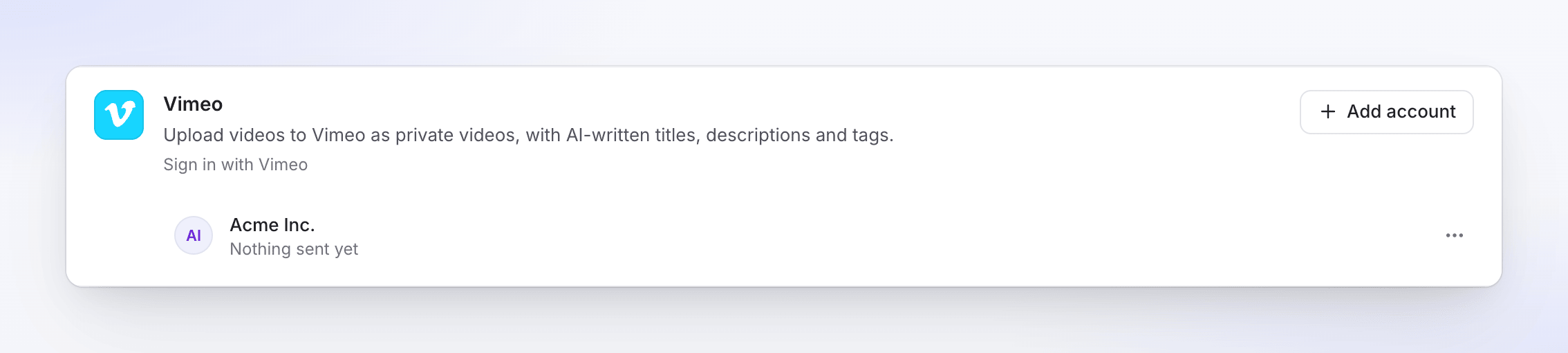
การลงชื่อเข้าใช้แต่ละครั้งจะเป็นการเชื่อมต่อบัญชี Vimeo หนึ่งบัญชี หากต้องการเพิ่มบัญชีอื่น ให้คลิก เพิ่มบัญชี และลงชื่อเข้าใช้บัญชีอื่น การเชื่อมต่อ Vimeo จะไม่มีวันหมดอายุ โดยจะคงอยู่จนกว่าคุณจะยกเลิกการเชื่อมต่อหรือลบ Clevera บน Vimeo
ส่งวิดีโอไปยัง Vimeo
เปิดแท็บเผยแพร่
เปิดวิดีโอ คลิก แชร์ แล้วคลิก เผยแพร่ คลิก เผยแพร่… (หรือ เผยแพร่อีกครั้ง)
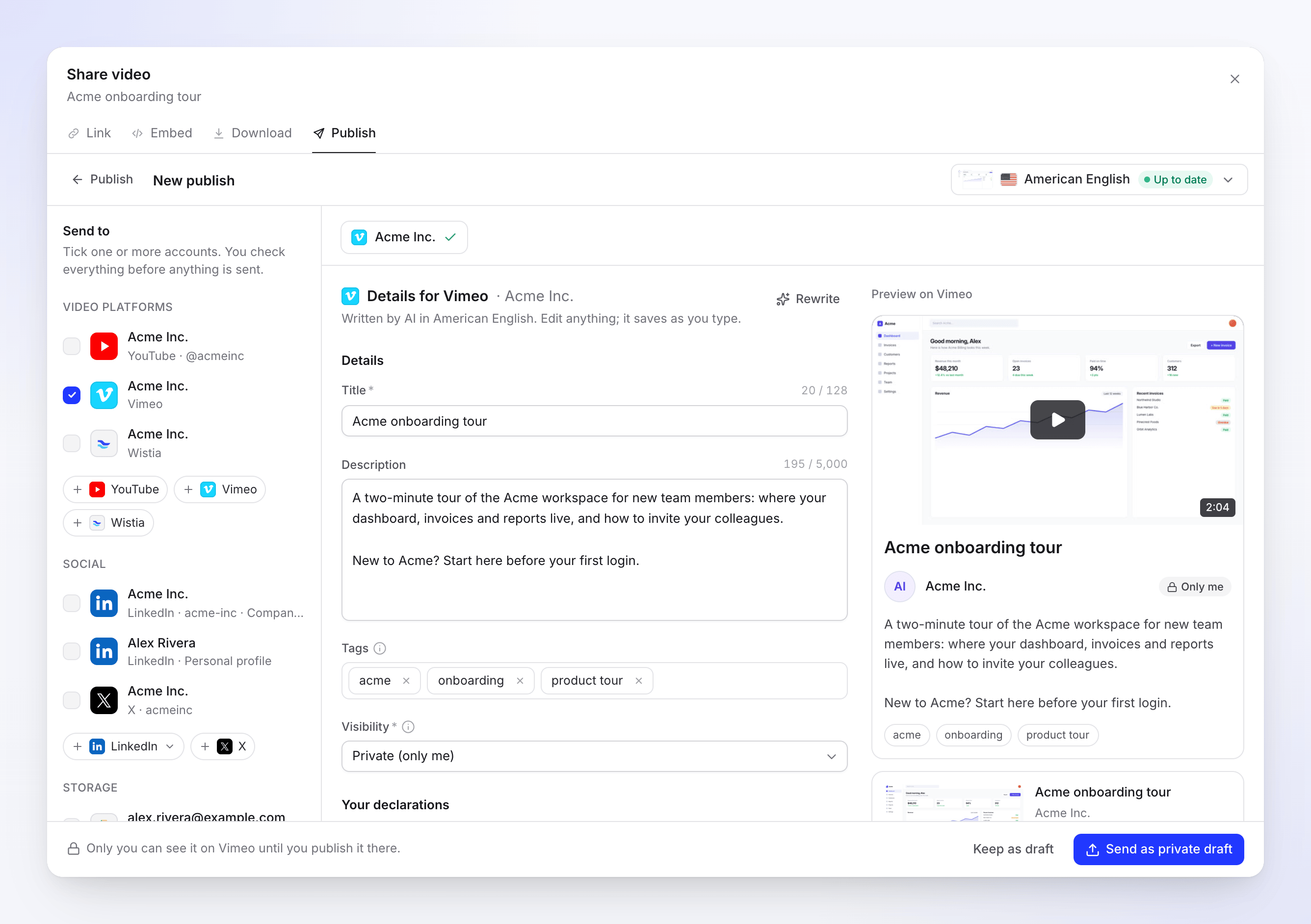
ติ๊กเลือกบัญชี Vimeo
ภายใต้ ส่งไปยัง → แพลตฟอร์มวิดีโอ ให้ติ๊กเลือกบัญชี Vimeo
ตรวจสอบรายละเอียด
AI จะเขียนชื่อเรื่อง คำอธิบาย และแท็กในภาษาเดียวกับที่เลือกไว้สำหรับการเรนเดอร์ คุณสามารถแก้ไขข้อมูลใดๆ ก็ได้ การเปลี่ยนแปลงจะถูกบันทึกโดยอัตโนมัติขณะที่คุณพิมพ์ ตัวอย่างจะแสดงหน้าวิดีโอในแบบที่ Vimeo จะแสดง
เลือกการมองเห็นและส่ง
เลือก การมองเห็น แล้วคลิกปุ่มส่ง ปุ่มจะเปลี่ยนไปตามตัวเลือกของคุณ: ส่งเป็นฉบับร่างส่วนตัว, ส่งแบบไม่แสดงรายการ, ส่งแบบเฉพาะการฝัง หรือ เผยแพร่ทันที หากต้องการทำต่อในภายหลัง ให้คลิก เก็บเป็นฉบับร่าง
ความเป็นส่วนตัวและการมองเห็น
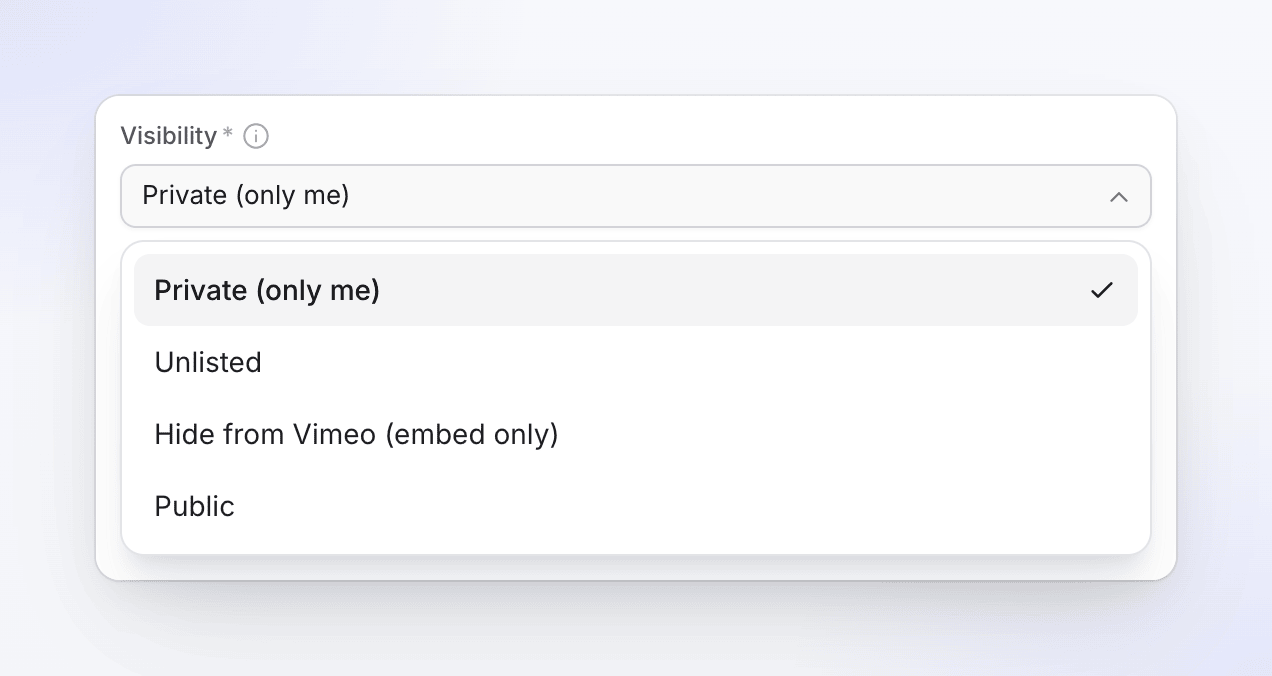
| ตัวเลือก | ใครดูได้บ้าง | แพ็กเกจ Vimeo |
|---|---|---|
| ส่วนตัว (เฉพาะฉัน) | เฉพาะคุณ บน Vimeo เท่านั้น เผยแพร่ที่นั่นเมื่อคุณพร้อม | ทั้งหมด |
| ไม่แสดงรายการ | ใครก็ตามที่มีลิงก์ จะไม่ปรากฏบนโปรไฟล์หรือในการค้นหา | แบบชำระเงิน |
| ซ่อน (ฝังเท่านั้น) | ไม่มีใครบน vimeo.com เล่นได้เฉพาะที่ที่คุณฝังไว้เท่านั้น | แบบชำระเงิน |
| สาธารณะ | ทุกคน เผยแพร่ได้ทันที | ทั้งหมด |
ความเป็นส่วนตัวแบบป้องกันด้วยรหัสผ่านและ "คนที่ฉันติดตาม" ไม่สามารถใช้งานได้จาก Clevera ให้ตั้งค่าเหล่านั้นบน Vimeo หลังจากอัปโหลดแล้ว
ฟิลด์และขีดจำกัด
| ฟิลด์ | เติมโดย | ขีดจำกัดหรือตัวเลือก | หมายเหตุ |
|---|---|---|---|
| ชื่อเรื่อง | AI | 128 ตัวอักษร จำเป็นต้องระบุ | อยู่ในบรรทัดเดียว |
| คำอธิบาย | AI | 5,000 ตัวอักษร | |
| แท็ก | AI | สูงสุด 20 แท็ก | # นำหน้าและรายการที่ซ้ำกันจะถูกลบออก |
| การมองเห็น | คุณ | ดูด้านบน | ค่าเริ่มต้นคือ ส่วนตัว (ฉันเท่านั้น) |
| การจัดระดับเนื้อหา | คุณ | ยังไม่ได้ให้คะแนน, กลุ่มเป้าหมายทั้งหมด หรือการจัดระดับ สำหรับผู้ใหญ่: คำหยาบคายหรือภาษาทางเพศ ยาเสพติดหรือแอลกอฮอล์ ความรุนแรง ภาพเปลือย | การจัดระดับสำหรับผู้ใหญ่จะซ่อนวิดีโอจากผู้ที่เลือกไม่รับชม ค่าเริ่มต้นคือ ยังไม่ได้ให้คะแนน |
ภาษาของการเรนเดอร์จะถูกส่งไปเป็นภาษาของวิดีโอ ไม่มีภาพปกหรือบทสำหรับ Vimeo โดย Vimeo จะเลือกภาพปกที่คุณสามารถเปลี่ยนได้ที่นั่น
การมองเห็น และ การจัดระดับเนื้อหา ของคุณจะถูกจดจำสำหรับบัญชีนั้น เขียนใหม่ จะเป็นการขอให้ AI เขียนข้อความใหม่ สูงสุด 10 ครั้งต่อวันต่อฉบับร่าง
ข้อกำหนดของวิดีโอ
| ขีดจำกัด | |
|---|---|
| ความยาว | 1 วินาที ถึง 24 ชั่วโมง |
| ขนาดไฟล์ | สูงสุด 300 GB และอยู่ภายในโควตาการอัปโหลด Vimeo ของคุณ |
| รูปแบบ | MP4 |
ก่อนอัปโหลด Clevera จะตรวจสอบว่าบัญชี Vimeo ของคุณมีพื้นที่เพียงพอสำหรับไฟล์หรือไม่ เพื่อไม่ให้บัญชีที่เต็มแล้วต้องมีวิดีโอตัวแทนที่ว่างเปล่า
สถานะที่คุณจะเห็น
| สถานะ | ความหมาย |
|---|---|
| กำลังรอการเรนเดอร์ | จะส่งทันทีที่การเรนเดอร์เสร็จสิ้น |
| อยู่ในคิว / กำลังอัปโหลด N% | วิดีโอกำลังถูกส่งไปยัง Vimeo |
| กำลังประมวลผลบน Vimeo | "Vimeo กำลังประมวลผลวิดีโอ อาจใช้เวลาสักครู่" |
| ส่งแล้ว (สีเขียว) | ส่วนตัว ไม่แสดงรายการ หรือซ่อนอยู่บน Vimeo บรรทัดด้านล่างจะระบุว่าใครดูได้บ้าง |
| เผยแพร่แล้ว | สาธารณะบน Vimeo: "ใช้งานบน Vimeo แล้ว" |
| ล้มเหลว | Vimeo ปฏิเสธการอัปโหลด ข้อความจะระบุเหตุผล |
| ลบแล้ว | วิดีโอถูกลบบน Vimeo แล้ว |
เปิดบน Vimeo จะเปิดหน้าการตั้งค่าของวิดีโอบน Vimeo หรือหน้าสาธารณะเมื่อวิดีโอเป็นสาธารณะแล้ว
บน Vimeo หลังจากนั้น
การอัปโหลดจะเป็นวิดีโอปกติในคลัง Vimeo ของคุณ เพิ่มลงในโฟลเดอร์หรือโชว์เคส เปลี่ยนภาพปก ความเป็นส่วนตัว หรือการตั้งค่าการฝังที่นั่น Clevera จะไม่เปลี่ยนแปลงวิดีโอหลังจากที่ส่งไปถึงแล้ว
การแก้ไขปัญหา
ลองใหม่ จะแสดงขึ้นเมื่อการลองอีกครั้งอาจช่วยได้เท่านั้น เมื่อปุ่มนี้ไม่ปรากฏ ข้อความจะแจ้งสิ่งที่ควรทำแทน
| ข้อความ | สิ่งที่ควรทำ |
|---|---|
| "บัญชีนี้ถึงขีดจำกัดการอัปโหลดรายวันของ Vimeo แล้ว ลองใหม่อีกครั้งในวันพรุ่งนี้" | รอหนึ่งวัน จากนั้นคลิก ลองใหม่ |
| "บัญชีนี้ถึงขีดจำกัดการอัปโหลดรายสัปดาห์ของ Vimeo แล้ว ลองใหม่อีกครั้งในสัปดาห์หน้า" | รอให้ถึงรอบรีเซ็ตรายสัปดาห์ หรืออัปเกรดแพ็กเกจบน Vimeo จากนั้นคลิก ลองใหม่ |
| "บัญชีนี้ถึงโควตาการอัปโหลดของ Vimeo แล้วในขณะนี้ โควตาจะรีเซ็ตตามกำหนดการของแพ็กเกจ ให้ลองใหม่ในตอนนั้น" | ลองใหม่เมื่อโควตาของคุณรีเซ็ต |
| "บัญชีนี้ไม่มีโควตาการอัปโหลด Vimeo เหลืออยู่ และโควตาจะไม่รีเซ็ตโดยอัตโนมัติ โปรดเพิ่มพื้นที่ว่างหรืออัปเกรดแพ็กเกจบน Vimeo จากนั้นส่งวิดีโออีกครั้ง" | ลบวิดีโอบน Vimeo หรืออัปเกรด จากนั้นส่งวิดีโออีกครั้ง ไม่มีปุ่ม ลองใหม่ ในกรณีนี้เนื่องจากการรอจะไม่ช่วยอะไร |
| "เชื่อมต่อบัญชี Vimeo ของคุณอีกครั้งเพื่อส่งรายการนี้" | การเชื่อมต่อสิ้นสุดลง เช่น หลังจากที่คุณลบ Clevera บน Vimeo ออก คลิก เชื่อมต่อ Vimeo อีกครั้ง จากนั้นคลิก ลองใหม่ |
| "Vimeo ไม่ยอมรับรายละเอียดบางอย่าง โปรดตรวจสอบและส่งอีกครั้ง" | Vimeo ปฏิเสธฟิลด์บางอย่าง เช่น ชื่อเรื่อง คลิก แก้ไขรายละเอียด ปรับปรุงข้อมูลแล้วส่งอีกครั้ง |
| "Vimeo ปฏิเสธวิดีโอ: …" | Vimeo ไม่สามารถประมวลผลไฟล์ได้ คลิก ลองใหม่ หากแถวนั้นมีตัวเลือกให้ มิฉะนั้นให้เรนเดอร์วิดีโอใหม่แล้วส่งอีกครั้ง |
| "การอัปโหลดถูกขัดจังหวะ ลองใหม่เพื่อดำเนินการต่อจากจุดที่ค้างไว้" | คลิก ลองใหม่ |
| "เกิดข้อผิดพลาดขณะส่งรายการนี้ไปยัง Vimeo โปรดลองอีกครั้ง อ้างอิง: …" | คลิก ลองใหม่ หากยังคงล้มเหลว โปรดติดต่อฝ่ายสนับสนุนพร้อมแจ้งรหัสอ้างอิง |
หากการอัปโหลดเริ่มต้นใหม่หลังจากถูกขัดจังหวะเป็นเวลานาน Vimeo อาจมีวิดีโอ "ไม่มีชื่อ" ที่ว่างเปล่าค้างอยู่จากการพยายามครั้งแรก ให้ลบวิดีโอนั้นบน Vimeo เพราะ Clevera ไม่สามารถลบวิดีโอให้คุณได้
ยกเลิกการเชื่อมต่อ Vimeo
- เปิด การเชื่อมต่อ ค้นหาบัญชีบนการ์ด Vimeo แล้วคลิก ⋯ → ยกเลิกการเชื่อมต่อ
- ยืนยัน Clevera จะเพิกถอนการเข้าถึงที่ Vimeo หยุดการส่งที่กำลังดำเนินการอยู่ และวิดีโอที่อยู่บน Vimeo แล้วจะยังคงอยู่ที่นั่น
หากต้องการตรวจสอบจากฝั่ง Vimeo ให้เปิด การตั้งค่า → แอป บน vimeo.com (vimeo.com/settings/apps) และลบ Clevera ออกหากยังมีรายการอยู่
คำถามที่พบบ่อย
ทำไมฉันถึงเลือกแบบไม่แสดงรายการไม่ได้? Vimeo เสนอตัวเลือกวิดีโอแบบไม่แสดงรายการและเฉพาะการฝังเฉพาะในแผนแบบชำระเงินเท่านั้น บัญชีแบบฟรีและพื้นฐานจะได้รับตัวเลือกส่วนตัวหรือสาธารณะ
ฉันสามารถเพิ่มวิดีโอลงในโฟลเดอร์หรือโชว์เคสได้ไหม? ยังไม่สามารถทำได้จาก Clevera ให้ทำบน Vimeo หลังจากอัปโหลดแล้ว
มันใช้พื้นที่จัดเก็บ Vimeo ของฉันไหม? ใช่ การอัปโหลดแต่ละครั้งจะนับรวมในโควตาของแผน Vimeo ของคุณเช่นเดียวกับการอัปโหลดอื่นๆ
ฉันสามารถตั้งรหัสผ่านได้ไหม? ไม่สามารถทำได้จาก Clevera ให้ส่งเป็นส่วนตัว แล้วตั้งรหัสผ่านบน Vimeo
การเผยแพร่ไปยัง Vimeo ใช้เครดิตไหม? ไม่มีค่าธรรมเนียมต่อการส่ง