

เปลี่ยนวิดีโอใหม่ให้เป็นบทความโดยอัตโนมัติ
สูตรการเปลี่ยนวิดีโอใหม่ให้เป็นบทความจะเขียนบทความสำหรับวิดีโอใหม่แต่ละรายการเมื่อวิดีโอเสร็จสิ้น โดยจะบันทึกเป็นฉบับร่างในศูนย์ช่วยเหลือของคุณหรือเป็นบทความในคลังในคอลเลกชัน การทำงานแต่ละครั้งจะรอให้คุณตรวจสอบก่อนเสมอ ไม่จำเป็นต้องมีศูนย์ช่วยเหลือ
เปลี่ยนวิดีโอใหม่ให้เป็นบทความ คือสูตร Autopilot ที่จะเขียนบทความสำหรับวิดีโอใหม่ทุกรายการ ทุกครั้งที่วิดีโอเสร็จสิ้น Clevera จะวางแผนบทความที่เขียนจากวิดีโอนั้น โดยจะบันทึกเป็นฉบับร่างในศูนย์ช่วยเหลือของคุณหรือเป็นบทความในคลังในคอลเลกชัน คุณจะต้องตรวจสอบแผนแต่ละรายการก่อนที่จะมีการเขียนบทความใดๆ ไม่จำเป็นต้องมีศูนย์ช่วยเหลือ
ก่อนที่คุณจะเริ่ม
- บทบาทของคุณ ต้องสามารถสร้างเนื้อหาได้ (เจ้าของ, ผู้ดูแลระบบ หรือผู้สร้างเนื้อหา)
- ศูนย์ช่วยเหลือ เป็นทางเลือก หากมี คุณสามารถเลือกระหว่างศูนย์ช่วยเหลือและคอลเลกชันได้ หากไม่มี บทความจะไปอยู่ในคลังของคุณ: "คุณยังไม่มีศูนย์ช่วยเหลือ ดังนั้นบทความจะไปอยู่ในคลังของคุณ"
- บทความจะถูกเขียนจากตัววิดีโอโดยตรง จึงไม่ต้องใช้สิ่งอื่นเพิ่มเติม: ไม่ต้องมีที่อยู่แอปและไม่ต้องลงชื่อเข้าใช้
การตั้งค่า
เปิดสูตร
ใน Autopilot ให้คลิก เปลี่ยนวิดีโอใหม่ให้เป็นบทความ ภายใต้ หรือเริ่มต้นจากสูตร หรือขอใช้งานใน Autopilot ควรทำอะไร? ตัวอย่างเช่น "เขียนบทความช่วยเหลือสำหรับวิดีโอใหม่ทุกรายการในทัวร์แนะนำผลิตภัณฑ์" แผงตัวแทนจะเปิดขึ้นพร้อมการ์ดการตั้งค่า แบบฟอร์มนี้สั้น คุณจึงกรอกข้อมูลลงในการ์ดได้เลย
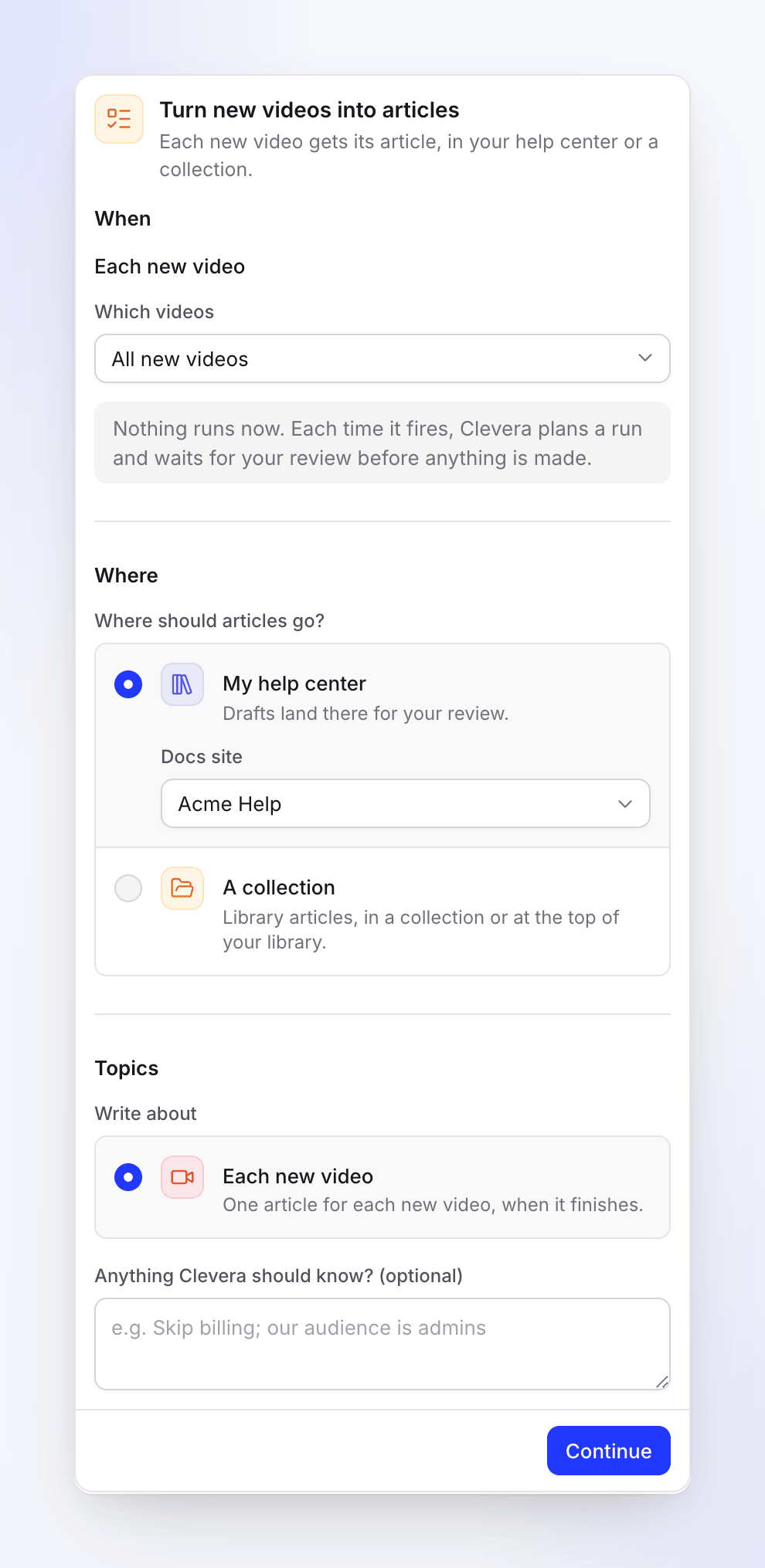
การตั้งค่าทั้งหมดรวมอยู่ในการ์ด เลือกวิดีโอและตำแหน่งที่จะให้บทความไปอยู่
ภายใต้ วิดีโอไหน ให้คงค่า วิดีโอใหม่ทั้งหมด ไว้หรือเลือกคอลเลกชัน ภายใต้ บทความควรไปที่ไหน? ให้เลือก ศูนย์ช่วยเหลือของฉัน และเว็บไซต์ หรือ คอลเลกชัน เพิ่มข้อมูลใดๆ ที่ Clevera ควรรู้ จากนั้นคลิก ดำเนินการต่อ
ตรวจสอบการทบทวนและสร้างงาน
การทบทวนจะแสดง เมื่อไหร่ ("เมื่อวิดีโอใหม่เสร็จสิ้น" หรือ "เมื่อวิดีโอใหม่เสร็จสิ้นในทัวร์แนะนำผลิตภัณฑ์"), การอนุมัติ ("การทำงานแต่ละครั้งจะรอให้คุณตรวจสอบ"), การทำงานทั่วไป ("5–60 เครดิต") และ ภาษา คลิก สร้างงาน
รอวิดีโอถัดไป
จะไม่มีการทำงานใดๆ ในตอนนี้ งานจะแสดงสถานะ ใช้งานอยู่ และ ยังไม่มีการทำงาน และบนหน้าหลักของ Autopilot งานจะแสดงอยู่ภายใต้ เปิดใช้งานตลอดเวลา พร้อมป้าย กำลังติดตาม วิดีโอที่คุณมีอยู่แล้วจะไม่ถูกนำมาสร้างบทความจากงานนี้ เฉพาะวิดีโอที่เสร็จสิ้นหลังจากนี้เท่านั้น
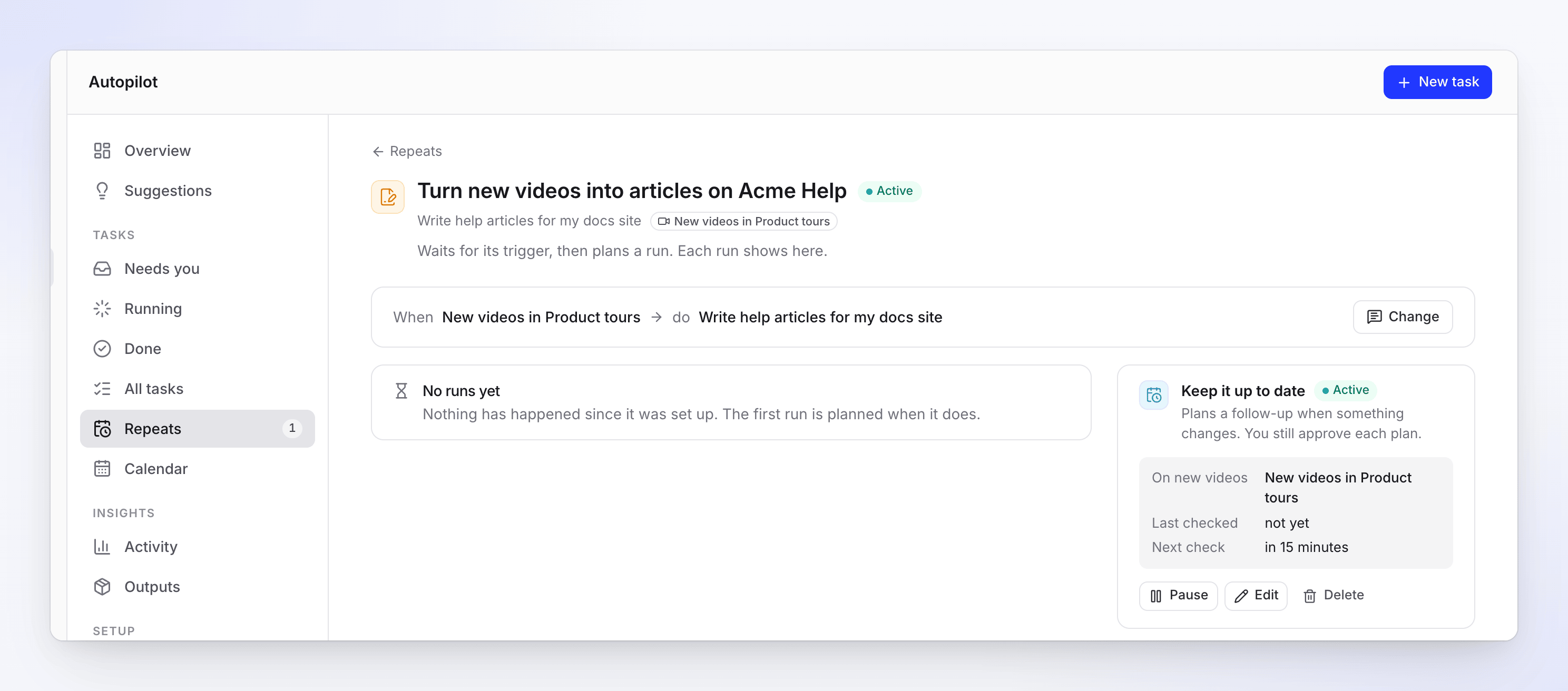
การ์ดอัปเดตให้เป็นปัจจุบันอยู่เสมอจะแสดงว่ากำลังติดตามวิดีโอใดและจะตรวจสอบครั้งต่อไปเมื่อใด
แบบฟอร์มการตั้งค่า
| ส่วน | ฟิลด์ | ตัวเลือกและค่าเริ่มต้น |
|---|---|---|
| เมื่อไหร่ | — | วิดีโอใหม่แต่ละรายการ สูตรนี้ทำงานเฉพาะกับวิดีโอใหม่เท่านั้น |
| วิดีโอไหน | วิดีโอใหม่ทั้งหมด (ค่าเริ่มต้น) หรือคอลเลกชันใดคอลเลกชันหนึ่งของคุณ | |
| ที่ไหน | บทความควรไปที่ไหน? | ศูนย์ช่วยเหลือของฉัน ("ฉบับร่างจะไปอยู่ที่นั่นเพื่อให้คุณตรวจสอบ") พร้อมตัวเลือก เว็บไซต์เอกสาร หรือ คอลเลกชัน ("บทความในคลัง ในคอลเลกชันหรือที่ด้านบนของคลังของคุณ") พร้อมตัวเลือก คอลเลกชัน ที่เริ่มต้นที่ ด้านบนของคลัง หากไม่มีศูนย์ช่วยเหลือ จะมีเพียงตัวเลือก คอลเลกชัน เท่านั้น |
| หัวข้อ | เขียนเกี่ยวกับ | วิดีโอใหม่แต่ละรายการ: "บทความหนึ่งบทสำหรับวิดีโอใหม่แต่ละรายการ เมื่อวิดีโอเสร็จสิ้น" |
| มีอะไรที่ Clevera ควรรู้ไหม? (ไม่บังคับ) | สูงสุด 2,000 ตัวอักษร ตัวอย่างเช่น "ข้ามเรื่องการเรียกเก็บเงิน กลุ่มเป้าหมายของเราคือผู้ดูแลระบบ" |
ไม่มีงบประมาณและไม่มีตัวเลือกการอนุมัติ: การทำงานแต่ละครั้งจะรอให้คุณตรวจสอบ
สิ่งที่เกิดขึ้นในการทำงานแต่ละครั้ง
- วิดีโอเสร็จสิ้น Clevera จะตรวจสอบวิดีโอใหม่ทุกๆ 15 นาที ดังนั้นงานจะถูกวางแผนไว้ประมาณ 15–25 นาทีหลังจากวิดีโอเสร็จสิ้น คลิปโซเชียลและทีเซอร์จะไม่ถูกนับรวม รวมถึงวิดีโอที่ Autopilot สร้างขึ้นเองในงานนี้ด้วย
- Clevera วางแผนบทความ: หนึ่งบทความต่อวิดีโอใหม่ที่เสร็จสิ้นซึ่งยังไม่มีบนเว็บไซต์ (หรือยังไม่มีบทความ สำหรับคอลเลกชัน) สูงสุด 30 รายการต่อการทำงาน ในศูนย์ช่วยเหลือ บทความแต่ละบทจะถูกวางไว้ในส่วนที่เหมาะสม ("มันจะไปอยู่ในส่วน “การเรียกเก็บเงิน”" หรือ "มันจะไปอยู่ที่ด้านบนของเว็บไซต์") ในคอลเลกชัน: "เขียนจากวิดีโอลงในคอลเลกชัน “ทัวร์แนะนำผลิตภัณฑ์”"
- คุณตรวจสอบแผน ภายใต้ ต้องการคุณ ยกเลิกการเลือกสิ่งที่คุณไม่ต้องการแล้วคลิก เรียกใช้
ในขณะที่แผนรอคุณอยู่ วิดีโออื่นๆ ที่เสร็จสิ้นจะไม่เริ่มการทำงานครั้งที่สอง การทำงานครั้งถัดไปจะครอบคลุมวิดีโอเหล่านั้น หากคุณทิ้งแผนไว้นาน 5 วัน คุณจะได้รับการแจ้งเตือน และหลังจาก 7 วัน แผนนั้นจะหมดอายุ
ตำแหน่งที่บทความไปอยู่
| ปลายทาง | สิ่งที่คุณได้รับ |
|---|---|
| ศูนย์ช่วยเหลือของฉัน | บทความฉบับร่างบนเว็บไซต์ ทำเครื่องหมายว่า รอการอนุมัติ ("เขียนโดย Autopilot อนุมัติเพื่อเผยแพร่") จะไม่มีการเผยแพร่จนกว่าจะมีคนอนุมัติ เจ้าของหรือผู้ดูแลระบบจะเป็นผู้อนุมัติและเผยแพร่ |
| คอลเลกชัน | บทความในคลังในคอลเลกชันนั้น หรือที่ด้านบนของคลังของคุณ คุณสามารถแก้ไข แชร์ หรือเผยแพร่บทความเหล่านั้นได้เหมือนบทความทั่วไป |
ค่าใช้จ่าย
การติดตามและการวางแผนนั้นฟรี บทความแต่ละบทจะแสดงเครดิตที่ใช้ในบรรทัดแผนก่อนที่คุณจะเรียกใช้ และคุณจะถูกเรียกเก็บเงินตามการใช้งานจริง การทำงานทั่วไปมีค่าใช้จ่าย 5–60 เครดิต
เปลี่ยน หยุดชั่วคราว หรือหยุดการทำงาน
ในหน้างาน การ์ด อัปเดตให้เป็นปัจจุบันอยู่เสมอ จะมีปุ่ม หยุดชั่วคราว / ดำเนินการต่อ แก้ไข และ ลบ เปลี่ยน จะเปิดตัวแทนเพื่อเปลี่ยนคำแนะนำหรือตำแหน่งที่บทความจะไปอยู่ หากต้องการติดตามวิดีโออื่น ให้ตั้งค่างานใหม่และลบงานนี้ทิ้ง ดู เปลี่ยนงาน Autopilot
การแก้ไขปัญหา
| สิ่งที่คุณเห็น | สิ่งที่ต้องทำ |
|---|---|
| "เลือกศูนย์ช่วยเหลือ" | สำหรับ ศูนย์ช่วยเหลือของฉัน ให้เลือกเว็บไซต์ |
| "เลือกคอลเลกชันของพื้นที่ทำงานนี้" | เลือกคอลเลกชันภายใต้ วิดีโอไหน ที่ยังมีอยู่ |
| "เลือกคอลเลกชันที่คุณสามารถเพิ่มบทความได้" | เลือกคอลเลกชันอื่น หรือ ด้านบนของคลัง |
| "คุณยังไม่มีศูนย์ช่วยเหลือ ใส่บทความในคอลเลกชันแทน หรือสร้างศูนย์ช่วยเหลือก่อน" | เลือก คอลเลกชัน หรือ สร้างศูนย์ช่วยเหลือ |
| "วิดีโอเหล่านี้อยู่บน Acme Help แล้ว หรือไม่มีวิดีโอใดเสร็จสิ้น" | ไม่มีการเขียนบทความสำหรับการทำงานนี้ |
| "วิดีโอเหล่านี้มีบทความแล้ว หรือไม่มีวิดีโอใดเสร็จสิ้น" | ไม่มีการเขียนบทความสำหรับการทำงานนี้ |
| "คอลเลกชันของงานนี้หายไปหรือคุณไม่มีสิทธิ์เพิ่มบทความแล้ว เลือกคอลเลกชันอื่นในงาน" | ใช้ เปลี่ยน บนงานเพื่อเลือกคอลเลกชันอื่น |
| ไม่มีการทำงานหลังจากมีวิดีโอใหม่ | รอประมาณ 25 นาที ตรวจสอบว่าวิดีโอเสร็จสิ้นแล้ว อยู่ในคอลเลกชันที่งานติดตาม และไม่ใช่คลิปโซเชียล |