

แก้ไขสคริปต์และเสียงบรรยาย
แก้ไขบรรทัดเสียงบรรยายของขั้นตอนใดก็ได้ในวิดีโอแนะนำวิธีใช้หรือวิดีโอสาธิตผลิตภัณฑ์ แล้ว Clevera จะบันทึกเสียงนั้นใหม่อีกครั้งด้วยเสียงของวิดีโอ คุณสามารถเพิ่มเสียงบรรยายทับเฟรมค้าง คลิป หรือวิดีโอของคุณเอง ปิดเสียงหรือลบเสียงบรรยาย และดูค่าใช้จ่ายได้
แท็บ สคริปต์ จะแสดงรายการขั้นตอนที่มีการบรรยายของวิดีโอแนะนำวิธีใช้หรือวิดีโอสาธิตผลิตภัณฑ์ โดยแต่ละขั้นตอนจะมีบรรทัดเสียงบรรยายของตัวเอง เปลี่ยนบรรทัดแล้ว Clevera จะบันทึกเสียงนั้นใหม่อีกครั้งด้วยเสียงของวิดีโอ นอกจากนี้คุณยังสามารถเพิ่ม ปิดเสียง ซ่อน หรือลบเสียงบรรยาย และเลือกส่วนของบันทึกที่ต้องการให้เล่นในแต่ละขั้นตอนได้
ก่อนที่คุณจะเริ่ม
- แท็บ สคริปต์ อยู่ในโปรแกรมตัดต่อวิดีโอสำหรับวิดีโอแนะนำวิธีใช้และวิดีโอสาธิตผลิตภัณฑ์ วิดีโอแบบขัดเกลา (Polish) จะไม่มีเสียงบรรยาย จึงไม่มีแท็บ สคริปต์ สำหรับคลิปโซเชียล โปรดดู แก้ไขคลิปโซเชียล
- ใครก็ตามที่สามารถเปิดวิดีโอได้จะสามารถอ่านสคริปต์ได้ การแก้ไขจำเป็นต้องมีสิทธิ์ในการแก้ไข หากไม่มีสิทธิ์ดังกล่าว การดำเนินการแถวจะไม่ปรากฏ
- การบันทึกบรรทัดใหม่อีกครั้งจะใช้เครดิต โปรดดู ค่าใช้จ่ายคือเท่าไร
อ่านสคริปต์
ส่วนหัวจะแสดงยอดรวม เช่น "4 บท · 12 ขั้นตอน · 3:54" ขั้นตอนต่างๆ จะถูกจัดกลุ่มไว้ภายใต้บทตามลำดับการเล่น ขั้นตอนแรกและขั้นตอนสุดท้ายสามารถติดป้ายกำกับเป็น บทนำ และ บทสรุป ได้ ขั้นตอนหนึ่งอาจแสดงสถานะ ปิดเสียงแล้ว หรือ ซ่อนอยู่
คลิกที่ขั้นตอนเพื่อเลือกและย้ายโปรแกรมเล่นไปยังจุดนั้น การเลือกขั้นตอนบนไทม์ไลน์จะเปิดขึ้นที่นี่เช่นกัน
วางเมาส์เหนือขั้นตอน (หรือเลือกขั้นตอนนั้น) เพื่อดูการดำเนินการ:
| การดำเนินการ | สิ่งที่ทำได้ |
|---|---|
| แก้ไขการบรรยาย | เปิดข้อความของบรรทัดเพื่อแก้ไข |
| เพิ่มเสียงบรรยาย | เพิ่มเสียงบรรยายให้กับขั้นตอนที่ไม่มีเสียงบรรยาย |
| สร้างเสียงใหม่ | บันทึกคำเดิมอีกครั้ง |
| ปิดเสียงบรรยาย / เปิดเสียงบรรยาย | ปิดเสียงบรรทัดโดยไม่ต้องลบออก ขั้นตอนที่ปิดเสียงจะมีความยาวเท่ากับฟุตเทจของขั้นตอนนั้นแทนที่จะเป็นความยาวของเสียงบรรยาย ดังนั้นวิดีโอมักจะสั้นลง ไม่สามารถใช้ได้กับบทนำและบทสรุป |
| แก้ไขการซิงค์และจังหวะ | เลือกส่วนของบันทึกที่จะเล่นภายใต้ขั้นตอน และความเร็วในการเล่น |
| การตั้งค่าอีเวนต์ | สำหรับบันทึกเก่าเท่านั้น: ความเร็วและการมองเห็นต่อการคลิกหรืออีเวนต์ที่บันทึกไว้ |
| ⋯ → ซ่อนจากวิดีโอ / แสดงในวิดีโอ | สำหรับบทนำและบทสรุปเท่านั้น ขั้นตอนที่ซ่อนอยู่จะถูกนำออกจากวิดีโอพร้อมกับเวลาของขั้นตอนนั้น |
| ⋯ → ลบเสียงบรรยาย | ลบบรรทัดและเสียงบรรยายออก |
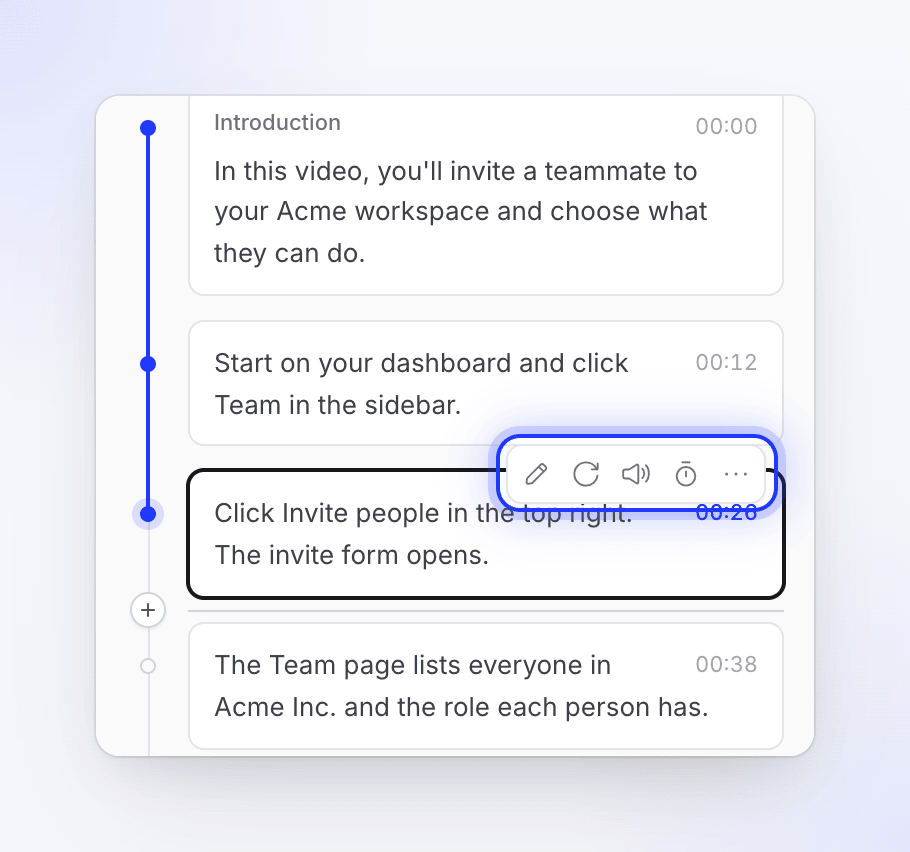
แก้ไขบรรทัดเสียงบรรยาย
เปิดบรรทัด
วางเมาส์เหนือขั้นตอนแล้วคลิก แก้ไขการบรรยาย
เปลี่ยนคำพูด
พิมพ์บรรทัดใหม่ โดยต้องมีความยาว 6 ถึง 1,024 ตัวอักษร หากต้องการเปลี่ยนวิธีการพูดคำใดคำหนึ่ง ให้เพิ่มแท็กเสียง: คลิกปุ่มแท็ก (เพิ่มแท็กเสียง (หรือพิมพ์ /)) หรือพิมพ์ / แล้วเลือกแท็ก เช่น การหยุดชั่วคราวสั้นๆ "เอ็นจิ้นเสียงแต่ละตัวจะอ่านแท็กเหล่านี้ในแบบของตัวเอง" โปรดดู ใช้แท็กเสียงในการบรรยาย
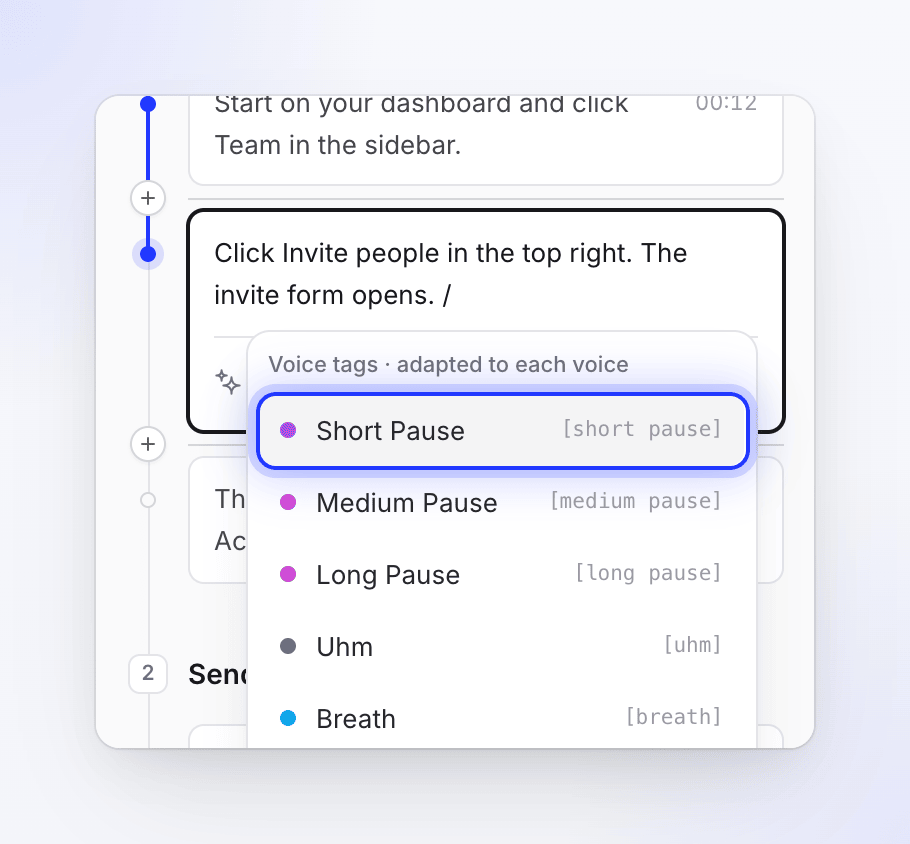
พิมพ์ / เพื่อเพิ่มการหยุดชั่วคราวหรือแท็กเสียงอื่นๆ บันทึก
คลิก บันทึก หรือกด ⌘ Enter (Mac) / Ctrl Enter (Windows) กด Esc หรือ ยกเลิก เพื่อออกโดยไม่บันทึก
รอการบันทึกใหม่
บรรทัดจะหรี่ลงและกะพริบในขณะที่เสียงบรรยายใหม่ถูกบันทึกในเบื้องหลัง เมื่อพร้อมแล้ว ฟุตเทจของขั้นตอนจะถูกปรับให้เข้ากับความยาวใหม่ โดยใช้กฎเดียวกับที่ AI ใช้เมื่อสร้างวิดีโอ (โปรดดู วิธีที่ AI ปรับฟุตเทจ) การซูมที่คุณไม่ได้แตะต้องจะเลื่อนไปพร้อมกับมัน และคำบรรยาย (ถ้ามี) จะถูกสร้างขึ้นใหม่ หากคุณแก้ไขการซิงค์และจังหวะของขั้นตอนด้วยตนเอง ฟุตเทจจะคงอยู่ตามที่คุณตั้งค่าไว้: โปรดตรวจสอบหลังจากบันทึกใหม่
การบันทึกยังเป็นการเปิดเสียงบรรทัดที่ปิดเสียงไว้อีกด้วย หากคุณบันทึกคำเดิมโดยไม่มีการเปลี่ยนแปลง จะไม่มีการบันทึกใดๆ เกิดขึ้น หากการบันทึกใหม่ล้มเหลว บันทึกก่อนหน้าจะกลับมา: "การอัปเดตเสียงบรรยายล้มเหลว กู้คืนเสียงบรรยายก่อนหน้าแล้ว"
หากต้องการเปลี่ยนหลายบรรทัดพร้อมกัน เช่น "ทำให้เสียงบรรยายทั้งหมดดูเป็นกันเองมากขึ้น" ให้สอบถาม ผู้ช่วย นอกจากนี้ยังสามารถตัดหรือเร่งความเร็วฟุตเทจของขั้นตอนได้ การเปลี่ยนแปลงมากกว่า 5 บรรทัดจะแสดง แผนพร้อมการประมาณการเครดิต ก่อน
บันทึกบรรทัดใหม่อีกครั้ง
สร้างเสียงใหม่ จะบันทึกคำเดิมอีกครั้ง เช่น หลังจากที่คุณเปลี่ยน เสียง หรือหากคำบางคำฟังดูไม่ถูกต้อง แต่ละเทคอาจฟังดูแตกต่างกันเล็กน้อย
เพิ่มเสียงบรรยาย
เพิ่มขั้นตอนเสียงบรรยาย
ใช้ปุ่ม + ในแถบเครื่องมือไทม์ไลน์ (เพิ่มไปยังไทม์ไลน์ที่ตำแหน่งหัวอ่าน) แล้วเลือก เสียงบรรยาย หรือคลิก เพิ่มเสียงบรรยาย บนขั้นตอนที่ไม่มีเสียงบรรยาย สำหรับการบันทึกหน้าจอ กล่องโต้ตอบ เพิ่มเสียงบรรยาย จะเปิดขึ้น:
| ฟิลด์ | สิ่งที่ทำได้ |
|---|---|
| สิ่งที่เสียงพูด | บรรทัดข้อความ อย่างน้อย 6 ตัวอักษร ตัวนับจะแสดง "ประมาณ N วินาทีที่พูด" |
| สิ่งที่ผู้ชมเห็น | เฟรมค้าง: หนึ่งเฟรมของการบันทึกที่ค้างไว้ขณะที่บรรทัดเล่น; เปลี่ยนเฟรม… เลือกเฟรมอื่น เล่นคลิป: เลือกส่วนของการบันทึกที่จะเล่นด้วย เลือกคลิป… อัปโหลดวิดีโอ: เล่นไฟล์วิดีโอของคุณเองที่เลือกด้วย เลือกวิดีโอ… |

คลิก เพิ่มเสียงบรรยาย (หรือกด ⌘ Enter) ขั้นตอนใหม่จะถูกเพิ่มที่จุดนั้นในสคริปต์ ในขณะที่บรรทัดกำลังถูกบันทึก ปุ่มจะแสดงข้อความ กำลังเพิ่ม...
ปุ่มจะยังคงปิดใช้งานจนกว่ากล่องโต้ตอบจะมีสิ่งที่จำเป็น และจะบอกสิ่งที่ขาดหายไป: "เลือกตำแหน่งในสคริปต์เพื่อเพิ่ม", "เลือกคลิปที่จะเล่น" หรือ "เลือกวิดีโอที่จะเล่น" ในขณะที่กำลังอ่านความยาวของวิดีโอที่เลือก มันจะแสดงข้อความ "กำลังอ่านวิดีโอ..."
เลือกเฟรมค้าง
เฟรมค้าง จะเริ่มที่เฟรม ณ จุดที่คุณเพิ่มขั้นตอน หากต้องการค้างเฟรมอื่น ให้คลิก เปลี่ยนเฟรม… หน้าต่าง เลือกเฟรม จะแสดงการบันทึกพร้อมแถบฟิล์มด้านล่าง

| เพื่อ | ทำสิ่งนี้ |
|---|---|
| เลือกเฟรม | คลิกหรือลากไปตามแถบฟิล์ม |
| เลื่อนทีละเฟรม | ← / → |
| เลื่อนทีละหนึ่งวินาที | Shift พร้อมกับ ← / → |
| ข้ามไปยังเฟรมแรกหรือเฟรมสุดท้าย | Home / End |
คลิก ใช้เฟรมนี้ เพื่อเก็บไว้ หรือ ยกเลิก เพื่อคงไว้ตามเดิม
บรรยายทับวิดีโอของคุณเอง
อัปโหลดวิดีโอ จะบรรยายทับคลิปของคุณเอง เช่น ทีเซอร์ผลิตภัณฑ์ คลิก เลือกวิดีโอ… จากนั้นเลือกวิดีโอจากคลังสื่อของคุณหรืออัปโหลด MP4 ที่นั่น เมื่อคุณคลิก เพิ่มเสียงบรรยาย Clevera จะเพิ่มขั้นตอน วิดีโอ ที่เล่นไฟล์นั้น โดยมีบรรทัดของคุณที่บันทึกเป็นเสียงบรรยายในคราวเดียว
ขั้นตอนจะมีความยาวเท่ากับคลิปหรือเสียง แล้วแต่อย่างใดจะยาวกว่า (เสียงจะมีช่วงนำและช่วงท้ายสั้นๆ) เสียงที่สั้นกว่าจะไม่ตัดคลิป: คลิปจะเล่นจนจบและเสียงจะเล่นทับช่วงเริ่มต้น หากเสียงยาวกว่าคลิป ขั้นตอนจะถูกขยายออก: คลิปจะค้างเฟรมสุดท้ายไว้ หรือวนซ้ำหากเปิด วนซ้ำ ไว้ ในขณะที่เสียงพูด เสียงของคลิปเองจะถูกลดระดับลง โปรดดู วิดีโอ สำหรับการตั้งค่าของขั้นตอนวิดีโอ รวมถึง ปิดเสียงคลิป
คุณยังสามารถเพิ่มหรือเปลี่ยนเสียงบรรยายในภายหลังได้: เปิดขั้นตอน วิดีโอ แล้วใช้ส่วน เสียงบรรยาย
เพิ่มการ์ดแนะนำ
คลิก เพิ่มการ์ดแนะนำ ("หน้าจอชื่อเรื่องก่อนขั้นตอนแรก") ที่ด้านบนของสคริปต์เพื่อใส่หน้าจอชื่อเรื่องก่อนขั้นตอนแรก มันจะหายไปจากรายการเมื่อคุณมีแล้ว โปรดดู แก้ไขฉากและการ์ด
เลือกสิ่งที่เล่นภายใต้ขั้นตอน
แก้ไขการซิงค์และจังหวะ จะเปิดหน้าต่าง การซิงค์และจังหวะ: "เลือกส่วนของบันทึกที่จะเล่นขณะที่เสียงบรรยายของขั้นตอนนี้กำลังพูด และความเร็วในการเล่น" มีให้ใช้งานสำหรับบันทึกที่ทำด้วยแอปเดสก์ท็อปปัจจุบันและวิดีโอที่อัปโหลด คุณยังสามารถดับเบิลคลิกที่ขั้นตอนบนไทม์ไลน์ได้
โดยสรุป:
| เพื่อ | ทำสิ่งนี้ |
|---|---|
| เพิ่มส่วนของการบันทึก | ลากผ่านการบันทึก แล้ว เพิ่มคลิป |
| ตัดส่วนหนึ่ง | เลือกส่วนนั้นแล้วลากขอบ |
| เร่งความเร็วหรือชะลอความเร็วส่วนหนึ่ง | เลือกส่วนนั้นแล้วเลือกความเร็ว ตั้งแต่ ช้ามาก (0.5×) ถึง เร็วมาก (8×) |
| ค้างหนึ่งเฟรม | คลิกขวาที่การบันทึกเพื่อเพิ่มเฟรมค้าง จากนั้นตั้งค่า ค้างไว้เป็นเวลา |
| ลบส่วนหนึ่ง | ลบคลิป หรือ ลบเฟรมค้าง |
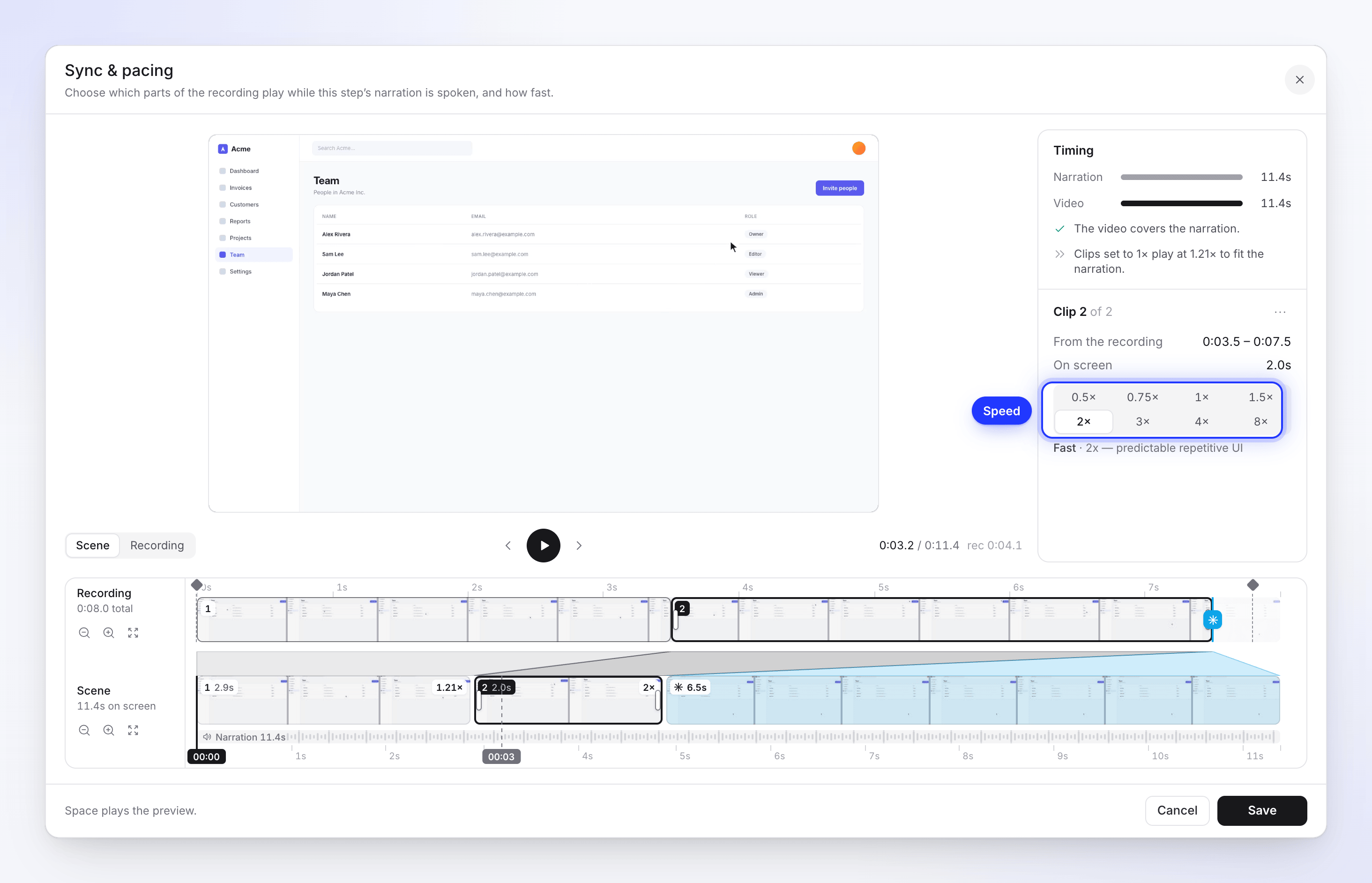
แผงควบคุมจังหวะเวลาจะบอกคุณว่าวิดีโอและเสียงบรรยายเข้ากันได้อย่างไร เช่น "วิดีโอครอบคลุมเสียงบรรยาย" หรือ "วิดีโอเล่นเกินเสียงบรรยายไป 3.0 วินาที ให้ตัดคลิปหรือเร่งความเร็วคลิป" คลิก บันทึก เมื่อคุณทำเสร็จแล้ว หรือ รีเซ็ตการเปลี่ยนแปลง เพื่อเริ่มใหม่ เสียงบรรยายจะไม่ถูกบันทึกซ้ำ จึงไม่มีค่าใช้จ่าย
สำหรับคู่มือฉบับเต็ม พร้อมข้อความทุกส่วนและตัวอย่างการใช้งานจริง โปรดดู ใช้การซิงค์และการกำหนดจังหวะเพื่อให้ฟุตเทจตรงกับเสียงบรรยาย การบันทึกแบบเก่าจะใช้ การตั้งค่าอีเวนต์ แทน: โปรดดู เปลี่ยนความเร็วและการมองเห็นของอีเวนต์ในการบันทึกแบบเก่า
ลบเสียงบรรยาย
เลือก ⋯ → ลบเสียงบรรยาย และยืนยัน "เสียงบรรยายและข้อความจะถูกลบออกจากไทม์ไลน์ของคุณ" หากขั้นตอนนั้นมีส่วนของการบันทึกของคุณแนบอยู่ คุณจะต้องเลือกว่าจะให้เกิดอะไรขึ้นกับส่วนนั้น:
- ย้ายวิดีโอไปยังเสียงบรรยายก่อนหน้า
- ย้ายวิดีโอไปยังเสียงบรรยายถัดไป
- ลบวิดีโอด้วย
บท
บทจะจัดกลุ่มขั้นตอนต่างๆ ไว้ภายใต้หัวข้อ ใช้ เปลี่ยนชื่อบท หรือ ลบบท บนหัวข้อบท หรือลากเพื่อย้ายตำแหน่ง หากต้องการเพิ่มบท ให้ใช้ + ในแถบเครื่องมือไทม์ไลน์แล้วเลือก บท การลบบทจะไม่ลบขั้นตอนที่อยู่ภายในบทนั้น
ค่าใช้จ่าย
| การเปลี่ยนแปลง | เครดิต |
|---|---|
| การบันทึกบรรทัดที่แก้ไข หรือ สร้างเสียงใหม่ | ใช้เครดิตเพื่อบันทึกบรรทัดนั้นใหม่ แสดงในหน้าการใช้งานว่าเป็น เสียงบรรยาย |
| บรรทัดที่ใช้เสียงจากบัญชี ElevenLabs ของคุณเอง | ไม่ใช้เครดิต Clevera; ระบบจะเรียกเก็บเงินจากบัญชี ElevenLabs ของคุณ |
| การเพิ่มขั้นตอนเสียงบรรยาย รวมถึงการเพิ่มทับวิดีโอที่อัปโหลด | ใช้เครดิตเพื่อบันทึกบรรทัดใหม่ เช่นเดียวกับเสียงบรรยายอื่นๆ |
| การปิดเสียง, ซ่อน, ลบ, การซิงค์และการกำหนดจังหวะ, ความเร็ว, บท, การเลือกเฟรมค้าง | ฟรี |
ไม่มีการประมาณการค่าใช้จ่ายก่อนที่คุณจะบันทึก โดยปกติแล้วหนึ่งบรรทัดจะมีค่าใช้จ่ายน้อยมาก และค่าใช้จ่ายจะเพิ่มขึ้นตามความยาวของบรรทัด หากพื้นที่ทำงานของคุณเครดิตหมด การบันทึกบรรทัดจะแสดงข้อความ "คุณใช้เครดิตทั้งหมดสำหรับรอบบิลนี้แล้ว..." และจะไม่มีการบันทึกใดๆ
การแก้ไขปัญหา
| ข้อความ | สิ่งที่ควรทำ |
|---|---|
| "ข้อความต้องมีความยาวอย่างน้อย 6 ตัวอักษร" / "ข้อความต้องมีความยาวไม่เกิน 1024 ตัวอักษร" | เพิ่มความยาวหรือแบ่งบรรทัด |
| "การอัปเดตเสียงบรรยายล้มเหลว กู้คืนเสียงบรรยายก่อนหน้าแล้ว" | ลอง สร้างเสียงใหม่ อีกครั้ง |
| "ข้อผิดพลาด ElevenLabs: …" | ข้อความนี้มาจาก ElevenLabs ตรวจสอบคีย์ของคุณใน โปรไฟล์ → การเชื่อมต่อ |
| "ไม่สามารถเพิ่มเสียงบรรยายได้ โปรดลองอีกครั้ง" | ลองอีกครั้ง; ตรวจสอบการเชื่อมต่อของคุณ |
| "เราไม่สามารถบันทึกเสียงบรรยายได้ โปรดลองอีกครั้ง" | แสดงเมื่อคุณบันทึกขั้นตอน วิดีโอ ที่มีเสียงบรรยาย ไม่มีการบันทึกข้อมูลใดๆ; โปรดบันทึกอีกครั้ง |
| เพิ่มเสียงบรรยาย ปิดอยู่และแสดงข้อความ "เลือกวิดีโอที่จะเล่น" | คลิก เลือกวิดีโอ… และเลือกวิดีโอก่อน |
| "ละทิ้งการเปลี่ยนแปลงของคุณหรือไม่?" | คุณปิดบรรทัดที่มีการแก้ไขที่ยังไม่ได้บันทึก เลือก แก้ไขต่อ เพื่อย้อนกลับไป |