

บันทึกการลงชื่อเข้าใช้แอปสำหรับ Autopilot
บันทึกการเข้าสู่ระบบของบัญชีทดสอบ แล้ว Autopilot จะสำรวจและบันทึกการลงชื่อเข้าใช้แอปของคุณด้วยตัวเอง เพิ่มการลงชื่อเข้าใช้ได้จาก การลงชื่อเข้าใช้แอป หรือส่วน ลงชื่อเข้าใช้ ในการ์ดการตั้งค่า โดยข้อมูลการเข้าสู่ระบบและคีย์ของแอปยืนยันตัวตนจะถูกเข้ารหัสและไม่แสดงให้เห็นอีก
การลงชื่อเข้าใช้แอปคือบัญชีทดสอบที่ Clevera ใช้เพื่อลงชื่อเข้าใช้แอปของคุณเมื่อ Autopilot ทำการสำรวจหรือบันทึกแอปนั้น เมื่อบันทึกไว้แล้ว งานต่างๆ จะลงชื่อเข้าใช้ได้เองโดยที่คุณไม่ต้องคอยดูแล หากไม่มีการลงชื่อเข้าใช้ Clevera จะเห็นเฉพาะหน้าสาธารณะของแอปคุณเท่านั้น
ก่อนที่คุณจะเริ่ม
- คุณต้องเป็นเจ้าของพื้นที่ทำงานหรือผู้ดูแลระบบจึงจะสามารถเพิ่ม เปลี่ยนแปลง หรือลบการลงชื่อเข้าใช้แอปได้ ผู้ใช้อื่นจะเห็นเพียงรายการ ("เฉพาะเจ้าของพื้นที่ทำงานหรือผู้ดูแลระบบเท่านั้นที่สามารถเพิ่มหรือเปลี่ยนแปลงการลงชื่อเข้าใช้แอปได้") และในส่วนการ์ดการตั้งค่า ปุ่ม เพิ่มการลงชื่อเข้าใช้… จะถูกปิดใช้งานสำหรับผู้ใช้เหล่านั้นด้วยเหตุผลเดียวกัน
- ให้ใช้บัญชีสาธิตหรือบัญชีทดสอบ ไม่ใช่การเข้าสู่ระบบจริง: "AI จะลงชื่อเข้าใช้ด้วยบัญชีนี้และคลิกผ่านแอปของคุณ ดังนั้นทุกสิ่งที่บัญชีนี้เข้าถึงได้อาจปรากฏในบันทึก โปรดใช้ข้อมูลตัวอย่างและให้สิทธิ์เข้าถึงเฉพาะที่วิดีโอของคุณจำเป็นต้องใช้เท่านั้น" Clevera ไม่สามารถแยกแยะบัญชีสาธิตออกจากบัญชีจริงได้ ดังนั้นระบบจะไม่ห้ามคุณ
- หากบัญชีมีการขอรหัสเมื่อลงชื่อเข้าใช้ คุณต้องใช้คีย์การตั้งค่าของแอปยืนยันตัวตน (หรือรูปภาพของ QR code) ไม่สามารถใช้รหัสที่ส่งทางอีเมล SMS หรือการแจ้งเตือนแบบพุชได้
เพิ่มการลงชื่อเข้าใช้
คุณสามารถเพิ่มการลงชื่อเข้าใช้ได้ในสองตำแหน่ง:
- Autopilot → การลงชื่อเข้าใช้แอป (ภายใต้ การตั้งค่า): คลิก เพิ่มการลงชื่อเข้าใช้
- ระหว่างการตั้งค่างาน: ในส่วน ลงชื่อเข้าใช้ ของการ์ดการตั้งค่า ให้เลือก ใช้การลงชื่อเข้าใช้ เปิดรายการแล้วเลือก เพิ่มการลงชื่อเข้าใช้… การลงชื่อเข้าใช้ใหม่จะถูกเลือกสำหรับงานนั้นเมื่อบันทึกแล้ว ดูที่ ตั้งค่างาน Autopilot
ทั้งสองตำแหน่งจะเปิดกล่องโต้ตอบ เพิ่มการลงชื่อเข้าใช้แอป: "ใช้บัญชีสาธิตหรือบัญชีทดสอบ AI จะลงชื่อเข้าใช้ด้วยบัญชีนี้ในขณะที่ทำการบันทึก"
แอป
ป้อน ที่อยู่แอป เช่น
app.example.comการลงชื่อเข้าใช้นี้จะใช้งานได้กับโดเมนย่อยด้วย เช่นlogin.example.comหากแอปของคุณให้ผู้ใช้ลงชื่อเข้าใช้บนโดเมนอื่น ให้เพิ่มโดเมนนั้นภายใต้ ที่อยู่อื่นสำหรับลงชื่อเข้าใช้ (ไม่บังคับ) โดยคั่นด้วยเครื่องหมายจุลภาค Clevera อาจขอให้คุณยืนยันว่า "ที่อยู่เหล่านี้เป็นของแอปนี้: โปรดพิมพ์ข้อมูลการเข้าสู่ระบบที่นั่นด้วย" ตั้ง ชื่อ (ไม่บังคับ): "แสดงในรายการ หากเว้นว่างไว้ ระบบจะใช้ที่อยู่แทน" คลิก ถัดไป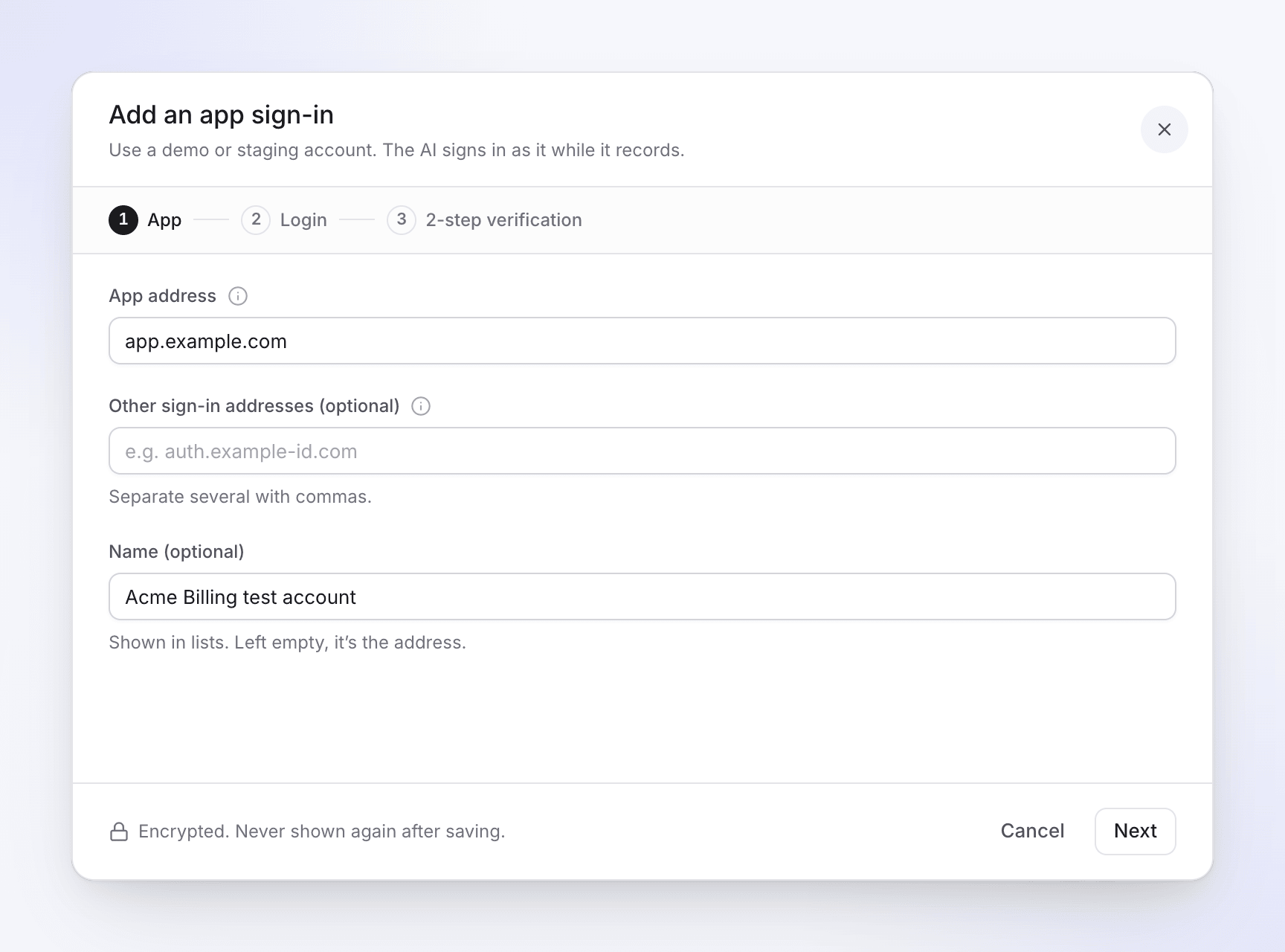
การเข้าสู่ระบบ
ป้อน อีเมลหรือชื่อผู้ใช้ และ รหัสผ่าน ที่ AI ใช้สำหรับลงชื่อเข้าใช้ ขั้นตอนนี้ยังแสดงวิธีการจัดการการลงชื่อเข้าใช้ รวมถึงช่องที่ระบุว่า Recording provider (ดู วิธีที่ Clevera เก็บข้อมูลนี้) คลิก ถัดไป
การยืนยันตัวตน 2 ขั้นตอน
ตอบคำถาม "แอปมีการขอรหัสเมื่อบัญชีนี้ลงชื่อเข้าใช้หรือไม่":
- ไม่มีการขอรหัส — "บัญชีจะลงชื่อเข้าใช้ด้วยรหัสผ่านเท่านั้น"
- แอปยืนยันตัวตน — "โทรศัพท์ของคุณยังคงใช้งานได้ตามปกติ: Clevera จะสร้างรหัสเดียวกันจากคีย์เดียวกัน" วาง คีย์การตั้งค่า (หรือลิงก์การตั้งค่า) หรือเพิ่ม รูปภาพ QR จากนั้นพิมพ์รหัสที่แอปยืนยันตัวตนของคุณแสดงในช่อง ป้อนรหัสที่แสดง: "คีย์จะถูกบันทึกก็ต่อเมื่อรหัสตรงกันเท่านั้น"
ตั้งค่าในโทรศัพท์ของคุณแล้วใช่ไหม ใน Google Authenticator ให้ใช้ โอนย้ายบัญชี → ส่งออก เลือกเฉพาะบัญชีนี้แล้วเพิ่มภาพหน้าจอของ QR code สำหรับแอปยืนยันตัวตนอื่นๆ ให้ตั้งค่าการยืนยันตัวตน 2 ขั้นตอนใหม่อีกครั้ง แล้วสแกน QR code ใหม่ด้วยโทรศัพท์ของคุณและที่นี่
บันทึก
คลิก บันทึกการลงชื่อเข้าใช้ Clevera จะขอรหัสผ่าน Clevera ของคุณก่อน: "เพื่อความปลอดภัยของคุณ โปรดป้อนรหัสผ่าน Clevera เพื่อบันทึกข้อมูลการเข้าสู่ระบบหรือคีย์"
วิธีที่งานต่างๆ ใช้งาน
- ในการ์ดการตั้งค่า ลงชื่อเข้าใช้ จะมีสองคำตอบ: ใช้การลงชื่อเข้าใช้ ("Clevera จะลงชื่อเข้าใช้และเห็นผลิตภัณฑ์ของคุณในแบบเดียวกับที่ลูกค้าของคุณเห็น") หรือ ผลิตภัณฑ์ของฉันไม่จำเป็นต้องลงชื่อเข้าใช้ ("Clevera จะเห็นเฉพาะหน้าสาธารณะของคุณเท่านั้น") Clevera จะไม่ตอบคำถามนี้แทนคุณ
- เมื่อมีการลงชื่อเข้าใช้ที่บันทึกไว้เพียงรายการเดียวตรงกับที่อยู่ของแอป ระบบจะเลือกรายการนั้นให้คุณ รายการจะแสดงการลงชื่อเข้าใช้สำหรับที่อยู่นั้น ("กำลังแสดงการลงชื่อเข้าใช้สำหรับ app.example.com") และจะแจ้งเตือนเมื่อรายการที่คุณเลือกเป็นของที่อยู่อื่น
- การบันทึกจะเลือกการลงชื่อเข้าใช้ที่มีที่อยู่ตรงกับแอป
- ข้อผิดพลาดในการ์ด: "เลือกการลงชื่อเข้าใช้ หรือระบุว่าผลิตภัณฑ์ของคุณไม่จำเป็นต้องใช้" และ "เลือกการลงชื่อเข้าใช้ หรือเพิ่มรายการใหม่"
- หากการสำรวจไม่สามารถลงชื่อเข้าใช้ด้วยรายการที่เลือกได้ งานจะระบุว่า "การสำรวจไม่สามารถลงชื่อเข้าใช้ … ด้วยการลงชื่อเข้าใช้ที่เลือกไว้ โปรดตรวจสอบใน การลงชื่อเข้าใช้แอป ของ Autopilot จากนั้น ขอให้แก้ไข เพื่อลองใหม่อีกครั้ง" ตรวจสอบสถานะในหน้า การลงชื่อเข้าใช้แอป (ด้านล่าง) แก้ไขด้วย แก้ไข จากนั้นคลิก ขอให้แก้ไข ในงานนั้น
เมื่อพบหน้าลงชื่อเข้าใช้ระหว่างทำงาน
หากการสำรวจทำงานโดยไม่มีการลงชื่อเข้าใช้แล้วพบหน้าลงชื่อเข้าใช้ งานจะหยุดทำงานและแสดงสถานะ รอการลงชื่อเข้าใช้: "Clevera พบหน้าลงชื่อเข้าใช้แต่ไม่มีข้อมูลการลงชื่อเข้าใช้ จึงเห็นเฉพาะเว็บไซต์สาธารณะเท่านั้น เพิ่มการลงชื่อเข้าใช้เพื่อสำรวจอีกครั้ง หรือดำเนินการต่อด้วยหน้าสาธารณะเท่านั้น" คุณจะได้รับแจ้งเตือน "… กำลังรอการลงชื่อเข้าใช้" ทางอีเมลและในกล่องข้อความด้วย
- เพิ่มการลงชื่อเข้าใช้ จะเปิดกล่องโต้ตอบเดียวกัน เมื่อบันทึกแล้ว Clevera จะทำการสำรวจอีกครั้งด้วยข้อมูลนั้น เฉพาะเจ้าของพื้นที่ทำงานหรือผู้ดูแลระบบเท่านั้นที่จะเห็นปุ่มนี้
- ดำเนินการต่อด้วยหน้าสาธารณะ จะวางแผนจากสิ่งที่ Clevera สามารถเห็นได้โดยไม่ต้องลงชื่อเข้าใช้
ผู้ใช้คนอื่นจะเห็น ดำเนินการต่อด้วยหน้าสาธารณะ และ "เฉพาะเจ้าของพื้นที่ทำงานหรือผู้ดูแลระบบเท่านั้นที่สามารถเพิ่มการลงชื่อเข้าใช้ได้ โปรดขอให้พวกเขาเพิ่ม หรือดำเนินการต่อด้วยหน้าสาธารณะ"
คุณยังสามารถตอบกลับในแชทของงานกับเอเจนต์ได้ ดูเพิ่มเติมใน สำรวจแอปของคุณด้วย Autopilot
วิธีที่ Clevera จัดเก็บข้อมูล
| สิ่งที่เก็บ | วิธีการ |
|---|---|
| ข้อมูลเข้าสู่ระบบ รหัสผ่าน และคีย์ยืนยันตัวตน | เข้ารหัสด้วยคีย์ที่ใช้สำหรับการลงชื่อเข้าใช้เท่านั้น จะไม่แสดงให้เห็นอีกหลังจากบันทึก แม้แต่กับคุณ และไม่มีใครที่ Clevera สามารถอ่านข้อมูลเหล่านี้ในแอปได้ เมื่อการบันทึกทำงาน ข้อมูลจะถูกถอดรหัสบนเซิร์ฟเวอร์ของเราและพิมพ์ลงในแอปของคุณ |
| Recording provider | ในบางเว็บไซต์ Clevera จะบันทึกในเบราว์เซอร์ที่ดำเนินการโดยผู้ให้บริการบันทึกของเรา เมื่อเป็นเช่นนั้น ผู้ให้บริการจะได้รับข้อมูลเข้าสู่ระบบ รหัสผ่าน และรหัสผ่านครั้งเดียวในขณะที่พิมพ์ สามารถเห็นหน้าจอ และเก็บโปรไฟล์เบราว์เซอร์ที่ลงชื่อเข้าใช้ไว้ ข้อมูลการลงชื่อเข้าใช้จะถูกตัดออกจากวิดีโอของคุณ คุณสามารถลบการลงชื่อเข้าใช้ได้ตลอดเวลา: ข้อมูลเข้าสู่ระบบ รหัสผ่าน คีย์ และโปรไฟล์เบราว์เซอร์ที่บันทึกไว้จะถูกลบออก ทั้งที่นี่และที่ผู้ให้บริการบันทึกของเรา |
| โปรไฟล์เบราว์เซอร์ที่บันทึกไว้ | หลังจากการบันทึกแบบลงชื่อเข้าใช้ คุกกี้จะถูกเก็บไว้เพื่อให้การบันทึกครั้งถัดไปเริ่มในสถานะลงชื่อเข้าใช้ ข้อมูลจะถูกเก็บไว้ในรูปแบบเข้ารหัสบนเซิร์ฟเวอร์ของเรา หรือที่ผู้ให้บริการบันทึกของเราหากเป็นผู้ดำเนินการบันทึกนั้น ข้อมูลจะถูกลบหลังจากไม่มีการใช้งาน 30 วัน |
| ข้อมูลเข้าสู่ระบบที่ไม่ได้ใช้งาน | จะถูกลบหลังจากไม่มีการใช้งาน 90 วัน การใช้งานจะเริ่มนับเวลาใหม่ จากนั้นการลงชื่อเข้าใช้จะแสดงสถานะ หมดอายุ ("ไม่ได้ใช้งานมา 90 วัน: โปรดป้อนข้อมูลเข้าสู่ระบบอีกครั้ง") |
หน้าการลงชื่อเข้าใช้แอป
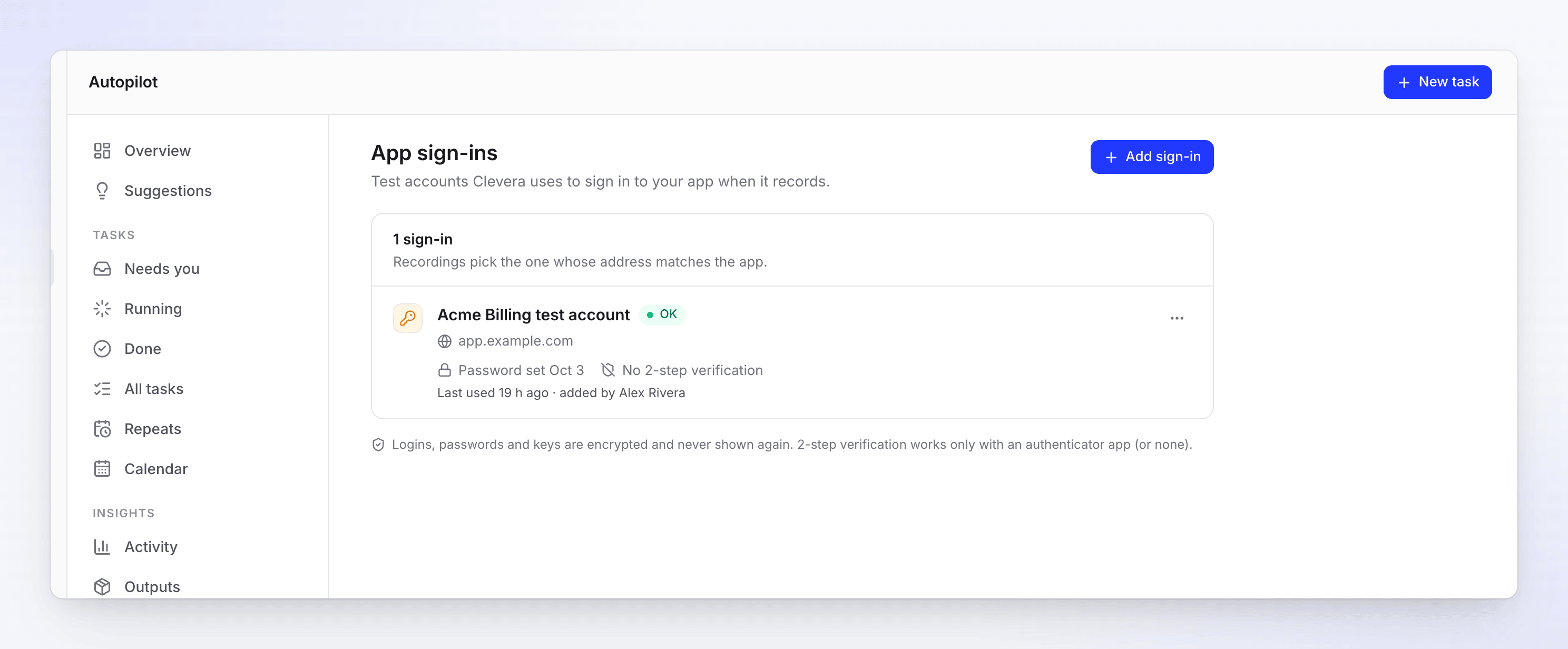
การลงชื่อเข้าใช้แต่ละรายการจะแสดงที่อยู่ วันที่ตั้งค่ารหัสผ่านและคีย์ (หรือ ไม่มีการยืนยันตัวตน 2 ขั้นตอน) โปรไฟล์เบราว์เซอร์ที่บันทึกไว้ ใช้งานล่าสุด และผู้ที่เพิ่มรายการ พร้อมสถานะ:
| สถานะ | ความหมาย |
|---|---|
| ยังไม่ได้ใช้งาน | ยังไม่มีการบันทึกใดใช้งานรายการนี้ |
| ตกลง | การลงชื่อเข้าใช้ครั้งล่าสุดสำเร็จ |
| รหัสผ่านไม่ถูกต้อง | แอปปฏิเสธรหัสผ่าน โปรดแก้ไขและแทนที่รหัสผ่าน |
| ต้องใช้ตัวยืนยันตัวตน | แอปขอรหัสที่การลงชื่อเข้าใช้นี้สร้างไม่ได้ โปรดเพิ่มคีย์ยืนยันตัวตน |
| รหัสถูกปฏิเสธ | แอปปฏิเสธรหัส โปรดแทนที่คีย์ |
| ถูกบล็อก | แอปบล็อกการลงชื่อเข้าใช้นี้ |
| ต้องการความสนใจ | มีบางอย่างผิดปกติในครั้งล่าสุด โปรดเปิดดูเพื่อหาสาเหตุ |
| หมดอายุ | ไม่ได้ใช้งานมา 90 วัน โปรดป้อนข้อมูลการเข้าสู่ระบบอีกครั้ง |
แก้ไขหรือลบการลงชื่อเข้าใช้
คลิก ⋯ บนการลงชื่อเข้าใช้ แล้วเลือก แก้ไข หรือ ลบการลงชื่อเข้าใช้
- แก้ไข จะแสดงส่วน แอป, เข้าสู่ระบบ และ การยืนยันตัวตน 2 ขั้นตอน พร้อมกัน ค่าที่บันทึกไว้จะแสดงว่า "บันทึกแล้ว — ซ่อนเพื่อความปลอดภัย" ให้ใช้ แทนที่การเข้าสู่ระบบ, แทนที่รหัสผ่าน, แทนที่คีย์ หรือ ลบคีย์ เพื่อเปลี่ยนแปลง และใช้ บันทึกการเปลี่ยนแปลง
- ลบการลงชื่อเข้าใช้ จะถามว่า "ลบ “บัญชีทดสอบ Acme Billing” หรือไม่?" — "ข้อมูลการเข้าสู่ระบบ รหัสผ่าน คีย์ และโปรไฟล์เบราว์เซอร์ที่บันทึกไว้จะถูกลบ งานที่ใช้รายการนี้จะไม่สามารถลงชื่อเข้าใช้ได้จนกว่าคุณจะเพิ่มรายการใหม่อีกครั้ง"