

ใส่โลโก้ของคุณลงในคลิปโซเชียล
Social clips จะค้นหาโลโก้ของคุณโดยอัตโนมัติ ไม่ว่าจะเป็นจากแบรนด์ที่คุณสร้างคลิปให้ ไฟล์โลโก้ที่คุณแนบ เว็บไซต์ของคุณ โลโก้ของพื้นที่ทำงาน หรือจากฟุตเทจของคุณ เรียนรู้ลำดับการค้นหาและวิธีตรวจสอบให้แน่ใจว่ามีการใช้โลโก้ที่ถูกต้อง
เมื่อ social clip ต้องการโลโก้ของคุณ เช่น บนหน้าปิดคลิปหรือป้าย Clevera จะค้นหาให้คุณ หากคุณสร้างคลิปสำหรับแบรนด์ใดแบรนด์หนึ่งของคุณ ระบบจะใช้โลโก้ของแบรนด์นั้น หากไม่ใช่ Clevera จะตรวจสอบในบางตำแหน่งตามลำดับที่กำหนดไว้และใช้โลโก้จริงอันแรกที่พบ โดยไฟล์ที่คุณแนบที่มีคำว่า "logo" อยู่ในชื่อไฟล์จะมีลำดับความสำคัญสูงสุด
แหล่งที่มาของโลโก้
AI จะค้นหาตามลำดับนี้และหยุดที่โลโก้จริงอันแรกที่พบ:
| ลำดับ | แหล่งที่มา | วิธีการทำงาน |
|---|---|---|
| 1 | แบรนด์ที่คุณสร้างคลิปให้ | เลือกภายใต้ สำหรับ ในหน้าต่าง รูปลักษณ์ ระบบจะใช้โลโก้สำหรับพื้นหลังสีอ่อนและโลโก้สำหรับพื้นหลังสีเข้มตามที่มี หากแบรนด์มีทั้งสองอย่าง ระบบจะไม่ค้นหาจากที่อื่นอีก |
| 2 | ไฟล์โลโก้ที่คุณแนบมากับคลิปนี้ | รูปภาพที่มีชื่อไฟล์ว่า "logo" (ตัวอย่างเช่น acme-logo.png) จะถูกนำไปใช้ตามที่คุณอัปโหลดมาทุกประการ |
| 3 | เว็บไซต์ที่คุณแนบ | Clevera จะค้นหาโลโก้สำหรับโดเมนของเว็บไซต์นั้น เช่น จาก เริ่มต้นจากเว็บไซต์ของคุณ |
| 4 | โลโก้พื้นที่ทำงานของคุณ | โลโก้ในการตั้งค่าทีมของคุณ จะใช้ก็ต่อเมื่อดูเหมือนโลโก้เท่านั้น หากเป็นรูปถ่ายหรือตัวยึดตำแหน่งเริ่มต้น ระบบจะข้ามไป |
| 5 | เว็บไซต์ที่พบในฟุตเทจของคุณ | หากวิดีโอที่แนบมาแสดงที่อยู่เว็บไซต์ของคุณ Clevera จะค้นหาโลโก้ของโดเมนนั้น |
| 6 | ฟุตเทจของคุณเอง | หากเฟรมในวิดีโอของคุณแสดงโลโก้อย่างชัดเจน AI จะวาดเวอร์ชันที่สะอาดตาขึ้นมาใหม่จากเฟรมนั้นและตรวจสอบซ้ำสองครั้งก่อนนำไปใช้ |
หากแบรนด์มีโลโก้สำหรับพื้นหลังเพียงแบบเดียว อีกแบบหนึ่งจะถูกค้นหาผ่านขั้นตอนที่ 2–6 หากไม่มีวิธีใดที่ให้โลโก้จริงได้ คลิปจะใช้ชื่อบริษัทหรือชื่อผลิตภัณฑ์ของคุณแทนในรูปแบบตัวอักษรตามสไตล์ของคลิป คุณยังคงได้หน้าปิดคลิปที่ดูสะอาดตา เพียงแต่ไม่มีเครื่องหมายโลโก้เท่านั้น
Clevera จะเก็บเวอร์ชันสีอ่อนและสีเข้มไว้หากทำได้ เพื่อให้โลโก้อ่านง่ายทั้งบนพื้นหลังสีอ่อนและสีเข้ม
ใช้โลโก้ของแบรนด์
หากพื้นที่ทำงานของคุณมีแบรนด์ (แบรนด์ ในแถบด้านข้าง) นี่เป็นวิธีที่น่าเชื่อถือที่สุดในการนำโลโก้ที่ถูกต้องไปใส่ในทุกคลิป:
- ในหน้า Compose ให้คลิกที่ปุ่ม รูปลักษณ์
- ที่ด้านบนของหน้าต่าง ให้เลือกแบรนด์ภายใต้ สำหรับ ชิปที่อยู่ข้างๆ จะระบุว่าแบรนด์นั้นมอบอะไรให้กับคลิปบ้าง เช่น โลโก้, สี, เสียง และ ปุ่ม
- ตรวจสอบแถว โลโก้ ("จาก" ชื่อแบรนด์): จะแสดงโลโก้ บนพื้นหลังสีอ่อน และ บนพื้นหลังสีเข้ม หากอันไหนหายไปจะขึ้นว่า ยังไม่มี พร้อมวิธีอัปโหลด
- คลิก ใช้รูปแบบนี้
แบรนด์ยังมอบสีเน้น เสียง และปุ่มให้กับคลิปอีกด้วย หากต้องการเปลี่ยนโลโก้ของแบรนด์อย่างถาวร ให้แก้ไขแบรนด์ในหน้า แบรนด์ (คลิก แก้ไขแบรนด์ ในหน้าต่างรูปลักษณ์เพื่อเปิดหน้าดังกล่าว)
ตรวจสอบให้แน่ใจว่ามีการใช้โลโก้ของคุณ
หากไม่มีแบรนด์ ให้แนบไฟล์โลโก้ของคุณแทน:
รับไฟล์โลโก้ที่สะอาดตา
ใช้ไฟล์ PNG, SVG, WebP หรือ JPG ของโลโก้ของคุณ โดยควรเป็นพื้นหลังโปร่งใส รูปภาพมีขนาดได้สูงสุด 8 MB
ใส่คำว่า "logo" ในชื่อไฟล์
เปลี่ยนชื่อไฟล์ให้มีคำว่า "logo" อยู่ในชื่อ เช่น
acme-logo.png,AcmeLogo.svgหรือacme_logo_white.pngการจับคู่จะพิจารณาจากคำเต็ม ดังนั้นlogout.pngหรือcatalogo.pngจะไม่ถูกนับ นอกจากนี้ Logos, logotype และ logomark ก็สามารถใช้ได้เช่นกันแนบไฟล์ไปกับคลิป
ในหน้า Compose ภายใต้ เราควรสร้างจากอะไร? ให้คลิกการ์ด อัปโหลดรูปภาพหรือ PDF แล้วเลือกไฟล์ หรือลากไฟล์มาวางบนหน้าเว็บ ไฟล์จะถูกแนบเหมือนรูปภาพอื่นๆ การ์ดของไฟล์ภายใต้ แหล่งที่มาของคุณ จะแสดงตัวรูปภาพนั้นเอง
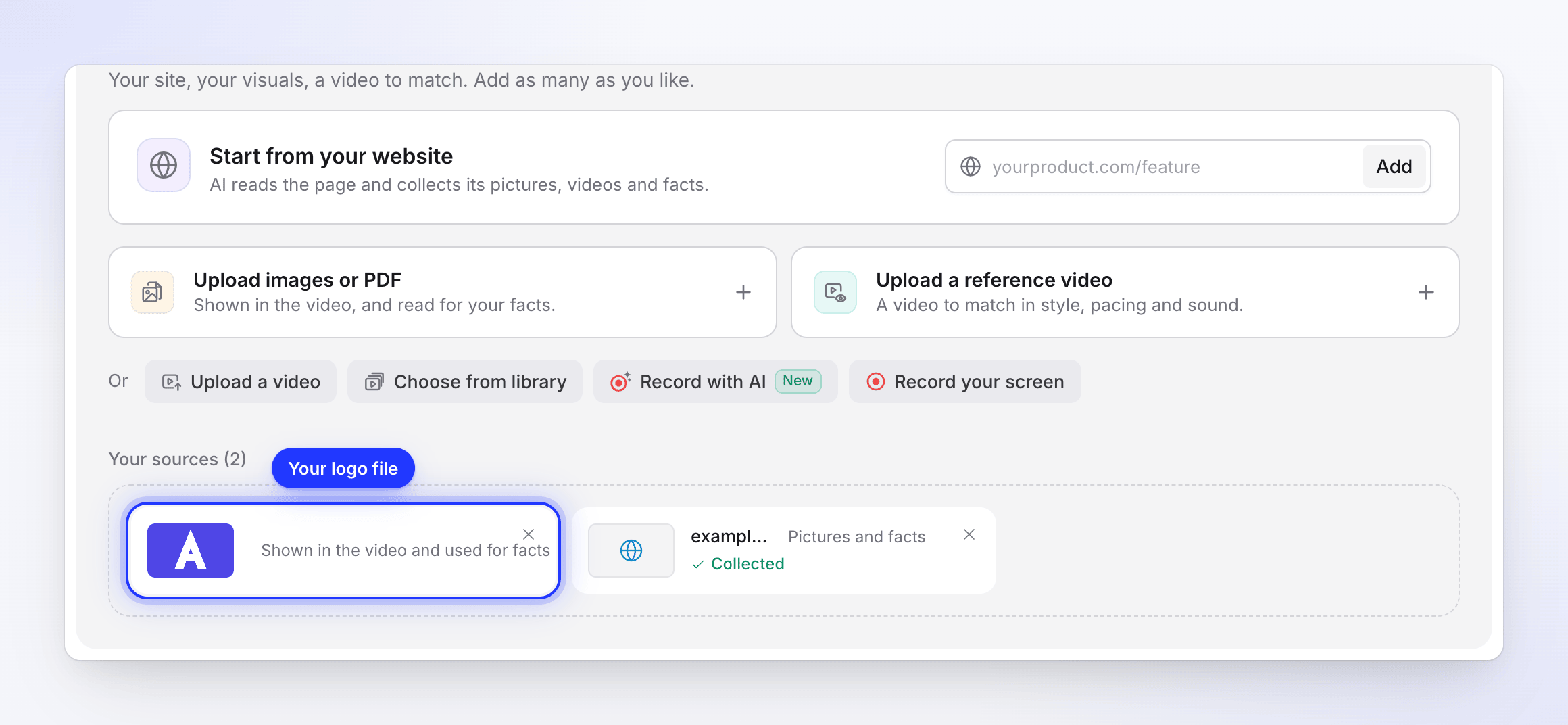
ไฟล์โลโก้ของคุณจะอยู่ภายใต้แหล่งที่มาของคุณพร้อมกับวัสดุอื่นๆ สร้างวิดีโอ
คลิก สร้างวิดีโอ ไฟล์ของคุณจะถูกนำไปใช้ตามสภาพเดิม โดยไม่มีการวาดใหม่ เปลี่ยนสี หรือแทนที่
ตั้งค่าโลโก้พื้นที่ทำงานสำหรับทุกคลิป
โลโก้ของพื้นที่ทำงานจะถูกนำมาใช้เมื่อคลิปไม่มีโลโก้แบรนด์ ไม่มีไฟล์โลโก้ และไม่มีเว็บไซต์ที่แนบไว้ให้โลโก้
- เปิดการตั้งค่าทีมของคุณแล้วไปที่ ทั่วไป → โปรไฟล์ทีม
- ถัดจาก โลโก้ ("JPG หรือ PNG สูงสุด 8 MB รูปทรงสี่เหลี่ยมจัตุรัสดีที่สุด") ให้คลิก อัปโหลด และเลือกโลโก้ของคุณ
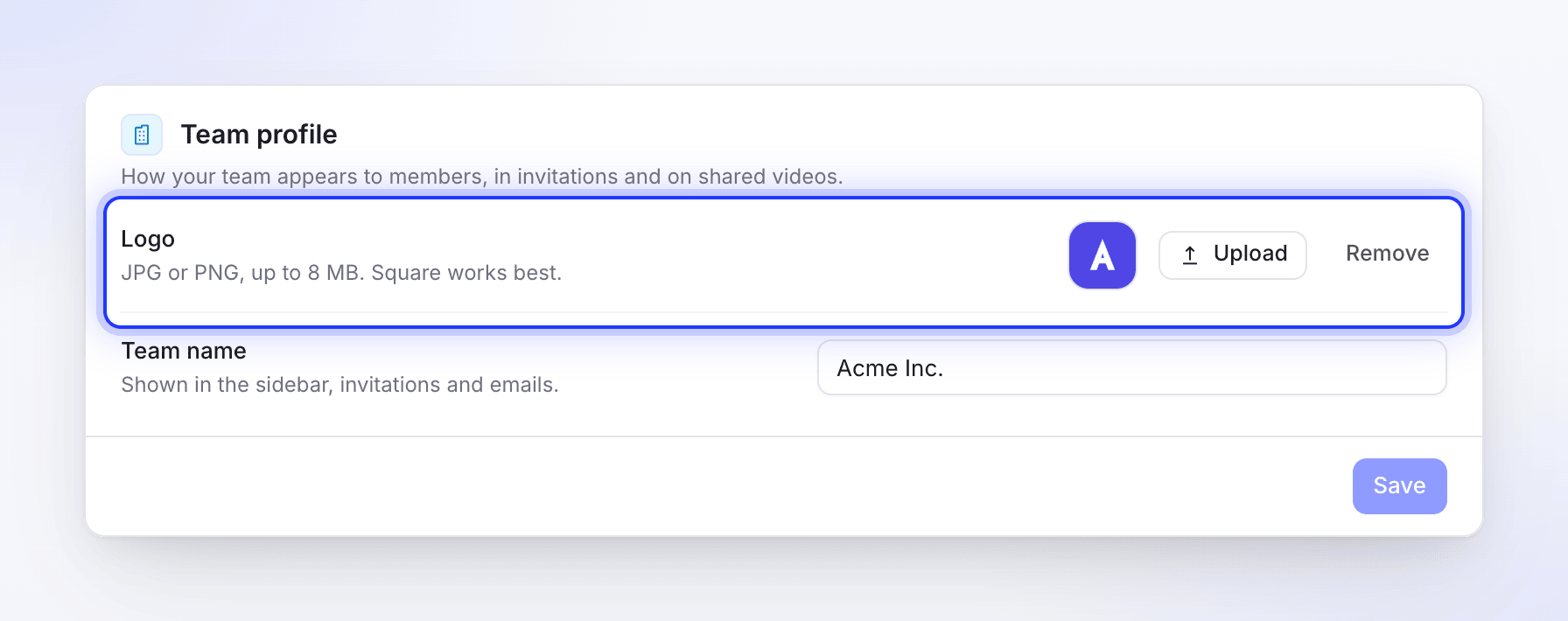
ระบบจะบันทึกทันทีที่คุณเลือก โปรดใช้โลโก้ ไม่ใช่รูปถ่าย: โลโก้พื้นที่ทำงานที่ดูไม่เหมือนโลโก้จะถูกข้ามไป
เคล็ดลับ
- แนบเว็บไซต์ของคุณ การค้นคว้าเว็บไซต์ (เริ่มต้นจากเว็บไซต์ของคุณ) มักจะทำให้ AI ได้รับโลโก้ สี และรูปภาพผลิตภัณฑ์จริงของคุณ ดู ค้นคว้าเว็บไซต์สำหรับ social clip
- เพิ่งเปลี่ยนโลโก้ใช่ไหม? โลโก้ที่ค้นหาจากเว็บไซต์จะถูกจดจำไว้สูงสุด 30 วัน และสถานะ "ไม่พบโลโก้" จะถูกจดจำไว้สูงสุด 7 วัน หากต้องการใช้โลโก้ใหม่ทันที ให้แนบเป็นไฟล์ที่ชื่อว่า "logo" หรืออัปเดตในแบรนด์ของคุณ
- โลโก้สีขาว? ตั้งชื่อไฟล์ให้ชัดเจน (ตัวอย่างเช่น
acme-logo-white.png) Clevera จะจัดเก็บโลโก้สีอ่อนเป็นเวอร์ชันสำหรับพื้นหลังสีเข้ม - มีหลายแบรนด์ในคลิปเดียว? ให้แนบโลโก้ของคุณเองโดยตั้งชื่อว่า "logo" หรือสร้างคลิปสำหรับแบรนด์ของคุณ โลโก้อื่นๆ ที่คุณแนบจะถูกปฏิบัติเป็นโลโก้ของพันธมิตรหรือลูกค้า
คลิปโซเชียลเทียบกับวิดีโอจากการบันทึกของคุณ
หน้านี้เกี่ยวกับคลิปโซเชียล วิดีโอสอนการใช้งานและวิดีโอสาธิตผลิตภัณฑ์จะใช้โลโก้ปิดท้ายจาก เทมเพลตวิดีโอ ของคุณ: เทมเพลตที่มีมาให้จะใช้ชื่อและโลโก้พื้นที่ทำงานของคุณ ส่วนเทมเพลตที่คุณสร้างเองสามารถใส่โลโก้ของตัวเองได้ ดู ใช้เทมเพลตวิดีโอสำหรับแบรนด์ของคุณ
การแก้ไขปัญหา
| สิ่งที่คุณเห็น | สาเหตุ | สิ่งที่ต้องทำ |
|---|---|---|
| คลิปจบลงด้วยชื่อของคุณในรูปแบบตัวอักษร ไม่ใช่โลโก้ | ไม่มีแหล่งที่มาใดให้โลโก้จริง | สร้างคลิปสำหรับแบรนด์ของคุณ แนบไฟล์ที่ชื่อว่า "logo" หรือตั้งค่าโลโก้พื้นที่ทำงาน |
| โลโก้ของลูกค้าหรือพันธมิตรปรากฏขึ้นแทนที่โลโก้ของคุณ | โลโก้ของคุณไม่ได้ถูกทำเครื่องหมายว่าเป็นของคุณ | ตั้งชื่อไฟล์ของคุณว่า "logo" หรือเลือกแบรนด์ของคุณ แล้วสร้างคลิปใหม่อีกครั้ง |
| โลโก้เก่าปรากฏขึ้น | แบรนด์ยังคงมีโลโก้เก่าอยู่ หรือการค้นหาจากเว็บไซต์ถูกจดจำไว้ชั่วคราว | อัปเดตโลโก้ของแบรนด์ หรือแนบไฟล์ใหม่ที่ชื่อว่า "logo" |
| โลโก้มองเห็นได้ยากบนพื้นหลัง | มีโลโก้เพียงเวอร์ชันเดียว (สีอ่อนหรือสีเข้ม) | เพิ่มเวอร์ชันที่ขาดหายไปให้กับแบรนด์ของคุณ หรือแนบทั้งสองเวอร์ชันโดยตั้งชื่อว่า "logo" ทั้งคู่ หรือคลิก ถาม AI ในตัวแก้ไขแล้วขอให้เอเจนต์เปลี่ยนพื้นหลัง ดู แก้ไข social clip |