

ส่งบันทึกของแอปเดสก์ท็อปไปยังฝ่ายสนับสนุน
ฝ่ายสนับสนุนอาจขอให้คุณส่งบันทึกของแอปเดสก์ท็อป Clevera เมื่อการบันทึกเกิดข้อผิดพลาดหรือแอปทำงานผิดปกติ เปิด **Submit logs** บน Mac หรือ Windows เพื่อดูเนื้อหาในบันทึกอย่างละเอียด ส่งบันทึกได้ด้วยการคลิกเพียงสองครั้ง หรือบีบอัดไฟล์ด้วยตนเองหากแอปไม่สามารถเปิดใช้งานได้
เมื่อเกิดปัญหาขึ้นในแอปเดสก์ท็อป Clevera บันทึกของแอปจะแสดงให้ทีมงานของเราเห็นว่าเกิดอะไรขึ้นบนคอมพิวเตอร์ของคุณ การส่งบันทึกทำได้โดยคลิกเพียงสองครั้งจากเมนูของแอป บทความนี้จะครอบคลุมถึงเวลาที่ควรส่งบันทึก เนื้อหาที่อยู่ในบันทึก วิธีการเปิด Submit logs ทุกรูปแบบ และสิ่งที่ควรทำหากแอปไม่สามารถเปิดใช้งานได้เลย
เวลาที่ควรส่งบันทึก
ส่งบันทึกเมื่อ:
- ฝ่ายสนับสนุนขอให้คุณส่ง
- การบันทึกไม่สามารถเริ่มต้นได้ หยุดทำงานพร้อมข้อผิดพลาด หรืออัปโหลดไม่สำเร็จ
- แอปทำงานผิดปกติ เช่น หน้าต่างไม่เปิดขึ้น เมนูไม่ตอบสนอง แอปค้าง หรือแอปปิดตัวลง
ส่งบันทึก หลังจากเกิดปัญหาไม่นาน หากทำได้ให้ส่งก่อนที่คุณจะปิดแอปหรือรีสตาร์ทคอมพิวเตอร์ แอปจะเก็บประวัติไว้ในจำนวนจำกัด (ดู หากแอปไม่สามารถเปิดใช้งานได้) ดังนั้นบรรทัดที่เกี่ยวกับปัญหาเก่าจะถูกแทนที่ด้วยบรรทัดใหม่ในที่สุด
เนื้อหาในบันทึก
บันทึกคือบันทึกข้อความธรรมดาที่แสดงสิ่งที่แอปได้ทำไป เช่น การเริ่มบันทึก การหยุดชั่วคราว การสิ้นสุดการบันทึก การอัปโหลด คำขอไปยังเซิร์ฟเวอร์ของ Clevera การตรวจสอบสิทธิ์ คำเตือน และข้อผิดพลาด โดยแต่ละรายการจะมีวันที่และเวลากำกับไว้
| สิ่งที่รวมอยู่ | สิ่งที่ไม่รวมอยู่ |
|---|---|
| สิ่งที่แอปทำและเวลาที่ทำ พร้อมข้อผิดพลาดและคำเตือน | หน้าจอ วิดีโอ เสียง หรือกล้องของคุณ หรือส่วนใดส่วนหนึ่งของการบันทึก |
| เวอร์ชันแอปของคุณ เวอร์ชัน macOS หรือ Windows และประเภทโปรเซสเซอร์ (เช่น Apple silicon หรือ x64) สำหรับ Mac จะรวมถึงตระกูลรุ่น เช่น "MacBook Pro" | สิ่งที่คุณพิมพ์ หรือปุ่มที่คุณกด |
| อีเมลบัญชี Clevera ของคุณ และ ID ของพื้นที่ทำงานและการบันทึกของคุณ | รหัสผ่านของคุณ โทเค็นการลงชื่อเข้าใช้จะถูกลบออก (แทนที่ด้วย [REDACTED]) ก่อนที่บันทึกจะออกจากคอมพิวเตอร์ของคุณ |
| ชื่อของแอปที่คุณบันทึก (Mac) หรือชื่อหน้าต่างที่คุณเลือก (Windows) | หมายเลขซีเรียลหรือ Apple ID ของคุณ |
| เส้นทางไฟล์บนคอมพิวเตอร์ของคุณ ซึ่งอาจรวมถึงชื่อผู้ใช้ของคุณ | ข้อมูลจากแอปอื่นนอกเหนือจากชื่อแอปหรือชื่อหน้าต่าง |
เปิด Submit logs
คุณสามารถเปิด Submit logs ได้จากสองตำแหน่ง:
จากหน้าต่างการบันทึก
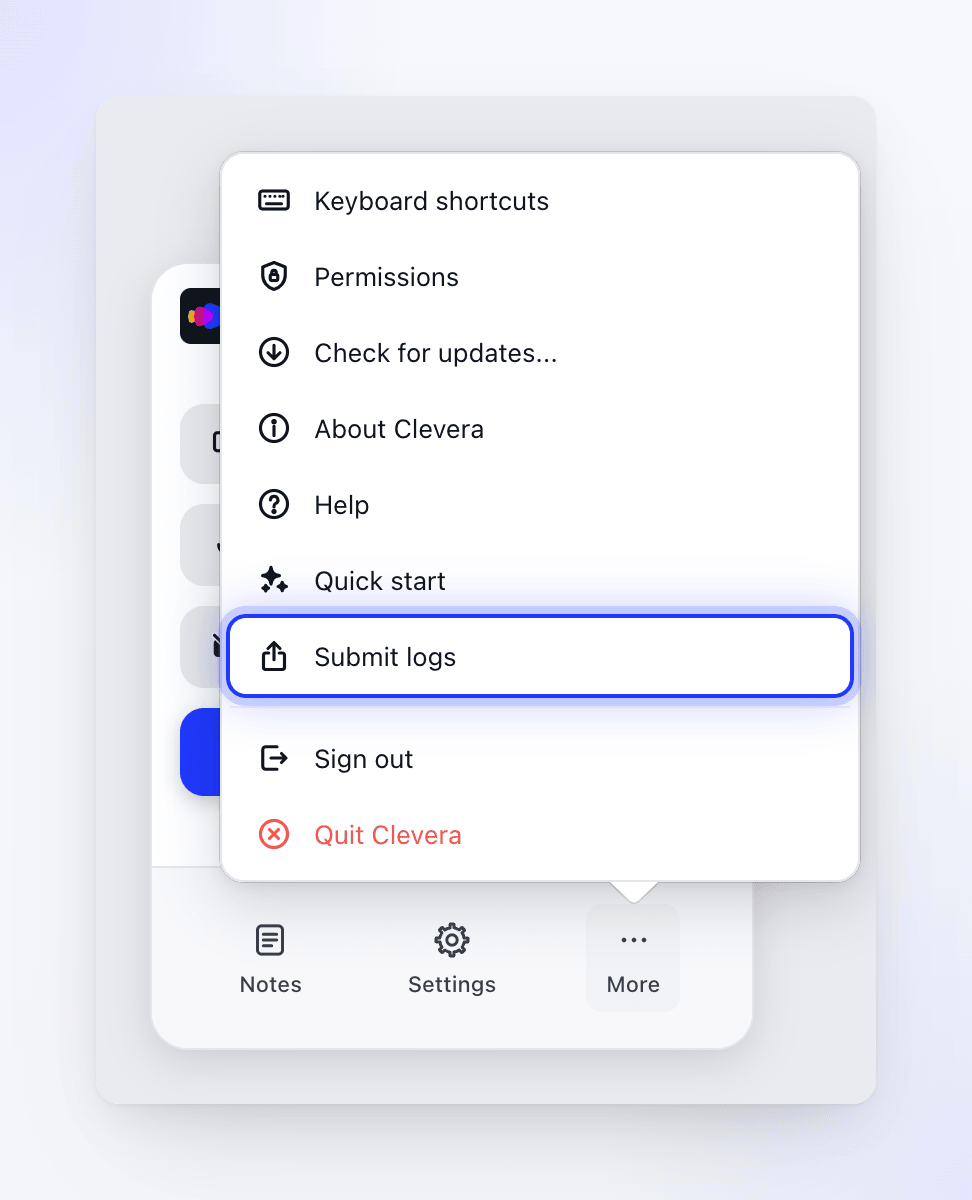
คลิก เพิ่มเติม ที่ด้านล่างของหน้าต่างการบันทึก จากนั้นคลิก Submit logs
หรือจากเมนู Clevera
เมื่อ Clevera เป็นแอปที่ใช้งานอยู่ ให้คลิก Clevera ในแถบเมนูที่ด้านบนของหน้าจอแล้วเลือก Submit logs วิธีนี้ใช้ได้แม้ในขณะที่คุณไม่ได้ลงชื่อเข้าใช้
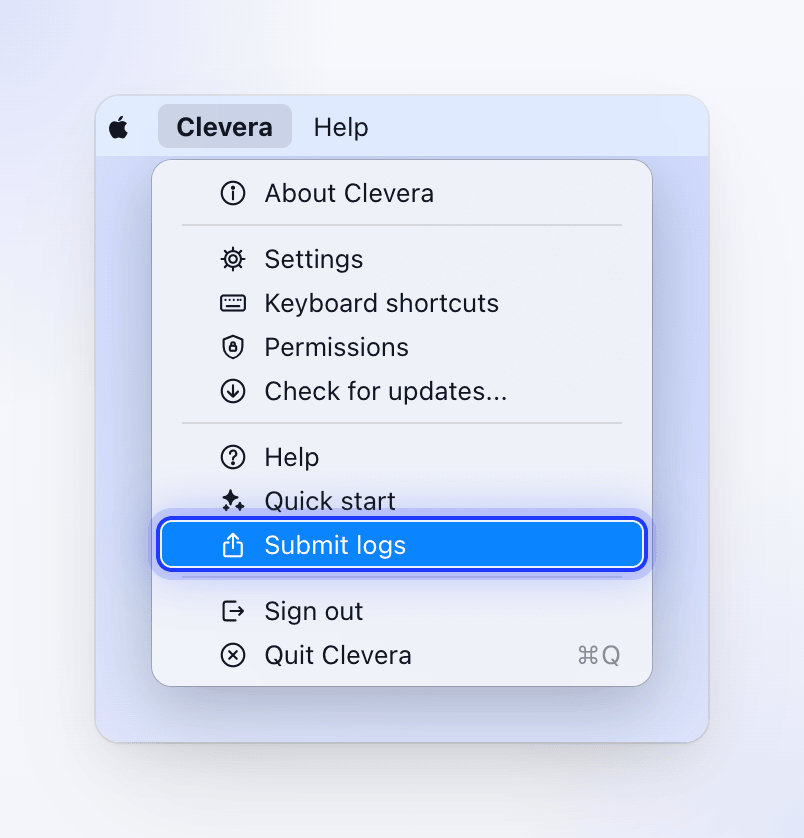
คลิกไอคอน Clevera ใน Dock ก่อนหากมีแอปอื่นเปิดอยู่ด้านหน้า
เมนูที่เปิดจากไอคอน Clevera ทางด้านขวาของแถบเมนูจะไม่มี Submit logs และการแจ้งเตือนข้อผิดพลาดก็ไม่สามารถเปิดเมนูนี้ได้เช่นกัน: โปรดใช้หนึ่งในสองตำแหน่งด้านบน
คุณสามารถเปิด Submit logs ได้จากสองตำแหน่ง:
จากไอคอนในถาดระบบ
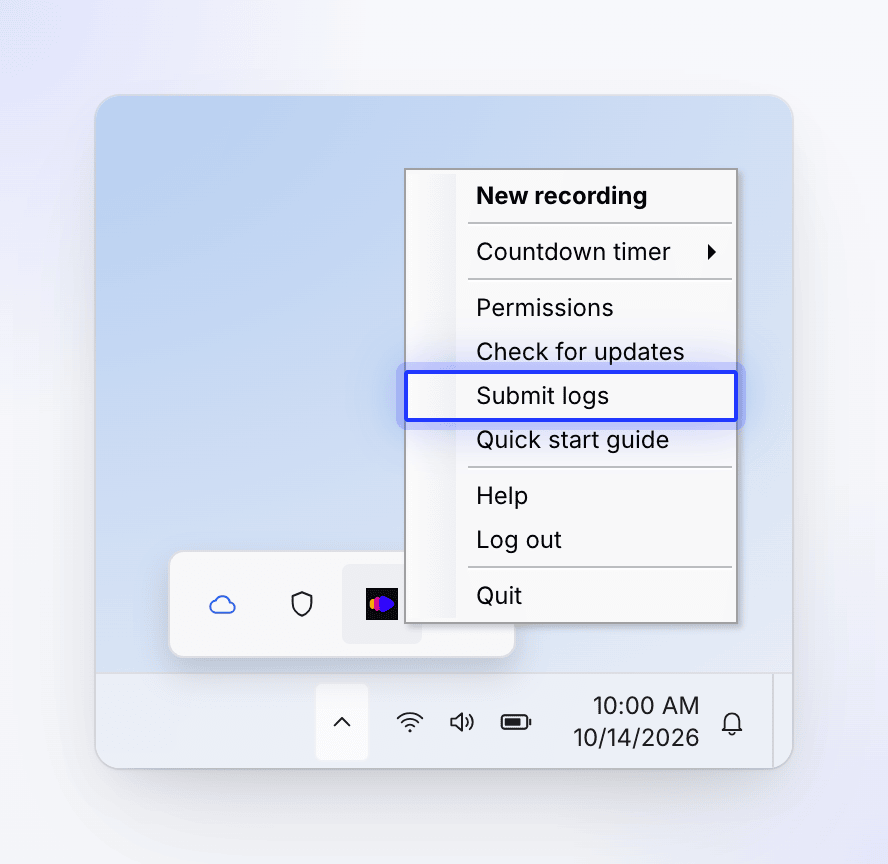
คลิกขวาที่ไอคอน Clevera ในพื้นที่แจ้งเตือน (คลิก ^ เพื่อดูไอคอนที่ซ่อนอยู่) แล้วเลือก Submit logs วิธีนี้ใช้ได้แม้ในขณะที่คุณไม่ได้ลงชื่อเข้าใช้
หรือจากหน้าต่างการบันทึก
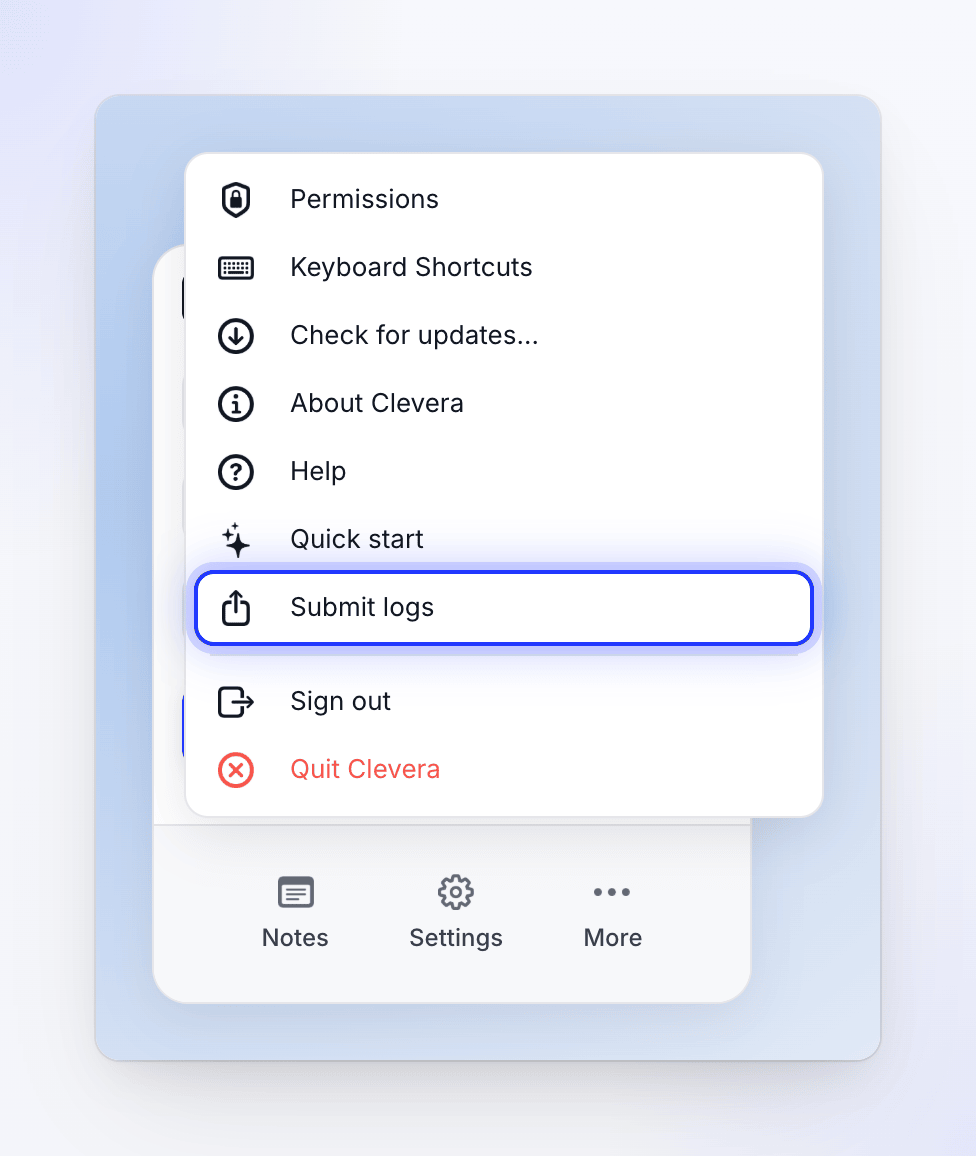
คลิก เพิ่มเติม ที่ด้านล่างของหน้าต่างการบันทึก จากนั้นคลิก Submit logs
เมื่อการอัปโหลดไม่สำเร็จ หน้าต่าง อัปโหลดไม่สำเร็จ จะลงท้ายด้วย "ไม่มีการส่งบันทึกการวินิจฉัยโดยอัตโนมัติ หากคุณต้องการแชร์บันทึกกับฝ่ายสนับสนุนของ Clevera ให้เปิด Settings > Submit Logs แล้วส่งบันทึก" ใน Settings จะไม่มี Submit Logs ให้ใช้ไอคอนถาดระบบหรือ เพิ่มเติม → Submit logs และเปิดหน้าต่างอัปโหลดค้างไว้ในขณะที่คุณดำเนินการ
ส่งบันทึกของคุณ
อ่านสิ่งที่ถูกส่ง
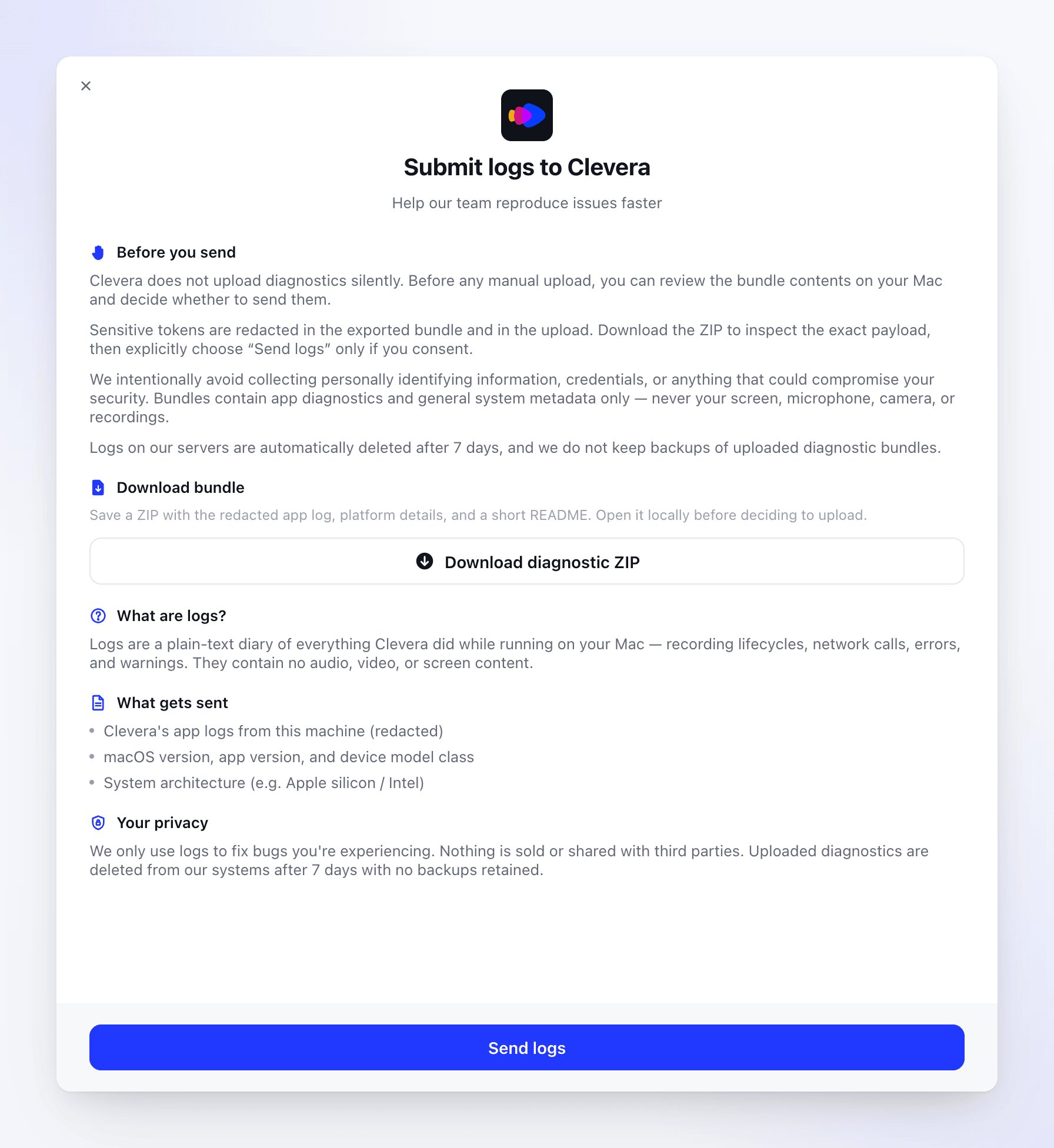
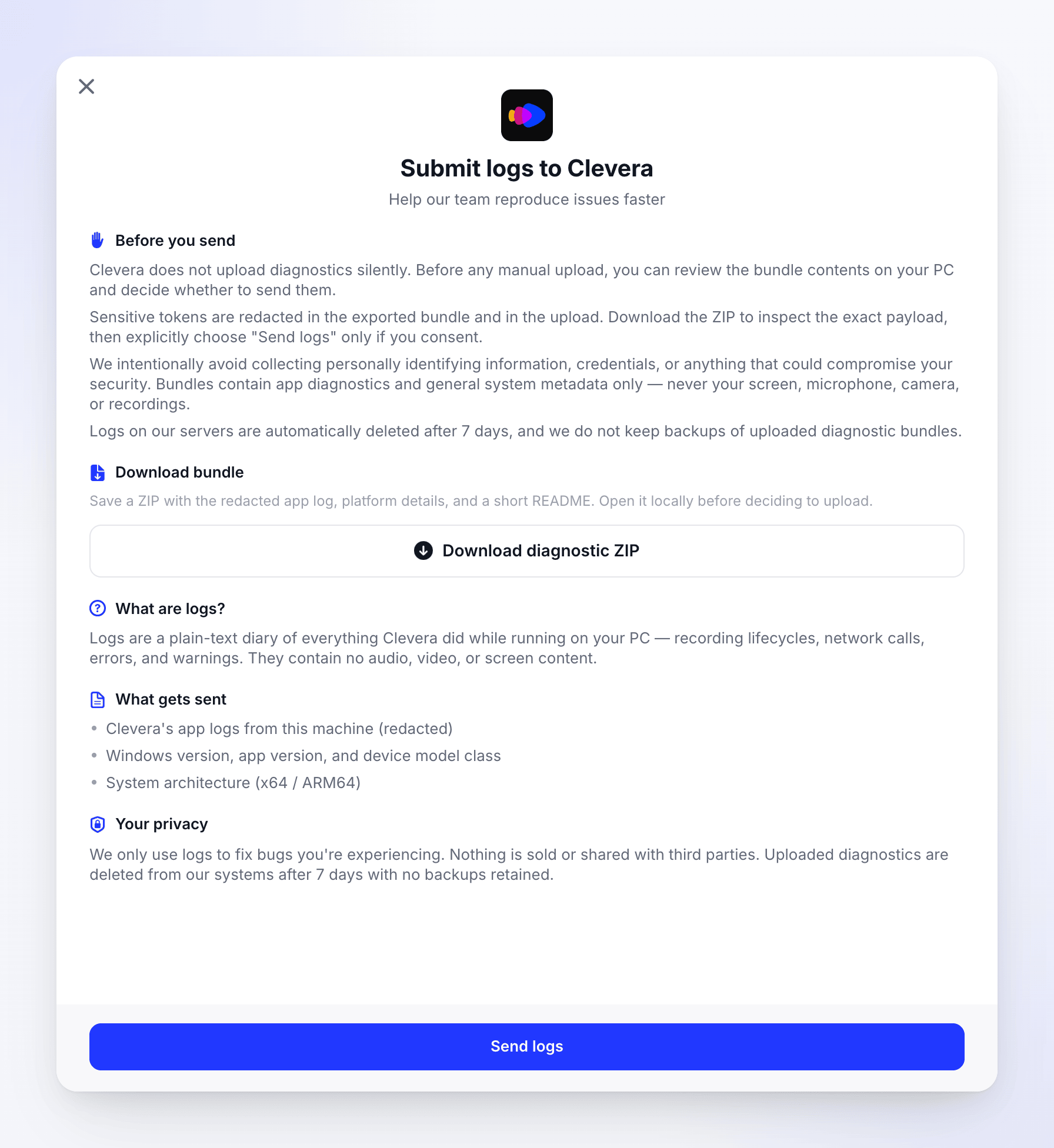
หน้าต่าง Submit logs to Clevera ("ช่วยให้ทีมของเราจำลองปัญหาได้เร็วขึ้น") จะอธิบายสิ่งที่อยู่ในชุดข้อมูลภายใต้หัวข้อ Before you send, What are logs?, What gets sent และ Your privacy โดยไม่มีส่วนใดที่คุณต้องกรอก
ทางเลือก: ดาวน์โหลดไฟล์ ZIP
คลิก Download diagnostic ZIP และเลือกตำแหน่งที่จะบันทึกไฟล์ เปิดไฟล์เพื่อดูสิ่งที่กำลังจะถูกส่งไปอย่างละเอียด ดู สิ่งที่อยู่ในไฟล์ ZIP
คลิก Send logs
ปุ่มจะแสดงข้อความ กำลังส่ง... ในขณะที่กำลังทำงาน เมื่อเสร็จสิ้น คุณจะเห็นข้อความ "ส่งบันทึกเรียบร้อยแล้ว ทีมงานของเราจะดำเนินการต่อจากนี้" และปุ่มจะเปลี่ยนเป็น ส่งอีกครั้ง
แจ้งฝ่ายสนับสนุน
เขียนแจ้งฝ่ายสนับสนุนในแชทว่าคุณได้ส่งบันทึกแล้ว พร้อมรายละเอียดในหัวข้อ สิ่งที่ควรแจ้งฝ่ายสนับสนุน บันทึกจะถูกส่งมาถึงเราโดยเชื่อมโยงกับบัญชีของคุณ ดังนั้นคุณไม่จำเป็นต้องส่งชื่อไฟล์หรือ ID
คุณต้องลงชื่อเข้าใช้เพื่อส่งบันทึก หากคุณยังไม่ได้ลงชื่อเข้าใช้ คุณจะเห็นข้อความ "โปรดลงชื่อเข้าใช้ก่อนส่งบันทึก" คุณยังสามารถดาวน์โหลดไฟล์ ZIP ได้ในขณะที่ไม่ได้ลงชื่อเข้าใช้
จะไม่มีการส่งข้อมูลใดๆ จากหน้าต่างนี้จนกว่าคุณจะคลิก Send logs
สิ่งที่อยู่ในไฟล์ ZIP
| macOS | Windows | |
|---|---|---|
| ชื่อไฟล์ | Clevera-diagnostics-2026-10-14-1030.zip (วันที่และเวลา) |
clevera-logs-20261014-083000.zip (วันที่และเวลาในรูปแบบ UTC) |
| บันทึก | app.log: บันทึกของแอป |
clevera-20261014.log และไฟล์รายวันอื่นๆ สูงสุด 7 วันล่าสุด |
| รายละเอียดระบบ | platform_details.json: เวอร์ชันและบิลด์ของแอป, เวอร์ชัน macOS, ประเภทโปรเซสเซอร์, ตระกูลรุ่น Mac |
system-info.json: เวอร์ชันและบิลด์ของแอป, เวอร์ชัน Windows, ประเภทโปรเซสเซอร์ |
| อื่นๆ | README.txt ซึ่งอธิบายเกี่ยวกับไฟล์ต่างๆ |
— |
โทเค็นการลงชื่อเข้าใช้จะถูกลบออกจากบันทึกทั้งในไฟล์ ZIP และสิ่งที่ Send logs ส่งไป สำหรับ Windows หลังจากบันทึกแล้ว หน้าต่างจะแสดง "บันทึกไปที่..." และ File Explorer จะเปิดขึ้นพร้อมกับไฟล์ ZIP ที่ถูกเลือกไว้
บันทึกของคุณจะไปที่ไหน
Send logs จะอัปโหลดชุดข้อมูลไปยังเซิร์ฟเวอร์ของ Clevera โดยเชื่อมโยงกับบัญชีของคุณและพื้นที่ทำงานที่คุณใช้งานอยู่ ข้อมูลจะถูกเก็บไว้อย่างเป็นส่วนตัว: เฉพาะทีมสนับสนุนและทีมวิศวกรของ Clevera เท่านั้นที่สามารถเปิดดูได้ สมาชิกคนอื่นในพื้นที่ทำงานของคุณไม่สามารถมองเห็นได้ และบันทึกจะไม่ปรากฏในการบันทึกของคุณหรือที่อื่นใดในแอป
เราใช้บันทึกเพื่อค้นหาและแก้ไขปัญหาที่คุณพบเท่านั้น บันทึกที่อัปโหลดและบันทึกความล้มเหลวสั้นๆ ที่อธิบายไว้ด้านล่างจะถูกลบโดยอัตโนมัติหลังจากผ่านไป 7 วัน
หากการส่งไม่สำเร็จ
| ข้อความ | สิ่งที่ควรทำ |
|---|---|
| "โปรดลงชื่อเข้าใช้ก่อนส่งบันทึก" | ลงชื่อเข้าใช้แอปแล้วคลิก Send logs อีกครั้ง หรือดาวน์โหลดไฟล์ ZIP แล้วส่งทางอีเมล (ด้านล่าง) |
| "ข้อมูลทีมหายไป โปรดลงชื่อเข้าใช้อีกครั้งแล้วลองใหม่" (Windows) | ลงชื่อออก ลงชื่อเข้าใช้อีกครั้ง แล้วลองใหม่ |
| "ยังไม่พบไฟล์บันทึก โปรดใช้งาน Clevera สักครู่แล้วลองใหม่" (Mac) หรือ "ไม่พบไฟล์บันทึกบนอุปกรณ์นี้" (Windows) | แอปยังไม่ได้เขียนบันทึกใดๆ เช่น เพิ่งติดตั้งเสร็จ ใช้งานแอปสักครู่แล้วลองใหม่ |
| "โปรดรอสักครู่ก่อนอัปโหลดไฟล์บันทึกอีกครั้ง" | คุณส่งบันทึกหลายครั้งในเวลาไม่กี่นาที (จำกัดที่ 10 ครั้งใน 5 นาที) โปรดรอสักครู่ |
| ข้อผิดพลาดเครือข่าย | ตรวจสอบการเชื่อมต่อของคุณแล้วลองใหม่ หรือส่งไฟล์ ZIP ทางอีเมล |
หาก Send logs ยังคงไม่สำเร็จ ให้คลิก Download diagnostic ZIP และส่งไฟล์ทางอีเมลไปที่ [email protected] แชทฝ่ายสนับสนุนรองรับเฉพาะรูปภาพเท่านั้น จึงไม่สามารถแนบไฟล์ ZIP ได้ โปรดแจ้งในแชทว่าคุณได้ส่งอีเมลไปแล้ว
หากแอปไม่สามารถเปิดใช้งานได้
หาก Clevera ไม่เริ่มทำงาน หรือปิดตัวลงก่อนที่คุณจะเปิด Submit logs ได้ ให้ส่งไฟล์บันทึกด้วยตนเอง
บันทึกจะเป็นไฟล์เดียว:
~/Library/Application Support/com.clevera.ai.recorder/dev/app.log
ไฟล์จะเก็บกิจกรรมล่าสุดไว้: เมื่อไฟล์มีขนาดเกิน 5 MB บรรทัดที่เก่าที่สุดจะถูกลบออก
เปิดโฟลเดอร์
ใน Finder ให้เลือก ไป → ไปที่โฟลเดอร์... (⌘ ⇧ G) วาง
~/Library/Application Support/com.clevera.ai.recorder/devแล้วกด Returnบีบอัดไฟล์
คลิกขวาที่
app.logแล้วเลือก บีบอัด "app.log" Finder จะสร้างapp.log.zipไว้ข้างๆส่งอีเมล
ส่งอีเมล
app.log.zipไปที่ [email protected] พร้อมรายละเอียดด้านล่าง
บันทึกจะเป็นไฟล์วันละหนึ่งไฟล์ โดยตั้งชื่อเช่น clevera-20261014.log Clevera จะเก็บไว้ 7 วันล่าสุดและลบไฟล์ที่เก่ากว่านั้น
%LOCALAPPDATA%\Clevera\logs
เปิดโฟลเดอร์
กด ปุ่ม Windows + R วาง
%LOCALAPPDATA%\Clevera\logsแล้วกด Enterบีบอัดไฟล์
เลือกไฟล์
.logทั้งหมด (Ctrl A) คลิกขวาแล้วเลือก บีบอัดเป็นไฟล์ ZIP (บน Windows 10: ส่งไปยัง → โฟลเดอร์บีบอัด (zipped))ส่งอีเมล
ส่งอีเมลไฟล์ ZIP ไปที่ [email protected] พร้อมรายละเอียดด้านล่าง
สิ่งที่ควรแจ้งฝ่ายสนับสนุน
บันทึกมีเนื้อหายาว รายละเอียดเล็กน้อยจะช่วยให้เราค้นหาบรรทัดที่ถูกต้องได้อย่างรวดเร็ว:
- เวลาที่เกิดเหตุ: วันที่และเวลาโดยประมาณ พร้อมระบุเขตเวลาของคุณ
- สิ่งที่คุณกำลังทำ: กำลังบันทึกแบบเต็มหน้าจอ หน้าต่าง หรือพื้นที่เฉพาะ แอปหรือเว็บไซต์ใด ระยะเวลาการบันทึกนานเท่าใด และเปิดไมโครโฟนหรือกล้องอยู่หรือไม่
- ข้อความที่ปรากฏ: ข้อความที่แน่นอนที่คุณเห็นแบบคำต่อคำ หรือภาพหน้าจอ สำหรับ macOS ให้คลิก Copy Details ในการแจ้งเตือนหากมี แล้ววางข้อความนั้น
- macOS หรือ Windows: และระบุว่าเหตุการณ์นี้เกิดขึ้นทุกครั้งหรือไม่
ดูที่ ติดต่อฝ่ายสนับสนุน เพื่อดูวิธีเข้าถึงแชท