

หยุด หยุดชั่วคราว เริ่มใหม่ หรือลบการบันทึกใน Chrome
ควบคุมการบันทึกของส่วนขยาย Chrome จากไอคอน Clevera: สิ่งที่ไอคอนแสดง, การหยุดชั่วคราว, การหยุด, การเริ่มใหม่ และการลบ, แป้นพิมพ์ลัด, ปุ่มหยุดแชร์ของ Chrome และขีดจำกัด 60 นาที
ในขณะที่ส่วนขยาย Chrome กำลังบันทึก ตัวควบคุมจะอยู่หลังไอคอน Clevera ในแถบเครื่องมือของ Chrome ไม่ใช่ภายในหน้าหรือหน้าจอที่คุณกำลังบันทึก คลิกที่ไอคอนเพื่อหยุด, หยุดชั่วคราว, เริ่มใหม่ หรือลบการบันทึก หรือใช้แป้นพิมพ์ลัด บทความนี้จะครอบคลุมถึงตัวควบคุมแต่ละรายการ, แป้นพิมพ์ลัด, ปุ่ม Stop sharing ของ Chrome เอง และขีดจำกัด 60 นาที
ไอคอน Clevera ในขณะที่คุณบันทึก
ไอคอนจะแสดงสิ่งที่กำลังเกิดขึ้น และเมื่อชี้เมาส์ไปที่ไอคอนจะแสดงว่าการคลิกจะทำอะไร
| ไอคอนแสดง | ความหมาย | คำแนะนำเครื่องมือ (ตัวอย่าง) |
|---|---|---|
| ตัวเลข | การนับถอยหลังกำลังทำงาน | "Clevera จะเริ่มบันทึกใน 3 วินาที คลิกเพื่อเริ่มทันทีหรือยกเลิก" |
| REC (สีแดง) | กำลังบันทึก | "Clevera กำลังบันทึก (2:05) คลิกเพื่อหยุด, หยุดชั่วคราว หรือเริ่มใหม่" |
| ❚❚ (สีเหลืองอำพัน) | หยุดชั่วคราวแล้ว | "Clevera หยุดชั่วคราวแล้ว (2:05) คลิกเพื่อดำเนินการต่อ, หยุด หรือเริ่มใหม่" |
| … | กำลังบันทึกการบันทึก | "กำลังบันทึก..." |
| เปอร์เซ็นต์ เช่น 42% | กำลังอัปโหลด | "กำลังอัปโหลด, 42%" |
| ! | การบันทึกต้องการความสนใจจากคุณ หรือคุณออกจากระบบแล้ว | "Clevera ต้องการความสนใจ" |
ปักหมุดไอคอนเพื่อให้มองเห็นได้ตลอดเวลา ดู ติดตั้งส่วนขยาย Clevera สำหรับ Chrome
การใช้ตัวควบคุม
คลิกไอคอน Clevera ในขณะที่คุณบันทึก ป๊อปอัปจะเปิดขึ้นที่ตัวควบคุมและจะเปิดค้างไว้จนกว่าคุณจะคลิกที่อื่น
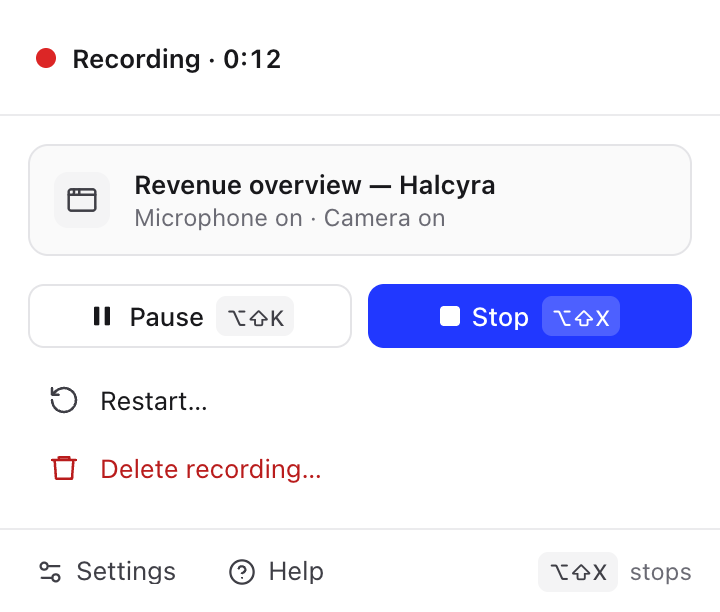
| ตัวควบคุม | สิ่งที่ทำได้ |
|---|---|
| หยุดชั่วคราว / ดำเนินการต่อ | หยุดการบันทึกชั่วคราว จะไม่มีการบันทึกสิ่งใดจนกว่าคุณจะคลิก ดำเนินการต่อ และเวลาที่หยุดชั่วคราวจะไม่รวมอยู่ในวิดีโอ บรรทัดบนสุดจะแสดง หยุดชั่วคราวแล้ว และเวลา |
| หยุด | หยุดและอัปโหลดการบันทึก เมื่ออัปโหลดเสร็จสิ้น จะเปิดขึ้นใน Clevera ดู หลังจากที่คุณหยุด |
| เริ่มใหม่… | จะถามว่า เริ่มการบันทึกใหม่หรือไม่? ("สิ่งที่คุณบันทึกไปแล้วจะถูกลบ จากนั้นการนับถอยหลังใหม่จะเริ่มขึ้น บนแท็บ, หน้าต่าง หรือหน้าจอเดิม") คลิก เริ่มใหม่: สิ่งที่บันทึกไว้จนถึงตอนนี้จะถูกลบและเริ่มการนับถอยหลังใหม่บนแท็บ, หน้าต่าง หรือหน้าจอเดิม โดยที่ Chrome จะไม่ถามว่าจะแชร์อะไรอีกครั้ง |
| ลบการบันทึก… | จะถามว่า ลบการบันทึกนี้หรือไม่? ("ไม่สามารถกู้คืนได้") คลิก ลบ เพื่อทิ้งการบันทึก หรือ เก็บการบันทึกไว้ เพื่อดำเนินการต่อ จะไม่มีการอัปโหลดสิ่งใด |
ครั้งแรกที่คุณเห็นตัวควบคุม จะมีเคล็ดลับระบุว่า หยุด, หยุดชั่วคราว และเริ่มใหม่ อยู่ที่นี่ คลิก × เพื่อซ่อนเคล็ดลับนี้ถาวร
แป้นพิมพ์ลัด
| ทางลัด | Mac | Windows, Linux และ ChromeOS |
|---|---|---|
| เปิด Clevera (ป๊อปอัป) | ⌥⇧C | Alt+Shift+C |
| หยุดและอัปโหลด | ⌥⇧X | Alt+Shift+X |
| หยุดชั่วคราวหรือดำเนินการต่อ | ⌥⇧K | Alt+Shift+K |
ทางลัดใช้งานได้ในหน้าต่าง Chrome ใดก็ได้ในขณะที่ Chrome เป็นแอปที่ใช้งานอยู่ การกดทางลัดหยุดระหว่างการนับถอยหลังจะเป็นการยกเลิกการนับถอยหลัง และจะไม่มีการบันทึกสิ่งใด
หากต้องการเปลี่ยนทางลัด ให้เปิด chrome://extensions/shortcuts (หรือคลิก เปลี่ยนทางลัดใน Chrome ใน การตั้งค่า → ทางลัด) หากส่วนขยายอื่นใช้ทางลัดนั้นอยู่ Chrome อาจปล่อยให้ทางลัดของ Clevera เป็น ยังไม่ได้ตั้งค่า: จากนั้น การตั้งค่า → ทางลัด จะแสดงสถานะ ยังไม่ได้ตั้งค่า
หยุดด้วยปุ่ม Stop sharing ของ Chrome
เมื่อคุณบันทึก หน้าต่าง หรือ หน้าจอ Chrome จะแสดงแถบการแชร์ของตัวเองพร้อมปุ่ม Stop sharing การคลิกปุ่มนี้จะหยุดการบันทึกของ Clevera ด้วย และการบันทึกจะอัปโหลดตามปกติ
หากคุณหยุดแชร์ก่อนการนับถอยหลังสิ้นสุด จะยังไม่มีการบันทึกสิ่งใด และป๊อปอัปจะแสดงข้อความว่า "Chrome หยุดการแชร์ก่อนที่การบันทึกจะเริ่มขึ้น"
การปิดหน้าต่างที่คุณแชร์จะหยุดการบันทึกด้วยเช่นกัน และการบันทึกจะถูกอัปโหลด
เมื่อแท็บที่บันทึกมีการเปลี่ยนแปลง
ด้วยตัวเลือก แท็บนี้:
- การไปยังหน้าหรือเว็บไซต์อื่นในแท็บนั้นจะยังคงบันทึกต่อไป
- การปิดแท็บนั้นจะหยุดการบันทึก และการบันทึกจะถูกอัปโหลด
- การเปิด, สลับไปที่ หรือปิดแท็บอื่นไม่มีผลใดๆ เฉพาะแท็บที่บันทึกเท่านั้นที่จะอยู่ในวิดีโอ
ขีดจำกัด 60 นาที
การบันทึกสามารถมีความยาวได้สูงสุด 60 นาที โดยเวลาที่หยุดชั่วคราวจะไม่ถูกนำมานับ
- เมื่อถึง 55 นาที ตัวควบคุมจะแสดงประกาศ เช่น "เหลือเวลาอีก 5:00 นาที การบันทึกจะหยุดและอัปโหลดที่ 60:00 นาที" คลิก ตกลง เพื่อซ่อนประกาศ
- ในนาทีสุดท้าย บรรทัดบนสุดจะนับถอยหลัง เช่น กำลังบันทึก · เหลือเวลาอีก 0:48 นาที
- เมื่อครบ 60 นาที การบันทึกจะหยุดโดยอัตโนมัติและอัปโหลด เหมือนกับว่าคุณได้คลิก หยุด
สำหรับเซสชันที่ยาวขึ้น ให้หยุดและเริ่มการบันทึกใหม่ก่อนถึงขีดจำกัด การบันทึกแต่ละรายการจะอัปโหลดแยกกัน