

Planeje um vídeo com o chat de configuração
O chat de configuração transforma uma frase em uma configuração pronta do Compose: ele escolhe o tipo, coleta seu material e os fatos necessários, e então guia você pelas configurações. É gratuito e nada é gerado até que você pressione Gerar.
O chat de configuração é uma conversa curta que transforma uma frase que você digita na Página inicial em uma configuração pronta do Compose. Ele escolhe o tipo de vídeo com você, coleta seu material e quaisquer fatos indispensáveis para o vídeo, e então guia você pelas configurações. É gratuito, e nada é gerado até que você pressione Gerar na próxima página.
Como funciona um chat de configuração
Quando você envia uma descrição da caixa na Página inicial, o chat abre em uma página intitulada Novo vídeo, com a linha "Algumas perguntas e tudo estará pronto para criar." Conforme você responde, um resumo do que foi definido (Tipo, Gravação, Idioma) é criado abaixo do título.
O chat faz uma pergunta por vez, geralmente não mais que quatro no total, nesta ordem:
- O tipo. Se dois tipos puderem se encaixar, ele pede que você escolha e informa o custo de cada um.
- A partir do que criar. Uma gravação, um upload, imagens, um PDF, um site ou Gravar com IA.
- Sobre o que é o vídeo, caso sua primeira mensagem não tenha mencionado.
- Um fato que o tipo exige, como os termos de uma oferta ou a data de um evento.
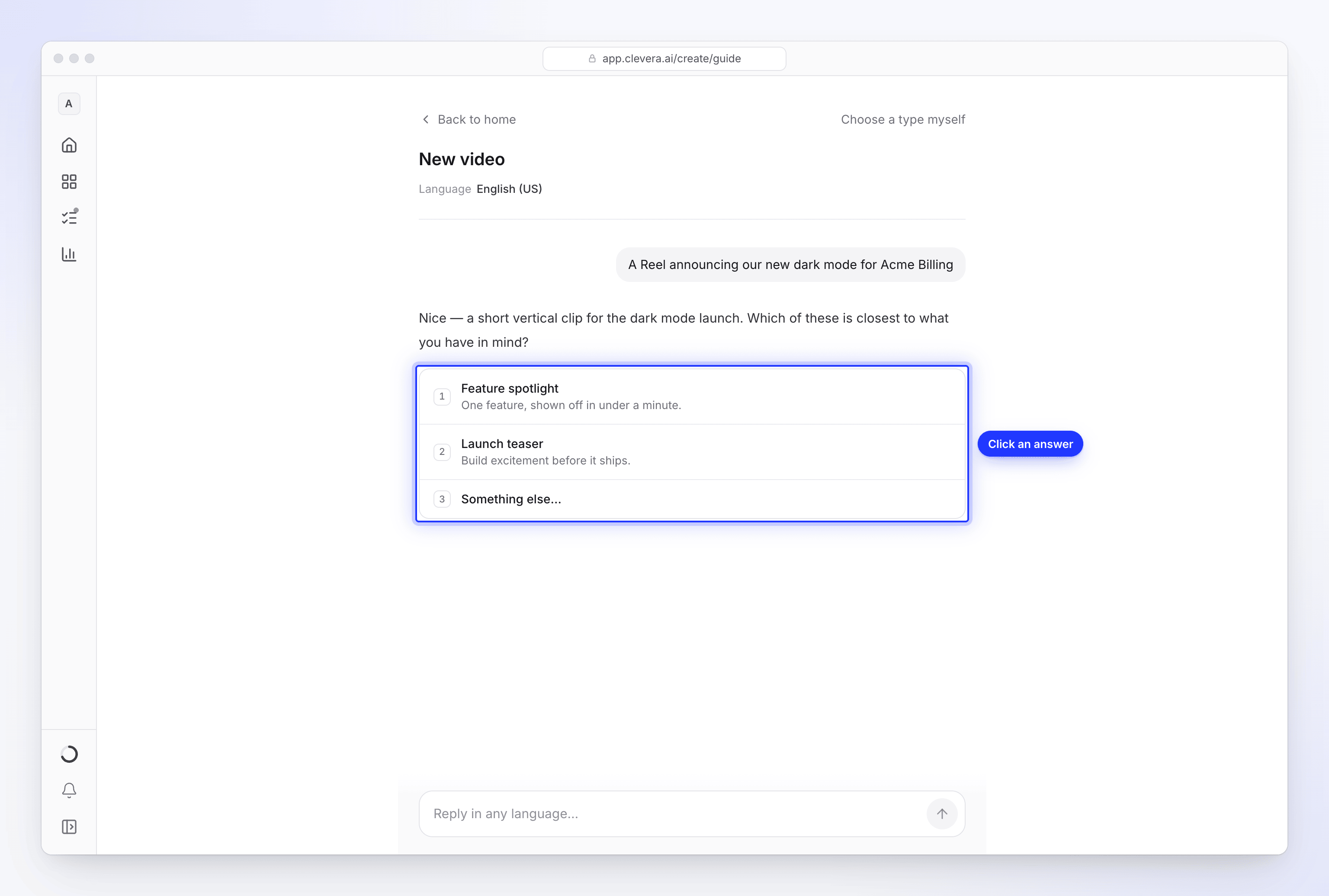
Ele nunca pergunta sobre configurações como voz, formato ou música durante a conversa. Elas vêm depois como etapas de configuração, com todas as opções à sua frente. Se você mencionar uma por conta própria ("faça em 16:9", "sem música"), o chat a aplica sem perguntar.
Editores não podem iniciar um chat de configuração: a caixa da Página inicial fica oculta para eles, pois sua função é editar conteúdo existente, mas não criar conteúdo novo.
Como o chat escolhe um tipo
O chat direciona você pelo que deseja alcançar, não pelo que você tem em mãos:
- Ensino (tutoriais, guias, integração, documentos de ajuda, solução de problemas, demonstrações de produtos) vai para um vídeo de instruções, uma demonstração de produto ou um artigo, mesmo que você ainda não tenha uma gravação. O chat oferece maneiras de obter uma.
- Anúncios, Reels, TikTok e Shorts, lançamentos, teasers, ofertas e eventos vão para um clipe social.
- Limpar um vídeo que você já tem vai para Polir minha gravação.
- Quando nada se encaixa, a alternativa é um clipe social a partir da sua própria descrição (Descreva o que você deseja).
Links de sites funcionam apenas para clipes sociais. Se você fornecer um link para um vídeo de instruções, o chat avisa e segue em frente. Apenas tipos que seu espaço de trabalho pode criar são oferecidos. No plano Gratuito, o chat pode configurar seu único clipe social Gratuito; assim que você o criar, o chat avisará, mencionará que você pode fazer upgrade na página Criar e oferecerá o vídeo de instruções, demonstração de produto ou artigo mais próximo.
Para escolher o tipo você mesmo, clique em Escolher um tipo eu mesmo no topo da página. Isso abre a galeria Criar e leva seu texto com você.
Respondendo perguntas
Você pode clicar em uma resposta ou digitar livremente. A caixa na parte inferior diz Responder em qualquer idioma…; Enter envia, Shift+Enter adiciona uma linha. Cada mensagem pode ter até 2.000 caracteres.
| Pergunta | O que você vê |
|---|---|
| Uma escolha | Chips de resposta, além de Outra coisa… para digitar a sua (Digite sua resposta). |
| A partir do que criar | As fontes que funcionam para o tipo escolhido (veja a tabela abaixo). |
| Um site | Um campo Endereço do site e Usar este site. Insira um endereço completo, como acme.com. |
| Um upload | Solte arquivos aqui ou escolha-os. Vídeos, imagens e PDFs vão direto para sua configuração. |
| Uma gravação | Escolha uma gravação: uma da sua biblioteca ou um MP4 que você enviar. |
| Sim ou não | Dois botões. |
Fontes por tipo
| Fonte | Instruções e demonstração de produto | Artigo | Polir minha gravação | Clipes sociais |
|---|---|---|---|---|
| Uma gravação já no Clevera | Sim | Sim | Sim | Sim |
| Enviar um vídeo | Sim | Sim | Sim | Sim |
| Gravar com IA | Sim | Sim | Não | Não |
| Imagens | Sim | Não | Não | Sim |
| Sim | Não | Não | Sim | |
| Um site | Não | Não | Não | Sim |
| Apenas uma descrição | Não | Não | Não | Sim |
Para um clipe social, o chat oferece um site, imagens ou um PDF em vez de Gravar com IA. No Compose, o menu + tem mais opções para cada tipo, como um vídeo de exemplo para o estilo de um clipe social. Veja Adicionar materiais.
Links do YouTube não podem ser usados: "Links do YouTube não podem ser usados. Se o vídeo for seu, envie o arquivo."
Escreva em qualquer idioma
Você pode escrever em qualquer idioma. Se você escolheu um idioma de exibição para o Clevera (Configurações da conta → Preferências → Idioma), o chat responde nesse idioma; se você nunca escolheu um, ele responde no idioma em que você escreve. Veja Alterar o idioma de exibição.
O idioma do vídeo é uma configuração separada: ele começa como o idioma em que você está escrevendo, e você pode alterá-lo na primeira etapa de configuração. Você também pode apenas dizer "faça em alemão" e continuar conversando em inglês.
Fatos que alguns tipos precisam
Alguns tipos são baseados em um fato que só você pode fornecer. O chat não terminará sem ele, porque a IA não inventará sua oferta ou as palavras do seu cliente.
| Tipo | O que ele precisa |
|---|---|
| Oferta promocional | A oferta: o que é, os termos e até quando. |
| Promoção de evento | O evento: nome, data, local e como se inscrever. |
| História de cliente | Uma citação ou resultado real, e quem disse. |
| Qualquer clipe social sem nada anexado | Um resumo de pelo menos 100 caracteres sobre o que o vídeo deve dizer. |
Gravar com IA a partir do chat
Para um vídeo de instruções, demonstração de produto ou artigo sem uma gravação, escolha Gravar com IA. Um cartão aparece no chat com:
- Página inicial: a página que o navegador abre primeiro, como
app.acme.com. - O que ele deve mostrar: os passos para gravar, até 2.000 caracteres. O chat preenche isso a partir do que você disse.
- Sem login ("A página abre sem fazer login.") ou Vou entrar sozinho ("Ele para no login e entrega o navegador para você.").
- Ele pode criar ou editar coisas: desativado por padrão.
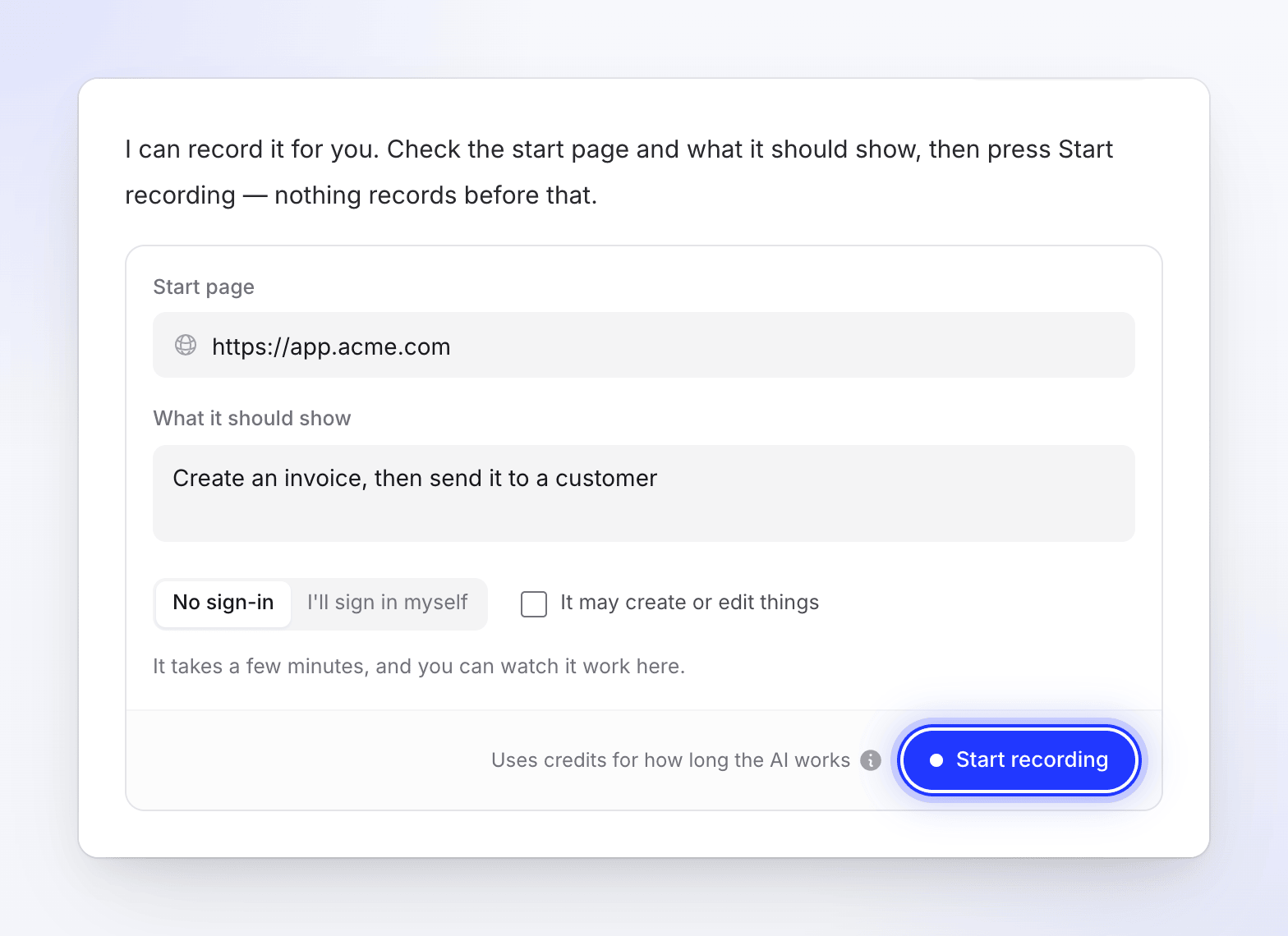
A gravação nunca começa sozinha. Clique em Iniciar gravação quando estiver pronto. Antes de o navegador abrir, o Clevera verifica a página inicial. Ele recusa endereços do YouTube, sites com conteúdo adulto, sites de apostas, domínios estacionados ou à venda, endereços em uma lista pública de phishing e páginas que respondem com uma tela de login ou "não encontrado" (401, 404 ou 410). A mensagem diz o motivo, por exemplo "Não conseguimos abrir este site." ou "Não conseguimos acessar este endereço."
A gravação leva alguns minutos, e você pode assistir ao navegador trabalhar em um painel acima da caixa de chat, Assumir o controle a qualquer momento, e depois Devolver o controle. Quando terminar, o painel dirá "A gravação está na sua configuração."
Gravar com IA usa créditos pelo tempo que a IA gasta no navegador, além da estimativa do vídeo. Veja Deixe a IA gravar seu produto com Gravar com IA.
Etapas de configuração
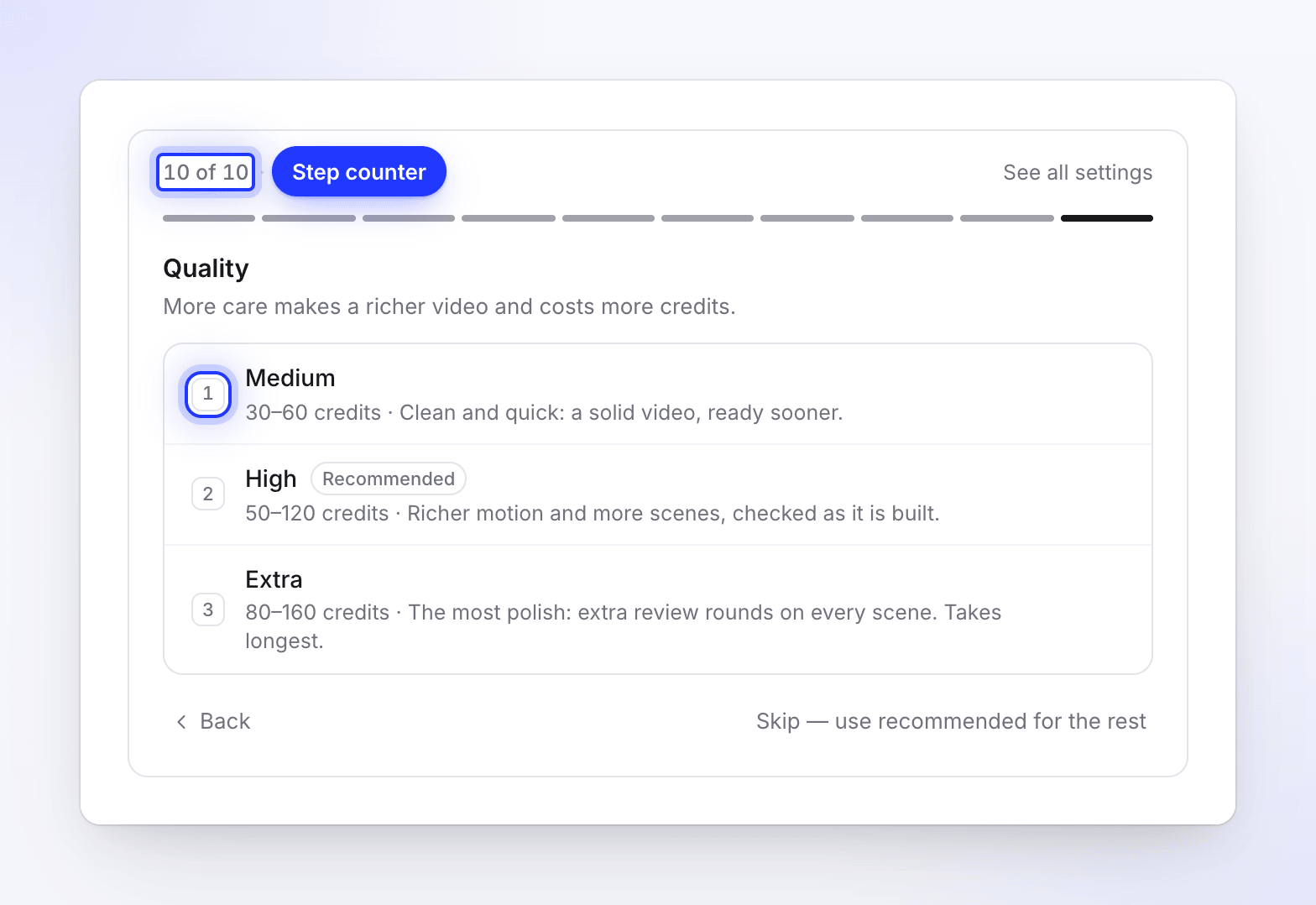
Quando o essencial estiver pronto, um painel de configurações aparece abaixo do chat. Ele mostra onde você está ("2 de 4 · Voz") e uma configuração por vez. Cada uma começa na opção marcada como Recomendado.
- Clique em uma opção ou pressione sua tecla numérica (1–9). O painel avança para a próxima etapa.
- Voltar retorna à etapa anterior; a barra no topo pula para qualquer etapa que você já concluiu.
- Ver todas as configurações vai direto para o resumo.
- Pular — usar recomendado para o restante aceita a escolha recomendada para cada etapa restante.
As etapas dependem do tipo:
| Tipo | Etapas, em ordem |
|---|---|
| Clipes sociais | Idioma do vídeo, Formato, Duração, Locução ("Com locução" ou "Apenas música"), Voz (com locução), Tom, Aparência, Música ("Automático" ou "Sem música"), legendas (com locução), Qualidade |
| Vídeo de instruções e demonstração de produto | Idioma do vídeo, Voz, Estilo de fala, legendas |
| Polir minha gravação | Idioma do vídeo, além de Voz e Estilo de fala quando o tipo é narrado |
| Artigo | Idioma do vídeo, Tom (como o artigo é lido), Profundidade (quanto ele cobre) |
Alguns detalhes que vale a pena saber:
- Voz lista Automático primeiro, seguido de cada voz para o idioma escolhido. Pressione reproduzir ao lado de uma voz para ouvir uma amostra.
- Duração marca durações que um formato não pode assumir. Reels, Shorts e TikTok permitem até 3 minutos, portanto, Passo a passo completo não está disponível para 9:16. No plano gratuito, apenas a duração mais curta pode ser escolhida; as outras exibem Em planos pagos.
- Qualidade no chat é o mesmo que Esforço no Compose: Médio (30–60 créditos), Alto (50–120 créditos, recomendado) ou Adicional (80–160 créditos). No plano gratuito, o clipe é feito em Médio, independentemente do que você escolher aqui. Veja Escolha um nível de esforço.
- legendas em clipes sociais começam Desativado (recomendado); escolha Ativado se você as quiser.
- Estilo de fala é Casual por padrão. legendas em vídeos de instruções e demonstrações de produtos começam Desativado.
Revisar e continuar
O último painel, Pronto para criar, diz "Verifique a configuração e continue. Você ainda pode alterar qualquer coisa na próxima página." Ele lista:
- O tipo, seu material e quaisquer fatos que você forneceu.
- Todas as configurações, com recomendado ao lado daquelas que você não alterou. Clique em Alterar em uma linha para modificá-la.
- O Briefing, que o chat escreveu a partir de suas mensagens com suas próprias palavras. Edite-o aqui se desejar (até 4.000 caracteres); ele é salvo quando você clica fora.
- A estimativa de créditos para o vídeo.
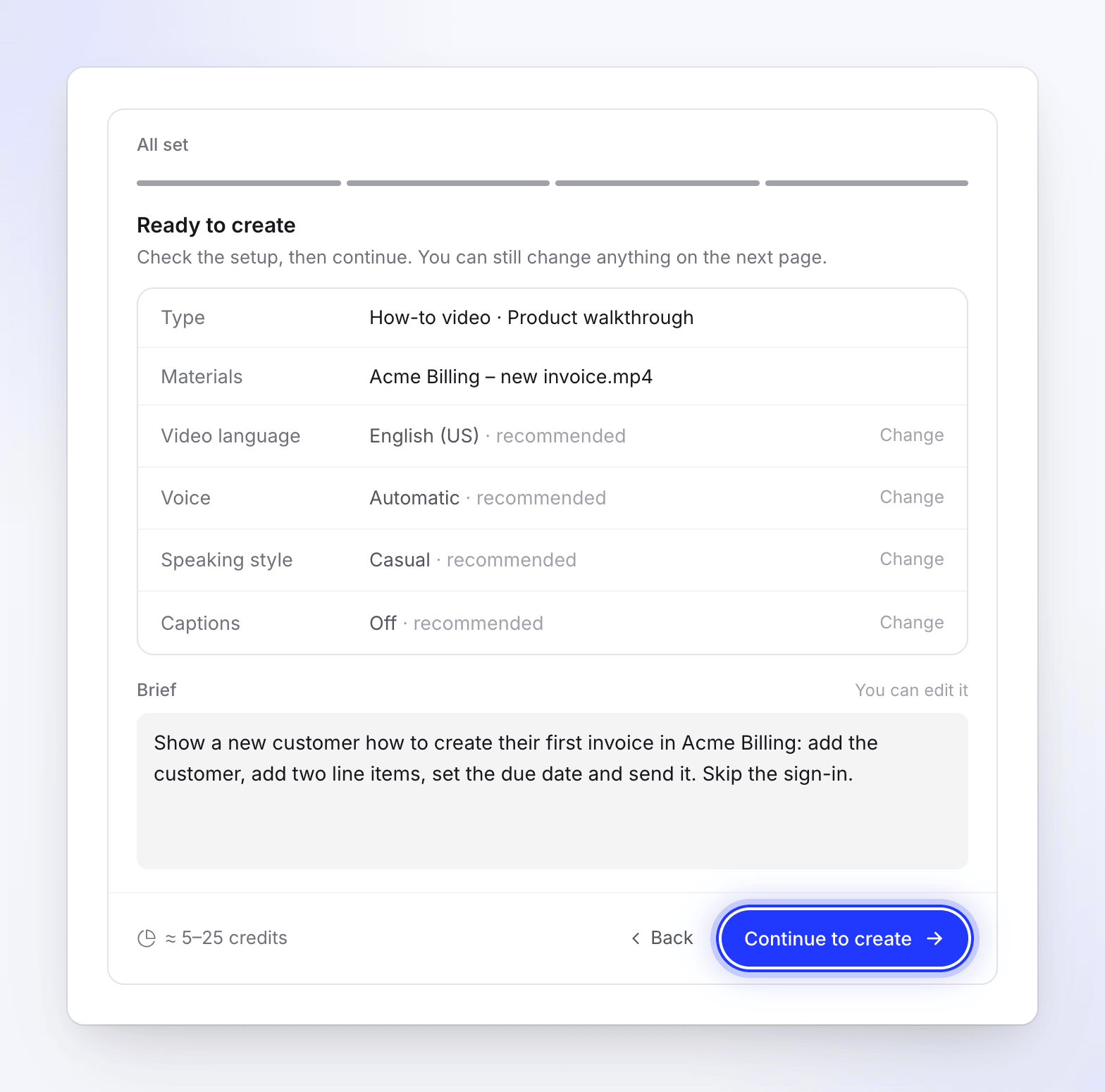
Clique em Continuar para criar. O Compose abre com tudo preenchido e uma linha dizendo Configurado a partir do seu chat · Voltar ao chat, para que você possa retornar caso queira alterar uma resposta. Pressione Gerar no Compose para criar o vídeo. Veja Faça seu primeiro vídeo a partir do prompt da página inicial.
Sair e voltar
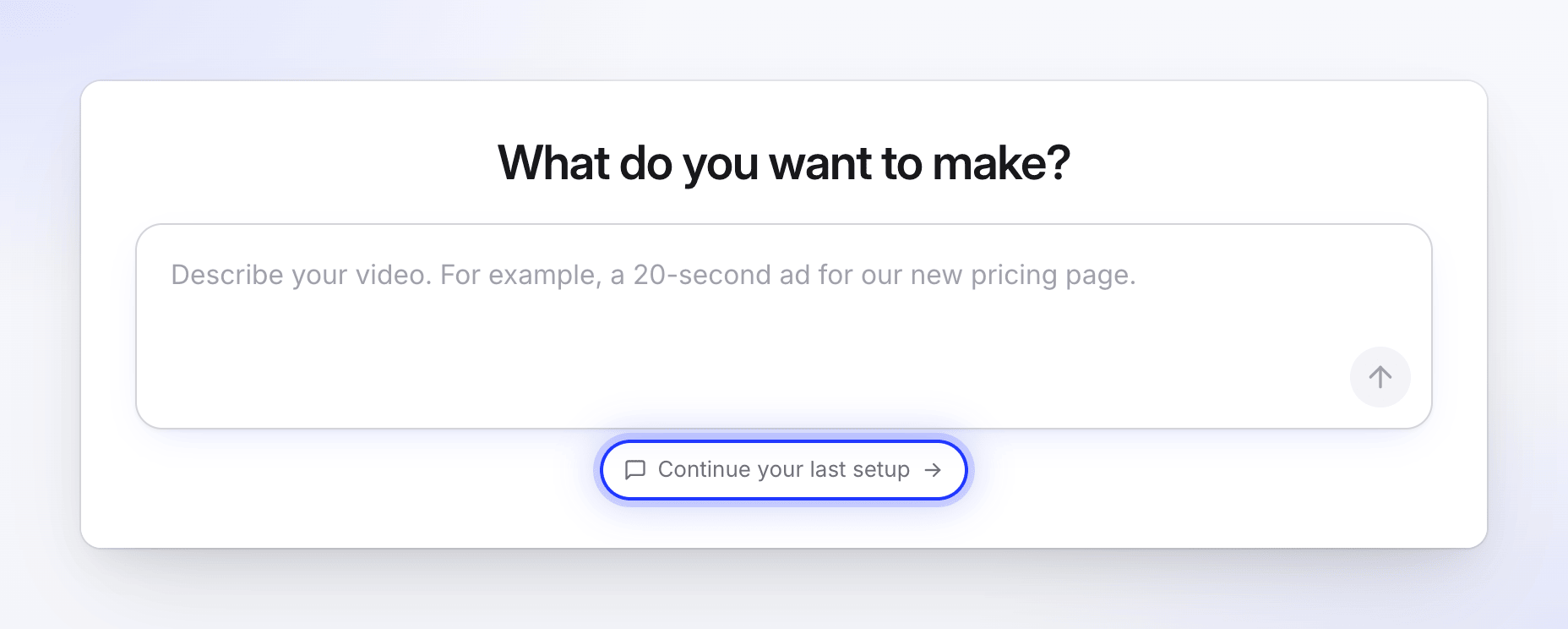
Se você deixar uma configuração inacabada, a página inicial exibe Continuar sua última configuração abaixo da caixa de prompt. Uma configuração que permanece sem uso por cerca de 15 minutos é limpa, a menos que uma gravação com o Record with AI ainda esteja em execução nela. Uma configuração também é limpa assim que você gera um vídeo a partir dela.
Abrir uma configuração limpa exibe "Esta configuração expirou" e "Configurações que ficam sem uso por um tempo são limpas. Comece novamente a partir da página inicial — leva apenas um momento."
Limites
| Limite | Valor |
|---|---|
| Custo | Gratuito. O chat nunca usa créditos. |
| Primeira mensagem na página inicial | 2–1.000 caracteres |
| Cada mensagem no chat | Até 2.000 caracteres |
| Briefing na revisão | Até 4.000 caracteres (5.000 no Compose) |
| Suas mensagens por configuração | 30. Depois disso, ou se um chat durar muito tempo, ele vai direto para a revisão com as configurações recomendadas. |
| Mensagens por pessoa | 20 por minuto, 400 por dia |
| Mensagens por workspace | 60 por minuto |
Solução de problemas
| Mensagem | O que fazer |
|---|---|
| "Não conseguimos acompanhar isso agora." | Clique em Tentar novamente. |
| "Isso demorou muito. Tente novamente." | Clique em Tente novamente. |
| "Não conseguimos obter uma resposta agora. Tente novamente ou escolha um tipo você mesmo." | Tente novamente ou clique em Escolher um tipo eu mesmo para usar a galeria. |
| "Muitas mensagens em pouco tempo. Aguarde um momento e tente novamente." | Aguarde um minuto antes de enviar. |
| "Ainda trabalhando na última resposta. Um momento." | O chat ainda está respondendo à sua última mensagem. |
| "Ainda trabalhando nisso — atualize em um momento." | Uma resposta está demorando mais que o normal. Clique em Tentar novamente ou atualize a página. |
| "Isso requer um plano pago." | Essa opção não está no seu plano. Escolha outra. |
| "Esta configuração terminou" | A configuração foi usada ou fechada. Descreva seu vídeo novamente na página inicial. |
| "Links do YouTube não podem ser usados. Se o vídeo for seu, envie o arquivo." | Envie o arquivo de vídeo ou forneça outro endereço. |
| "Não conseguimos abrir este site." ou "Não conseguimos acessar este endereço." | A página inicial foi recusada ou está inacessível. Verifique o endereço ou use uma página pública que você possua. |