

Planera en video med setup-chatten
Setup-chatten förvandlar en mening till en färdig Compose-inställning: den väljer typ, samlar in ditt material och nödvändiga fakta, och guidar dig sedan genom inställningarna. Det är gratis och ingenting genereras förrän du trycker på Generera.
Setup-chatten är ett kort samtal som förvandlar en mening du skriver på Startsida till en färdig Compose-inställning. Den väljer videotyp tillsammans med dig, samlar in ditt material och eventuella fakta som videon inte kan vara utan, och guidar dig sedan genom inställningarna. Det är gratis, och ingenting genereras förrän du trycker på Generera på nästa sida.
Hur en setup-chatt går till
När du skickar en beskrivning från rutan på Startsida öppnas chatten på en sida med titeln Ny video, med raden "Några frågor, sedan är allt redo att skapas." Allt eftersom du svarar byggs en sammanfattning av vad som bestämts (Typ, Material, Språk) upp under titeln.
Chatten ställer en fråga åt gången, vanligtvis högst fyra totalt, i denna ordning:
- Typen. Om två typer skulle kunna passa, ber den dig välja och anger vad varje kostar.
- Vad den ska göras av. En inspelning, en uppladdning, bilder, en PDF, en webbplats eller Spela in med AI.
- Vad videon handlar om, om ditt första meddelande inte angav det.
- Ett faktum som typen kräver, till exempel villkoren för ett erbjudande eller datumet för ett evenemang.
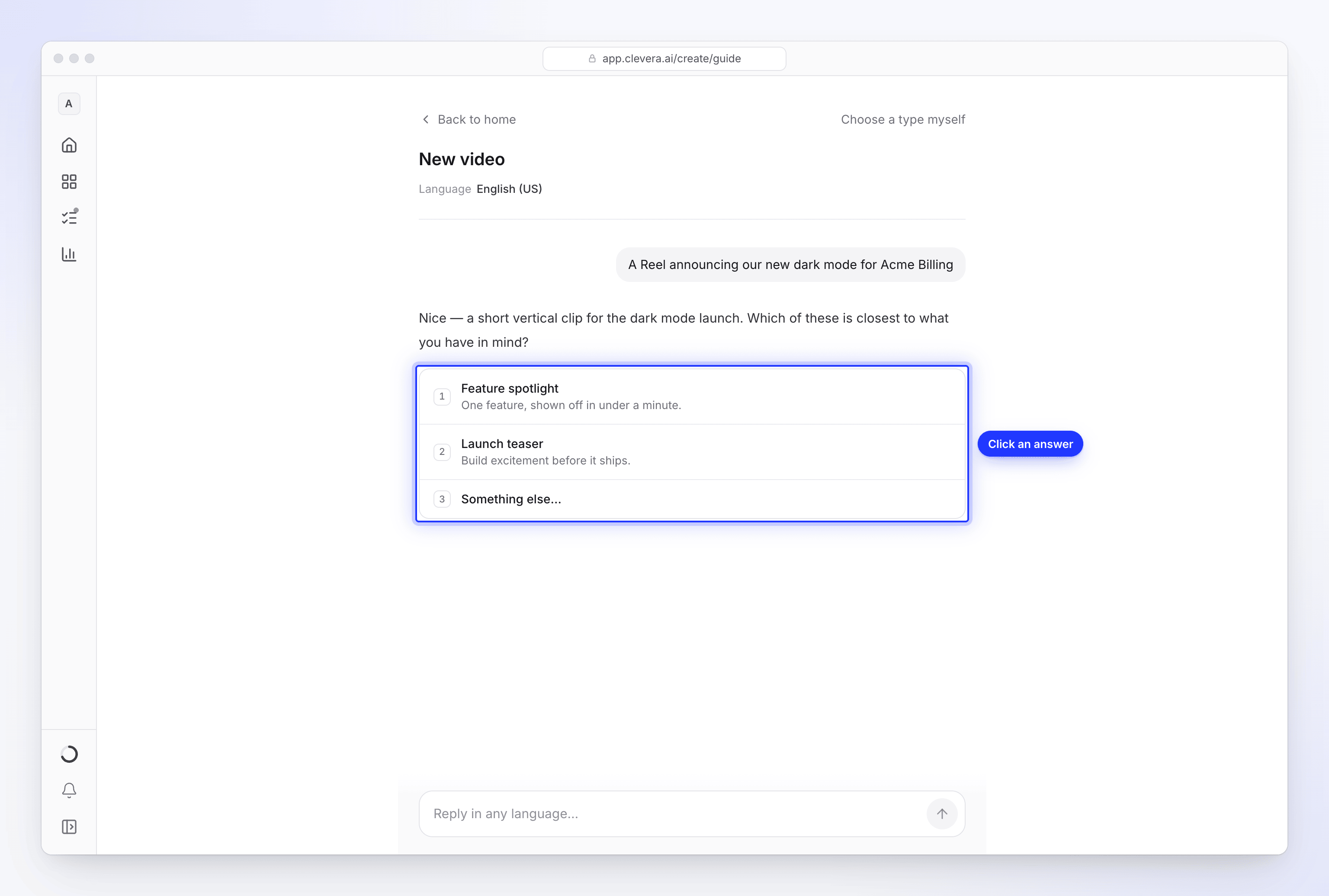
Den frågar aldrig om inställningar som röst, format eller musik i konversationen. Dessa kommer efteråt som inställningssteg, med varje alternativ framför dig. Om du nämner något själv ("gör den 16:9", "ingen musik"), tillämpar chatten det utan att fråga.
Redigerare kan inte starta en setup-chatt: rutan på Startsida är dold för dem, eftersom deras roll är att redigera befintligt innehåll men inte att skapa nytt innehåll.
Hur chatten väljer en typ
Chatten styr dig utifrån vad du vill uppnå, inte utifrån vad du råkar ha:
- Undervisning (handledningar, genomgångar, onboarding, hjälpdokument, felsökning, produktdemonstrationer) går till en instruktionsvideo, en produktdemo eller en artikel, även om du inte har en inspelning än. Chatten erbjuder sätt att få en.
- Annonser, Reels, TikTok och Shorts, lanseringar, teasers, erbjudanden och evenemang går till ett socialt klipp.
- Rensa upp en video du redan har går till Polera mitt material.
- När ingenting passar är reservalternativet ett socialt klipp baserat på din egen beskrivning (Beskriv vad du vill ha).
Webbplatslänkar fungerar bara för sociala klipp. Om du anger en länk för en instruktionsvideo meddelar chatten dig och går vidare. Endast typer som din arbetsyta kan skapa erbjuds. På gratisplanen kan chatten ställa in ditt enda gratis sociala klipp; när du har skapat det säger chatten till, nämner att du kan uppgradera från sidan Skapa, och erbjuder istället närmaste instruktionsvideo, produktdemo eller artikel.
För att välja typ själv, klicka på Välj typ själv högst upp på sidan. Det öppnar galleriet Skapa och tar med din text.
Svara på frågor
Du kan klicka på ett svar eller skriva fritt. Rutan längst ner säger Svara på valfritt språk…; Enter skickar, Shift+Enter lägger till en rad. Varje meddelande kan vara upp till 2 000 tecken.
| Fråga | Vad du ser |
|---|---|
| Ett val | Svarsknappar, plus Något annat… för att skriva ditt eget (Skriv ditt svar). |
| Vad den ska göras av | Källorna som fungerar för den valda typen (se tabellen nedan). |
| En webbplats | Ett fält för Webbplatsadress och Använd den här webbplatsen. Ange en fullständig adress, som acme.com. |
| En uppladdning | Släpp filer här, eller välj dem. Videor, bilder och PDF-filer går direkt in i din inställning. |
| En inspelning | Välj en inspelning: en från ditt bibliotek, eller en MP4 du laddar upp. |
| Ja eller nej | Två knappar. |
Källor per typ
| Källa | Instruktionsvideo och produktdemo | Artikel | Polera mitt material | Sociala klipp |
|---|---|---|---|---|
| En inspelning som redan finns i Clevera | Ja | Ja | Ja | Ja |
| Ladda upp en video | Ja | Ja | Ja | Ja |
| Spela in med AI | Ja | Ja | Nej | Nej |
| Bilder | Ja | Nej | Nej | Ja |
| Ja | Nej | Nej | Ja | |
| En webbplats | Nej | Nej | Nej | Ja |
| Bara en beskrivning | Nej | Nej | Nej | Ja |
För ett socialt klipp erbjuder chatten en webbplats, bilder eller en PDF istället för Spela in med AI. I Compose har +-menyn fler alternativ för varje typ, till exempel en exempelvideo för ett socialt klipps stil. Se Lägg till material.
YouTube-länkar kan inte användas: "YouTube-länkar kan inte användas. Om videon är din, ladda upp filen istället."
Skriv på valfritt språk
Du kan skriva på valfritt språk. Om du valde ett visningsspråk för Clevera (Kontoinställningar → Inställningar → Språk), svarar chatten på det språket; om du aldrig valde ett, svarar den på språket du skriver på. Se Ändra visningsspråk.
Videon's språk är en separat inställning: den börjar som språket du skriver på, och du kan ändra det i det första inställningssteget. Du kan också bara säga "gör den på tyska" och fortsätta chatta på engelska.
Fakta som vissa typer behöver
Några typer bygger på ett faktum som bara du kan ge. Chatten avslutas inte utan det, eftersom AI:n inte kommer att hitta på ditt erbjudande eller din kunds ord.
| Typ | Vad den behöver |
|---|---|
| Erbjudande-kampanj | Erbjudandet: vad det är, villkoren och till när. |
| Evenemangspromotion | Evenemanget: namn, datum, plats och hur man registrerar sig. |
| Kundcase | Ett riktigt citat eller resultat, och vem som sa det. |
| Alla sociala klipp utan bifogat material | En brief på minst 100 tecken om vad videon ska säga. |
Spela in med AI från chatten
För en instruktionsvideo, produktdemo eller artikel utan en inspelning, välj Spela in med AI. Ett kort visas i chatten med:
- Startsida: sidan webbläsaren öppnar först, till exempel
app.acme.com. - Vad den bör visa: stegen som ska spelas in, upp till 2 000 tecken. Chatten fyller i detta från vad du sa.
- Ingen inloggning ("Sidan öppnas utan inloggning.") eller Jag loggar in själv ("Den stannar vid inloggningen och lämnar över webbläsaren till dig.").
- Den kan skapa eller redigera saker: avstängd som standard.
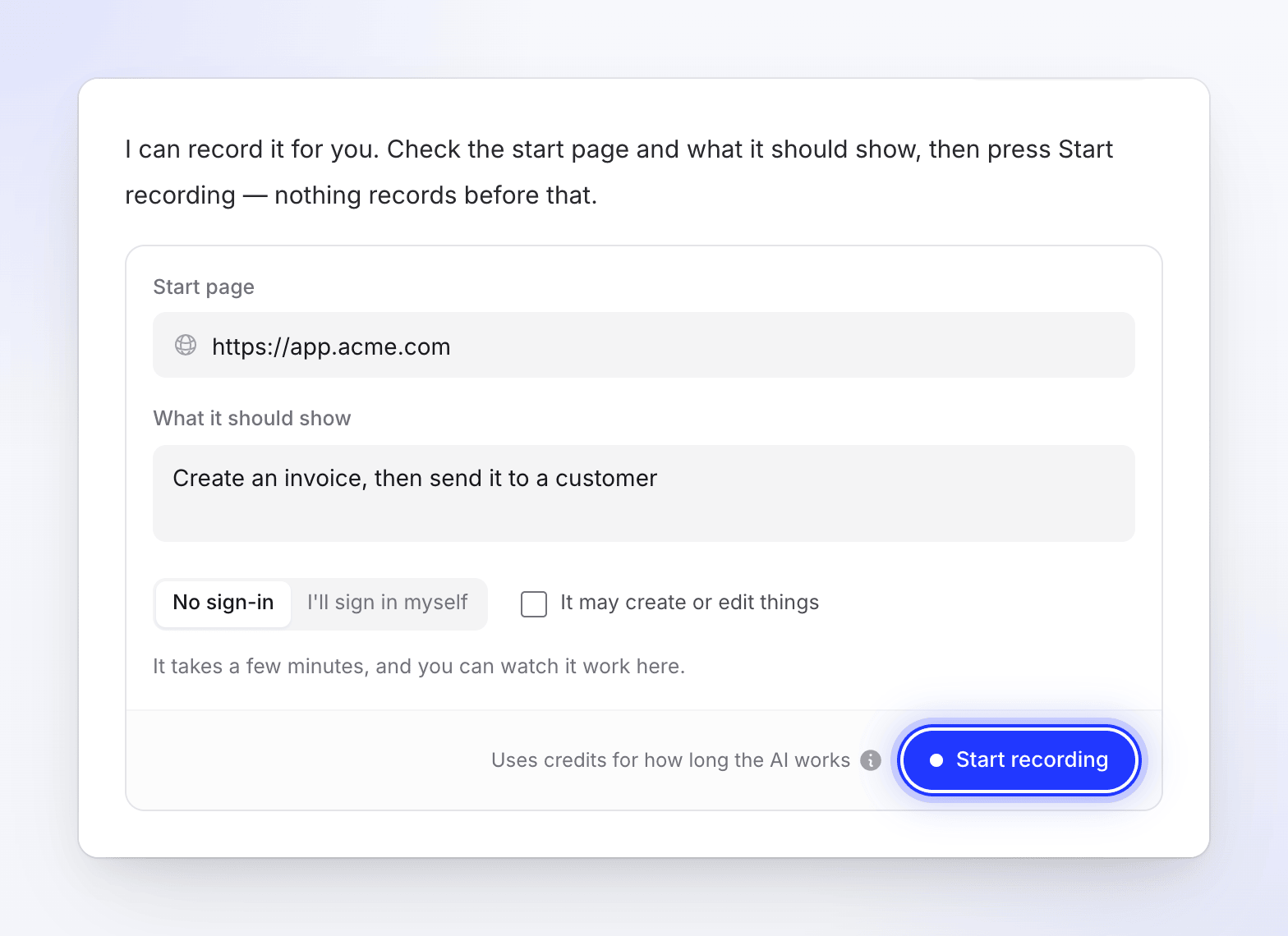
Inspelningen startar aldrig av sig själv. Klicka på Starta inspelning när du är redo. Innan webbläsaren öppnas kontrollerar Clevera startsidan. Den nekar YouTube-adresser, webbplatser med vuxeninnehåll, spelsajter, parkerade eller till salu-domäner, adresser på en offentlig phishing-lista och sidor som svarar med en inloggningsvägg eller "hittades inte" (401, 404 eller 410). Meddelandet säger varför, till exempel "Vi kan inte öppna den här webbplatsen." eller "Vi kunde inte nå den här adressen."
Inspelningen tar några minuter, och du kan se webbläsaren arbeta i en panel ovanför chattfönstret, Ta över när som helst, och sedan Lämna tillbaka. När den är klar säger panelen "Inspelningen finns i din inställning."
Spela in med AI använder krediter baserat på tiden AI:n spenderar i webbläsaren, utöver videons uppskattning. Se Låt AI:n spela in din produkt med Spela in med AI.
Inställningssteg
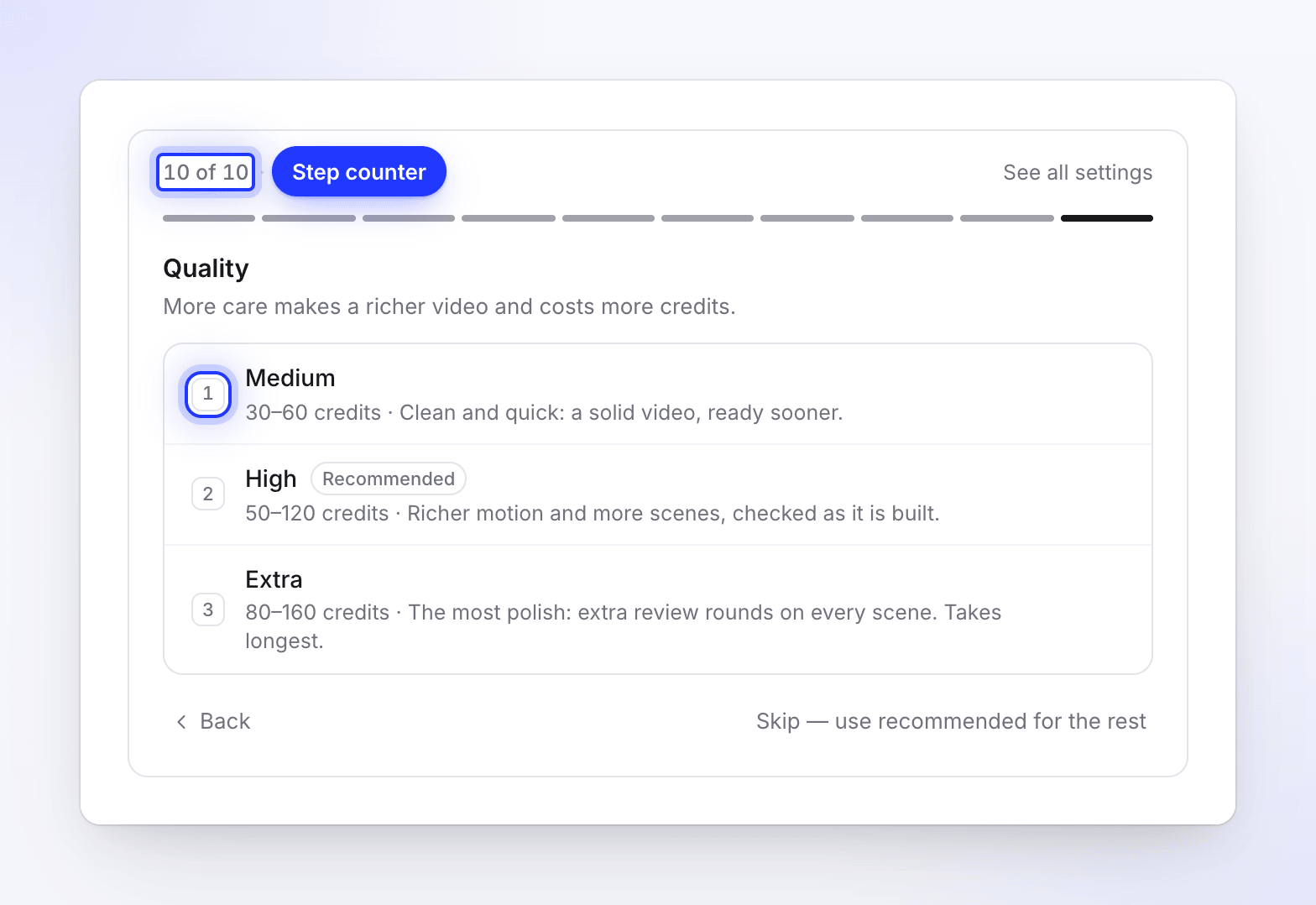
När det väsentliga är på plats visas en inställningspanel under chatten. Den visar var du är ("2 av 4 · Röst") och en inställning i taget. Varje steg börjar på alternativet markerat Rekommenderas.
- Klicka på ett alternativ, eller tryck på dess siffertangent (1–9). Panelen går vidare till nästa steg.
- Tillbaka återgår till föregående steg; fältet högst upp hoppar till vilket steg du än har gjort.
- Se alla inställningar går direkt till sammanfattningen.
- Hoppa över — använd rekommenderade för resten accepterar det rekommenderade valet för varje återstående steg.
Stegen beror på typen:
| Typ | Steg, i ordning |
|---|---|
| Sociala klipp | Videospråk, Format, Längd, Berättarröst ("Med berättarröst" eller "Endast musik"), Röst (med berättarröst), Ton, Utseende, Musik ("Automatisk" eller "Ingen musik"), undertexter (med berättarröst), Kvalitet |
| Instruktionsvideo och produktdemo | Videospråk, Röst, Talsstil, undertexter |
| Polera mitt material | Videospråk, plus Röst och Talsstil när typen är berättad |
| Artikel | Videospråk, Ton (hur artikeln läses), Djup (hur mycket den täcker) |
Några detaljer som är värda att känna till:
- Röst listar Automatisk först, följt av varje röst för det valda språket. Tryck på play bredvid en röst för att höra ett smakprov.
- Längd markerar längder som ett format inte kan ha. Reels, Shorts och TikTok tillåter upp till 3 minuter, så Fullständig genomgång är otillgänglig för 9:16. På gratisplanen kan endast den kortaste längden väljas; de andra visar På betalplaner.
- Kvalitet i chatten är samma som Ansträngning i Compose: Medium (30–60 krediter), Hög (50–120 krediter, rekommenderas) eller Extra (80–160 krediter). På gratisplanen skapas klippet med Medium oavsett vad du väljer här. Se Välj en ansträngningsnivå.
- undertexter på sociala klipp börjar som Av (rekommenderas); välj På om du vill ha dem.
- Talsstil är Avslappnad som standard. undertexter på instruktionsvideor och produktdemonstrationer börjar som Av.
Granska och fortsätt
Den sista panelen, Redo att skapa, lyder "Kontrollera konfigurationen och fortsätt sedan. Du kan fortfarande ändra vad som helst på nästa sida." Den listar:
- Typen, ditt material och alla fakta du angett.
- Varje inställning, med rekommenderas bredvid de du inte ändrade. Klicka på Ändra på en rad för att ändra den.
- Instruktion, som chatten skrev utifrån dina meddelanden med dina egna ord. Redigera den här om du vill (upp till 4 000 tecken); den sparas när du klickar utanför.
- Kreditberäkningen för videon.
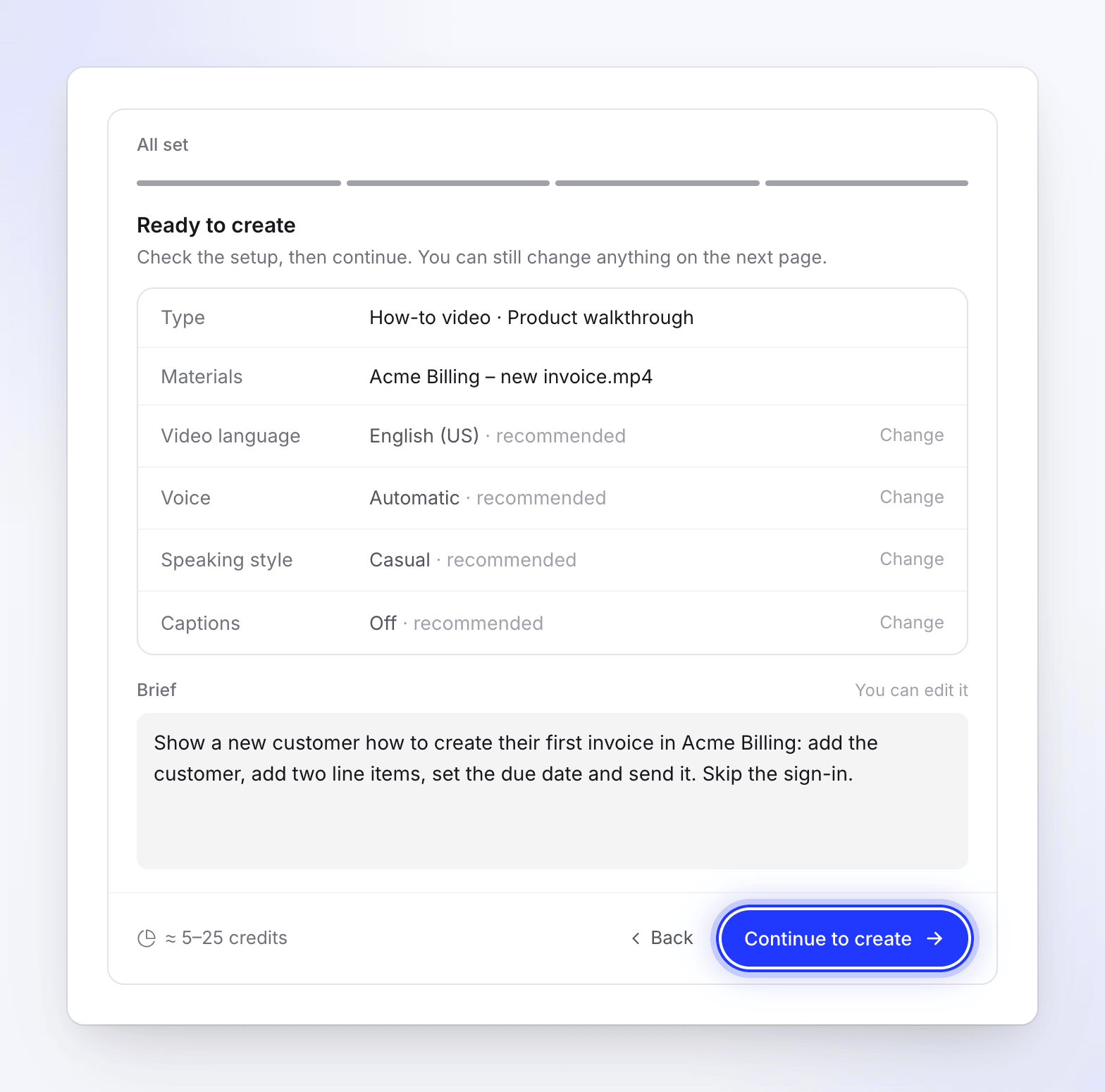
Klicka på Fortsätt för att skapa. Compose öppnas med allt ifyllt och en rad som lyder Konfigurerad från din chatt · Tillbaka till chatten, så att du kan återvända om du vill ändra ett svar. Tryck på Generera i Compose för att skapa videon. Se Skapa din första video från Home-prompten.
Lämna och kom tillbaka
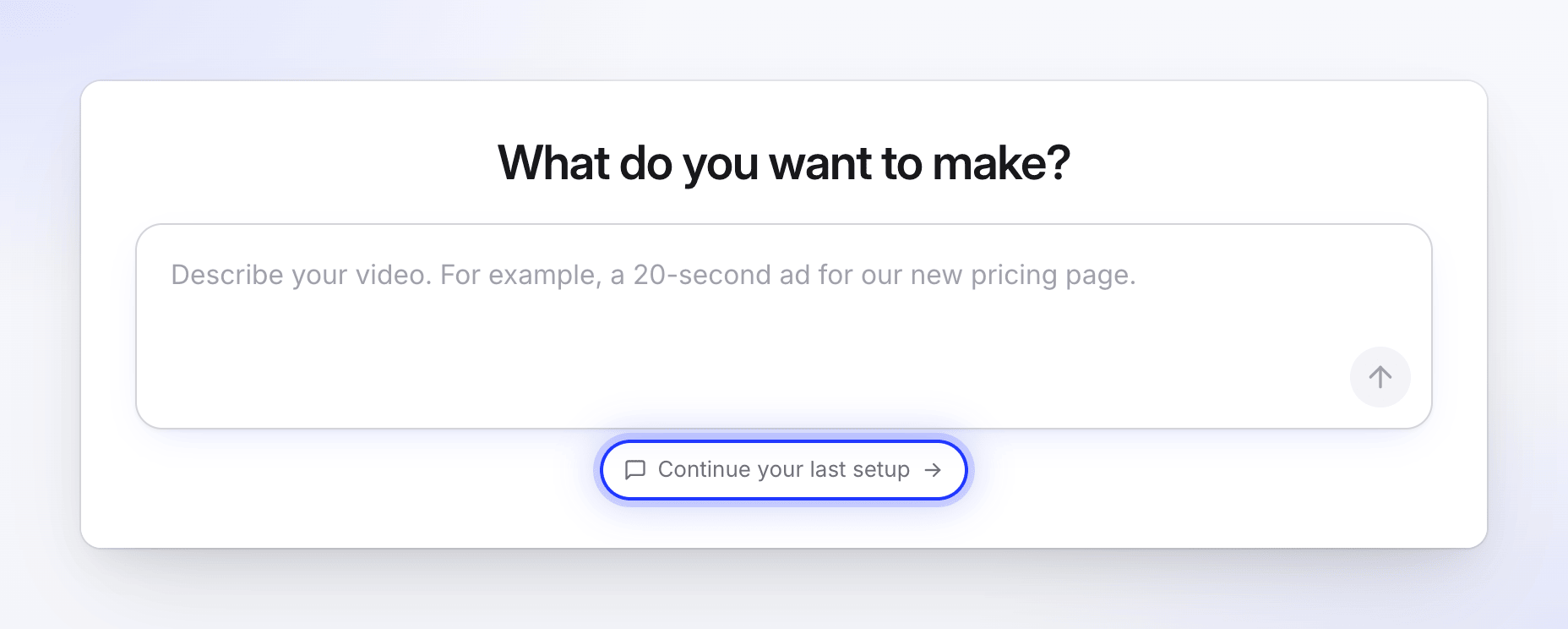
Om du lämnar en konfiguration oavslutad visar Home Fortsätt med din senaste konfiguration under promptrutan. En konfiguration som förblir oanvänd i cirka 15 minuter rensas, såvida inte en Record with AI-inspelning fortfarande körs i den. En konfiguration rensas också när du har genererat från den.
Om du öppnar en rensad konfiguration visas "Denna konfiguration har gått ut" och "Konfigurationer som förblir oanvända under en tid rensas. Börja om från Home — det tar bara ett ögonblick."
Begränsningar
| Begränsning | Värde |
|---|---|
| Kostnad | Gratis. Chatten använder aldrig krediter. |
| Första meddelandet på Home | 2–1 000 tecken |
| Varje meddelande i chatten | Upp till 2 000 tecken |
| Instruktion i granskningen | Upp till 4 000 tecken (5 000 i Compose) |
| Dina meddelanden per konfiguration | 30. Efter det, eller om en chatt blir ovanligt lång, går den direkt till granskningen med rekommenderade inställningar. |
| Meddelanden per person | 20 per minut, 400 per dag |
| Meddelanden per arbetsyta | 60 per minut |
Felsökning
| Meddelande | Vad du ska göra |
|---|---|
| "Vi kunde inte följa upp det just nu." | Klicka på Försök igen. |
| "Det tog för lång tid. Försök igen." | Klicka på Försök igen. |
| "Vi kunde inte få ett svar just nu. Försök igen, eller välj en typ själv." | Försök igen, eller klicka på Välj en typ själv för att använda galleriet. |
| "För många meddelanden på kort tid. Vänta en stund och försök igen." | Vänta en minut innan du skickar. |
| "Arbetar fortfarande på det senaste svaret. Ett ögonblick." | Chatten svarar fortfarande på ditt senaste meddelande. |
| "Arbetar fortfarande på det — uppdatera om en stund." | Ett svar tar längre tid än vanligt. Klicka på Försök igen eller uppdatera sidan. |
| "Det där kräver en betalplan." | Det alternativet ingår inte i din plan. Välj ett annat. |
| "Denna konfiguration har avslutats" | Konfigurationen användes eller stängdes. Beskriv din video igen på Home. |
| "YouTube-länkar kan inte användas. Om videon är din, ladda upp filen istället." | Ladda upp videofilen eller ange en annan adress. |
| "Vi kan inte öppna den här webbplatsen." eller "Vi kunde inte nå den här adressen." | Startsidan nekades eller gick inte att nå. Kontrollera adressen eller använd en offentlig sida som du äger. |