

Ververs je artikelen met nieuwe schermafbeeldingen
Artikelen verversen neemt je app opnieuw op en plaatst nieuwe schermafbeeldingen en actuele tekst in de help-artikelen die je al hebt, op de bestaande plek: met dezelfde titels, adressen en links. Plannen zijn gratis; elk artikel toont het aantal credits voordat er iets wordt uitgevoerd.
Artikelen vernieuwen is het recept van de Automatische piloot dat artikelen die al in je helpcentrum staan, bijwerkt naar hoe je app er vandaag uitziet. Clevera neemt je app opnieuw op, plaatst nieuwe schermafbeeldingen in elk artikel en corrigeert de namen die niet langer overeenkomen, direct op de plek zelf: dezelfde titel, hetzelfde adres, dezelfde koppen en links. Gebruik dit direct nadat je een helpcentrum uit een andere tool hebt geïmporteerd, of wanneer de schermen van je app zijn veranderd sinds de artikelen zijn geschreven.
Verversen of behouden?
| Wat je wilt | Gebruik |
|---|---|
| Nieuwe schermafbeeldingen en actuele tekst in artikelen die je nu hebt, bijvoorbeeld direct na een import | Artikelen verversen (dit artikel) |
| Dezelfde wijziging in de tekst van veel artikelen (een nieuwe naam, een term, een toon), geen nieuwe schermafbeeldingen | Veel artikelen tegelijk bewerken |
| Correcties telkens wanneer je een release uitbrengt: Clevera leest een release of changelog en vindt wat erdoor wordt beïnvloed | Mijn helpcentrum up-to-date houden wanneer we releasen |
| Een gloednieuw helpcentrum van je app | Een helpcentrum bouwen van mijn app |
Mijn helpcentrum up-to-date houden wanneer we releasen reageert op een wijziging. Artikelen verversen kijkt naar elk artikel dat je kiest, ongeacht of er iets is uitgebracht.
Voordat je begint
- Automatische piloot in je abonnement (Pro en Custom) en een rol die inhoud kan maken en pagina's aan het helpcentrum kan toevoegen: eigenaren, beheerders en makers van inhoud. Zie Toegang krijgen tot Automatische piloot.
- Een helpcentrum met artikelen. Eén taak beslaat één helpcentrum.
- Het adres van je app en een inloggegevens. De nieuwe schermafbeeldingen zijn afkomstig van een opname van je app, dus het adres is vereist. Kies een opgeslagen app-inloggegevens, of geef aan dat je app er geen nodig heeft. Zie Een app-inloggegevens opslaan.
Je hoeft niet eerst Verken mijn app uit te voeren. Clevera koppelt de stappen van elk artikel aan wat het van je app weet, en leert je app zelfstandig kennen wanneer dat nodig is. Zie Hoe het plan je app leert kennen.
Manieren om te starten
| Waar | Wat je doet |
|---|---|
| Automatische piloot | Klik op de receptkaart Artikelen verversen, of typ wat je wilt in Wat moet Autopilot doen?, bijvoorbeeld "Update mijn geïmporteerde artikelen zodat ze overeenkomen met de huidige app". |
| Pagina's van een helpcentrum | Vink de artikelen aan en klik vervolgens op Verversen met een taak in de selectiebalk. |
| Inhoud | Selecteer de artikelen en klik vervolgens op Verversen met een taak in de balk onderaan. Video's in de selectie worden overgeslagen. |
| De Clevera-agent (Vraag AI) | Vraag erom in je eigen woorden, bijvoorbeeld "Ververs mijn help-artikelen met nieuwe schermafbeeldingen". |
Vanuit Pagina's of Inhoud opent de instelkaart met je keuzes al ingevuld. De artikelen moeten allemaal in hetzelfde helpcentrum staan.

Je artikelen verversen
Kies de artikelen
Open de instelkaart op een van de bovenstaande manieren en klik op Details invullen. Kies bij Artikelen het Helpcentrum en Welke artikelen: de artikelen die je hebt gekozen, Sommige secties (elk met het aantal artikelen), of het hele helpcentrum.
Geef aan wat er nog meer moet veranderen en wat ongewijzigd moet blijven
Voeg bij Wat te veranderen eventuele andere zaken toe die je wilt laten wijzigen, bijvoorbeeld een nieuwe productnaam. Laat secties of artikelen die je niet wilt laten aanpassen ongewijzigd. Zie Het instelformulier.
Voeg je app toe
Voer bij Jouw app het App-adres in en kies hoe de AI inlogt. Klik op Doorgaan.
Controleer de schatting en maak de taak aan
De kaart toont hoeveel Artikelen de taak beslaat en een Schatting, bijvoorbeeld "Ongeveer 34 credits, maximaal 90". Klik op Taak aanmaken. De planning start direct en is gratis.
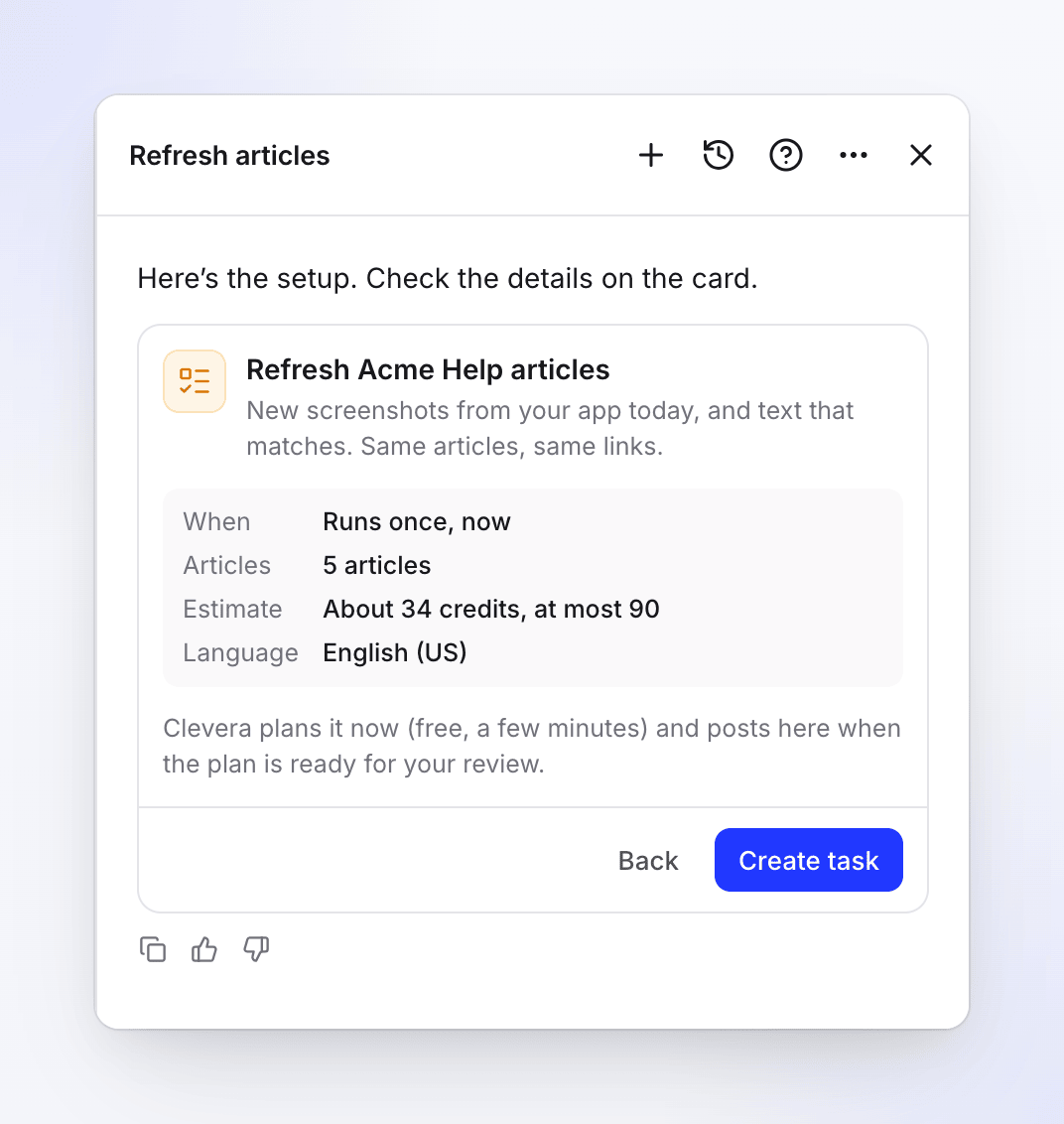
De schatting telt de artikelen die overblijven nadat je hebt aangegeven wat ongewijzigd moet blijven. Wacht op het plan
Als Clevera je app eerst moet leren kennen, duurt het plannen langer: tot ongeveer 2 uur, en je kunt de pagina verlaten. Daarna leest het elk artikel volledig door, sorteert de afbeeldingen, zet de stappen om in een opnameplan en beslist wat elk artikel nodig heeft. Je krijgt een melding wanneer het plan klaar is.
Het plan beoordelen
Het plan bevat één regel per wijziging, elk met de bijbehorende credits. Vink uit wat je niet wilt, of klik op Vraag om wijzigingen.
Uitvoeren
Klik op Uitvoeren. Clevera neemt elke flow één keer op, vervangt de schermafbeeldingen door de nieuwe en werkt de tekst bij. Controleer daarna een paar pagina's en publiceer je helpcentrum.
Het instelformulier
| Stap | Veld | Wat het doet |
|---|---|---|
| Artikelen | Helpcentrum | Het helpcentrum dat vernieuwd moet worden. "Eén taak vernieuwt één helpcentrum." |
| Welke artikelen | De 12 artikelen die je hebt gekozen (toen je van Pagina's of Inhoud kwam), Sommige secties (vink de secties aan; elk toont het aantal artikelen), of Het hele helpcentrum (182 artikelen). "Grote helpcentra worden in rondes van maximaal 40 artikelen na elkaar gedaan." | |
| Wat moet er veranderen | Nog iets anders om te wijzigen (optioneel) | Maximaal 2.000 tekens, bijvoorbeeld "Noem het “Werkruimte” in plaats van “Account”". Dit wordt toegepast op de artikelen die de vernieuwing bewerkt; een artikel dat geen regel krijgt, wordt hier niet voor bewerkt. |
| Deze secties niet wijzigen (optioneel) | Alleen bij het hele helpcentrum: vink secties aan om over te slaan. | |
| Artikelen niet wijzigen waarvan de titel bevat (optioneel) | Eén zin per regel, bijvoorbeeld "Release-opmerkingen". Elk artikel waarvan de titel dit bevat, wordt overgeslagen. | |
| Jouw app | App-adres | Vereist. "De nieuwe schermafbeeldingen zijn afkomstig van een opname van je app. Stappen die verwijderen, verzenden, publiceren, betalen of uitnodigen stoppen voor de laatste klik." |
| Inloggen | Een opgeslagen app-inloggegevens, of Mijn product heeft geen inloggegevens nodig. |
De beoordeling na Doorgaan toont Helpcentrum, Artikelen, Ook wijzigen, wat je ongewijzigd laat, Jouw app, Publiceren en Credits in het formulier, en Wanneer, Artikelen, Schatting en Taal op de kaart.
Hoe het plan je app leert kennen
Om te weten welke stappen van een artikel kunnen worden opgenomen en welke namen zijn veranderd, moet Clevera je app kennen: de pagina's, de knoppen en hoe ze vandaag heten.
| Wat Clevera van je app weet | Wat het plannen doet |
|---|---|
| Nog niets | Bekijkt eerst je app: "Clevera heeft app.example.com nog niet geleerd, dus het bekijkt het eerst. Het kijkt alleen: er wordt niets in je app gewijzigd. Dit kan tot ongeveer 2 uur duren en je kunt deze pagina verlaten." |
| Iets geleerd meer dan 7 dagen geleden | Bekijkt het opnieuw, zodat het plan overeenkomt met je app zoals die vandaag is |
| Iets geleerd in de afgelopen 7 dagen, via dit recept of via Verken mijn app | Gebruikt dit en gaat direct naar je artikelen |
Het rondkijken is onderdeel van het plannen en is gratis. Het opent alleen pagina's en menu's; het slaat niets op in je app.
Clevera kan niet altijd elk deel van een app bereiken: een functie die niet in je abonnement zit, of een pagina die een verbonden account vereist. Een artikel over zo'n onderdeel wordt niet opgenomen. Zie "onderdelen van je app die Clevera nog niet heeft geleerd" in Wat het plan laat zien.
Wat het plan toont

| Regel | Wat het betekent | Aangevinkt |
|---|---|---|
| Opnemen voor nieuwe schermafbeeldingen: artikeltitel | Clevera neemt één stroom van je app op met Opnemen met AI: "Filmt de stappen van dit artikel die in je app gebeuren, voor de nieuwe schermafbeeldingen." Er wordt geen video en geen nieuw artikel gemaakt: de opname is alleen een bron voor schermafbeeldingen. Artikelen die dezelfde stappen leren met dezelfde voorbeeldwaarden delen één opname ("Eén opname voor 2 artikelen: …"). Overzicht tonen somt de stappen op. | Ja |
| Artikeltitel, Nieuwe schermafbeeldingen (3): waarom | De schermafbeeldingen van het artikel worden vervangen door frames uit die opname, en de tekst wordt gecorrigeerd. Dit gebeurt na de opname. Wanneer slechts enkele afbeeldingen je app tonen, staat er: "Eén andere schermafbeelding blijft zoals deze is: het toont een andere site, inloggen of een deel van je app dat Clevera nog niet heeft geleerd." | Ja |
| Artikeltitel, Alleen tekst: geen schermafbeelding hoeft te worden vervangen. | Een naam in het artikel is veranderd in je app, en het artikel heeft geen schermafbeelding om opnieuw te filmen. Er wordt niets opgenomen. | Ja |
| Artikeltitel, Alleen tekst: de schermafbeeldingen tonen delen van je app die Clevera nog niet heeft geleerd, dus ze blijven zoals ze zijn. | Een naam in het artikel is veranderd, maar de afbeeldingen tonen een deel van je app dat Clevera niet kon bereiken. De naam wordt gecorrigeerd; de afbeeldingen blijven. | Ja |
| Verwijderen: artikeltitel | Waar het artikel over gaat, staat niet langer in je app. De pagina wordt uit het helpcentrum gehaald en het adres leidt naar het dichtstbijzijnde artikel dat blijft, of naar de sectie. Het artikel blijft in je bibliotheek. | Nee: "Niet aangevinkt: controleer het eerst." |
Een regel die een naam wijzigt, toont de oude naam en de nieuwe, bijvoorbeeld "Klanten" en "Accounts". Alleen namen waarvan Clevera heeft gezien dat ze in je app zijn veranderd, worden aangepast.
Het overzicht van een opnameregel laat zien wat de AI zal doen, met de eigen voorbeelden van je artikel: als het artikel een project maakt genaamd "Voorjaarscampagne" met een budget van 5000, typt de opname die in, zodat de nieuwe schermafbeeldingen overeenkomen met de tekst eromheen. Een knop die het artikel bij een oude naam noemt, wordt vermeld bij de huidige naam met de oude ernaast, bijvoorbeeld "Account toevoegen" (voorheen "Klant toevoegen"). Stappen op andere websites en inloggen worden weggelaten.
Sommige artikelen krijgen geen regel:
- Een artikel dat niets nodig heeft. De samenvatting telt het: "Eén artikel heeft niets nodig: geen schermafbeelding van je app om te vervangen en niets in de tekst dat afwijkt van wat Clevera van je app heeft geleerd."
- Een artikel over een deel van je app dat Clevera niet heeft geleerd, zonder gewijzigde naam erin. "Eén artikel toont delen van je app die Clevera nog niet heeft geleerd, dus het blijft zoals het is." Om dit ook te vernieuwen, voer Verken mijn app uit op dat deel van je app en klik daarna op Vraag om wijzigingen bij deze taak om opnieuw te plannen.
Sommige regels beginnen uitgevinkt:
- Een stap in je app die iets verwijdert, verzendt, publiceert, betaalt, uitnodigt of verbindt. "Niet aangevinkt: het artikel toont een stap die iets verwijdert, verzendt, publiceert, betaalt, uitnodigt of verbindt. De opname stopt voor die klik." Als je het aanvinkt, krijgt het artikel schermafbeeldingen tot die stap, en de AI drukt nooit op die knop.
- Een artikel dat al door een andere taak wordt gewijzigd. "Eén artikel wordt al door een andere taak gewijzigd, dus het is niet aangevinkt."
De samenvatting bovenaan het plan vat het samen, bijvoorbeeld "29 artikelen krijgen nieuwe schermafbeeldingen van 27 opnames. 5 artikelen hebben niets nodig: geen schermafbeeldingen van je app om te vervangen en niets in de tekst dat afwijkt van wat Clevera van je app heeft geleerd."
Wat verandert en wat blijft
| Wijzigingen | Blijft |
|---|---|
| Schermafbeeldingen van je app: elk wordt op dezelfde plek vervangen door het moment van de nieuwe opname dat dezelfde stap toont | De titel, het adres, de woorden van elke kop, de datums en de links |
| Geannoteerde schermafbeeldingen (met een kader, pijl of markering): ook vervangen, met een cirkel op de knop waar de volgende stap op klikt | Diagrammen, logo's, foto's, GIF's en afbeeldingen van andere websites |
| Een bijschrift of alt-tekst die niet langer klopt bij de nieuwe schermafbeelding | Een bijschrift dat nog steeds woord voor woord past, en elk bijschrift van een afbeelding die niet is vervangen |
| Namen die je app nu anders toont (een hernoemde knop, pagina of menu) | De structuur en volgorde van het artikel: niets wordt vanaf nul herschreven, en er wordt geen stap, sectie of afbeelding toegevoegd of verwijderd |
| Een voorbeeldwaarde, wanneer de opname een andere moest typen of kiezen | Alles wat de opname niet liet zien |
Clevera kiest elke nieuwe schermafbeelding door naar de opname te kijken. Wanneer geen enkel moment daarvan een stap toont, behoudt die stap de oude afbeelding en de uitvoering zegt: "“Nodig je team uit”: één schermafbeelding behoudt de oude afbeelding (de opname toont niets dat ermee overeenkomt)."
De tekst volgt de opname. Een zin wordt alleen gecorrigeerd waar de opname, of een naam waarvan Clevera heeft gezien dat deze is veranderd, je app anders toont. Een stap die de opname niet heeft uitgevoerd, blijft precies zoals geschreven.
Elke wijziging in een artikel wordt opgeslagen als een nieuwe versie. Ongedaan maken op een voltooide regel herstelt het artikel, inclusief woorden en afbeeldingen. Een pagina die was verwijderd, kan worden teruggezet vanuit de Pagina's van het helpcentrum.
Wanneer een opname niet elke stap kan uitvoeren
Je account mist mogelijk iets wat in een artikel wordt getoond: een hoger abonnement, een gekoppeld account of gegevens zoals een urenstaat die op goedkeuring wacht. De opname voert de stappen uit die mogelijk zijn en het artikel wordt apart gehouden van de rest, zodat je het kunt controleren.
| Wat is er gebeurd | Wat je ziet | Wat het artikel krijgt |
|---|---|---|
| De opname heeft enkele stappen gefilmd | Op de opnameregel: "Opname gereed: 5 van de 6 stappen gefilmd" | Nieuwe screenshots voor de gefilmde stappen; de rest behoudt zijn afbeeldingen |
| Een stap kon niet worden uitgevoerd in je app | Op de artikelregel, de stap en de reden, bijvoorbeeld: De opname kon één stap niet uitvoeren (Klik op "Nieuwe regel"): Toegang tot Workflows is geblokkeerd omdat hiervoor het Business-abonnement vereist is. Dat deel van het artikel is gelaten zoals het was, zodat je het kunt controleren. | Dat deel blijft zoals het geschreven was. Lees het door en bepaal of het nog steeds van toepassing is. |
| Je app toont een upgradepagina waar de schermen van het artikel zouden moeten staan | "Je app toont een upgradepagina waar de schermen van dit artikel zouden moeten staan: op jouw abonnement is dit mogelijk niet beschikbaar. Controleer het: de afbeeldingen zijn gelaten zoals ze waren." | De afbeeldingen blijven behouden |
| De opname is mislukt | Op de opnameregel, de stap en de reden: "Stap 2 kon niet worden uitgevoerd in de app: …". Op de artikelregel: "De opname is niet voltooid, dus dit artikel is precies gelaten zoals het is. Probeer de opname opnieuw en daarna deze regel." | Er verandert niets en de artikelregel wordt niet in rekening gebracht |
| Je hebt de opname uitgevinkt maar de artikelregel uitgevoerd | "“Nodig je team uit”: geen nieuwe opname, dus de afbeeldingen blijven zoals ze zijn en alleen de tekst wordt bijgewerkt." | Alleen gewijzigde namen |
| Het bewerken van de tekst zou een stap, kop, afbeelding of genoemde knop hebben verwijderd | "De nieuwe screenshots zijn toegevoegd, maar het bewerken van de tekst zou stappen, koppen, afbeeldingen of genoemde knoppen hebben verwijderd, dus de tekst is precies gelaten zoals deze was." | Nieuwe screenshots; de tekst blijft behouden |
Een run die eindigt met enkele mislukte regels geeft aan hoeveel stappen zijn voltooid en hoeveel niet.
Publiceren en talen
- Niets gaat live pagina voor pagina. In een live helpcentrum met automatische publicatie ingeschakeld, pauzeert de eerste regel die wordt uitgevoerd de automatische publicatie: "Automatische publicatie is gepauzeerd op Acme Help terwijl je artikelen worden vernieuwd. Publiceer de site zodra je ze hebt gecontroleerd; schakel automatische publicatie weer in bij Publiceren." Controleer een paar pagina's en publiceer vervolgens. Zonder automatische publicatie wordt er ook niets vanzelf gepubliceerd.
- Alleen de primaire taal van het helpcentrum wordt bijgewerkt. Andere talen behouden de oude versie totdat je ze opnieuw vertaalt. Zie Talen toevoegen aan een documentatiesite.
Grote helpcentra
Eén taak plant maximaal 40 artikelen, in de eigen volgorde van het helpcentrum. Bij meer artikelen zegt het plan: "152 artikelen meer gaan in het volgende deel, gepland zodra je dit deel uitvoert." Wanneer je dit deel uitvoert, start Clevera het volgende deel, bijvoorbeeld genaamd Refresh Acme Help-artikelen (deel 2), en plant dit in voor je beoordeling. Elk deel heeft zijn eigen plan en zijn eigen credits. Je app wordt één keer geleerd: de volgende delen hergebruiken dit.
Opnames worden na elkaar uitgevoerd, dus een deel van 40 artikelen kan ongeveer 2 uur in beslag nemen.
Kosten
| Deel | Credits |
|---|---|
| Planning (je app leren, lezen, afbeeldingen sorteren, matchen) | Gratis |
| Elke opnameregel | Getoond op de regel als een bereik; een korte flow gebruikt vaak minder dan het minimum |
| Elke artikelregel | Getoond op de regel, 1–5; een artikel waarvan de tekst al correct was, is gratis |
| Verwijderingsregels | Gratis |
Voordat je de taak aanmaakt, toont de kaart de Schatting voor de artikelen binnen het bereik, na wat je ongewijzigd laat: "Ongeveer X credits, maximaal Y". "Ongeveer" gaat uit van één opname voor elke twee artikelen; "maximaal" is elk artikel met zijn eigen opname. Je betaalt voor wat elke regel daadwerkelijk verbruikt. Zie Een ontvangstbewijs van een Autopilot-taak lezen.
Probleemoplossing
| Je ziet | Wat het betekent | Wat je moet doen |
|---|---|---|
| "Deze taak heeft geen app-adres, dus Clevera kan je artikelen niet matchen met je app. Vraag om wijzigingen en voeg het toe." | De taak is gestart zonder het adres van je app | Klik op Vraag om wijzigingen en voeg het adres toe |
| "Deze artikelen staan op meer dan één helpcentrum. Een taak beslaat één helpcentrum: kies artikelen van één helpcentrum, of start één taak per helpcentrum." | Je selectie beslaat twee helpcentra | Kies artikelen van één helpcentrum, of start per helpcentrum een taak |
| "Sommige van deze artikelen staan niet op een helpcentrum. Deze taak werkt op de artikelen van een helpcentrum." | Een gekozen artikel staat niet op een helpcentrum | Voeg het eerst toe aan het helpcentrum, of laat het weg |
| "Er zijn hier geen artikelen die je kunt vernieuwen. Controleer wat je ongewijzigd hebt gelaten, of kies andere artikelen." | Wat je ongewijzigd hebt gelaten beslaat alles, of je kunt die artikelen niet bewerken | Laat minder secties of titels ongewijzigd, of kies andere artikelen |
| "Kies ten minste één sectie van dit helpcentrum." | Sommige secties met niets aangevinkt | Vink een sectie aan |
| "Voeg het adres van je app toe." / "Gebruik een openbaar https://-adres dat de AI kan openen." | Het app-adres ontbreekt of kan niet worden geopend | Voer het volledige openbare adres in, bijvoorbeeld https://app.example.com |
| "Kies een aanmelding, of geef aan dat je product er geen nodig heeft." | De aanmelding is niet beantwoord | Kies een aanmelding, of Mijn product heeft geen aanmelding nodig |
| "De opname is niet voltooid, dus dit artikel is precies gelaten zoals het is. Probeer de opname opnieuw en daarna deze regel." | De opname waar dit artikel op wacht is mislukt | Lees de reden op de opnameregel, probeer het opnieuw en probeer daarna de artikelregel opnieuw |
| "Gewijzigd sinds de planning: iemand heeft dit artikel bewerkt nadat het plan was gemaakt, dus het is gelaten zoals het is. Vraag om wijzigingen om het opnieuw te plannen." | Iemand heeft het artikel bewerkt na de planning | Klik op Vraag om wijzigingen om het opnieuw te plannen |
| "Eén artikel kon niet worden gecontroleerd. Vraag om wijzigingen om het opnieuw te controleren." | De planning kon één artikel niet lezen | Klik op Vraag om wijzigingen |
| "Het volgende deel kon nog niet worden gepland. Start Artikelen vernieuwen opnieuw voor de rest." | Het volgende deel van een groot helpcentrum is niet gestart | Start het recept opnieuw voor de overgebleven artikelen |
| "Er was hier niets te vernieuwen." | Niets te doen | Niets te herstellen |