

Stel een herhalingsschema en maandelijks budget in voor Autopilot
Voer Fill the gaps uit volgens een schema binnen een maandelijks budget: de Repeat-instellingen, het voorgestelde budget, wie dit mag verhogen, wat er gebeurt bij elke uitvoering en bij het budget, en hoe getriggerde taken verschillen.
Een Repeat voert een Autopilot-taak opnieuw uit volgens een schema, binnen een maandelijks budget dat je instelt. Vandaag is het recept dat herhaalt: Fill the gaps in my help center every week: elke uitvoering leest opnieuw wat er in je helpcenter ontbreekt en schrijft tot een ingesteld aantal artikelen. Taken die starten op een release, een changelog-pagina of een nieuwe video gebruiken geen schema; deze worden aan het einde van dit artikel behandeld.
Voordat je begint
- Autopilot is ingeschakeld voor je workspace en jouw rol kan taken starten (eigenaar, beheerder of Content Creator). Zie Get access to Autopilot.
- Fill the gaps werkt op een helpcenter, dus je hebt er een nodig. Zonder helpcenter biedt de instellingskaart alleen Build my help center aan.
- Een Repeat heeft altijd een maandelijks budget. Om een budget boven het voorgestelde budget in te stellen, of dit later te verhogen, is de workspace-eigenaar of een beheerder nodig.
Een Repeat instellen
Je stelt een Repeat in met de Autopilot-agent, net als elke andere taak. De volledige uitleg staat in Set up an Autopilot task.
Open het recept
Klik op de startpagina van Autopilot op het recept Fill the gaps in my help center every week, of typ iets als "every Monday, write what my help center is missing" in What should Autopilot do?. Het agent-paneel opent met de instellingskaart.
Vul de details in
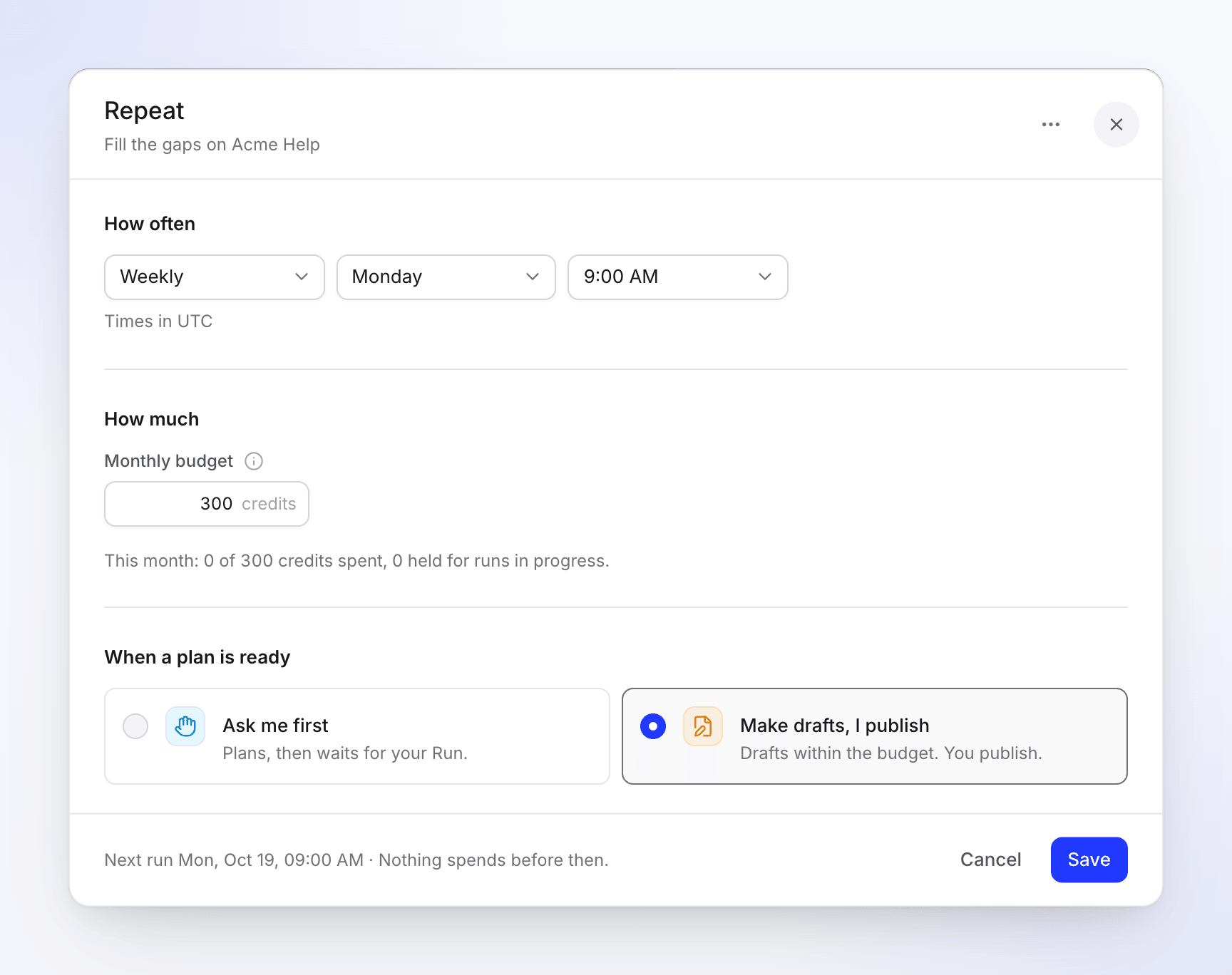
Klik op Fill in the details. Houd onder Wanneer de optie Volgens schema geselecteerd (de andere keuze is Once, now). Kies het helpcenter en stel vervolgens het schema, At most each time, Maandelijks kredietplafond en When a plan is ready in. Zie The Repeat settings.
Doorgaan en aanmaken
Klik op Doorgaan. Clevera controleert de instellingen en toont een overzicht: Wanneer ("Elke maandag om 09:00 (Europe/Berlin)"), Maandelijks budget, Goedkeuring ("Elke uitvoering wacht op jouw beoordeling", of bij Maak concepten, ik publiceer "Maakt concepten; uitvoeringen die schrijven op basis van lezerszoekopdrachten wachten op jouw beoordeling") en de rest. Klik op Taak aanmaken. Er wordt niets gepland vóór het eerste geplande tijdstip.
De Repeat verschijnt vervolgens onder Repeats in het Autopilot-menu en onder Altijd aan op de startpagina van Autopilot met een Repeats-badge.
Een voltooide taak herhalen
Een voltooide help-artikel-taak (bijvoorbeeld van Turn customer questions into help articles) toont bovenaan Repeat this. Dit opent de agent met de Fill the gaps-instellingskaart al ingesteld op Volgens schema. Een Repeat leest altijd opnieuw wat er ontbreekt, dus het herhaalt niet je oorspronkelijke lijst met vragen. De knop is verborgen wanneer de taak al een schema heeft, in stappen is uitgevoerd of een uitvoering van een andere Repeat is.
De instellingen voor herhaling
| Instelling | Opties | Standaard |
|---|---|---|
| Hoe vaak | Dagelijks, Wekelijks, Elke 2 weken, maandelijks | Wekelijks, of wat je aan de agent hebt verteld ("every Monday at 9") |
| Dag | Een weekdag voor Wekelijks en Elke 2 weken; Day 1 tot Day 28 voor maandelijks | — |
| Tijd | Elk kwartier, weergegeven als "Times in" jouw tijdzone | 09:00 |
| At most each time | 1–12 artikelen per uitvoering | 5 |
| Maandelijks kredietplafond | 1–100.000 credits | Het voorgestelde budget, of de standaard van je workspace |
| When a plan is ready | Ask me first of Make drafts, I publish | Ask me first |
De tijdzone is die van jou (de tijdzone die je browser als laatste heeft doorgegeven), anders die van de workspace. Er is geen einddatum: een Repeat loopt totdat je deze pauzeert of verwijdert. Uitvoeringen per uur en uitvoeringen op een specifieke kalenderdatum zijn niet beschikbaar.
Voor wat When a plan is ready verandert, zie Choose how much Autopilot can do on its own.
Maandelijks kredietplafond
Het budget is het maximale bedrag dat een Repeat in een kalendermaand mag uitgeven. De tooltip zegt: "A Repeat never spends more than this in a month. At the budget it pauses and tells you."
- Voorgesteld budget. Clevera vult een maand aan uitvoeringen in op basis van de hoge schatting per artikel, naar boven afgerond op het volgende tiental (minimaal 10). Het telt 30 uitvoeringen per maand voor Dagelijks, 4 voor Wekelijks, 2 voor Elke 2 weken en 1 voor maandelijks, tegen 15 credits per artikel. Een wekelijkse Repeat van 5 artikelen stelt 4 × 5 × 15 = 300 credits voor. De regel onder het veld zegt "Covers about 20 articles a month.", of "Suggested 300 for about 20 articles a month." met Use 300 wanneer je een ander getal hebt getypt.
- Standaard workspace. Een eigenaar of beheerder kan Default budget for repeating tasks instellen in de Autopilot-Instellingen. Nieuwe Repeats die door een eigenaar of beheerder worden ingesteld, beginnen hiermee. Indien leeg gelaten, stelt Clevera er een voor.
- Wie mag wat instellen. Iedereen die de taak kan starten, mag een budget instellen tot aan het voorgestelde bedrag. Daarboven zegt Doorgaan: "Only the workspace owner or an admin can set a budget above 300 credits." (met het voorgestelde bedrag). Later kan alleen een eigenaar of beheerder dit verhogen ("Only the workspace owner or an admin can raise this budget."); iedereen die de taak kan wijzigen, kan het verlagen.
- De maand volgt de tijdzone van de Repeat, dus het budget begint daar weer op de 1e om middernacht.
- Een leeg of buiten bereik liggend budget bij Doorgaan geeft de melding "Set a monthly budget between 1 and 100000 credits."
Wat gebeurt er op elk gepland tijdstip
- Clevera plant de volgende uitvoering. Plannen is gratis en verbruikt geen budget. Een uitvoering verschijnt onder de Runs van de Repeat.
- Wat er met het plan gebeurt, hangt af van When a plan is ready:
| When a plan is ready | Wat gebeurt er |
|---|---|
| Ask me first | Het plan wacht in Heeft jou nodig en je krijgt een "plan is ready"-melding. Er wordt niets uitgegeven totdat je op Run klikt. |
| Make drafts, I publish | De uitvoering start vanzelf binnen het budget en de artikelen komen in je helpcenter als concepten die wachten op jouw goedkeuring. Een uitvoering waarvan het plan de zoekopdrachten of vragen van je lezers gebruikte, wacht nog steeds op jouw Run: zie What always waits for review. |
- Als er niets te schrijven valt, eindigt de uitvoering als Klaar met "Nothing needed this time." en krijg je geen melding.
- Als het plannen mislukt, probeert Clevera het een uur later nogmaals en wacht daarna op het volgende geplande tijdstip.
- Terwijl een uitvoering nog openstaat (plannen, wachten op jou of uitvoeren), start het volgende geplande tijdstip er geen nieuwe. De volgende uitvoering dekt alles.
Binnen het budget blijven
- Inkorten. Als een uitvoering die vanzelf start niet past binnen wat er nog over is van de maand, laat Clevera regels uit het plan weg totdat het past en schrijft "Left out to stay within this Repeat’s budget:" met hun titels in de activiteit van de uitvoering.
- Wanneer je zelf een plan uitvoert. Het plan van een Repeat toont Limit: stops at … credits (maximaal wat er nog over is van het budget) en, wanneer de aangevinkte regels meer zouden kunnen kosten, "This task has 40 credits of its monthly budget left. Untick some lines or raise the budget." Een eigenaar of beheerder ziet ook Run this one anyway, waarmee het eenmalig boven het budget wordt uitgevoerd.
- De limiet van de uitvoering. Een uitvoering stopt vóór een item dat de limiet zou overschrijden en zegt bijvoorbeeld: "1 item is waiting: it would go over the limit. Raise the limit to run it." Klik op Raise limit, voer een New limit in en klik op Raise and continue.
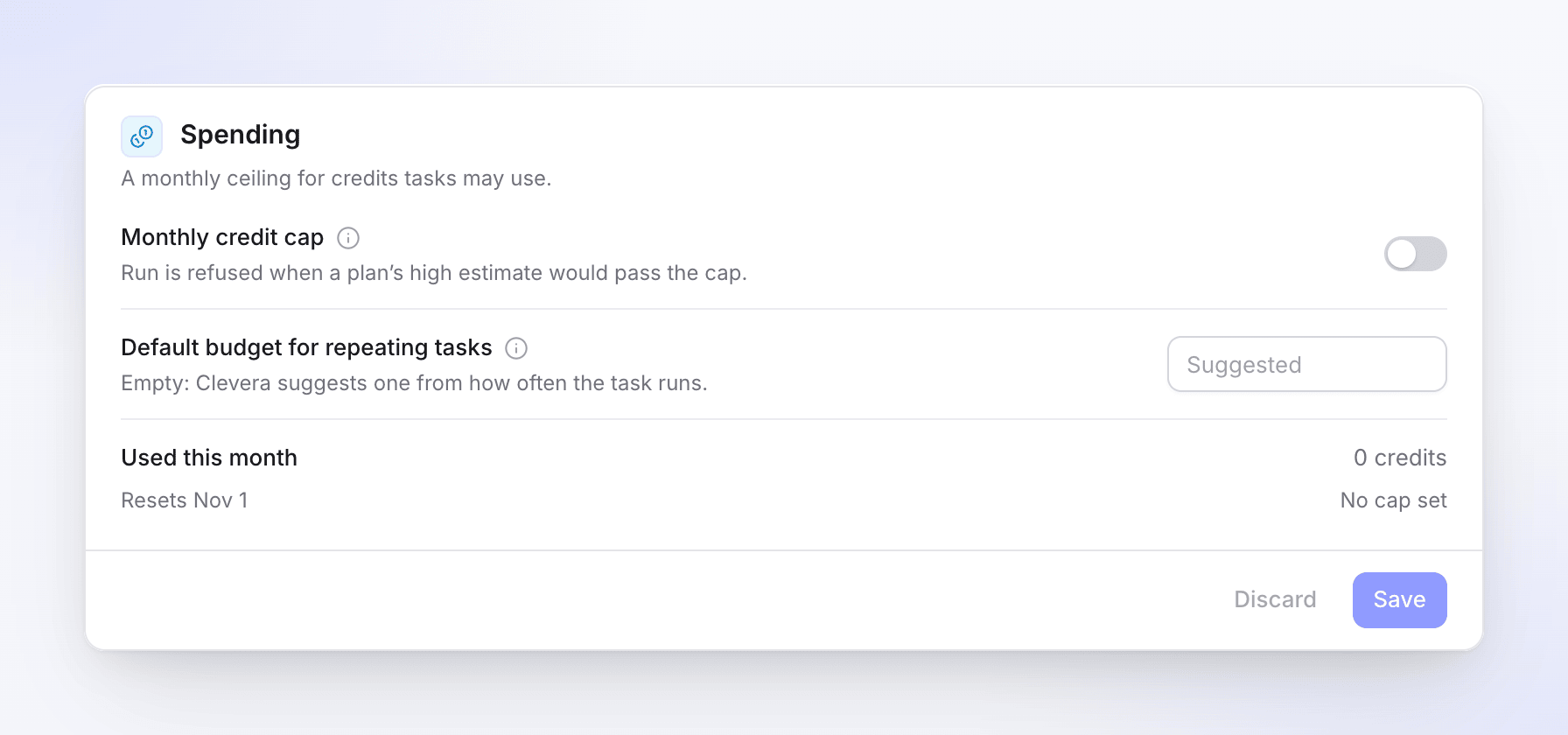
- Het workspace-plafond. Maandelijks kredietplafond in de Autopilot-Instellingen staat boven elk budget: "Run is refused when a plan’s high estimate would pass the cap." Het telt elke taak in de kalendermaand (UTC).
Gepauzeerd bij budget
Wanneer niets past, pauzeert de Repeat en toont Paused at budget ("It used this month’s budget. It starts again on the 1st, or raise the budget."). De activiteit van de Repeat zegt "Paused at its budget for this month. It starts again on Nov 1, or raise the budget to carry on now." De persoon die het heeft ingesteld, de eigenaar en de beheerders krijgen de melding "Repeat paused at its budget: …" per e-mail en in de inbox, met Open Repeat.
Het hervat vanzelf wanneer de nieuwe maand begint, zonder gemiste uitvoeringen in te halen. Om eerder door te gaan, verhoogt een eigenaar of beheerder het budget via Bewerken; het hervat direct als het nieuwe budget ruimte biedt.
Een Repeat beheren
Open de Repeat (vanuit Repeats, Altijd aan op de startpagina van Autopilot, of de takenlijst). De pagina toont de Repeat-kaart en de Runs, met de nieuwste bovenaan.
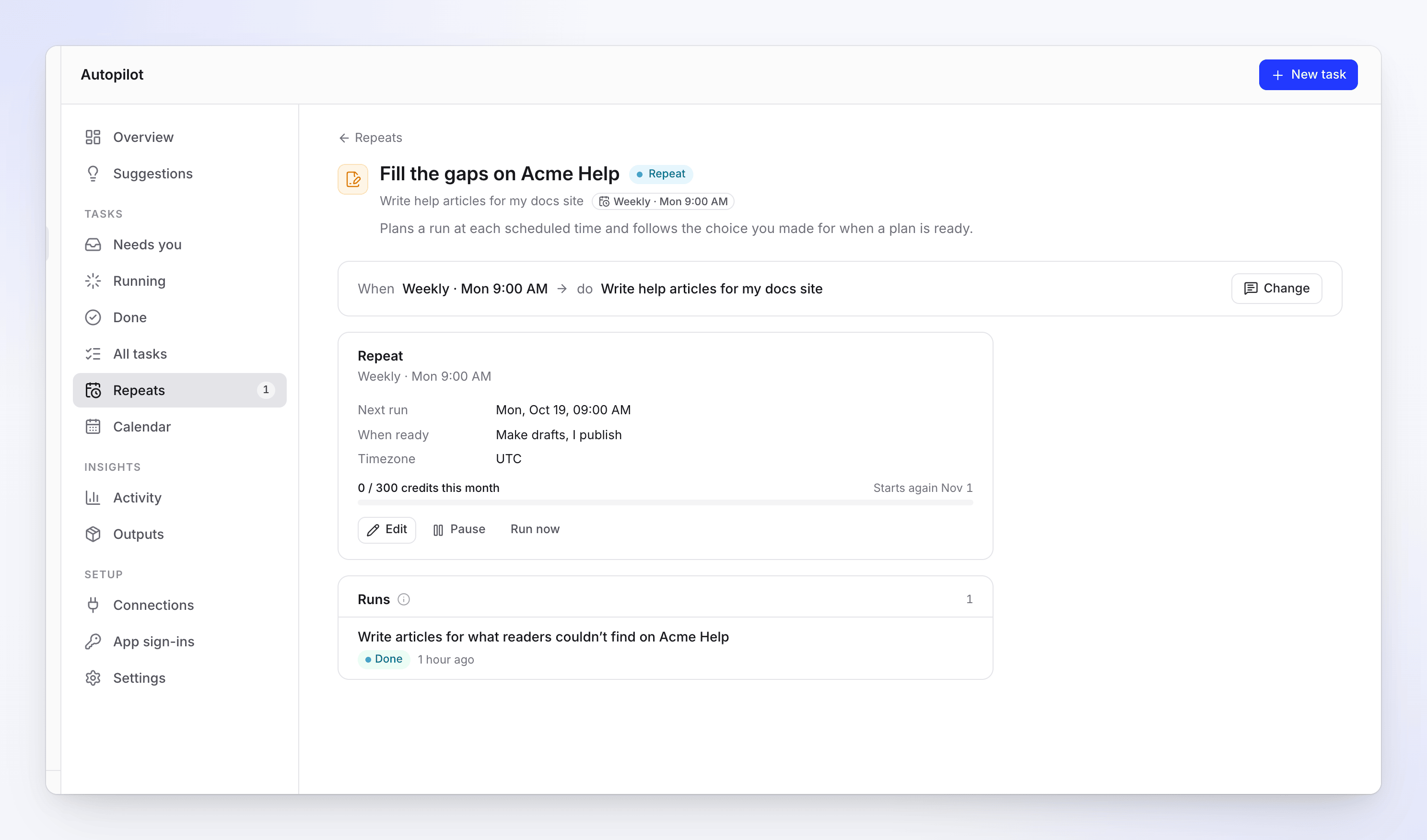
| Op de Herhaal-kaart | Wat het toont of doet |
|---|---|
| Volgende uitvoering | Het volgende geplande tijdstip, of waarom het is gepauzeerd |
| Wanneer klaar | Vraag het mij eerst of Maak concepten, ik publiceer |
| Tijdzone | De tijdzone die het schema en de budgetmaand volgen |
| Budgetmeter | "86 / 300 credits deze maand", "Begint opnieuw op 1 nov" en wat wordt gereserveerd voor lopende uitvoeringen |
| Bewerken | Opent het Herhalen-dialoogvenster: Hoe vaak, Maandelijks budget, Wanneer een plan klaar is. ⋯ → Verwijderen Herhalen staat hier ook. Klik op Opslaan; je ziet "Herhalen opgeslagen". |
| Pauze / Hervatten | Stopt of herstart het schema. Reeds openstaande uitvoeringen gaan door. |
| Nu uitvoeren | Plant de volgende uitvoering direct ("Plant de volgende uitvoering nu. Het verschijnt onder Bezig."). Verborgen tijdens pauze. Geweigerd met "Deze taak heeft al een uitvoering in behandeling." wanneer er een uitvoering openstaat. |
Om te wijzigen hoeveel artikelen elke uitvoering schrijft of waarover het schrijft, klik je op Wijzigen bij de taak en geef je dit door aan de agent. Er verschijnt een Taak wijzigen-kaart; klik op Toepassen. Je kunt de agent ook vragen de herhaling te pauzeren, nu uit te voeren of het budget te wijzigen. In de chat gebeurt het pauzeren direct; bij hervatten en nu uitvoeren verschijnt eerst een kaart waar je op moet klikken (Hervatten, Nu uitvoeren). Zie Een Autopilot-taak wijzigen.
Verwijderen Herhalen vraagt "Dit Herhalen verwijderen?" — "Er zijn geen uitvoeringen meer gepland. Wat de uitvoeringen al hebben gemaakt, blijft behouden."
De Herhalingen-pagina
Herhalingen in het Autopilot-menu somt elke Herhaling en elke getriggerde taak op, met een tellerregel zoals "2 schema's · 1 actief · 1 gepauzeerd". Een Herhaling-rij toont Uitvoeringen (het schema), Volgende, Wanneer klaar, Laatste uitvoering en de budgetmeter. Het ⋯-menu bevat Openen, Pauze of Hervatten, Bewerken, Nu uitvoeren en Verwijderen.
| Status | Wat het betekent |
|---|---|
| Herhalen | Actief: voert uit volgens schema. |
| Gepauzeerd | Handmatig gepauzeerd. Hervat het op elk gewenst moment. |
| Gepauzeerd op budget | Het budget van deze maand is verbruikt. |
| Gepauzeerd: verbinding | Een verbinding die het gebruikt, heeft de toegang verloren. Verbind opnieuw in Verbindingen. |
| Gepauzeerd: toegang verloren | De persoon heeft de werkruimte verlaten of de toegang verloren. |
| Gepauzeerd: maker verwijderd | De persoon die het heeft gemaakt, is verwijderd. |
| Gepauzeerd door Clevera | Clevera-ondersteuning heeft het gepauzeerd. Neem contact met ons op om te hervatten. |
Taken die starten op een trigger
Sommige recepten draaien niet volgens een schema, maar wanneer er iets gebeurt: Elke release (een repository), Een changelog-pagina (gecontroleerd Dagelijks of Wekelijks), of Elke nieuwe video. Deze hebben geen veld voor maandelijks budget en geen goedkeuringskeuze: elke uitvoering maakt een plan en wacht op jouw beoordeling voordat er iets wordt gemaakt.
| Trigger | Hoe vaak Clevera controleert |
|---|---|
| Releases of samengevoegde wijzigingen van een repository | Ongeveer elk uur |
| Een changelog-pagina | Dagelijks of wekelijks, zoals je hebt gekozen. Later biedt Bewerken op de Houd het up-to-date-kaart van de taak de opties Elke dag, Elke week, Elke 2 weken of Elke maand. |
| Een nieuwe video | Ongeveer elke 15 minuten, dus een uitvoering wordt binnen ongeveer 15–25 minuten gepland |
Een taak voor een changelog-pagina toont de frequentie op dezelfde manier op de taakpagina, bijvoorbeeld Elke dag of Elke week.
Een nieuwe getriggerde taak toont Nog geen uitvoeringen — "Er is niets gebeurd sinds het is ingesteld. De eerste uitvoering wordt gepland wanneer dat wel gebeurt." — en een Kijken-badge op de Autopilot-startpagina. Op de Herhalingen-pagina toont het Laatst gecontroleerd, Volgende controle en Laatste follow-up, en Verbinding verloren wanneer de repository-verbinding jou nodig heeft.
Wat een getriggerde taak start, kan achteraf niet worden gewijzigd: om iets anders te volgen, stel je een nieuwe taak in. Je kunt nog steeds wijzigen wat het elke keer doet en wat het budget is, de taak pauzeren of nu uitvoeren. Zie Een Autopilot-taak wijzigen.
Een voltooide taak van bepaalde soorten toont ook een Houd het up-to-date-kaart ("Plant een follow-up wanneer er iets verandert. Je keurt nog steeds elk plan goed."). Kies hoe je het wilt opvolgen en klik op Inschakelen. Elke follow-up is een nieuw plan in Heeft jou nodig.