

SSO instellen met Google Workspace
Stapsgewijze Google Workspace-configuratie voor Clevera single sign-on: een interne OAuth-client voor OpenID Connect, of een aangepaste SAML-app in de Google Admin-console, inclusief welke waarden in welk Clevera-veld moeten worden ingevoerd.
Stel single sign-on in tussen Google Workspace en Clevera zodat je team kan inloggen met hun zakelijke Google-account. Je kunt verbinding maken met OpenID Connect (OIDC) via een Google Cloud OAuth-client, of met SAML 2.0 via een aangepaste SAML-app in de Google Admin-console.
De consoles van Google veranderen regelmatig. Als een label hieronder niet overeenkomt, zoek dan naar de instelling met dezelfde betekenis en gebruik de algemene handleidingen voor de volledige lijst met waarden: SAML, OIDC.
Voordat je begint
- Je bent de Eigenaar van een Clevera-workspace met een Aangepast abonnement.
- Voor OIDC: je kunt OAuth-clients aanmaken in een Google Cloud-project dat bij je Google Workspace-organisatie hoort.
- Voor SAML: je bent een Google Workspace super-beheerder.
- Je kent je Google Workspace-domeinen, zoals
acme.example, inclusief secundaire domeinen.
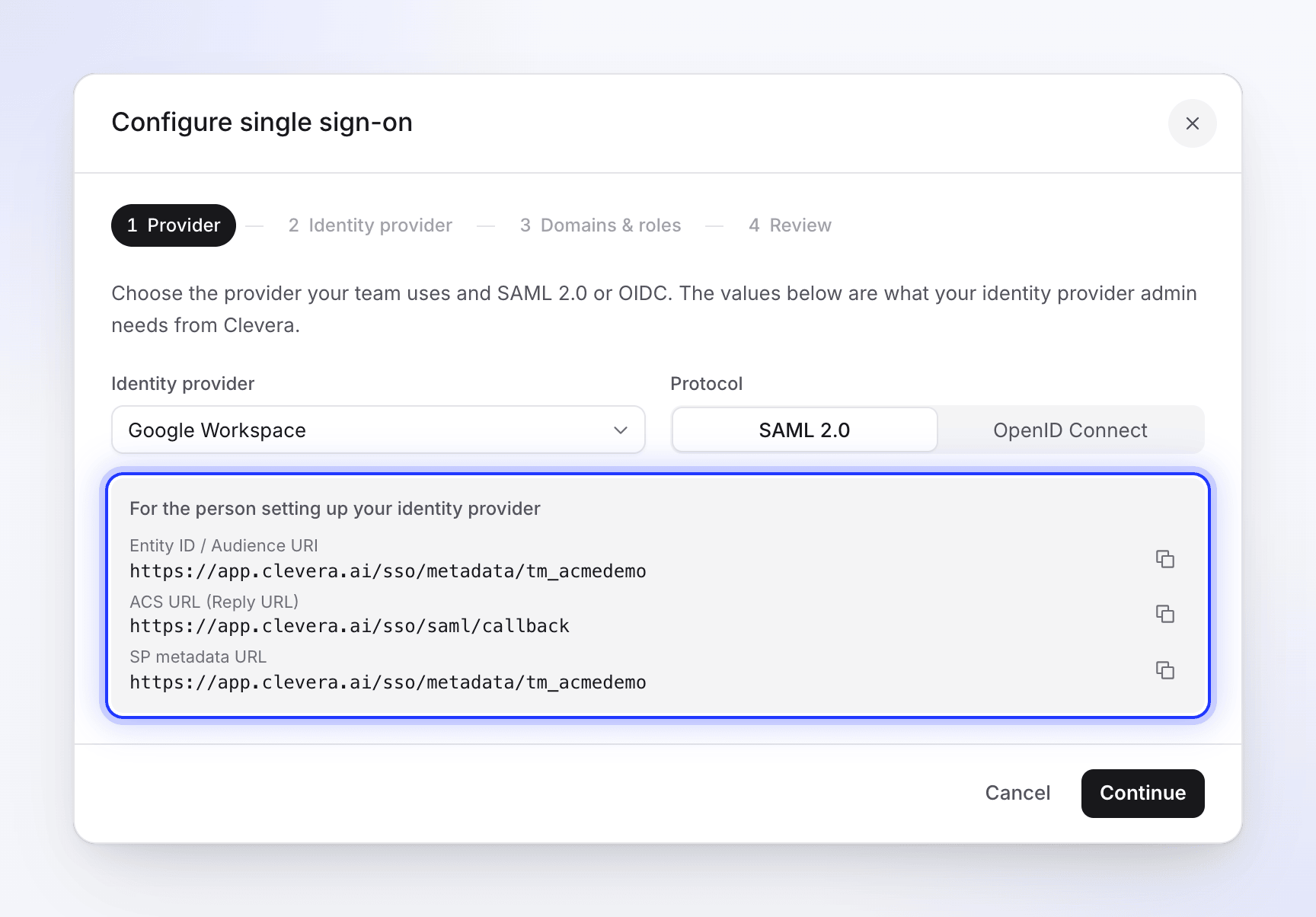
Open eerst het Clevera-configuratiedialoogvenster: open het workspace-menu bovenaan de zijbalk, kies Teaminstellingen, vervolgens Beveiliging en klik op SSO instellen. Kies Google Workspace als de Identiteitsprovider.
Verbinding maken met OpenID Connect
Stel de app in op intern
Kies in de Google Cloud-console een project in je organisatie en open Google Auth Platform (in oudere consoles: API's en services → OAuth-toestemmingsscherm). Stel de Doelgroep (gebruikerstype) in op Intern, zodat alleen accounts in je Google Workspace kunnen inloggen. Vul de app-naam (
Clevera) en het ondersteunings-e-mailadres in.De OAuth-client aanmaken
Stel in het configuratiedialoogvenster van Clevera het Protocol in op OpenID Connect en kopieer de Redirect URI (callback-URL) uit het grijze vak. Open vervolgens in Google Clients (of API's en services → Inloggegevens) en maak een OAuth-client-ID aan:
Google-veld Waarde Applicatietype Webapplicatie Naam CleveraGeautoriseerde redirect-URI's De Redirect URI (callback-URL): https://app.clevera.ai/sso/oidc/callbackKlik op Aanmaken en kopieer de Client-ID en het Client-geheim.
Invullen in Clevera
Klik in Clevera op Doorgaan en voer het volgende in:
Clevera-veld Waarde Client-ID Google's Client-ID Client-geheim Google's Client-geheim Discovery-URL https://accounts.google.com/.well-known/openid-configuration
Google verstuurt de email en name claims voor de openid email profile scopes waar Clevera om vraagt, dus er hoeft niets anders gekoppeld te worden.
Verbinding maken met SAML 2.0
Een aangepaste SAML-app toevoegen
Ga in de Google Admin-console naar Apps → Web- en mobiele apps, klik op App toevoegen en kies Aangepaste SAML-app toevoegen. Geef deze de naam
Cleveraen klik op Doorgaan.Google-waarden kopiëren naar Clevera
Kopieer bij Details Google-identiteitsprovider de waarden naar Clevera (stel eerst het Protocol in op SAML 2.0 en klik op Doorgaan):
Google-waarde Clevera-veld Entiteits-ID IdP-entiteits-ID SSO-URL SSO-inlog-URL Certificaat X.509-certificaat Klik op Doorgaan in Google.
Clevera-waarden invoeren
Bij Details serviceprovider:
Google-veld Waarde ACS-URL https://app.clevera.ai/sso/saml/callbackEntiteits-ID Entiteits-ID / Doelgroep-URI uit het Clevera-dialoogvenster Start-URL Leeg laten Ondertekend antwoord Aangevinkt Naam-ID-indeling E-MAIL Naam-ID Basisinformatie → Primair e-mailadres Klik op Doorgaan.
Namen koppelen
Koppel bij Attribuuttoewijzing Voornaam aan
firstNameen Achternaam aanlastName. Klik op Voltooien.De app inschakelen
Open Gebruikerstoegang van de app, kies AAN voor iedereen (of voor de organisatie-eenheden of groepen die Clevera moeten gebruiken) en klik op Opslaan. Google geeft aan dat het even kan duren voordat dit is toegepast.
Afronden in Clevera
- Voeg bij Domeinen & rollen elk Google Workspace-domein toe dat je teamleden gebruiken. Kies Accounts aanmaken bij eerste inlogpoging en de Standaardrol voor nieuwe SSO-leden.
- Klik bij Beoordelen op Configuratie opslaan.
- Klik op Test uitvoeren, schakel SSO inschakelen in en log in als testgebruiker in een privévenster, beginnend vanaf de inlogpagina van Clevera.
- Wanneer het voor iedereen werkt, schakel dan SSO vereisen in als je wilt dat SSO de enige manier is om toegang te krijgen. Dit schakelt ook Doorgaan met Google uit voor die leden.
Leden typen hun zakelijke e-mailadres op de inlogpagina van Clevera en klikken op Doorgaan met Google Workspace.
Problemen oplossen
| Probleem | Wat te controleren |
|---|---|
| Google toont "Error 400: redirect_uri_mismatch" | Geautoriseerde redirect-URI's moeten exact de Redirect URI (callback-URL) van Clevera zijn, https://app.clevera.ai/sso/oidc/callback. |
| Google zegt dat de app beperkt is tot gebruikers in de organisatie | De persoon is niet ingelogd met een account uit je Workspace. |
| "SSO-authenticatie mislukt..." na inloggen bij Google, met SAML | Ondertekend antwoord is aangevinkt; het certificaat in Clevera komt overeen met het huidige certificaat van de app; de Entiteits-ID komt exact overeen met Clevera. Als het nog steeds niet werkt, maak dan verbinding via OIDC. |
| "SSO-sessie verlopen. Probeer het opnieuw." na het openen van Clevera vanuit het Google-apps-menu | Verwacht gedrag: inloggen moet starten op de inlogpagina van Clevera. |
| Google zegt dat de app niet is geconfigureerd voor de gebruiker (SAML) | Schakel de app in voor hun organisatie-eenheid of groep in Gebruikerstoegang. |
| "Je e-maildomein is niet geautoriseerd voor de SSO van dit team." | Voeg hun domein, inclusief secundaire domeinen, toe aan Toegestane e-maildomeinen. |
Meer berichten: SSO-inlogproblemen oplossen.