

Publiceer video's naar YouTube, LinkedIn, X en meer
Verstuur een voltooide video naar YouTube, Wistia, LinkedIn, X, Google Drive, Dropbox en OneDrive vanuit het venster **Delen**: koppel accounts, controleer de door AI geschreven tekst en voorbeelden, bewaar concepten, verstuur er meerdere tegelijk, volg elke status en bekijk wat het kost.
Verstuur een voltooide video vanuit Clevera direct naar je videoplatforms, sociale accounts en cloud-opslag. Je verbindt elk account één keer op de pagina Integraties en publiceert vervolgens vanuit het Delen-venster van de video: vink de accounts aan, controleer de tekst die de AI voor elk account heeft geschreven en verstuur ze allemaal in één keer.
Wat publiceren doet
Publiceren uploadt de MP4 van de video naar de accounts die je kiest. Voor elk account schrijft de AI de tekst die het platform nodig heeft (een bericht, een titel, een beschrijving), in de taal van de video die je verstuurt, en toont je een voorbeeld van hoe het er daar uit zal zien. Niets verlaat Clevera totdat je op Verzenden klikt.
Wat er aan de andere kant gebeurt, hangt af van het platform:
- Videoplatforms houden de upload privé of in een map totdat je deze daar publiceert.
- Sociale netwerken hebben geen concepten, dus het bericht gaat live zodra het platform de video heeft verwerkt.
- Opslag slaat het MP4-bestand op in een map. Er wordt niets geplaatst.
Elke verzending staat vermeld op het Publiceren-tabblad van de video met de status en een link naar de video op het platform.
Voordat je begint
- Abonnement: publiceren is onderdeel van de Pro- en Aangepast-abonnementen. Bij Free en Starter toont het Publiceren-tabblad "Publiceren is onderdeel van het Pro-abonnement" met Upgraden.
- Accounts verbinden: alleen werkruimte-eigenaren en beheerders kunnen een account verbinden of loskoppelen.
- Verzenden: iedereen die de video kan bewerken, kan deze naar elk account sturen dat met de werkruimte is verbonden. Mensen die de video alleen kunnen bekijken, zien waar deze naartoe is gegaan, maar kunnen hem niet versturen.
- Een video: publiceren werkt voor video's. Om een artikel naar een wiki of helpcentrum te sturen, zie Artikelen publiceren naar je andere tools.
Ondersteunde platforms
| Platform | Waar het vermeld staat | Je koppelt met | Wat een verzending doet | De AI schrijft |
|---|---|---|---|---|
| YouTube | Videoplatforms | Inloggen met Google | Uploadt de video naar je kanaal als een privéconcept. Niets is openbaar totdat je het publiceert in YouTube Studio. | Een titel, een beschrijving, tags en een categorie. Hoofdstukken komen uit de video |
| Wistia | Videoplatforms | Een API-token | Uploadt de video naar een map in je Wistia-bibliotheek. Het wordt nergens ingesloten totdat je het plaatst. | Een titel en een beschrijving |
| Sociaal | Inloggen met LinkedIn: je persoonlijke profiel of een bedrijfspagina die je beheert | Plaatst de video direct. LinkedIn heeft geen concepten. | De berichttekst en een titel | |
| X | Sociaal | Inloggen met X | Plaatst de video direct openbaar. X heeft geen concepten. Elk bericht kost 3 credits. | Het bericht |
| Google Drive | Opslag | Inloggen met Google | Slaat de MP4 op in een map in je Drive | Niets: het bestand krijgt de naam van de video |
| Dropbox | Opslag | Inloggen met Dropbox | Slaat de MP4 op in een map in je Dropbox | Niets: het bestand krijgt de naam van de video |
| OneDrive | Opslag | Inloggen met Microsoft | Slaat de MP4 op in een map in je OneDrive | Niets: het bestand krijgt de naam van de video |
Binnenkort beschikbaar
Vimeo en Instagram zijn gebouwd en wachten op de beoordeling van elk platform. Ze staan op de pagina Integraties vermeld als Binnenkort beschikbaar, en je kunt ze nog niet koppelen. Wanneer ze openen:
- Vimeo uploadt het als een privévideo.
- Instagram plaatst het als een Reel.
Het artikel van elk platform behandelt de eigen velden, limieten en probleemoplossing.
Je accounts verbinden
Open Integraties
Klik op je werkruimtenaam bovenaan de zijbalk en kies Integraties. Kies onder Video's verzenden in het menu van de pagina voor Videoplatforms, Sociaal of Opslag, of blijf op Alle integraties. Elk platform heeft één rij met wat het doet en hoe het verbinding maakt.
Klik op Verbinden
- Inloggen-platforms sturen je door naar het eigen toestemmingsscherm van het platform. Keur Clevera goed en je keert terug naar Integraties met het account vermeld onder het platform. Laat alle machtigingen aangevinkt: als je er één uitvinkt, weigert Clevera de verbinding en vraagt je opnieuw te verbinden (Google Drive en YouTube doen dit).
- LinkedIn heeft twee manieren om in te loggen. Klik op Verbinden (of Toevoegen zodra er één account is verbonden). Het menu vraagt Welk LinkedIn-account?. Kies Persoonlijk profiel of Bedrijfspagina.
- Wistia opent Wistia verbinden, waar je een API-token plakt die je in Wistia aanmaakt onder Accountinstellingen → API.
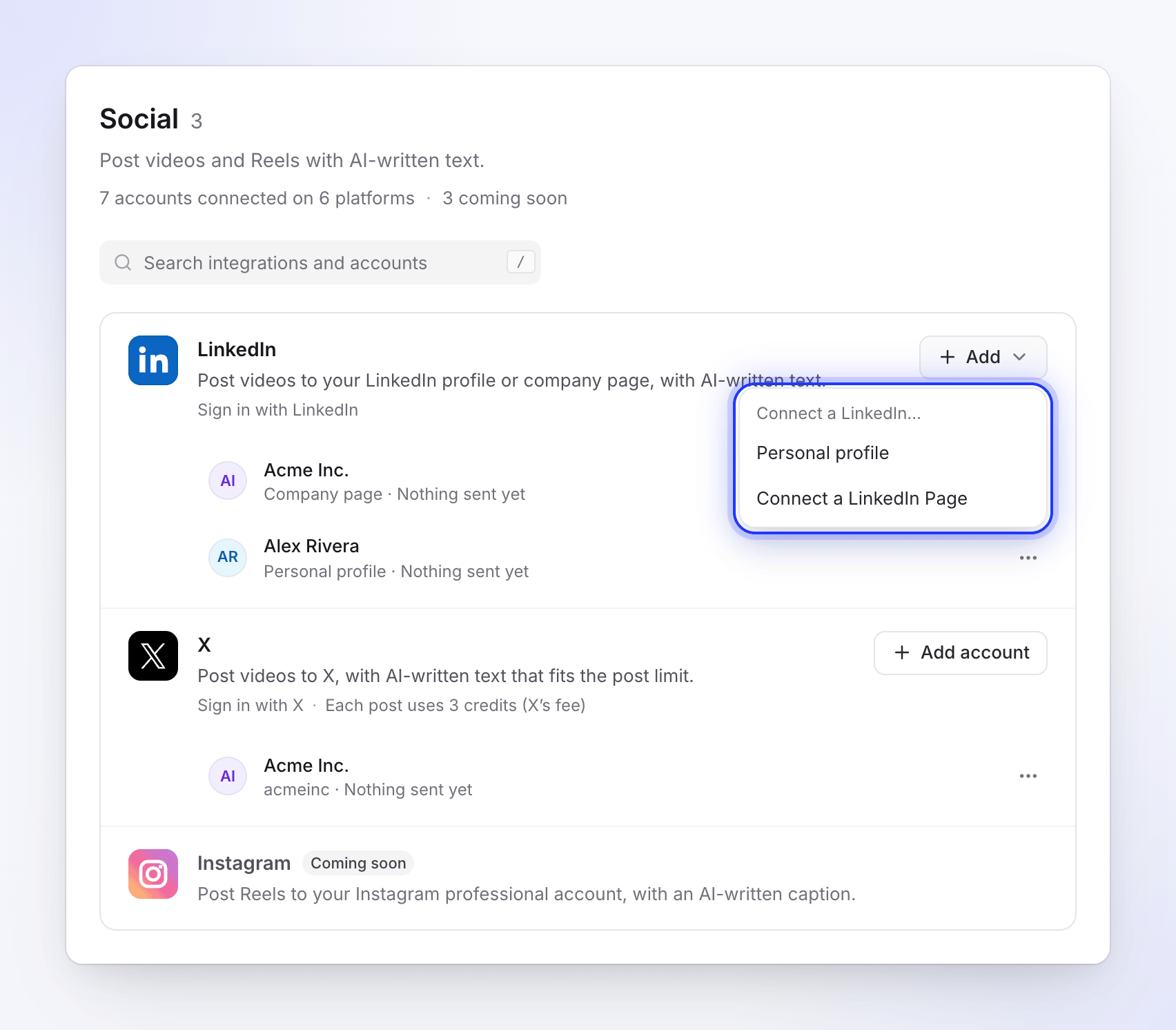
Eén platform, meerdere accounts: elk krijgt zijn eigen rij. Meer accounts toevoegen
Een platform kan meerdere accounts bevatten: twee X-accounts, je LinkedIn-profiel en twee bedrijfspagina's, een Dropbox per teamlid. Klik op de toevoegknop op de rij van het platform (Account toevoegen, Drive toevoegen of Toevoegen voor LinkedIn) om er nog een te verbinden. Elke accountrij toont wat er is ontvangen, bijvoorbeeld "Nog niets verzonden" of "3 video's verzonden · laatste 2 uur geleden".
De platformartikelen vermelden elk inlogscherm en waar Clevera toestemming voor vraagt.
Een video publiceren
Open het Publiceren-tabblad
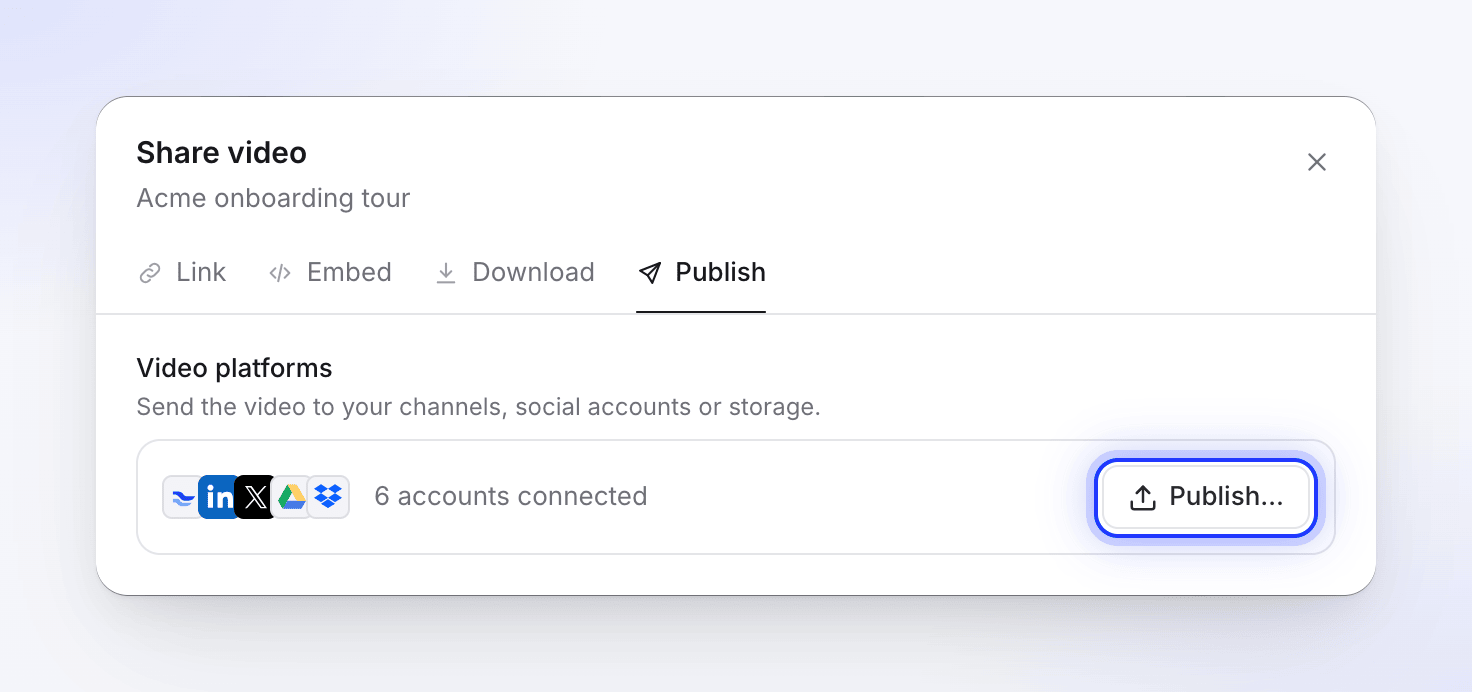
Klik in de editor op Delen en open het Publiceren-tabblad. Videoplatforms toont hoeveel accounts er zijn verbonden. Klik op Publiceren… (Opnieuw publiceren zodra de video ergens naartoe is gestuurd).
Je kunt ook op Publiceren klikken op de laatste renderkaart van het Downloaden-tabblad. Als er nog geen account is verbonden, zeggen die kaart en de melding dat de render klaar is: Verbind een account om te publiceren.
Vink de accounts aan
Het venster wordt breder tot één scherm. Aan de linkerkant somt Verzenden naar elk verbonden account op per groep (Videoplatforms, Sociaal, Opslag). Elke rij toont het icoon van het platform, de accountnaam en het platform eronder, zodat twee accounts met dezelfde naam makkelijk uit elkaar te houden zijn. Een LinkedIn-rij vermeldt ook welk type het is: "LinkedIn · Bedrijfspagina" of "LinkedIn · Persoonlijk profiel". X-, YouTube-, TikTok- en Instagram-accounts tonen hun handle als "@naam".
Vink een of meer accounts aan. Elk aangevinkt account krijgt een tabblad aan de rechterkant. Om een ander account te verbinden zonder te vertrekken, klik je op de chip van het platform onder de groep (bijvoorbeeld + LinkedIn). Eigenaren en beheerders zien de chips; alle anderen zien "Vraag een werkruimte-eigenaar of beheerder om er een te verbinden."
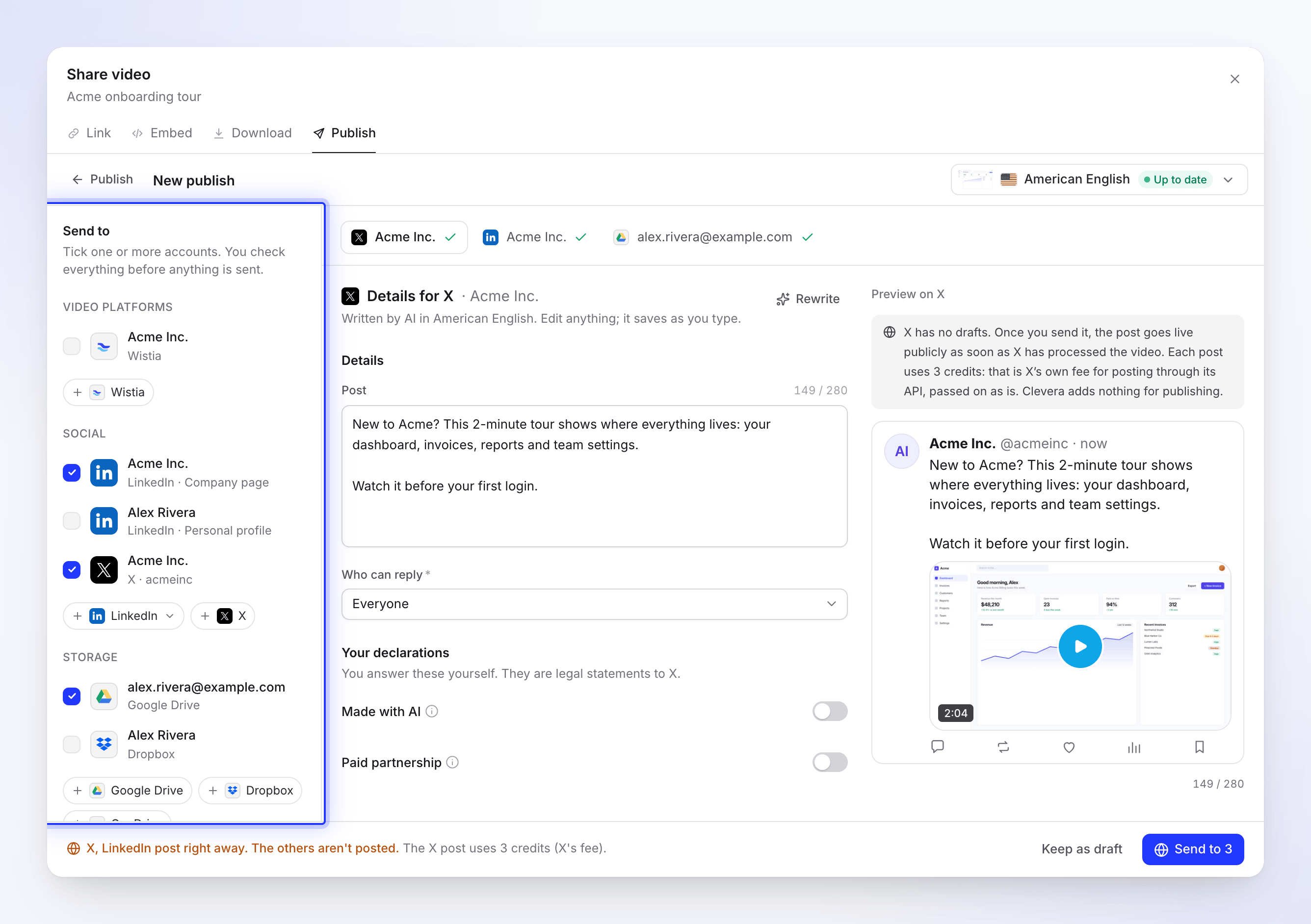
Je concepten worden opgeslagen zodra je een account aanvinkt. Controleer wat de AI heeft geschreven
Elk tabblad opent Details voor het platform. Voor sociale en videoplatforms schrijft de AI de tekst terwijl het tabblad "Titels en beschrijvingen schrijven…" toont, en vult dan de velden in: "Geschreven door AI in Amerikaans Engels. Bewerk alles; het wordt opgeslagen terwijl je typt."
- Bewerk elk veld. Wijzigingen worden opgeslagen terwijl je typt ("Opslaan…", daarna "Opgeslagen").
- Klik op Herschrijven voor een nieuwe versie van de tekst voor dat account.
- Het voorbeeld aan de rechterkant toont de post of pagina zoals deze er op dat platform uit zal zien. Sommige voorbeelden schakelen tussen Desktop en Telefoon.
- Tellers tonen de limieten van elk platform (bijvoorbeeld "149 / 280" op X). De teller staat één keer op het veld. Een veld dat een regel overtreedt, wordt gemarkeerd en het tabblad toont het aantal dingen dat moet worden opgelost in plaats van een vinkje.
- Wanneer een veld tekens bevat die het platform niet toestaat, benoemt het bericht deze: "Verwijder < >: het platform staat deze niet toe."
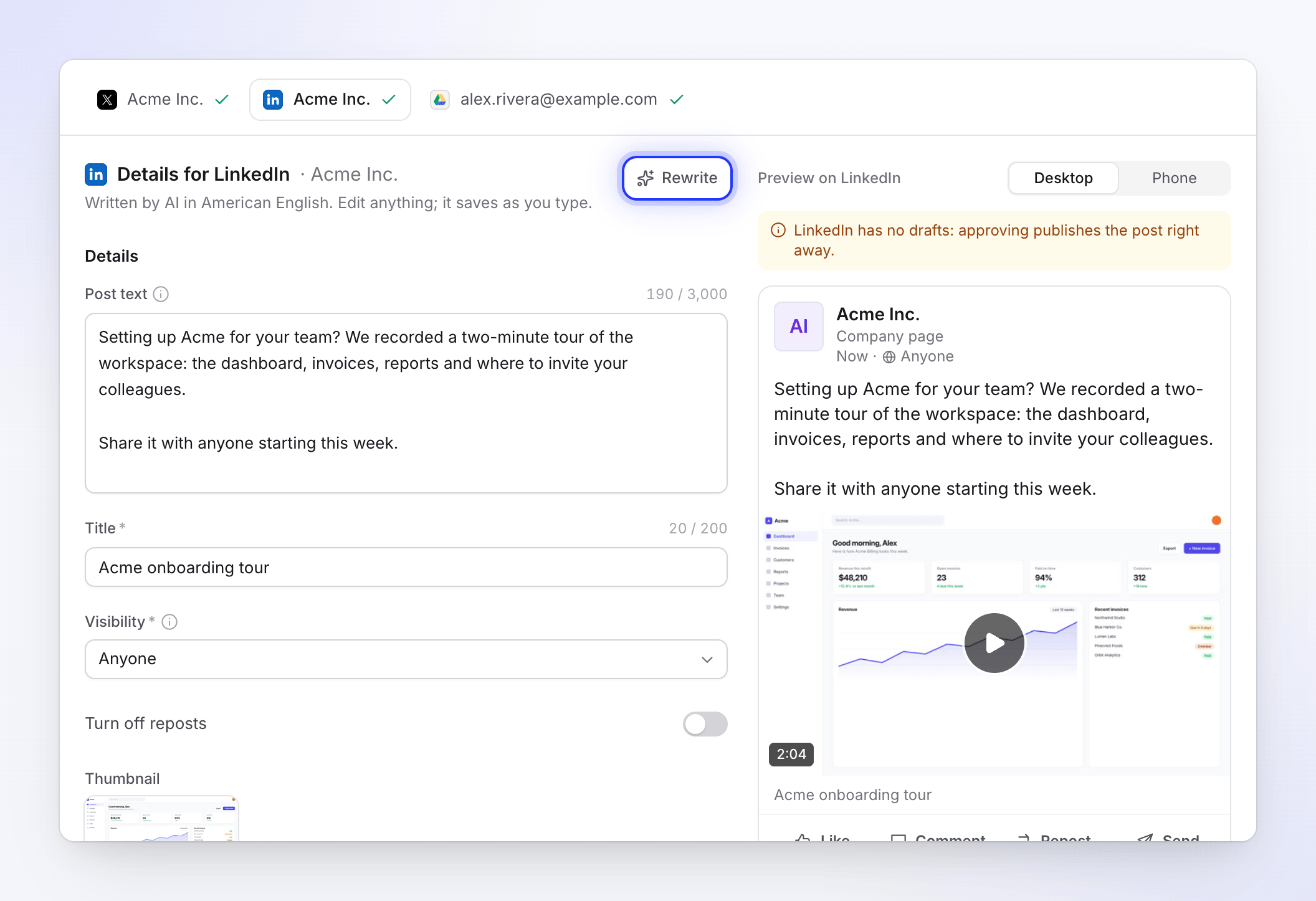
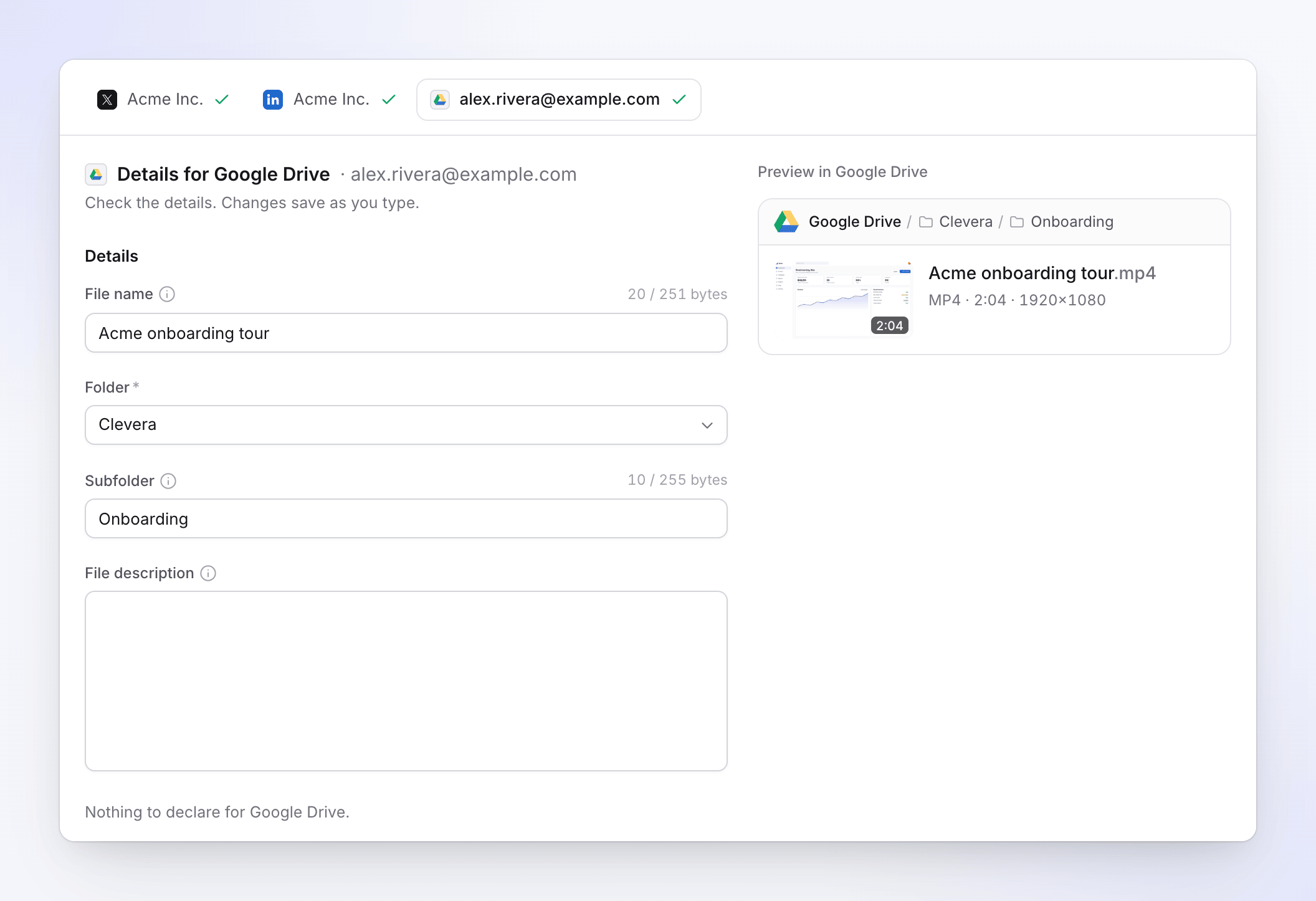
Elk account krijgt tekst geschreven voor zijn platform. Opslagaccounts krijgen geen AI-tekst. De Bestandsnaam begint als de titel van de video en de Submap begint als de collectienaam van de video, zodat video's uit één collectie bij elkaar terechtkomen. Beide zijn bewerkbaar. Hun tellers tellen tekens, bijvoorbeeld "20 / 251", geen bytes. Dicht bij de limiet legt een korte notitie uit dat tekens met accenten, emoji's en sommige schriften meer ruimte innemen, waardoor er minder van passen.
Kies de taal
De bovenste balk toont Het videobestand: de taal die je verstuurt en of de render Up-to-date is, Gewijzigd sinds, Renderen of Nog geen render. Open deze om van taal te wisselen. Elke taal heeft zijn eigen render en de AI herschrijft de tekst van elk concept in deze publicatie in de taal die je kiest.
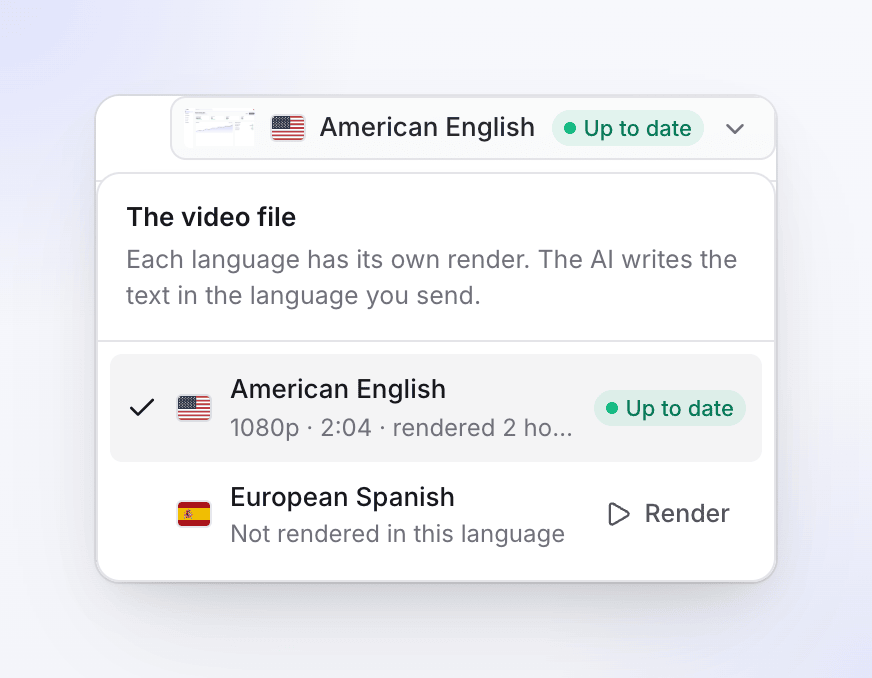
Zodra een van de concepten is verzonden, is de taal vergrendeld: "De taal kan niet meer worden gewijzigd nadat een bericht is verzonden. Start een nieuwe publicatie voor een andere taal."
Beantwoord de verklaringen
Sommige platforms vragen je om feiten over de video te vermelden onder Jouw verklaringen, zoals Gemaakt met AI of Betaald partnerschap op X. "Je beantwoordt deze zelf. Dit zijn juridische verklaringen aan X." De AI vult deze nooit in.
Verzenden
De balk onderaan zegt wat er gaat gebeuren, één korte zin per type account, bijvoorbeeld "X en LinkedIn posten direct. Niets wordt openbaar op YouTube. Het bestand wordt opgeslagen in Google Drive." Wanneer alles klaar is, klik je op Verzenden naar 3 (of Verzenden als privéconcept, Opslaan in Google Drive, Nu publiceren… voor één account). Eén klik verzendt elk aangevinkt account, tot 20 tegelijk.
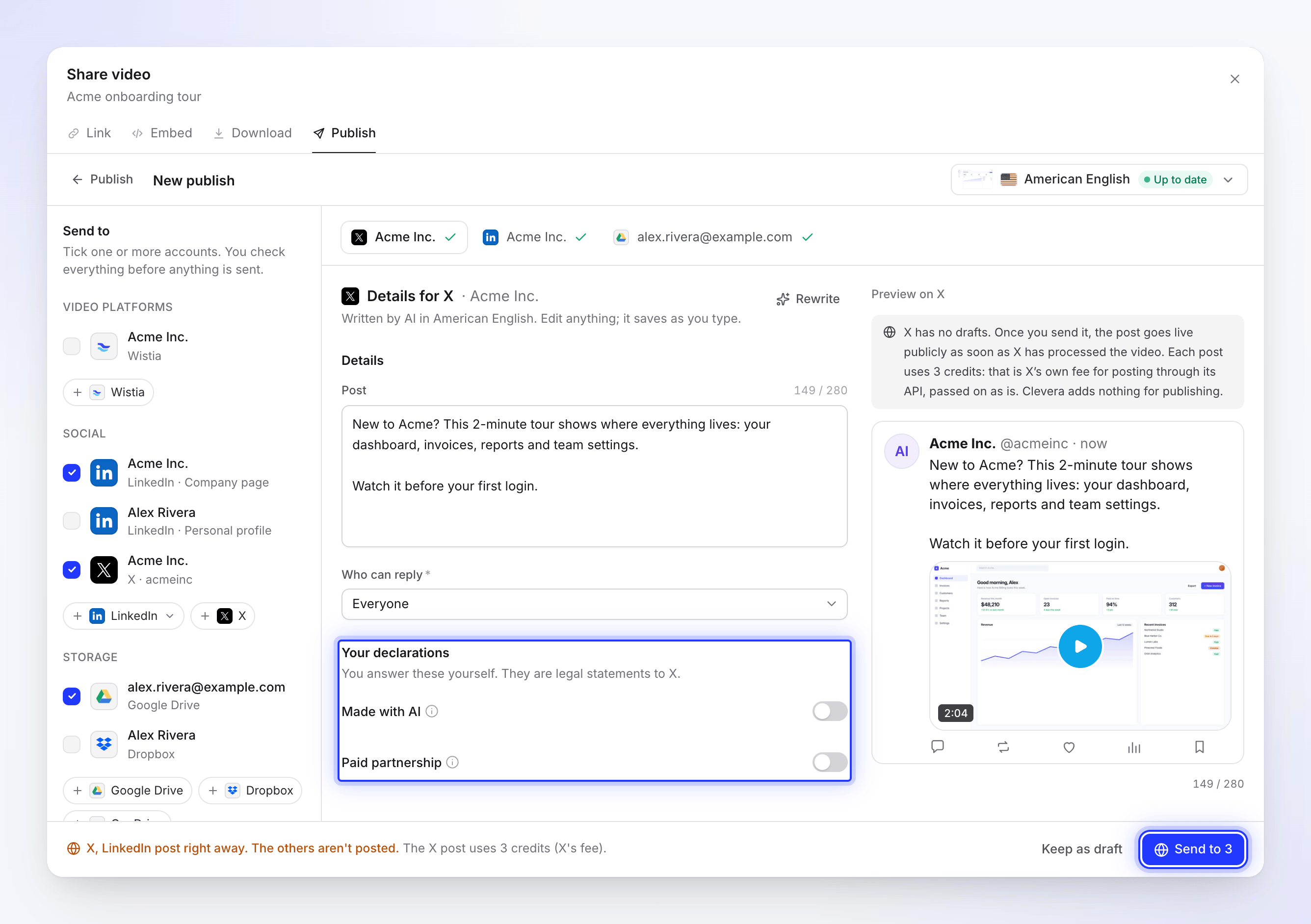
Verzenden is de enige blauwe knop: er gaat niets uit voordat je erop klikt. Verzenden blijft uitgeschakeld terwijl de AI schrijft ("De AI is aan het schrijven. Je kunt verzenden wanneer het klaar is.") of terwijl er iets moet worden opgelost. De balk geeft vervolgens aan wat er nog moet gebeuren, zoals "2 dingen om op te lossen" met een link naar elk veld.
Het verzenden gebeurt op onze servers. Je kunt het venster sluiten terwijl het werkt: "Je kunt dit venster sluiten. Het proces gaat door en je krijgt een melding wanneer het klaar is."
Concepten bewaren voor later
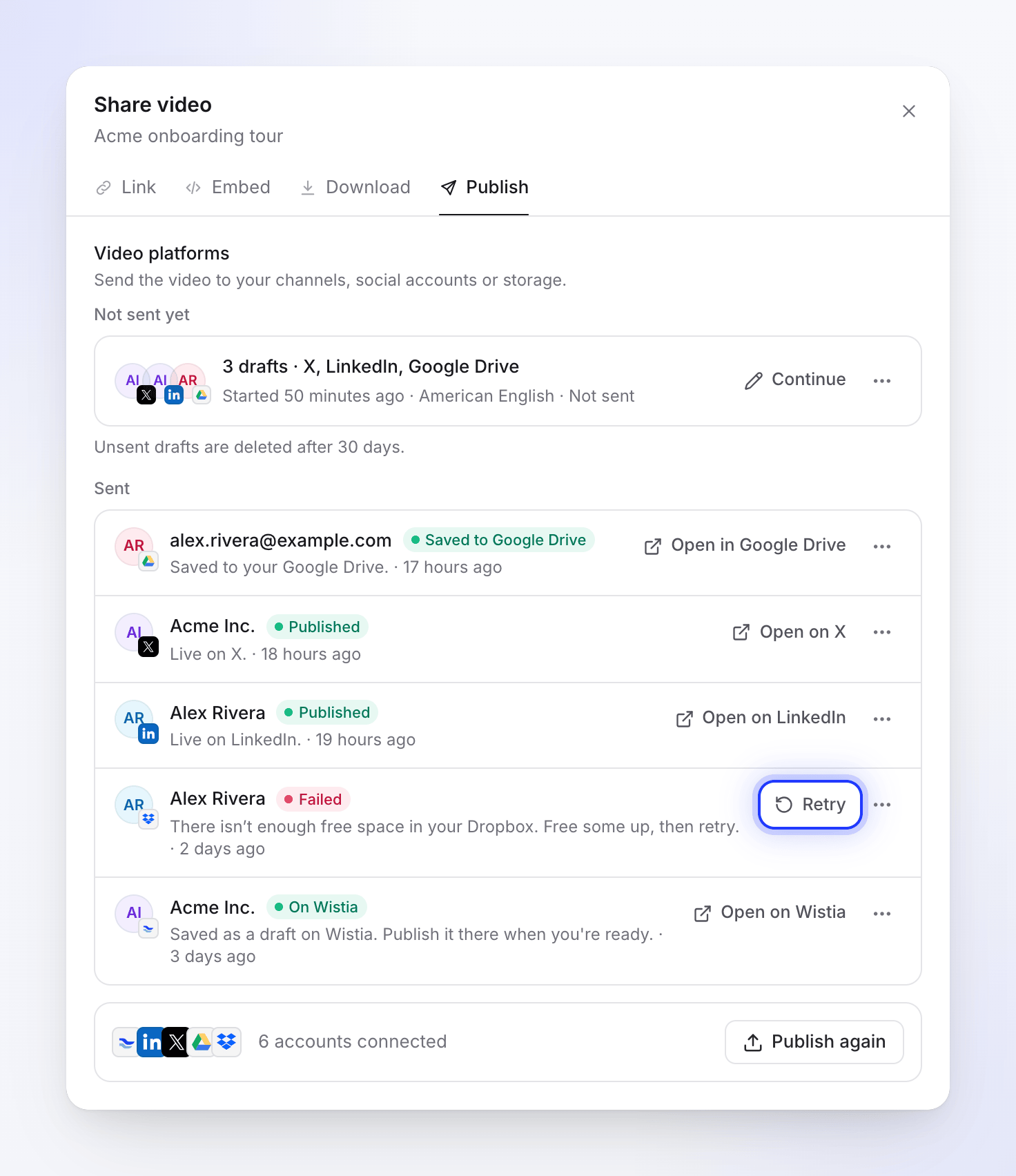
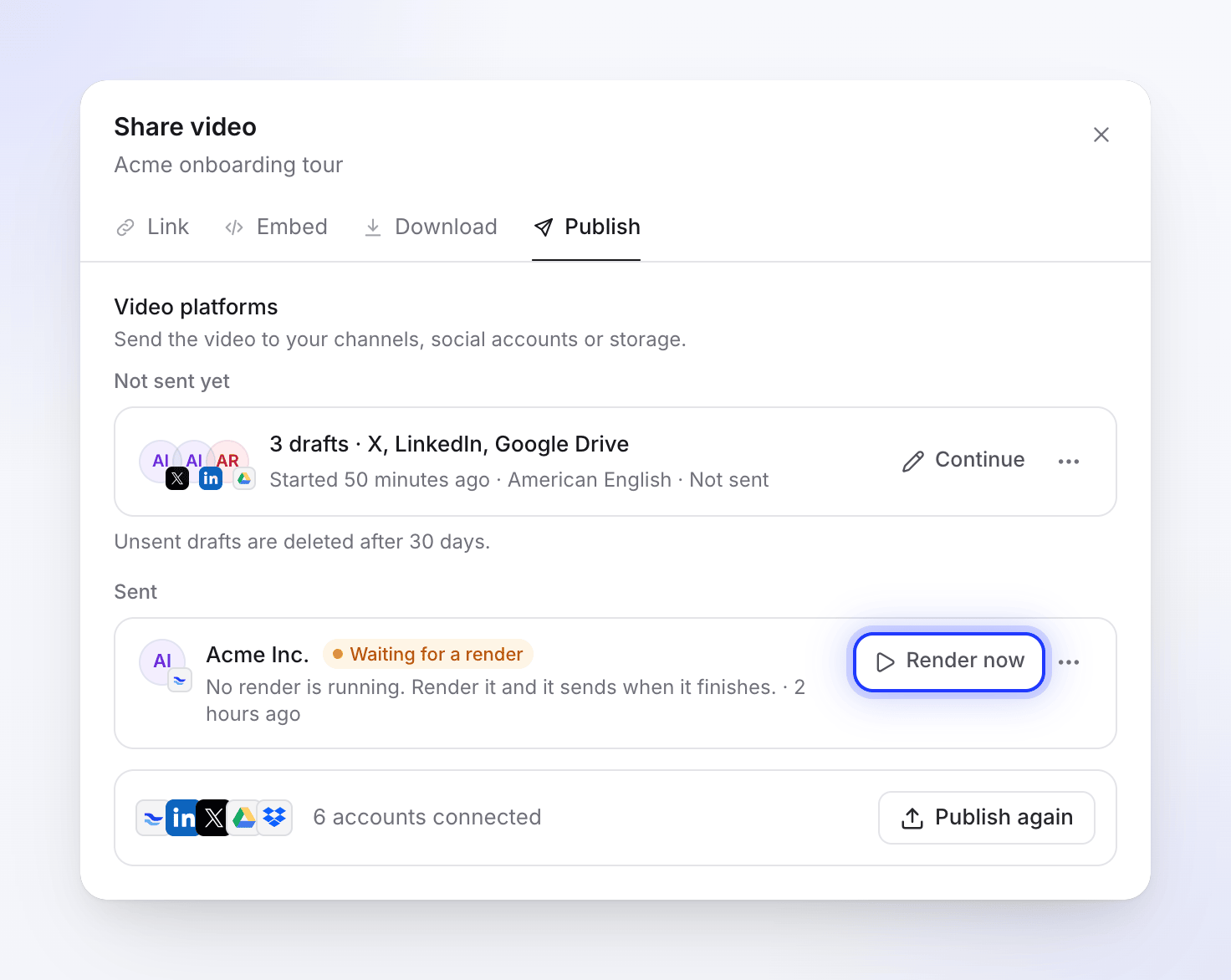
Klik op Concept bewaren (of ← Publiceren) om de editor te verlaten zonder te verzenden. Je concepten blijven op het tabblad Publiceren staan onder Nog niet verzonden, één rij per publicatie die je bent gestart, bijvoorbeeld "3 concepten · X, LinkedIn, Google Drive".
- Klik op Doorgaan om ze opnieuw te openen met alles wat je hebt bewerkt.
- Open het ⋯ menu van de rij en kies Concepten verwijderen om ze te verwijderen. Een melding biedt Ongedaan maken aan.
- Niet-verzonden concepten worden na 30 dagen verwijderd.
Het uitvinken van een account in de editor verwijdert het bijbehorende concept.
Elke verzending volgen
Nadat je hebt verzonden, somt het Publiceren-tabblad de laatste verzending naar elk account op onder Verzonden, de nieuwste eerst, met een status, een detail in één regel en de hoofdactie. Verzendingen die nog wachten op een render staan in hun eigen groep, Verzendingen na de render, boven Verzonden.
| Status | Wat het betekent |
|---|---|
| Wachten op render | De render draait. Het verzendt zodra de render klaar is. |
| Wachten op een render | Er draait geen render. Klik op Nu renderen (zie Wanneer de video nog geen render heeft). |
| In de wachtrij | De upload starten. |
| Uploaden 42% | Het bestand is onderweg, met een voortgangsbalk. |
| Wachten op X | De uploadcapaciteit van het platform is voor nu opgebruikt. Het verzendt automatisch later. |
| Verwerken op LinkedIn | Het platform heeft het bestand en is het aan het verwerken. Dit kan enkele minuten duren. |
| Opslaan in Google Drive | Een opslagverzending, net aangekomen en wordt opgeslagen. Het kan even zichtbaar zijn. Opslag heeft geen aparte verwerkingsstap: de rij gaat direct naar Opgeslagen in …. |
| Gepubliceerd | Live op het platform. Openen op X opent de post. |
| In een map op Wistia, Privé op …, Opgeslagen in Google Drive | Afgeleverd. Het staat waar het platform concepten of bestanden bewaart totdat je het daar publiceert of deelt. |
| Mislukt | Het is gestopt. Het detail zegt waarom en de rij biedt de oplossing. |
| Geannuleerd | Je hebt het geannuleerd voordat het klaar was. |
| Verwijderd | De video staat niet langer op het platform. |
Het ⋯ menu van de rij bevat Link kopiëren, Opnieuw verzenden naar dit account (voor een voltooide verzending) en Verzending annuleren (terwijl het nog in de wachtrij staat of aan het uploaden is).
Een verzonden rij kan ook een oranje notitie bevatten wanneer de video is aangekomen maar iets extra's niet. Op YouTube bijvoorbeeld: "YouTube houdt uploads van apps voorlopig privé ter beoordeling. Wijzig de zichtbaarheid in YouTube Studio." (met een Openen in YouTube Studio-link), of "De video staat op YouTube, maar de aangepaste thumbnail kon niet worden ingesteld. Stel deze in op YouTube."
Wanneer een verzending mislukt
Een mislukte rij toont de reden van het platform en één knop voor de oplossing. Opnieuw proberen verschijnt alleen wanneer het platform zegt dat het opnieuw proberen kan helpen. Wanneer dat niet zo is, zegt het bericht wat je in plaats daarvan moet doen.
| Je ziet | Wat te doen |
|---|---|
| "Verbind je X-account opnieuw om dit te verzenden." | Klik op X opnieuw verbinden, log opnieuw in en probeer het opnieuw. |
| "Een machtiging die Clevera nodig heeft, was uitgevinkt op het toestemmingsscherm van Google Drive. Verbind opnieuw en laat elke machtiging aangevinkt." | Verbind het account opnieuw en laat elke machtiging aangevinkt. |
| "De upload is onderbroken. Probeer het opnieuw om door te gaan vanaf waar het stopte." | Klik op Opnieuw proberen. |
| "Er is niet genoeg vrije ruimte in je Dropbox. Maak wat ruimte vrij en probeer het opnieuw." | Maak ruimte vrij in die service en klik dan op Opnieuw proberen. |
| "LinkedIn heeft sommige details niet geaccepteerd. Controleer ze en verzend opnieuw." | Klik op Details bewerken, corrigeer de velden en verzend opnieuw. |
| "Wistia heeft de video geweigerd: deze kwam niet door de controles van het platform." (of hetzelfde van LinkedIn) | Klik op Opnieuw proberen: een nieuwe upload van dezelfde render lukt vaak wel. |
| "YouTube heeft de video geweigerd: er is een auteursrechtclaim ontvangen." | Wijzig de inhoud (vaak de muziek) en render opnieuw. Redenen voor afwijzing worden gelezen als volledige zinnen zoals deze. |
| "Dit account heeft geen Vimeo-uploadquotum meer over en dit wordt niet vanzelf gereset. Maak ruimte vrij of upgrade het abonnement op Vimeo en verzend de video dan opnieuw." | Maak ruimte vrij of upgrade op Vimeo en verzend de video dan opnieuw. Er is geen Opnieuw proberen, omdat wachten niet helpt. |
| "Deze render is niet langer beschikbaar. Render de video opnieuw om deze te verzenden." | Klik op Opnieuw renderen. Het verzendt wanneer de render klaar is. |
| "Er ging iets mis tijdens het verzenden naar X. Probeer het opnieuw. Referentie: …" | Klik op Opnieuw proberen. Als het opnieuw mislukt, neem dan contact op met support met de referentie. |
Het ⋯ menu van een mislukte rij bevat ook Details bewerken en Niet verzenden. Er wordt niets gepubliceerd wanneer een verzending mislukt.
Wanneer de video nog geen render heeft
Je kunt publiceren voordat de video is gerenderd. De editor zegt dan "Nog geen Amerikaans-Engelse render" met Nu renderen: "Vul de details nu in. Het wordt verzonden zodra het renderen klaar is."
Wanneer je op Verzenden klikt zonder render in die taal, schakelt Clevera over naar het Downloaden-tabblad en start de render. Een melding daar luidt "Verzendt zodra de render klaar is" met de accounts die erop wachten, en Terug naar Publiceren brengt je terug. De wachtende verzendingen staan onder Verzendingen na de render. Wanneer de render klaar is, gaan de wachtende concepten vanzelf de deur uit.
Als het renderen stopt voordat het klaar is (bijvoorbeeld omdat het tabblad dat het op dit apparaat rendert werd gesloten), toont de rij Wachten op een render: "Er wordt geen render uitgevoerd. Render het en het wordt verzonden wanneer het klaar is." Klik op Nu renderen.
Wanneer de video is gewijzigd na de laatste render, toont het bestand Gewijzigd sinds: "De video is gewijzigd na deze render. Verzend het zoals het is, of render eerst opnieuw." Zie Een video exporteren als MP4 voor hoe renderen werkt.
Credits
Publiceren verbruikt geen credits. De door AI geschreven tekst, Herschrijven, uploaden en opslaan in de opslag zijn allemaal gratis.
De enige uitzondering is X. Elk X-bericht verbruikt 3 credits: dat is de eigen vergoeding van X voor het plaatsen via de API, die ongewijzigd wordt doorberekend. De vergoeding wordt afgeschreven zodra het bericht op X staat, dus een mislukt bericht kost niets. Het verschijnt op de pagina Gebruik onder Publiceren als X-berichtvergoeding, en de editor herinnert je eraan voordat je verzendt: "Het X-bericht verbruikt 3 credits (vergoeding van X)."
Een account opnieuw verbinden of de verbinding verbreken
Op Integraties heeft elk account een ⋯ menu met Details, Opnieuw verbinden en Verbinding verbreken.
- Opnieuw verbinden logt opnieuw in. Een account dat dit nodig heeft, toont Opnieuw verbinden binnen 5 dagen, Vereist aandacht of Verbinding verbroken op de rij, en in de editor staat "Moet opnieuw worden verbonden voordat het video's kan ontvangen." Opnieuw verbinden behoudt alle andere instellingen.
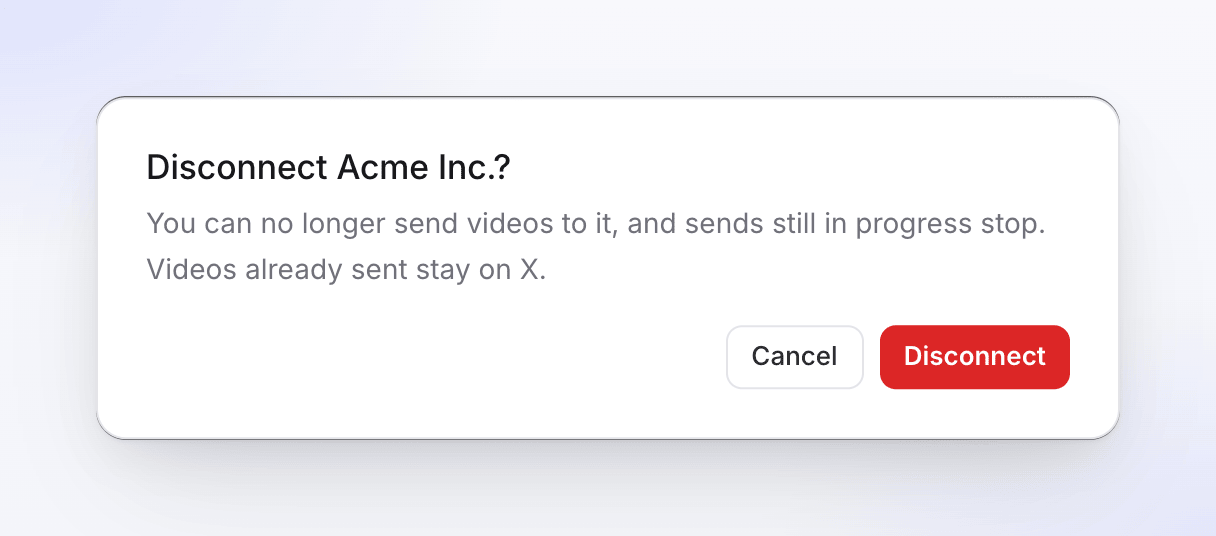
- Verbinding verbreken vraagt eerst: "Je kunt er geen video's meer naar verzenden en verzendingen die nog bezig zijn, stoppen. Video's die al zijn verzonden, blijven op X staan."
Het verbreken van de verbinding verwijdert de toegang van Clevera en trekt deze, waar het platform dit toestaat, ook daar in. Verwijder voor Wistia ook het API-token dat je aan Clevera hebt gegeven in je Wistia-instellingen. Verwijder voor OneDrive ook Clevera uit de verbonden apps in je OneDrive-instellingen.
Alleen eigenaren en beheerders kunnen de verbinding verbreken. Een werkruimte die het Pro-abonnement verlaat, behoudt wat verbonden is en kan de verbinding nog steeds verbreken.
Probleemoplossing
| Je ziet | Wat te doen |
|---|---|
| "Publiceren is onderdeel van het Pro-abonnement" | Upgrade de werkruimte. Zie Een abonnement kiezen. |
| "Alleen mensen die deze video kunnen bewerken, kunnen deze publiceren." | Vraag iemand met bewerkingsrechten om het te verzenden, of om jou bewerkingsrechten te geven. |
| "Vraag een eigenaar of beheerder van de werkruimte om er een te verbinden." | Er is nog geen account verbonden en je kunt er zelf geen verbinden. Vraag een eigenaar of beheerder. |
| "Je accounts zijn niet geladen." | Klik op Opnieuw proberen. |
| "Verzenden is tijdelijk gepauzeerd. Concepten worden bewaard." | Het verzenden naar dit platform is aan onze kant gepauzeerd. Je concepten wachten; verzend ze later. |
| Het account is grijs in Verzenden naar | Het moet opnieuw worden verbonden. Klik op de knop voor opnieuw verbinden ernaast, of vraag een beheerder. |