

Verbind GitHub of een andere repository met Autopilot
Verbind GitHub (of GitLab of Bitbucket waar beschikbaar) zodat Autopilot je releases en samengevoegde wijzigingen kan volgen. De toegang is alleen-lezen, beperkt tot de repositories die je toestaat, en bevat nooit je code.
Verbind een code-repository en Autopilot kan de releases en samengevoegde wijzigingen van je product volgen, zodat taken zoals Houd mijn helpcentrum up-to-date wanneer we iets uitbrengen fixes plannen zodra er iets wordt uitgebracht. De toegang is alleen-lezen, geldt alleen voor de repositories die je toestaat, en bevat nooit je code.
Voordat je begint
- Je moet de eigenaar van de werkruimte of een beheerder zijn. Iedereen anders ziet Verbindingen met elke bediening uitgeschakeld: "Alleen de eigenaar van de werkruimte of een beheerder kan deze verbinden of wijzigen."
- GitHub maakt verbinding via Clevera's eigen alleen-lezen GitHub-app, geïnstalleerd op je account of organisatie. Als een organisatie-eigenaar deze moet goedkeuren, maak dan opnieuw verbinding zodra zij dat hebben gedaan.
- GitLab (alleen gitlab.com, niet zelf-beheerd) en Bitbucket (Bitbucket Cloud) staan op dezelfde pagina vermeld. Wanneer bij een van hen "Deze verbinding is nog niet beschikbaar." staat, kan deze voorlopig niet worden verbonden: gebruik in plaats daarvan GitHub of een changelog-pagina.
Een repository verbinden
Open Verbindingen
Open in Autopilot de Verbindingen onder Instellen. Repository-verbindingen toont elke provider met zijn status.
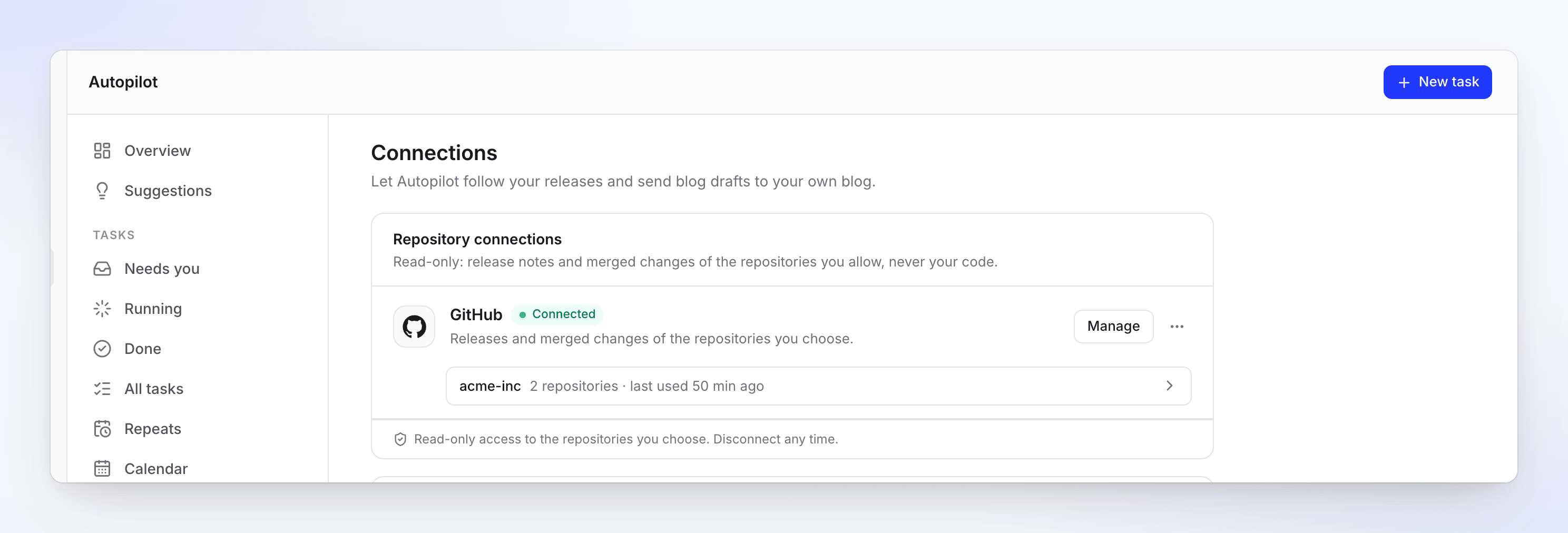
Een verbonden GitHub-account, met twee toegestane repositories. Klik op Verbinden
Klik op Verbinden naast je provider en keur de alleen-lezen toegang goed op de bijbehorende pagina. Je keert terug naar Verbindingen en de nieuwe verbinding wordt geopend.
Kies de repositories
Klik op Repositories kiezen, zoek en klik op Toestaan naast elke repository die Autopilot mag lezen. Klik op Klaar. Totdat je er een toestaat, leest Autopilot niets: "Nog geen. Autopilot leest niets totdat je een repository toestaat."
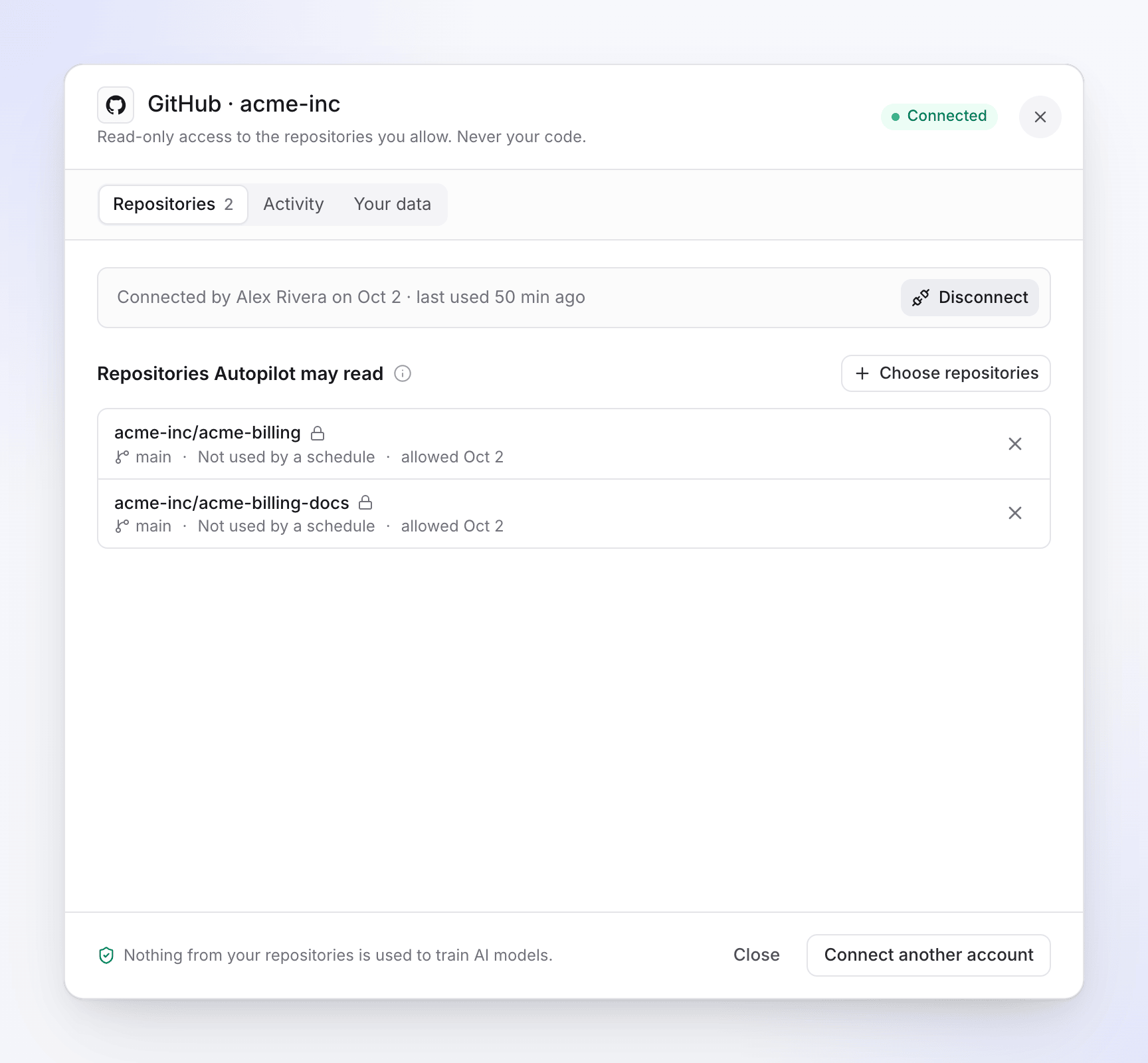
Repositories die Autopilot mag lezen. Elke repository toont de standaard branch en hoeveel schema's deze gebruiken. Gebruik het in een taak
Stel een taak in die wordt uitgevoerd bij Elke release: Houd mijn helpcentrum up-to-date wanneer we iets uitbrengen, Update mijn video's wanneer het product verandert, Neem een video op voor elke nieuwe functie of Je eigen taak. Kies in de instellingskaart de Verbinding, de Repository en wat er moet worden gelezen (Lezen): Releases ("Elke release die je publiceert.") of Samengevoegde wijzigingen ("Elke samengevoegde pull request."). Zie Een Autopilot-taak instellen.
Als er nog geen repository is toegestaan, zegt de instellingskaart "Er is nog geen repository toegestaan. Verbind een account en kies de repositories die Autopilot mag lezen." met Open verbindingen, en bij Doorgaan staat "Verbind eerst een repository." Gebruik Meer repositories toestaan om vanaf de kaart een andere repository toe te staan.
Op de startpagina van Autopilot vinkt de checklist Aan de slag de optie Verbind een repository af zodra er een repository-verbinding bestaat.
Wat er gebeurt nadat je verbinding hebt gemaakt
- Clevera controleert elke gevolgde repository ongeveer één keer per uur. Er wordt niets naar Clevera gepusht: er zijn geen webhooks.
- Een nieuwe release (of samengevoegde wijziging) start een uitvoering van de taak: Clevera leest wat er is veranderd, plant de fixes en wacht op jouw beoordeling voordat er iets wordt gemaakt.
- Release notes en pull-request-tekst worden buiten Clevera geschreven, dus uitvoeringen die deze lezen, wachten altijd op jouw beoordeling.
- Bij de taak staat bij de trigger "Releases op acme-inc/acme-billing" of "Samengevoegde wijzigingen op …". In lijsten staat "Na elke release".
Wat Autopilot leest
Open een verbinding (Beheren, of Wat we hebben gelezen in het ⋯-menu van de provider voordat je verbinding maakt). Het tabblad Jouw gegevens somt alles op.
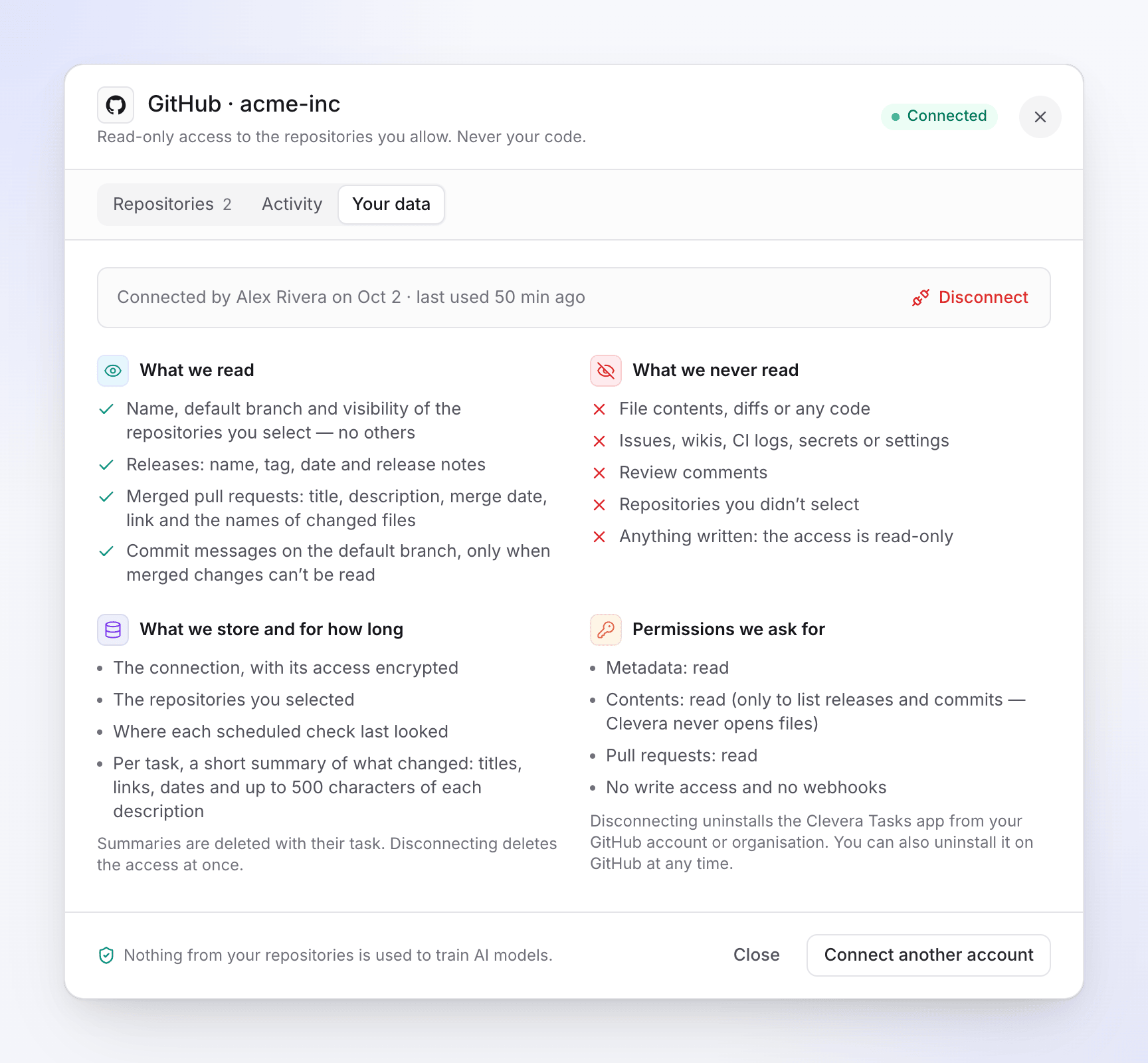
| Wat we hebben gelezen | Naam, standaard branch en zichtbaarheid van de repositories die je selecteert, geen andere. Releases (GitHub, GitLab) of tags (Bitbucket): naam, tag of bericht, datum en release notes. Samengevoegde pull- of merge-requests: titel, beschrijving, datum van samenvoeging en link (GitHub en Bitbucket ook de namen van gewijzigde bestanden). Commit-berichten op de standaard branch, alleen wanneer samengevoegde wijzigingen niet kunnen worden gelezen. |
| Wat we nooit lezen | Bestandsinhoud, diffs of enige code. Issues, wiki's, CI-logs, geheimen of instellingen. Review-opmerkingen. Repositories die je niet hebt geselecteerd. Er wordt nooit iets geschreven: de toegang is alleen-lezen. |
| Wat we opslaan | De verbinding, met de toegang versleuteld; de repositories die je hebt geselecteerd; waar elke geplande controle voor het laatst heeft gekeken; en per taak een korte samenvatting van wat er is veranderd (titels, links, datums en maximaal 500 tekens van elke beschrijving). Samenvattingen worden verwijderd met hun taak. |
"Niets uit je repositories wordt gebruikt om AI-modellen te trainen."
| Provider | Gevraagde machtigingen |
|---|---|
| GitHub | Metadata: lezen. Inhoud: lezen, alleen om releases en commits weer te geven; Clevera opent nooit bestanden. Pull requests: lezen. Geen schrijftoegang en geen webhooks. |
| GitLab | read_api (alleen-lezen API-toegang). Geen schrijftoegang, geen toegang tot repository-downloads, geen webhooks. |
| Bitbucket | Account: lezen. Repositories: lezen. Pull requests: lezen. Geen schrijftoegang en geen webhooks. |
Clevera weigert een verbinding die meer dan alleen-lezen toegang verleent.
Het tabblad activiteit toont de laatste 20 gebeurtenissen, nieuwste eerst: verbindingen, toegestane en verwijderde repositories, controles ("Gecontroleerd acme-inc/acme-billing: 2 wijzigingen"), verlengingen en fouten. "Leest lijsttellingen, nooit inhoud."
Statussen
| Status | Wat het betekent |
|---|---|
| Niet verbonden | Verbind een account om repositories te kiezen. |
| Verbonden | Autopilot kan de repositories lezen die je hebt gekozen. |
| Vereist aandacht | Een verbinding is de toegang kwijtgeraakt. Open deze om te herstellen. |
| Toegang ingetrokken | De provider accepteert de verbinding niet meer. Klik op Opnieuw verbinden: de herhalingen en schema's worden hervat. |
| Kort gepauzeerd, opnieuw proberen | "De provider vroeg ons om te vertragen of had een hapering. Autopilot probeert het zelf opnieuw; niets aan de hand." |
Wanneer een provider de verbinding niet meer accepteert, pauzeren de schema's die deze gebruiken en krijgt de persoon die de verbinding heeft gemaakt de melding "GitHub accepteert je Autopilot-verbinding niet meer" (of GitLab, Bitbucket) per e-mail en in de inbox, met Open verbindingen. Op de pagina Herhalingen tonen die taken Verbinding verloren.
Je kunt meerdere accounts van één provider verbinden: Verbind een ander account in het ⋯-menu van de provider of in de verbinding.
Toegang verwijderen
- Eén repository: klik op × ernaast ("Stop met lezen; de schema's pauzeren." wanneer taken deze gebruiken).
- Het hele account: open de verbinding en klik op Verbinding verbreken, bevestig daarna "Verbinding verbreken met acme-inc?". Autopilot stopt met het lezen van de repositories en pauzeert de schema's die ze gebruiken. Clevera verwijdert de toegang direct.
- GitHub: dit deïnstalleert de Clevera-app van je account of organisatie. Je kunt deze ook op elk gewenst moment op GitHub deïnstalleren.
- GitLab: de toegang wordt ook op GitLab ingetrokken. Je kunt deze ook intrekken onder Applicaties in je GitLab-instellingen.
- Bitbucket: verwijder ook de autorisatie onder App-autorisaties in je Bitbucket-instellingen.
Het later opnieuw verbinden van hetzelfde account herstelt de verbinding en de gepauzeerde taken kunnen worden hervat.
Problemen oplossen
| Wat je ziet | Wat je moet doen |
|---|---|
| "Een eigenaar van de GitHub-organisatie moet de Clevera Tasks-app goedkeuren. Verbind opnieuw zodra ze dat hebben gedaan." | Vraag een organisatie-eigenaar om de app op GitHub goed te keuren en klik daarna opnieuw op Verbinden. |
| "Je GitHub-account kan deze installatie niet zien. Vraag een eigenaar van de organisatie om deze te verbinden." | Iemand met toegang tot de installatie verbindt deze. |
| "De Clevera Tasks-app is opgeschort op dit GitHub-account. Hef de opschorting op GitHub op en verbind daarna opnieuw." | Hef de opschorting van de app op in je GitHub-instellingen. |
| "GitHub heeft niet bevestigd wie je bent. Probeer het opnieuw." / "GitLab heeft de verbinding niet bevestigd. Probeer het opnieuw." | Start Verbinden opnieuw. |
| "… verleende andere toegang dan alleen-lezen. Neem contact op met support." | Neem contact op met support; Clevera accepteert alleen alleen-lezen toegang. |
| "Dit account kan nog geen repositories zien." | Geef de app toegang tot repositories aan de kant van de provider en open daarna opnieuw Repositories kiezen. |
| "GitHub liet Clevera deze repository niet lezen. Controleer of de verbinding deze nog steeds kan zien." | De repository is verwijderd uit de toegang van de app, hernoemd of verwijderd. Sta deze opnieuw toe. |
| "Deze verbinding is nog niet beschikbaar." | Die provider kan nog niet worden verbonden. Gebruik een andere, of een changelog-pagina. |