

Meerdere items tegelijk verplaatsen, delen of verwijderen
Selecteer meerdere video's, clips of artikelen op de pagina Inhoud en verplaats ze in één keer naar een collectie of map, kopieer hun links of verplaats ze naar de prullenbak. Behandelt de bulkbalk, het ⋯ itemmenu, de limiet van 500 items en machtigingen.
In Inhoud kun je meerdere video's, clips en artikelen selecteren en ze in één keer naar een collectie verplaatsen, hun links kopiëren of ze verwijderen. Elk item heeft ook een ⋯ menu voor eenmalige acties.
Items selecteren
Kies het eerste item
Beweeg de muis over een kaart en vink het selectievakje in de linkerbovenhoek aan. Vink in de lijstweergave het vakje aan het begin van de rij aan. Er verschijnt een balk onderaan de pagina met het aantal geselecteerde items.
Meer toevoegen
Wanneer er iets is geselecteerd, zorgt klikken op een kaart ervoor dat deze wordt geselecteerd in plaats van geopend. Om een reeks items te selecteren, houd je Shift ingedrukt en klik je op de laatste: alles tussen de twee krijgt dezelfde status.
Alles selecteren
Druk op ⌘ A (Ctrl A op Windows) of vink het vakje in de lijstkop aan om elk geladen item te selecteren. Als de lijst meer items bevat dan er zijn geladen, verschijnt Alles selecteren met het totaal boven de lijst. Klik erop om elk item te selecteren dat overeenkomt met de sectie en filters waarin je je bevindt, tot maximaal 500.
Actie ondernemen op de selectie
Gebruik de balk onderaan de pagina (zie De bulkbalk). Druk op Esc of klik op Selectie wissen om opnieuw te beginnen.
Op een telefoon of tablet houd je een kaart ingedrukt om deze te selecteren.
Selecteren met het toetsenbord
| Toetsen | Wat het doet |
|---|---|
| J / K of de pijltjestoetsen | Bewegen tussen items |
| X | Het geselecteerde item selecteren of deselecteren |
| Shift X | Alles selecteren van het laatste item dat je hebt gekozen tot het geselecteerde item |
| ⌘ A | Alle geladen items selecteren (druk nogmaals om ze te deselecteren) |
| M | De selectie verplaatsen naar een collectie |
| Delete of Backspace | De selectie naar de prullenbak verplaatsen |
| Esc | Selectie wissen |
De volledige lijst staat in Je inhoud vinden, filteren en sorteren.
De bulkbalk
De balk toont hoeveel items er zijn geselecteerd, gevolgd door de acties, in deze volgorde:
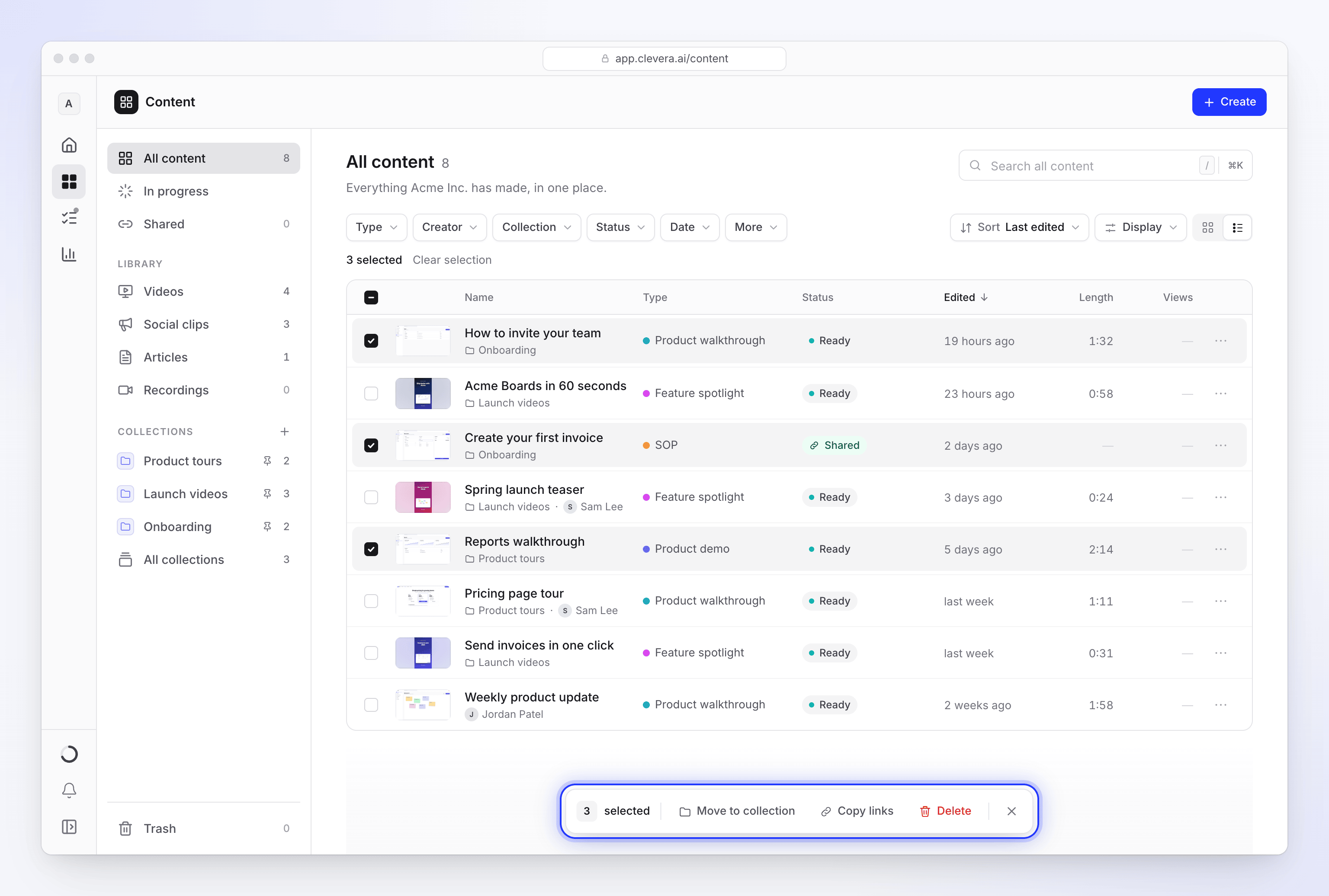
| Actie | Wat het doet |
|---|---|
| Naar map verplaatsen | Plaatst de items in een map. Alleen binnen een collectie die mappen heeft. Zie mappen. |
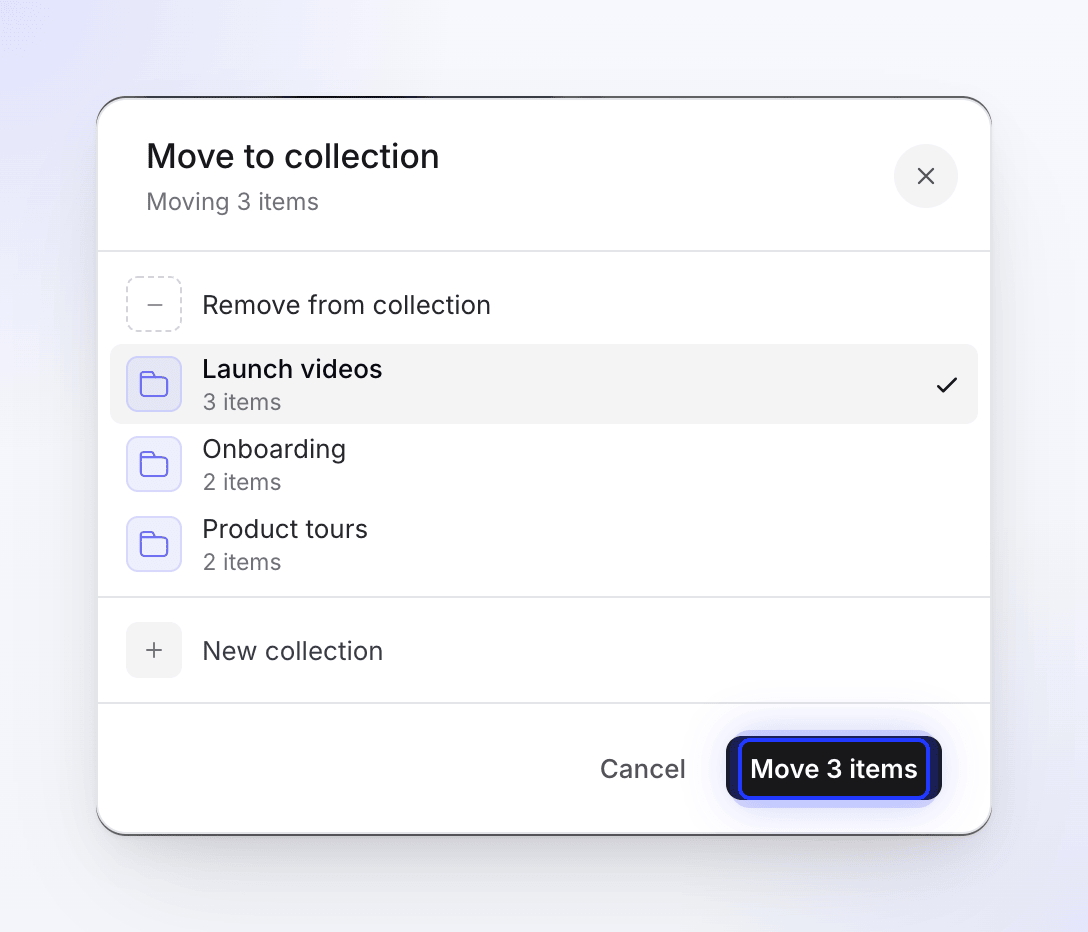
| Naar collectie verplaatsen | Opent Naar collectie verplaatsen. Kies een collectie, of Uit collectie verwijderen, en klik vervolgens op Verplaats 3 items (de knop noemt het aantal; voor één item staat er Hierheen verplaatsen). |
| Verwijderen | Alleen binnen een collectie: verwijdert de items eruit. |
| Links kopiëren | Kopieert de deellink van elk geselecteerd item, één per regel. Wordt getoond wanneer ten minste één geselecteerd item is gedeeld. |
| Verwijderen | Verplaatst de items naar de prullenbak, nadat je dit hebt bevestigd |
| × (Selectie wissen) | Deselecteert alles |
In de sectie Prullenbak biedt de balk in plaats daarvan Herstellen en Definitief verwijderen. Definitief verwijderen wordt op de achtergrond uitgevoerd: de pagina zegt "3 items verwijderen…", en elk item dat niet kan worden verwijderd, gaat terug naar de prullenbak. Zie Video's en artikelen verwijderen en herstellen.
Je kunt ook een kaart, of een selectie van kaarten, naar een collectie slepen die in de zijbalk is vastgepind (onder Inhoud) om deze daarheen te verplaatsen.
Een verwijdering bevestigen
Verwijderen vraagt eerst: "3 items naar prullenbak verplaatsen?" met "3 items gaan naar de prullenbak. Je kunt ze daar 7 dagen lang herstellen." Klik op Naar prullenbak verplaatsen.
Na een actie
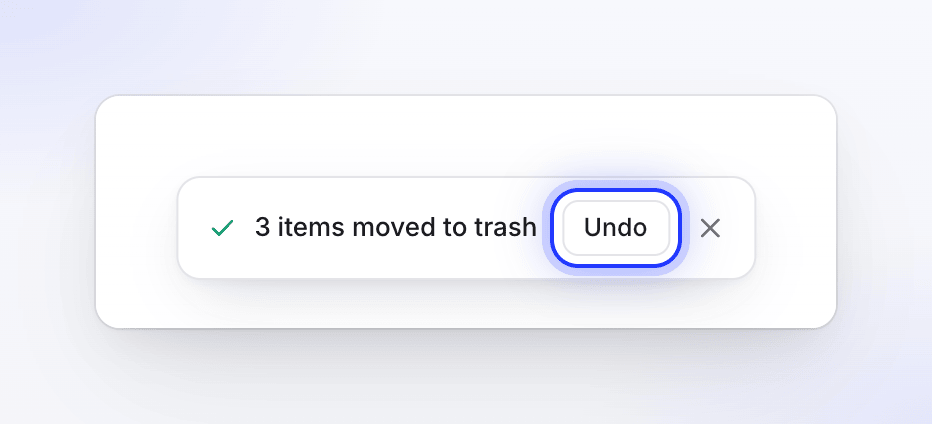
Wanneer een actie is voltooid, toont de balk een paar seconden wat er is gebeurd, bijvoorbeeld "3 items verplaatst naar Q3 lancering". Klik na het verplaatsen naar de prullenbak op Ongedaan maken om alles terug te zetten.
Als sommige items niet konden worden gewijzigd, staat er in de regel waarom:
| Onderdeel van het bericht | Betekenis |
|---|---|
| "1 al aanwezig" | Het item zat al in die collectie |
| "2 niet toegestaan" | Je hebt niet het recht om die items te wijzigen (zie Wie kan wat doen) |
| "1 kon niet worden gewijzigd" | Er is iets misgegaan met dat item. Probeer het opnieuw. |
| "alleen de eerste 500" | Je hebt meer dan 500 items geselecteerd. Voer de actie opnieuw uit voor de rest. |
| "2 links gekopieerd · 1 nog niet gedeeld" | Items zonder deellink worden overgeslagen bij Links kopiëren |
De andere items worden wel gewijzigd: één item dat niet kan worden verplaatst, stopt de rest nooit.
Het itemmenu
Elk item heeft een ⋯ menu (bij zweven in het raster, aan het einde van de rij in de lijst). Het toont alleen wat je met dat item mag doen.
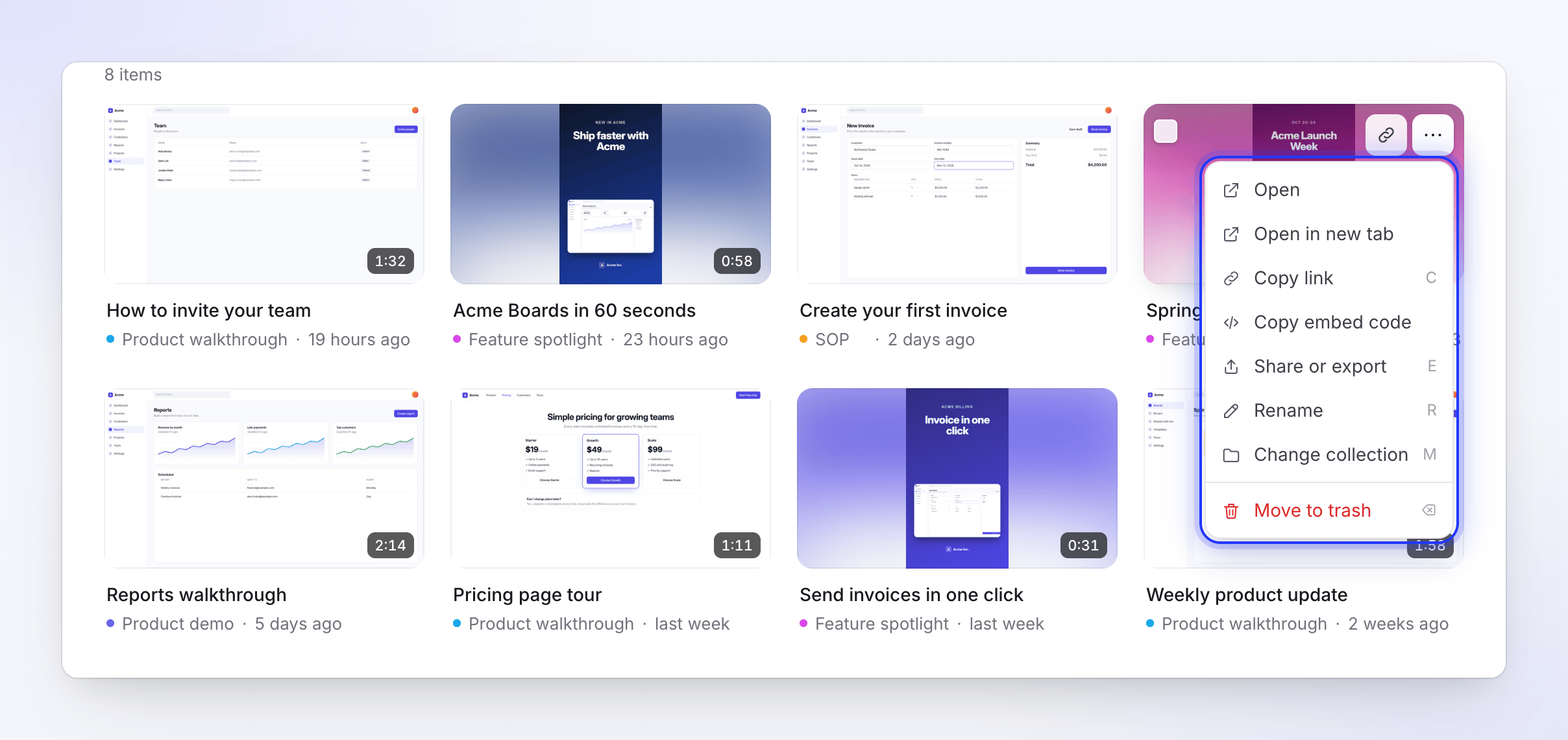
| Menu-item | Wat het doet | Sneltoets |
|---|---|---|
| Openen | Opent de editor | Enter |
| Open in nieuw tabblad | Opent de editor in een nieuw browsertabblad | ⌘ Enter |
| Link kopiëren | Kopieert de deellink. Alleen voor gedeelde items. | C |
| Embedcode kopiëren | Kopieert de code om het op een site in te sluiten. Alleen voor gedeelde items. | |
| Delen of exporteren (Delen voor artikelen) | Opent het item met het deelvenster | E |
| Hernoemen | Wijzigt de titel | R |
| Naar map verplaatsen… | Alleen binnen een collectie die mappen heeft | |
| Toevoegen aan collectie / Collectie wijzigen | Opent Naar collectie verplaatsen | M |
| Naar prullenbak verplaatsen | Verplaatst het direct naar de prullenbak, met Ongedaan maken | Delete |
In de sectie Prullenbak bevat het menu Herstellen en Definitief verwijderen.
Er is geen actie voor dupliceren en items kunnen niet naar een andere werkruimte worden verplaatst.
Wie kan wat doen
Wat je met een item kunt doen, hangt af van je rol in de werkruimte en de collectie van het item. Zie rollen en creator-seats en collectietoegang.
| Actie | Wie kan het doen |
|---|---|
| Naar een collectie verplaatsen of eruit halen | De persoon die het item heeft gemaakt, de eigenaar van de werkruimte en beheerders. De collectie waarnaar je het verplaatst, moet er een zijn waaraan je items kunt toevoegen. |
| Hernoemen, delen | Iedereen, bij items die ze zelf hebben gemaakt of in een collectie waar ze items kunnen bewerken. De eigenaar van de werkruimte en beheerders bij elk item. |
| Naar prullenbak verplaatsen, herstellen, definitief verwijderen | De eigenaar van de werkruimte en beheerders bij elk item. Content Creators bij items die ze zelf hebben gemaakt of in een collectie waar ze volledige toegang hebben (Manager). Iedereen heeft volledige toegang in een collectie voor het hele team. Editors kunnen niet verwijderen. |
Items die je niet mag wijzigen, worden overgeslagen en geteld als "niet toegestaan".
Probleemoplossing
| Je ziet | Wat te doen |
|---|---|
| "Geen van deze zijn al gedeeld." | Geen enkel geselecteerd item heeft een deellink. Deel ze eerst. Zie Een video delen met een link. |
| "Deel het eerst om een link te krijgen." | Link kopiëren vereist dat het item gedeeld is. |
| "Die collectie is niet beschikbaar." | De collectie is verwijderd of je kunt er niet langer aan toevoegen. Kies een andere. |
| "Dat werkte niet. Er is niets gewijzigd." | Controleer je verbinding en probeer het opnieuw. |
| "Kon niet naar het klembord kopiëren." | Je browser blokkeerde toegang tot het klembord. Sta dit toe en probeer het opnieuw. |
| Toevoegen aan collectie ontbreekt in het menu van een item | Je hebt dit item niet gemaakt. Vraag de maker, de eigenaar van de werkruimte of een beheerder om het te verplaatsen. |