

De doc site-assistent instellen
Schakel de AI-assistent in op je doc site, stel de naam, toon en fallback in, beheer startvragen en bekijk hoeveel antwoorden je abonnement elke maand bevat.
De AI-assistent beantwoordt de vragen van je lezers in begrijpelijke taal, waarbij alleen de pagina's worden gebruikt die je hebt gepubliceerd, en koppelt elk antwoord aan de pagina's waar de informatie vandaan komt. Dit artikel behandelt het inschakelen, de instellingen, de startvragen en de maandelijkse antwoordlimiet.
Voordat je begint
- De assistent is beschikbaar in elk abonnement, inclusief Free. Je abonnement bepaalt hoeveel antwoorden je workspace per maand krijgt (zie Maandelijkse antwoorden).
- Antwoorden kosten geen credits. Ze worden alleen in mindering gebracht op het maandelijkse aantal antwoorden.
- Om de instellingen te wijzigen, moet je de eigenaar van de workspace, een beheerder of een redacteur zijn.
- Instellingen, net als de rest van de site, worden pas zichtbaar voor lezers wanneer je publiceert.
De assistent inschakelen
De assistent staat uit op een nieuwe site.
Open de instellingen van de assistent
Open je doc site en ga naar Instellingen → AI-assistent. Je kunt ook Inzichten → Assistent openen en op Inschakelen klikken.
Schakel hem in
Schakel Toon de assistent in. Lezers zien dan Vraag AI in de header, op de startpagina en in de zoekfunctie.
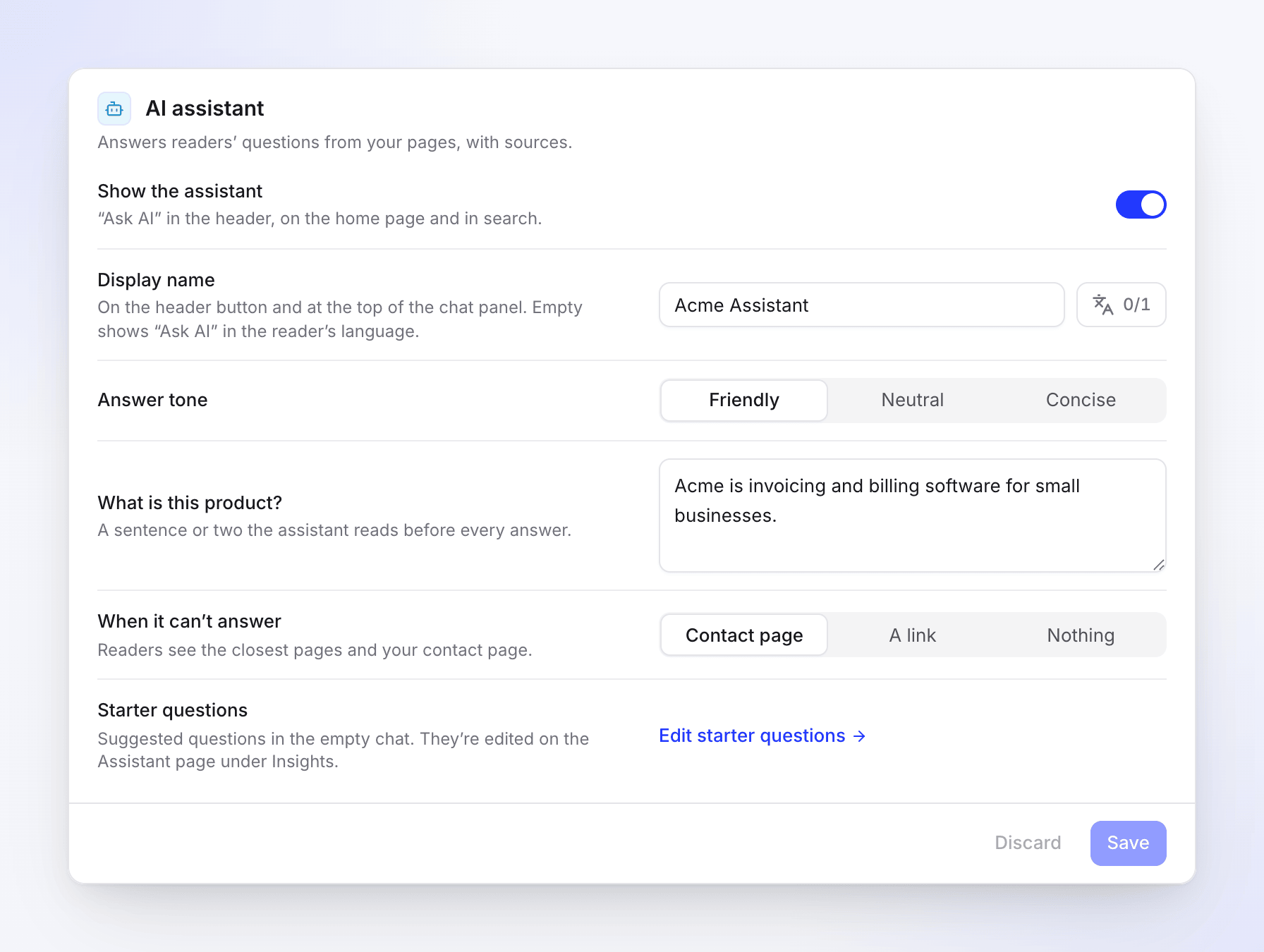
De instellingen van de AI-assistent Kies wat er gebeurt als hij niet kan antwoorden
Kies onder Wanneer hij niet kan antwoorden voor Contactpagina, Een link of Niets. Zie De instellingen.
Opslaan en publiceren
Klik op Opslaan en publiceer vervolgens de site. De Vraag AI-knop verschijnt op de live site zodra deze is gepubliceerd.
De instellingen
Al deze instellingen vind je onder Instellingen → AI-assistent. Terwijl Toon de assistent uitgeschakeld is, zijn de andere rijen grijs weergegeven.
| Instelling | Wat het doet | Standaard | Abonnement |
|---|---|---|---|
| Toon de assistent | Toont Vraag AI in de header, op de startpagina en in de zoekfunctie. | Uit | Alle abonnementen |
| Weergavenaam | De naam op de knop in de header en bovenaan het chatpaneel, per taal van de site. Maximaal 40 tekens. | Leeg: lezers zien "Vraag AI" in hun taal | Starter en hoger |
| Antwoordtoon | Vriendelijk, Neutraal of Beknopt. | Vriendelijk | Starter en hoger |
| Wat is dit product? | Een of twee zinnen die de assistent leest voor elk antwoord, zodat hij weet wat je product is. Maximaal 2.000 tekens. | Leeg | Starter en hoger |
| Wanneer hij niet kan antwoorden | Wat lezers zien wanneer de documentatie de vraag niet behandelt. | Contactpagina | Alle abonnementen |
| Een link | Getoond wanneer je kiest voor Een link: je supportportal, community of boekingspagina. Moet beginnen met https:// of http://. |
— | Alle abonnementen |
| Startvragen | Startvragen bewerken opent Inzichten → Assistent. | — | Alle abonnementen |
Opties voor Wanneer hij niet kan antwoorden:
| Optie | Lezers zien |
|---|---|
| Contactpagina | De meest relevante pagina's en je contactpagina. Als je contactformulier uit staat, zien lezers alleen gerelateerde pagina's. |
| Een link | De meest relevante pagina's en je link. |
| Niets | Alleen de meest relevante pagina's. |
Het contactformulier zelf wordt ingesteld onder Instellingen → Feedback & contact. Zie Lezersfeedback en berichten verzamelen.
Wat lezers zien
- Vraag AI in de header, op de startpagina en in de zoekfunctie. Wanneer de zoekfunctie niets vindt, krijgen lezers te horen dat ze in plaats daarvan de AI-assistent kunnen vragen.
- Vraag AI over deze pagina op een artikel, wat de chat opent met een vraag over die specifieke pagina.
- Een chatpaneel met een paar startvragen (Probeer te vragen), een vraagveld (maximaal 2.000 tekens) en Nieuwe chat.
- Antwoorden met genummerde Bronnen die linken naar je pagina's, en de regel "AI kan fouten maken. Controleer de bronnen."
- Antwoord kopiëren, Goed antwoord en Slecht antwoord onder elk antwoord. Beoordelingen verschijnen in Inzichten → Assistent.
Hoe de assistent antwoordt:
- Hij gebruikt alleen je gepubliceerde pagina's. Concepten, niet-gepubliceerde wijzigingen en pagina's die je hebt verborgen in de navigatie worden niet gebruikt. Sitepagina's zoals Over ons, FAQ of juridische pagina's worden ook gebruikt.
- Hij antwoordt in de taal waarin de lezer schrijft.
- Hij onthoudt de laatste paar berichten van het gesprek, zodat lezers vervolgvragen kunnen stellen.
- Wanneer de documentatie een vraag niet behandelt, geeft hij dit aan in plaats van te gokken, en toont hij wat je hebt gekozen onder Wanneer hij niet kan antwoorden.
Startvragen
Startvragen zijn de suggesties in een lege chat, onder Probeer te vragen. De antwoorden hierop zijn vooraf voorbereid, dus een lezer die op een vraag klikt, krijgt direct het antwoord en dit telt niet mee voor je maandelijkse antwoorden.
Je beheert ze onder Inzichten → Assistent, in de kaart Probeer te vragen:
- Elke taal van de site heeft een eigen lijst van maximaal 6 vragen. Lezers zien de eerste 4.
- Clevera herschrijft de lijst eenmaal per dag op basis van wat lezers vragen en zoeken. Een nieuwe site begint met "Nog geen suggesties" totdat lezers vragen gaan stellen; je kunt direct je eigen vragen toevoegen.
- Een vraag toevoegen, Bewerken en Verwijderen wijzigen de lijst. Vastmaken zorgt ervoor dat een vraag behouden blijft tijdens de dagelijkse verversing; vastgemaakte vragen staan bovenaan.
- Opnieuw genereren schrijft nu een nieuwe set.
- Wijzigingen worden zichtbaar voor lezers bij de volgende publicatie.
Maandelijkse antwoorden
Elke workspace krijgt een aantal antwoorden van de assistent per maand, gedeeld door al zijn doc sites. De teller wordt gereset op de 1e van elke maand (UTC).
| Abonnement | Antwoorden per maand |
|---|---|
| Free | 300 |
| Starter | 1.000 |
| Pro | 5.000 met 2 seats, plus 1.000 voor elke extra seat |
| Business | 20.000 |
| Custom | 20.000, of zoals overeengekomen in je contract |
Sommige antwoorden tellen niet mee:
- Het klikken op een startvraag.
- Antwoorden uit de antwoordcache: wanneer een lezer een nieuwe chat opent met een vraag die onlangs al is beantwoord, krijgen ze hetzelfde antwoord en wordt dit niet meegeteld.
- Vragen die de assistent niet kon beantwoorden vanwege een fout.
Limieten die je antwoorden beschermen tegen één drukke site of één lezer:
| Limiet | Waarde |
|---|---|
| Eén site per dag | Tot 20% van de maandelijkse antwoorden van de workspace |
| Eén lezer per dag | 30 vragen per site |
| Vragen te snel verzonden | Lezers zien "Je verstuurt vragen te snel. Wacht even en probeer het opnieuw." |
Je kunt de teller op twee plaatsen volgen:
- Instellingen → AI-assistent → Maandelijkse vragen: "Inbegrepen in" je abonnement, de resetdatum en hoeveel vragen er zijn gebruikt.
- Inzichten → Assistent: de meter Antwoorden deze maand, met "Bijna op" vanaf 90%, "Op" bij 100%, en hoeveel antwoorden uit de cache kwamen. Limiet verhogen toont de abonnementen met meer antwoorden.
Wanneer de limiet is bereikt
- Lezers die een vraag stellen, zien "De assistent is momenteel niet beschikbaar. Zoek in plaats daarvan in de documentatie." De zoekfunctie blijft werken.
- Inzichten → Assistent toont "AI-antwoorden zijn gepauzeerd tot" de resetdatum, met Upgraden.
- De assistent komt terug op de 1e van de volgende maand, of zodra je overstapt naar een abonnement met meer antwoorden. Wanneer één site zijn dagelijkse aandeel bereikt, komt de assistent op die site de volgende dag weer terug (UTC).
Gebruiksmeldingen
De eigenaar van de workspace en beheerders ontvangen de gebruiksmeldingen; eigenaren, beheerders en redacteuren ontvangen de melding over onbeantwoorde vragen. Je kunt de kanalen wijzigen in je meldingsinstellingen.
| Wanneer | Melding | |
|---|---|---|
| 80% van de antwoorden van de maand gebruikt | "De assistent op site heeft 80% van de antwoorden van deze maand gebruikt" | Nee, alleen in de app |
| 100% gebruikt | "De assistent op site heeft de limiet van deze maand bereikt", met Bekijk abonnementen | Ja |
| Veel vragen die hij op één dag niet kon beantwoorden (minimaal 10, en minimaal 30% van de vragen van die dag) | "De assistent op site kon n vragen niet beantwoorden" | Nee, alleen in de app |
Je ontvangt elke gebruiksmelding één keer per maand.
Gesprekken beoordelen
Inzichten → Assistent toont wat lezers hebben gevraagd, voor het datumbereik dat je kiest:
- Gesprekken, Beantwoord (het aandeel beantwoord vanuit de documentatie, vergeleken met de vorige periode) en Als nuttig beoordeeld.
- De lijst met Gesprekken, nieuwste eerst. Filter deze op Alles, Niet behandeld (de assistent kon niet antwoorden vanuit de documentatie), Negatief beoordeeld of Positief beoordeeld, of doorzoek de berichten. Open er een voor het volledige transcript met elk antwoord en de bijbehorende bronnen.
- Onbeantwoorde vragen: "Wat de documentatie niet kon beantwoorden — schrijf deze als volgende". Artikel schrijven start een nieuw artikel op basis van de vraag.
Zie Inzichten van doc sites lezen voor datumbereiken en hoe lang de geschiedenis wordt bewaard per abonnement.
Probleemoplossing
| Je ziet | Waarom | Wat te doen |
|---|---|---|
| Geen Vraag AI-knop op de live site | De assistent staat uit, of de wijziging is nog niet gepubliceerd. | Schakel Toon de assistent in, sla op en publiceer. |
| Lezers zien "De assistent is momenteel niet beschikbaar. Doorzoek in plaats daarvan de documentatie." | De workspace heeft het maandelijkse aantal antwoorden verbruikt, de site heeft het dagelijkse quotum bereikt, de lezer heeft vandaag 30 vragen gesteld, of de dienst is tijdelijk niet beschikbaar. | Controleer Inzichten → Assistent. Upgrade voor meer antwoorden, of wacht op de reset. |
| De assistent zegt dat hij een vraag niet kan beantwoorden die wel in je documentatie staat | De pagina is verborgen, nog niet gepubliceerd, of het antwoord staat alleen in een afbeelding of video. | Publiceer de pagina en schrijf de stappen uit als tekst. |
| Weergavenaam, Antwoordtoon en Wat is dit product? zijn vergrendeld | Deze zijn beschikbaar vanaf het Starter-abonnement. | Upgrade de workspace. |
| "Voer een volledige link in, beginnend met https://" | Een link is gekozen en de link ontbreekt of is onvolledig. | Plak het volledige adres. |
| De rijen zijn grijs en tonen "Gepauzeerde sites zijn alleen-lezen." | De site is gepauzeerd na een wijziging van het abonnement. | Zie Abonnementen en limieten voor documentatiesites. |