

Hulp krijgen en dingen maken met de Clevera-agent
De Clevera-agent beantwoordt vragen, maakt en wijzigt video's, clips, artikelen, doc-sites en Autopilot-taken, en verbindt je met de ondersteuning. Waar je deze opent, wat deze kan doen, wat je bevestigt, geheugen, geschiedenis, limieten en kosten.
De Clevera-agent is de AI waarmee je chat in Clevera. Vraag hoe iets werkt, stel vragen over je eigen video's en artikelen, of vertel wat je wilt maken of wijzigen. De agent vraagt wat nodig is via aanklikbare kaarten en toont je een kaart met de prijs voordat er iets wordt gemaakt. Er wordt niets gemaakt en er worden geen credits verbruikt totdat je op Begin klikt.
De agent heeft de ronde ondersteuningsbubbel en de Assistent van de editors vervangen. Het is één chat voor alles: nieuwe video's, clips, artikelen, doc-sites en Autopilot-taken maken, wijzigen wat je al hebt, en contact opnemen met ons ondersteuningsteam.
Voordat je begint
- Iedereen in de workspace kan chatten met de agent, op elk abonnement. Chatten is gratis.
- Het werkt binnen jouw rol. De agent kan alleen doen wat jij zelf in Clevera zou kunnen doen. Een Editor kan bijvoorbeeld vragen stellen en bestaande video's en artikelen wijzigen, maar kan geen nieuwe starten; de agent geeft dit aan in het eerste antwoord en biedt aan wat je wel kunt doen. Zie Workspaces, rollen en creator-seats begrijpen.
- De limieten van je abonnement zijn nog steeds van toepassing op het werk dat je start, net zoals wanneer je het zelf start.
De agent openen
| Waar | Hoe |
|---|---|
| Elke pagina nadat je bent ingelogd | Klik op het geanimeerde Clevera-personage in de rechterbenedenhoek ("Vraag me alles"), of druk op ⌘ J op een Mac of Ctrl J op Windows. |
| Home | Typ in het vak ("Vraag me alles, of beschrijf wat je wilt maken") en druk op Enter. De agent opent met je tekst als het eerste bericht van een nieuwe chat en gaat aan de slag. Druk op / om naar het vak te springen. |
| De video-, clip- en artikel-editors | Klik op Vraag AI in de bovenste balk (of druk op ⌘ J / Ctrl J). De agent opent in de rechterkolom van de editor. Zie Vraag de agent om je video of clip te wijzigen. |
| Autopilot | Typ in Wat moet Autopilot doen?, klik op Nieuwe taak, een receptkaart, Plannen bij een suggestie, of Wijzigen bij een taak. De agent opent op de instellingen van die taak. Zie Autopilot-taken instellen en uitvoeren. |
De knop in de hoek staat niet op de live-pagina van een Record with AI-sessie, en de editors gebruiken in plaats daarvan Vraag AI. Een stip op de knop in de hoek betekent dat ons ondersteuningsteam heeft geantwoord; als je eroverheen zweeft, staat er "Een plan wacht op jouw Begin" wanneer er een Begin-kaart op je wacht.
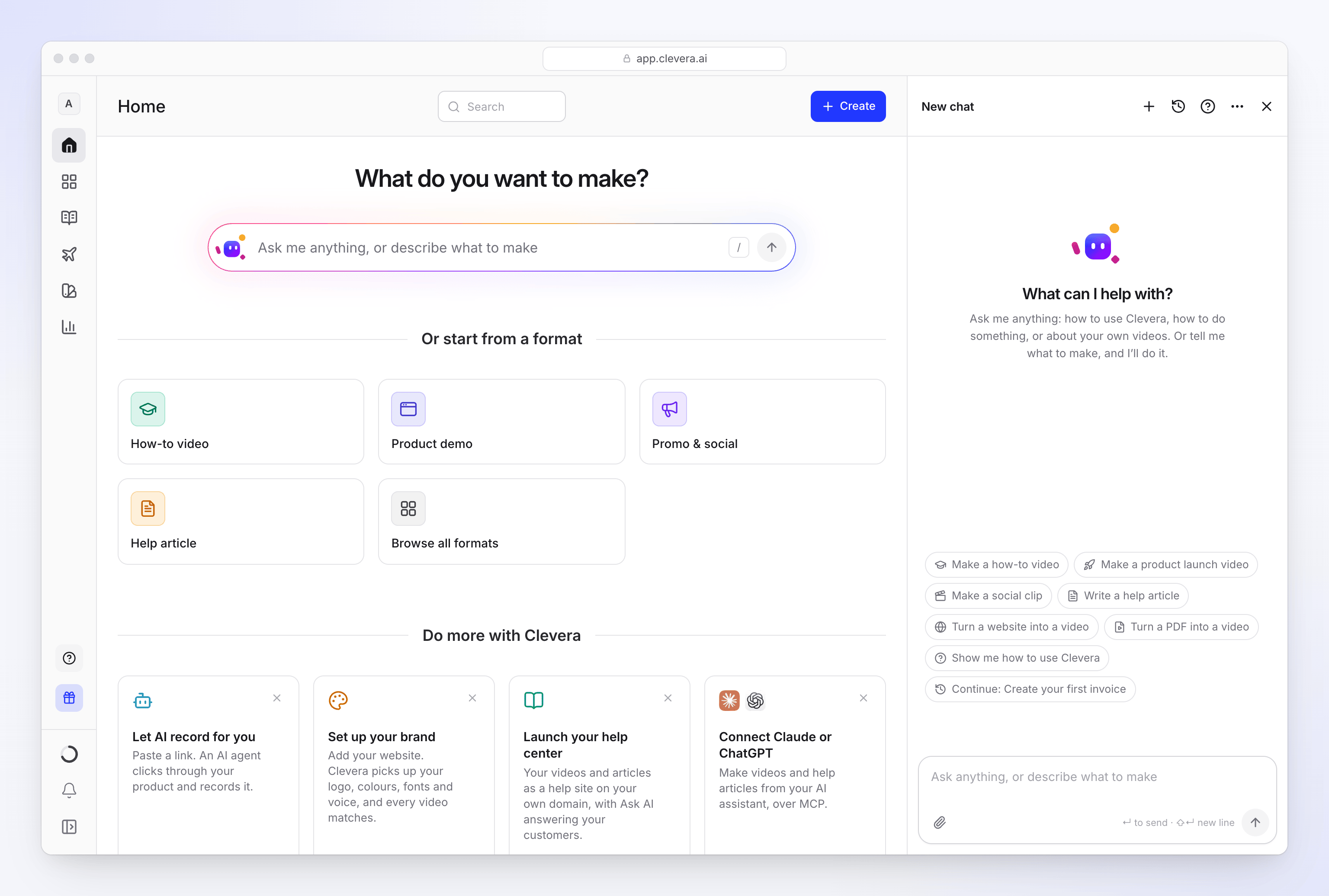
Een lege chat zegt "Waar kan ik mee helpen?" en toont suggesties voor de pagina waar je je op bevindt, zoals Maak een instructievideo, Maak een social clip, Verander een website in een video of Laat me zien hoe ik Clevera gebruik. Klik op een suggestie om deze te verzenden. Doorgaan: titel heropent een chat waarvan de Begin-kaart nog wacht.
De agent weet op welke pagina je bent. Bij een video betekent "deze video" die specifieke video; bij een opname biedt de agent een instructie, een demo, een clip of een artikel daarvan aan.
Een vraag stellen
Stel vragen over Clevera ("Hoe werken credits?", "Kan ik mijn eigen domein gebruiken voor een doc-site?") of over je eigen content ("Wat zei mijn laatste video?", "Hoeveel weergaven kreeg de onboarding-video deze maand?").
- Productvragen worden beantwoord vanuit dit helpcentrum. De artikelen die hiervoor zijn gebruikt, staan vermeld onder Bronnen.
- Vragen over je content worden beantwoord op basis van wat je kunt zien in de workspace: opnames, video's, artikelen, transcripties, Autopilot-taken, doc-sites, merken, analyses en de credits van je abonnement. De agent verzint nooit titels, cijfers of links.
Iets nieuws maken
Zeg wat je wilt
Beschrijf het in een zin, in elke taal: "Een instructie voor nieuwe klanten over het maken van hun eerste factuur" of "Een advertentie van 20 seconden voor onze nieuwe prijspagina". De agent kiest het type op basis van hoe de video moet aanvoelen (rustig en ingesproken, of snel en met muziek), niet op basis van woorden als "demo" of "tour". Wanneer een verzoek bij twee types past, vraagt de agent je eenmalig welk gevoel je wilt.
Beantwoord de kaarten
De agent stelt één vraag tegelijk als een kaart: welke opname, het uitgangspunt van een aanbod, de taal. Klik op een optie of druk op het cijfertoets (1–9). Sommige kaarten laten je er meerdere kiezen, klik daarna op Doorgaan. Iets anders… laat je je eigen antwoord typen. Voor grote keuzes (sjablonen, stijlen, opnames, merken, stemmen, talen) opent Alles bladeren dezelfde kiezer die de Aanmaken-pagina gebruikt. Om een antwoord later te wijzigen, klik je op Wijzigen ernaast.
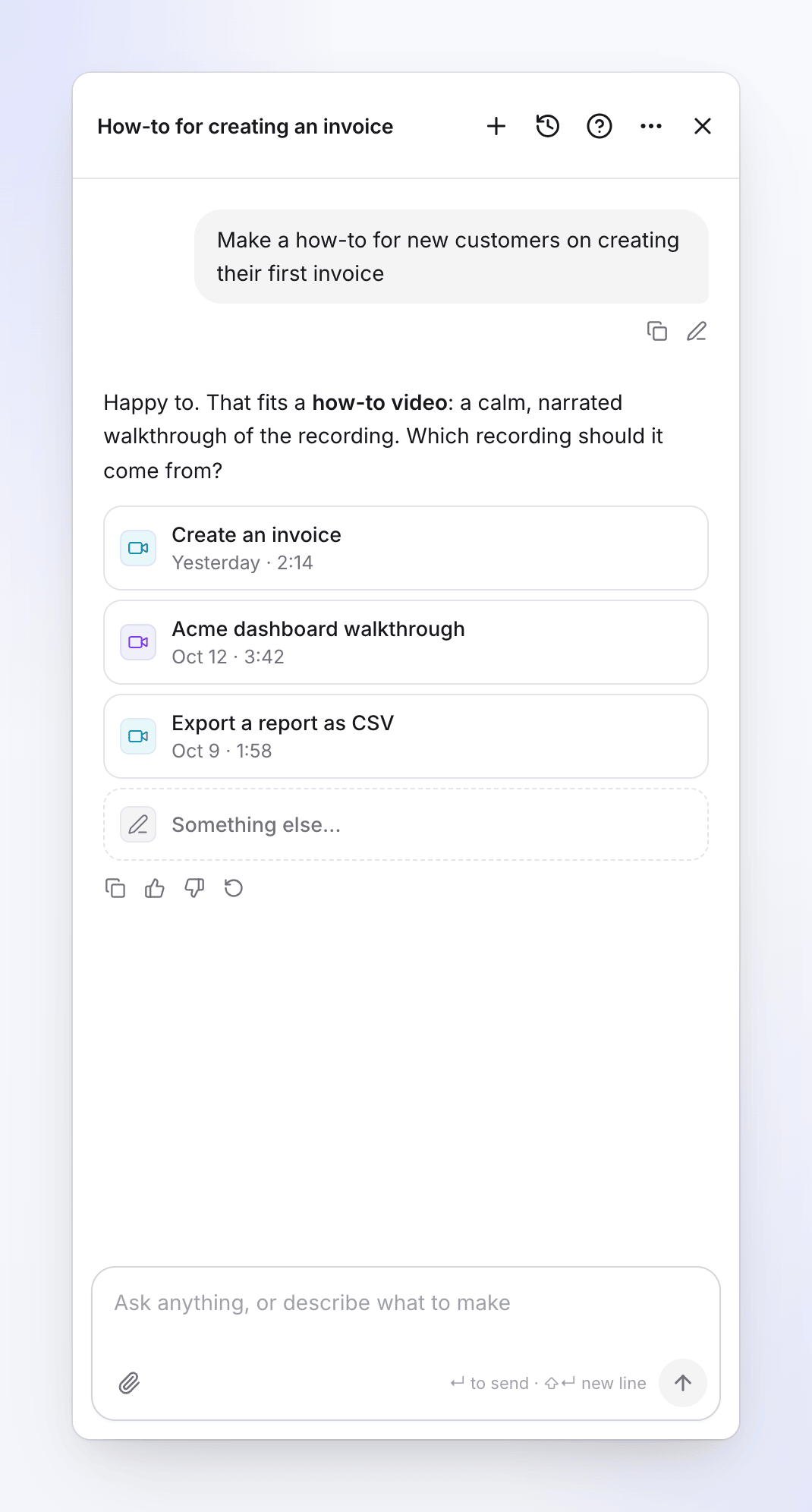
Klik op een optie of druk op het cijfer. De agent slaat over wat deze al weet uit je bericht, de pagina, je bibliotheek en wat deze over jou onthoudt. De agent vraagt niet naar de stijl als er een standaard is: deze gebruikt je gebruikelijke keuze, daarna het standaardsjabloon, de stijl en het merk van de workspace. De agent vraagt je alleen dingen te typen die alleen jij weet, zoals de voorwaarden van een aanbod.
Controleer de Begin-kaart
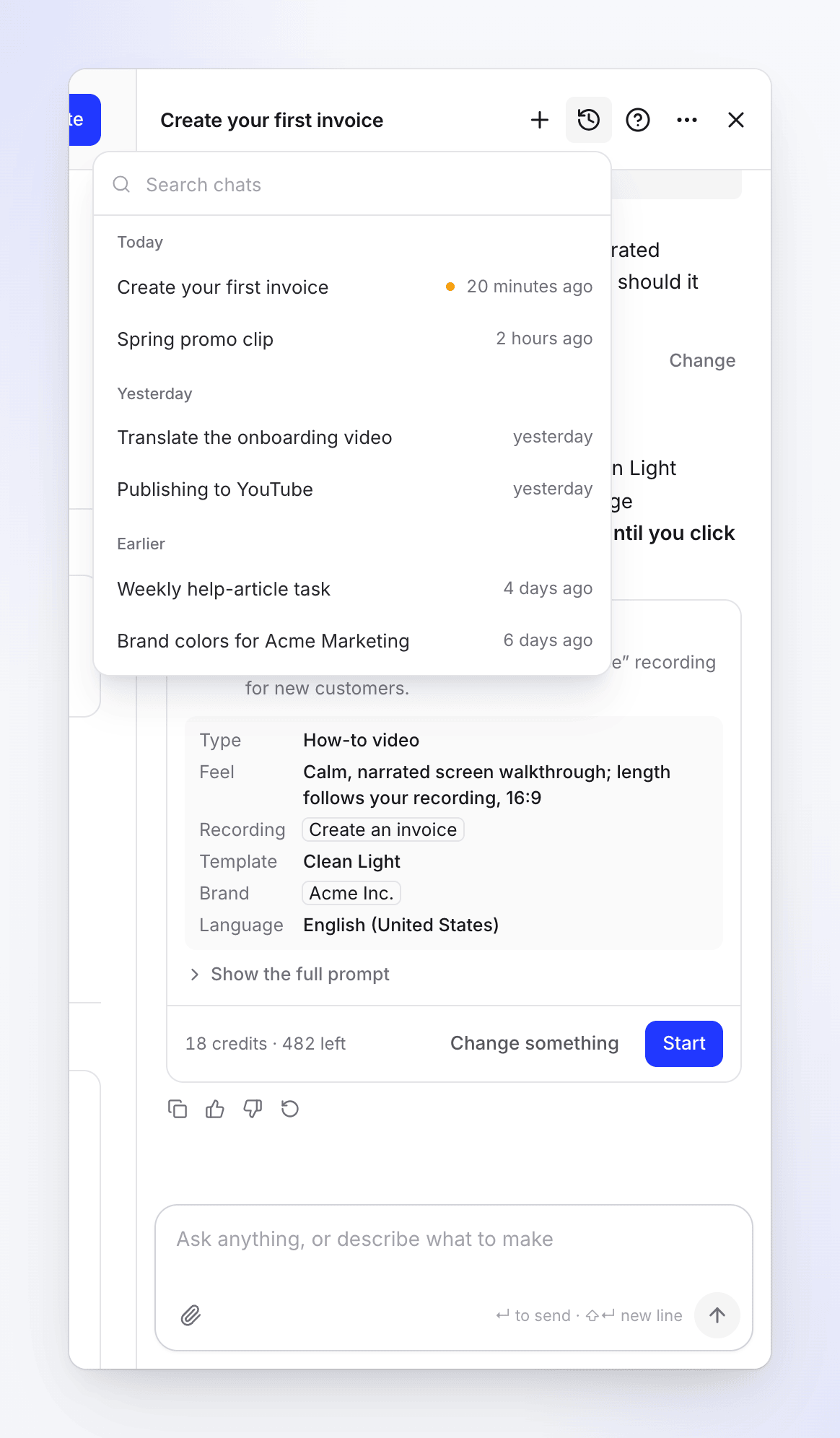
De agent schrijft een gedetailleerde briefing en toont een kaart met:
- de titel en een samenvatting van één regel
- de feiten die het vormen, welke van toepassing zijn: type en het gevoel, opname, website, sjabloon of stijl, merk, taal, formaat, lengte, kwaliteit, voice-over
- Toon de volledige prompt: de briefing waar de AI mee zal werken
- de kosten, bijvoorbeeld "18 credits · 482 over"
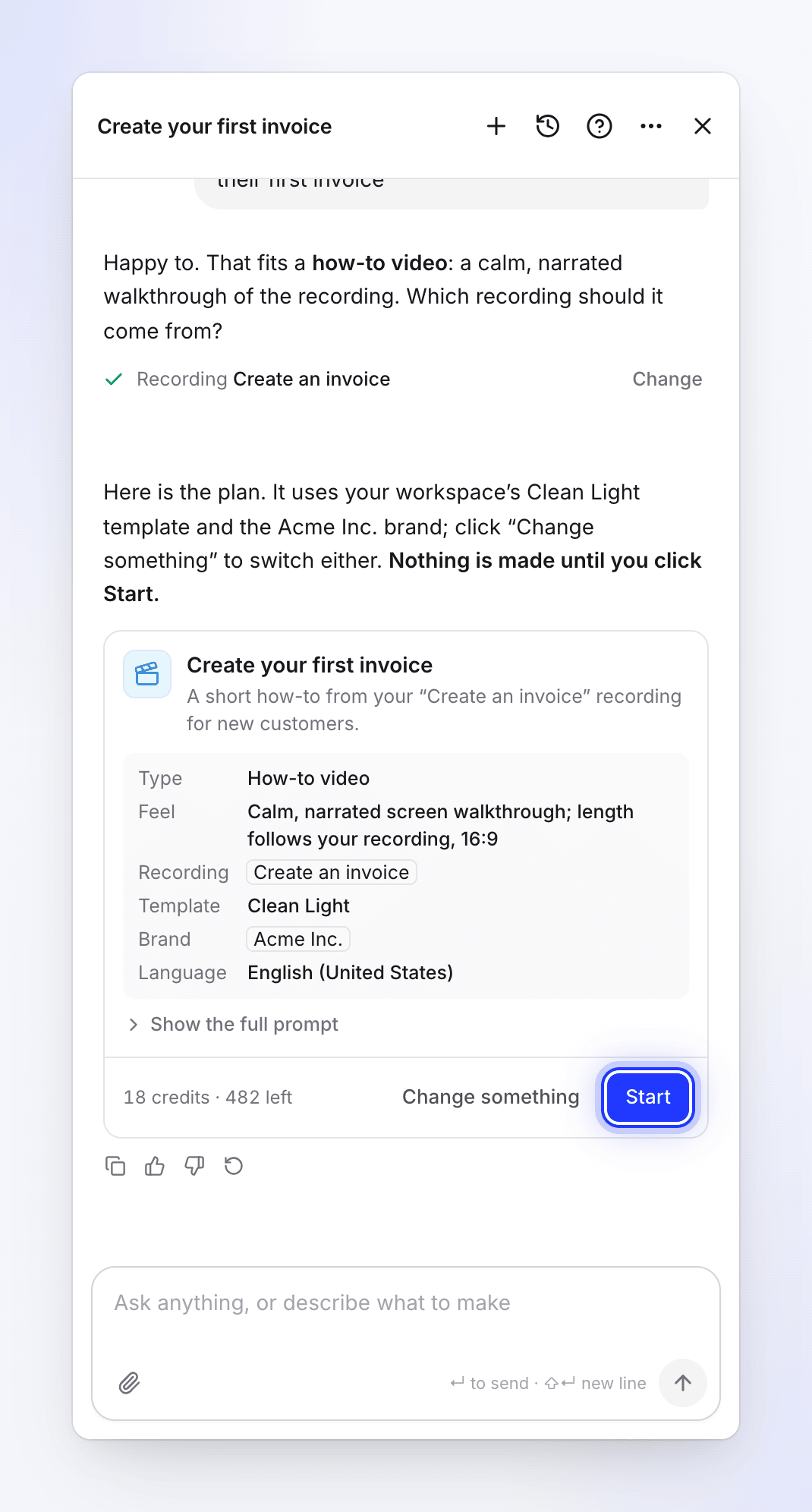
Er wordt niets gemaakt totdat je op Begin klikt. Om iets te wijzigen, klik je op Iets wijzigen en zeg je wat, of typ je het. De agent toont een nieuwe kaart.
Klik op Begin
Klik op Begin. De kaart toont Gestart en een voortgangskaart volgt de taak. Je kunt blijven chatten, het paneel sluiten of de pagina verlaten; het werk gaat door. Wanneer het klaar is, klik je op Openen. Wanneer je de nieuwe video vanaf die kaart opent, opent de editor in dezelfde chat, eindigend met "Wil je nog iets wijzigen?".
Wat de agent kan opzetten
| Je wilt | Wat het nodig heeft | Wat Begin doet |
|---|---|---|
| Instructievideo, productdemo, opgeschoonde of gepolijste opname | Een opname in je bibliotheek (deze stelt je recente voor) | Maakt de video, zoals Genereren doet bij Opstellen |
| Social clip | Een websitelink, een opname, afbeeldingen, video's of PDF's, of gewoon een geschreven briefing, plus het feit waar het type op rust (een aanbieding, een lancering) | Maakt de clip |
| Artikel | Een opname | Schrijft het artikel |
| Doc-site | Een naam, een adres en de verzameling om het vanaf te bouwen | Maakt de site (geen credits) |
| Autopilot-taak | Wat het moet doen en wanneer, in je eigen woorden, of een recept | Geen Begin-kaart: een instelkaart die je controleert, dan Taak maken. Plannen is gratis; je beoordeelt en voert elk plan uit op de pagina van de taak. Zie Autopilot-taken instellen en uitvoeren. |
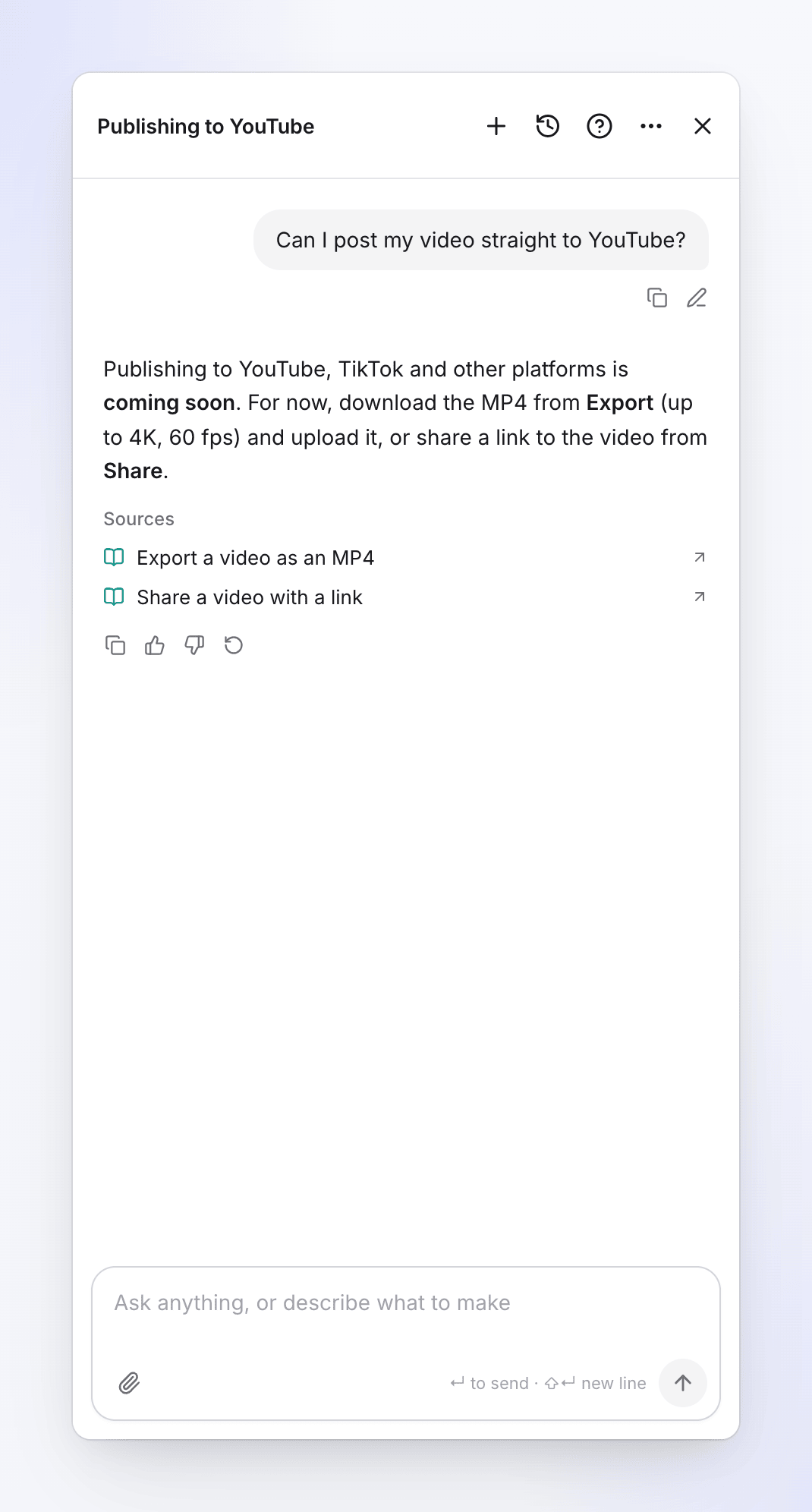
Als je eerst iets moet uploaden of opnemen, linkt de agent naar de juiste pagina (je bestanden, of Aanmaken voor Record with AI) en kom je terug naar de chat. Publiceren naar YouTube, TikTok en andere platforms komt binnenkort; exporteer tot die tijd de video of deel een link.
Iets wijzigen dat bestaat
Vraag om een wijziging aan een video, clip of artikel ("maak de intro korter", "maak de muziek zachter", "controleer dit artikel"). De agent geeft het door aan de eigen bewerkings-AI van dat item, die het item in detail kent, en toont je het antwoord. Kleine wijzigingen worden direct doorgevoerd met een Deze wijziging ongedaan maken-kaart; grote wijzigingen tonen eerst een plan met de credits. Volledige details: De agent vragen je video of clip te wijzigen en De agent vragen je artikel te wijzigen.
Wanneer waar je om vraagt een ander soort video is (bijvoorbeeld een snelle verticale promo van een rustige instructie), zegt de agent dit en biedt in plaats daarvan een nieuwe video van het juiste type aan op basis van dezelfde opname.
Autopilot-taken instellen en uitvoeren
Autopilot-taken zijn klussen die Clevera voor je doet, eenmalig of telkens wanneer er iets gebeurt: een helpcenter bouwen, je video's bijwerken na een release, een artikel schrijven voor elke nieuwe video. De agent is de enige plek om er een in te stellen. Autopilot moet zijn ingeschakeld voor je werkruimte en je rol moet taken kunnen starten (eigenaren, beheerders en Content Creators). Zie Autopilot begrijpen.
Een taak instellen
Zeg wat er moet gebeuren en wanneer ("elke keer als we verzenden, de video's bijwerken die laten zien wat er is veranderd"), of kies een recept. De agent beslist of je iets nu wilt (het maakt het op de gebruikelijke manier), een Taak (iets dat terugkeert, een gebeurtenis volgt, of groot is, zoals het documenteren van de hele app), of beide (het maakt het nu, en stelt dan de taak in).
Voor een taak toont het een instelkaart: "Hier is de instelling. Controleer deze en klik op Doorgaan." De kaart somt het recept op en de feiten die het uit je woorden heeft gehaald, zoals Wanneer. Een korte instelling wordt direct op de kaart ingevuld; een langere toont een samenvatting met Details invullen, die het volledige formulier opent. Klik op Doorgaan: Clevera controleert de instelling en toont een beoordeling (wanneer het wordt uitgevoerd, de goedkeuring, de typische kosten van een uitvoering). Klik daarna op Taak maken. De kaart zegt Taak gemaakt met Open de taak. Volledige uitleg: Een Autopilot-taak starten.
Een paar dingen zijn altijd jouw klik, nooit die van de agent: of je product een aanmelding nodig heeft, de AI toestemming geven om wijzigingen in je app op te slaan, importrechten, en wat een Herhaling doet wanneer een plan gereed is. Het vraagt nooit om een wachtwoord in de chat: de Een aanmelding toevoegen… van de kaart opent een beveiligd formulier.
- Een recept wint altijd. Wanneer een recept dekt wat je vraagt, zelfs met een extra wens ("…en vermeld het versienummer"), gebruikt de agent dat recept en plaatst de wens in de instructies. Je eigen taak is alleen voor wat geen enkel recept dekt.
- Al ingesteld? Als een taak al doet wat je vraagt, toont de agent geen kaart. Het benoemt die taak en biedt aan deze te wijzigen in plaats van een tweede te maken.
- Een helpcenter nodig? De recepten die werken op een helpcenter zeggen "Deze heeft eerst een helpcenter nodig." en bieden Mijn helpcenter bouwen aan in dezelfde chat.
- Elke keer? Nadat het iets eenmaal heeft gemaakt dat kan terugkeren, kan de agent eenmalig vragen of dit elke keer moet gebeuren.
Een taak wijzigen, pauzeren of uitvoeren
Klik op Wijzigen op de pagina van een taak, of vraag het gewoon ("verstuur de wekelijkse artikeltaak op vrijdag in plaats daarvan", "gebruik altijd Brits-Engels"). Bij een herhaling biedt de agent aan om te wijzigen wanneer deze wordt uitgevoerd, wat deze elke keer doet, het budget of of uitvoeringen wachten op jouw beoordeling. Bij een getriggerde taak (elke release, een changelog-pagina, elke nieuwe video), biedt de agent aan om te wijzigen wat deze elke keer doet of het budget: "Wat de taak start kan niet worden gewijzigd; daarvoor kan ik een nieuwe taak instellen." Hoe dan ook kan de agent de taak ook pauzeren of nu uitvoeren. De agent wijzigt:
| Wat | Hoe |
|---|---|
| Instructies, invoer en budget van een terugkerende of getriggerde taak; bij een Herhaling ook het schema, hoeveel items een uitvoering maakt en de goedkeuring ervan | Een kaart De taak wijzigen toont elke wijziging als voor → na. Het wordt toegepast wanneer je op Toepassen klikt. |
| Een terugkerende of getriggerde taak pauzeren | Direct, geen kaart. Reeds geplande of lopende uitvoeringen gaan door. |
| Het hervatten | Een kaart met Hervatten. De volgende controle telt vanaf nu. |
| Het nu uitvoeren | Een kaart met Nu uitvoeren. Een schema plant nu een uitvoering; een release- of nieuwe-videotaak controleert nu en plant alleen als er iets nieuws is binnengekomen. Geweigerd terwijl een uitvoering nog openstaat of wanneer het budget van een Herhaling voor de maand op is. |
| Opnieuw plannen, met een wijziging of nadat het is gestopt | Een kaart met Opnieuw plannen. |
| Het annuleren | Een kaart met Taak annuleren. |
Het plan zelf wordt beoordeeld en uitgevoerd op de pagina van de taak, niet in de chat: de agent linkt je daarheen. Wanneer een taak je app heeft verkend zonder aanmelding en stopte bij een aanmeldingspagina, vertel de agent "openbare pagina's zijn prima" of noem een opgeslagen aanmelding, en het plant opnieuw.
Wanneer je niet zegt welke taak je bedoelt en er meer dan één past, vraagt de agent welke eerst. Zie Een Autopilot-taak wijzigen of pauzeren.
Vragen over je taken
Vraag "wat is hier geautomatiseerd?", "waarom is dit artikel veranderd?" of "welke taken wachten op beoordeling?". De agent antwoordt op basis van de taken in je werkruimte en linkt ernaar.
Wat nog niet mogelijk is
De agent zegt dit in één zin en biedt het dichtstbijzijnde alternatief dat werkt:
- Posten naar Slack, Notion, YouTube of sociale media, of e-mail versturen. Iedereen in je team ziet al wat er in een team-brede verzameling terechtkomt.
- Social clip- en blogtaken.
- Nieuwe video's maken volgens een schema ("elke week, opnemen…"). Opnemen en verkennen draaien eenmalig, of bij elke release met Een video opnemen voor elke nieuwe functie.
- Je eigen taak voor het bewerken of knippen van bestaande video's. Daarvoor biedt het Mijn video's bijwerken wanneer het product verandert of Een batch video's tegelijk bewerken.
- Wijzigen wat een taak start (het schema, de repository of nieuwe video's) nadat deze is gemaakt: stel een nieuwe taak in en verwijder de oude.
Acties die je bevestigt
Sommige acties worden nooit alleen vanuit de chat uitgevoerd. De agent toont een kaart die precies benoemt wat er zal veranderen, en deze wordt pas uitgevoerd wanneer je op de knop klikt:
| Actie | Knop |
|---|---|
| Een doc-site of changelog-item publiceren, een pagina als gereed markeren | Publiceren, Markeren als gereed |
| Een doc-site terugdraaien, een pagina verwijderen, een changelog-item verwijderen | Terugdraaien, Verwijderen, Verwijderen |
| De instellingen, het uiterlijk of de navigatie van een site wijzigen, een omleiding toevoegen | Toepassen, Omleiding toevoegen |
| Een live artikel of een gepubliceerd changelog-item wijzigen | Toepassen |
| Een merk maken van een website, of de details of standaardinstellingen van een merk wijzigen | Merk maken, Toepassen |
| Een bestand toevoegen vanaf een webadres | Bestand toevoegen |
| Een klus of een Autopilot-taak annuleren | Klus annuleren, Taak annuleren |
| De instelling van een Autopilot-taak wijzigen | Toepassen |
| Een Autopilot-taak hervatten, nu uitvoeren of opnieuw plannen | Hervatten, Nu uitvoeren, Opnieuw plannen |
| De Herhaling van een Autopilot-taak inschakelen, wijzigen of uitschakelen | Bevestigen, Uitschakelen |
| Een wijziging ongedaan maken, of doorgaan met een plan of vertaling | Ongedaan maken, Doorgaan |
De kaart voor een herhaling geeft aan of deze Zelfstandig wordt uitgevoerd: "Nee: elke uitvoering wacht op beoordeling", of "Ja: deze geeft geld uit van het budget zonder te vragen, behalve uitvoeringen die schrijven op basis van zoekopdrachten van lezers, die wachten op jouw beoordeling".
Gratis, omkeerbare acties worden direct uitgevoerd: een item hernoemen, een verzameling maken, een item naar een verzameling of map verplaatsen, een doc-site-artikel opstellen, een MP4-export starten en een Autopilot-taak pauzeren. De agent kan geen video's, artikelen of opnames verwijderen.
Bestanden in de chat
Sleep bestanden naar het paneel, plak ze of klik op de paperclip (Bestanden toevoegen: "Voeg afbeeldingen, een MP4 of een PDF toe"). Ze worden opgeslagen in de bestanden van je werkruimte, zodat een nieuwe video of clip ze kan gebruiken.
| Limiet | |
|---|---|
| Typen | PNG-, JPEG- of WebP-afbeeldingen, MP4-video's, PDF's |
| Grootte | Afbeeldingen tot 8 MB, MP4's tot 100 MB, PDF's tot 40 MB |
| Per bericht | Tot 6 bestanden ("Tot 6 bestanden per bericht.") |
De agent bekijkt afbeeldingen en korte PDF's die je bijvoegt en kan er vragen over beantwoorden. Hij bekijkt geen video's.
Chats en geschiedenis
- Nieuwe chat (+ in de koptekst, ook in ⋯) start een nieuwe chat: "Een nieuwe chat starten?" / "Deze blijft in je chatgeschiedenis."
- Geschiedenis (het klokicoon) somt je chats op onder vandaag, gisteren en eerder, met Chats zoeken. Een chat die wacht op Begin toont een punt. Hernoem of verwijder een chat vanuit de rij. Bij verwijderen wordt gevraagd "Deze chat verwijderen?": de chat is voorgoed weg, maar het werk dat het is gestart blijft in je bibliotheek.
- Een chat is vernoemd naar het eerste plan; je kunt deze hernoemen.
- In een editor is de chat gekoppeld aan dat item, dus het opnieuw openen van de editor brengt deze terug. Een normaal bezoek opent op een lege "Waar zullen we aan werken?"; eerdere chats staan in Geschiedenis.
- Een chat waarin je een Autopilot-taak hebt gemaakt, is gekoppeld aan die taak: wanneer het plan gereed is of het je nodig heeft, post Clevera daar.
- Chats zijn privé voor jou, per werkruimte.
Onder elk antwoord: Kopiëren, Goed, Niet goed (met een optionele "Wat ging er mis?") en Opnieuw proberen. Onder je laatste bericht: Bewerken, om het te wijzigen en een nieuw antwoord te krijgen. Terwijl de agent werkt, worden de stappen getoond onder "Denken" en verandert Verzenden in Stoppen.
Gedockt of zwevend
De agent opent gedockt: een paneel over de volledige hoogte aan de rechterkant dat de pagina opzij schuift. Sleep de linkerrand om het formaat aan te passen. Wanneer het venster te smal is, ligt het paneel over de pagina heen. In ⋯:
| Optie | Wat het doet |
|---|---|
| Chat laten zweven / Aan de zijkant docken | Schakelt tussen het gedockte paneel en een zwevend venster. Clevera onthoudt je keuze in deze browser. |
| Hoger maken / Kleiner maken | Alleen zwevend venster: vergroot het tot de hoogte van het venster en terug. |
Sluiten (×) verbergt het paneel; de chat blijft bewaard. Op een telefoon opent de agent op volledig scherm.
Wat de agent onthoudt
De agent onthoudt wat de volgende keer helpt, zodat je minder vragen krijgt: je gebruikelijke stijl, merk, taal of lengte, en feiten over de werkruimte zoals je doelgroep. Wanneer hij iets opslaat wat je hebt gezegd, verschijnt er een regel in de chat met "Onthouden: …" met Ongedaan maken en Beheren. "Clevera heeft N dingen geleerd" verschijnt wanneer hij iets heeft geconcludeerd uit eerdere chats, met Beoordelen.
- Jouw geheugen: Accountinstellingen → Geheugen ("Wat Clevera onthoudt"). Items toevoegen, bewerken, vastzetten of verwijderen, Downloaden, Alles vergeten of Geheugen uitschakelen.
- Werkruimtegeheugen: het tabblad Geheugen in de instellingen van de werkruimte ("Wat Clevera weet over deze werkruimte"), gebruikt door de agent van iedereen. Eigenaren en beheerders kunnen dit toevoegen, bewerken en uitschakelen; andere leden kunnen het lezen.
Je kunt ook zeggen "onthoud dat onze doelgroep financiële teams is" of "vergeet mijn gebruikelijke lengte". Geheugens veranderen nooit wat de agent mag doen.
Neem contact op met support
Klik op Neem contact op met support (het ? in de koptekst van de agent) om de supportchat in hetzelfde paneel te openen. Onze AI-supportassistent antwoordt eerst en draagt indien nodig over aan ons team. De ← knop brengt je terug naar de agent. Een stip op het ? betekent dat ons team heeft geantwoord. Zie Neem contact op met support.
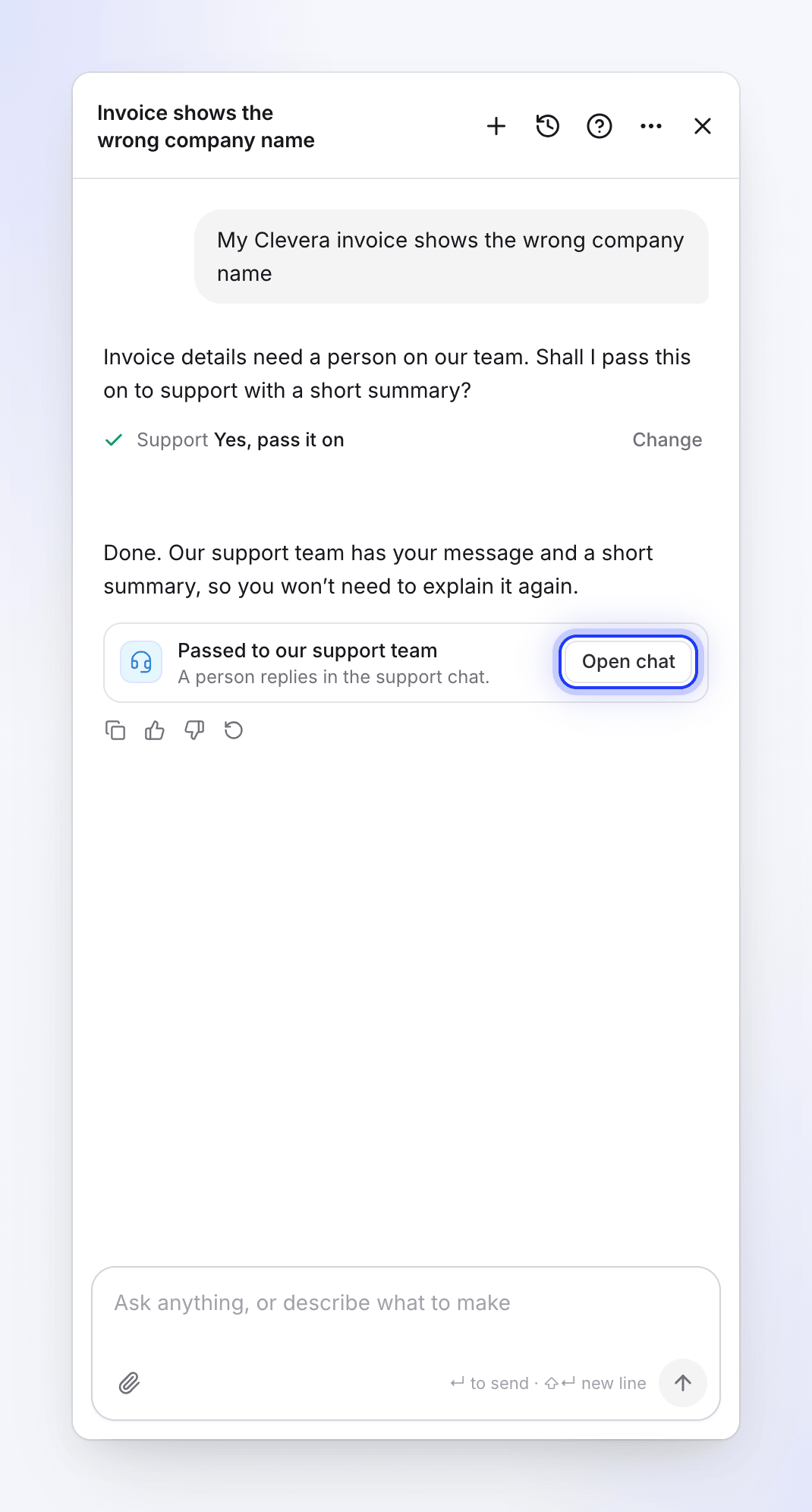
Wanneer de agent iets niet zelf kan oplossen, zoals een factuurprobleem of een bug, vraagt hij dit eerst met een ja/nee-kaart. Als je ja zegt, stuurt hij je bericht door naar ons team met een korte samenvatting, zodat je jezelf niet hoeft te herhalen. Een kaart toont Doorgestuurd naar ons supportteam: "Een persoon antwoordt in de supportchat." Klik op Chat openen om het te volgen.
Talen
Schrijf in elke gewenste taal. De agent antwoordt in de taal waarin je schrijft, inclusief de kaarten en de samenvatting op de Start-kaart. Een nieuwe video of artikel wordt gemaakt in de taal waarin je schrijft, tenzij je een andere kiest. Knoppen behouden de labels van je Clevera-weergavetaal.
Limieten en kosten
| Chatten, vragen, kaarten en citaten | Gratis, op elk abonnement |
| Een Autopilot-taak instellen en plannen | Gratis. Credits worden gebruikt wanneer je een plan uitvoert, of door een Herhaling binnen het maandelijkse budget. |
| Werk dat je start | Credits worden getoond op de kaart en in rekening gebracht naarmate de taak ze verbruikt, hetzelfde als wanneer je het zelf start. Zie Lees de credit-schatting voordat je genereert. |
| Wijzigingen aan bestaande items | Kleine bewerkingen zijn gratis tot een dagelijks limiet; zie Een wijzigingsplan beoordelen en bevestigen. |
| Dagelijks gebruik | Een dagelijkse limiet per persoon en per werkruimte. Bij de limiet: "Je hebt de daglimiet voor de Clevera agent bereikt. Deze wordt om middernacht UTC gereset — of praat in de tussentijd met iemand van ons team." |
| Berichten | 20 per minuut; tot 8.000 tekens per stuk; één antwoord tegelijk per persoon |
| Startkaart | Bruikbaar gedurende 24 uur. Als het werk meer dan 15 minuten nadat het verscheen wordt gestart, wordt de prijs opnieuw berekend; als het nu meer kost, wordt er niets gestart. |
| Lange chats | De nieuwste 120 berichten worden getoond ("Eerdere berichten worden niet getoond"). |
Probleemoplossing
| Op het scherm | Wat te doen |
|---|---|
| Niet verzonden met Opnieuw proberen onder je bericht | Je bericht heeft Clevera niet bereikt. Klik op Opnieuw proberen. |
| "Nog bezig…" met Stoppen en Opnieuw proberen | Het antwoord duurt lang. Wacht, of klik op Opnieuw proberen. |
| "Je bent offline. Verstuur wanneer je weer online bent." | Controleer je verbinding. |
| "Het kon niet worden gestart." of een andere regel op de kaart, met Opnieuw proberen | Lees de regel (bijvoorbeeld: niet genoeg credits), los het op en klik op Opnieuw proberen. |
| "Dit plan is verlopen." | De kaart is ouder dan 24 uur. Klik op Maak een nieuw plan. |
| "De prijs is veranderd sinds dit werd voorgesteld (nu tot N credits). Vraag de agent opnieuw om de nieuwe prijs te zien." | Vraag opnieuw om een nieuwe kaart. |
| "Deze taak kan op die manier niet worden gestart. Kies een van de opties onder Wanneer." | Kies op een Autopilot-instelkaart een van de opties onder Wanneer en klik opnieuw op Doorgaan. |
| "Deze taak is al aangemaakt." | De instelkaart is gebruikt. Open de taak via Open de taak. |
| "Je hebt de daglimiet voor de Clevera agent bereikt…" | Wacht tot middernacht UTC, of gebruik Neem contact op met support. |
| "De Clevera agent is momenteel erg druk. Probeer het later opnieuw…" | Probeer het over een tijdje opnieuw. |
| De agent zegt dat je rol iets niet kan doen | Vraag een eigenaar of beheerder van de werkruimte om je rol te wijzigen. |