

Neem contact op met support
Chat vanuit de app in je eigen taal met Clevera support. Voeg screenshots toe, ontvang een e-mail wanneer we antwoorden en bekijk wat je kunt meesturen en wat wij over je account kunnen zien.
Clevera support is een chat binnen de app. Schrijf ons in elke gewenste taal, voeg screenshots toe en je ontvangt een e-mail als we antwoorden nadat je de app hebt verlaten. Dit artikel laat zien waar je de chat kunt vinden, wanneer we aanwezig zijn, wat we kunnen zien wanneer je ons schrijft en wat je kunt meesturen zodat we je snel kunnen helpen.
Openingstijden support
Ons team werkt vanuit Istanbul (Turkije) en Londen (VK), van maandag tot en met vrijdag, 09:00–18:00 lokale tijd op die kantoren. Je kunt op elk moment schrijven: berichten die 's avonds, in het weekend of op feestdagen worden verzonden, bereiken ons en we antwoorden zodra we weer aanwezig zijn.
Een AI-assistent kan op elk uur direct antwoorden en ons team neemt het over wanneer dat nodig is. Zie Wie antwoordt.
Open de support-chat
Klik op de ronde chatknop in de rechterbenedenhoek van de pagina (als je eroverheen zweeft, staat er "Chat met ons"). Je kunt ook op je werkruimtenaam bovenaan de zijbalk klikken en Hulp → Neem contact op met support kiezen.
Klik in de video- en artikeleditors op de vraagtekenknop (Hulp & support) in de bovenbalk, links van de taalkeuze. De chat opent daaronder en een stip op de knop betekent dat er een antwoord is dat je nog niet hebt gelezen. In een smal venster verplaatst de knop zich naar het ⋯ menu als Hulp & support.
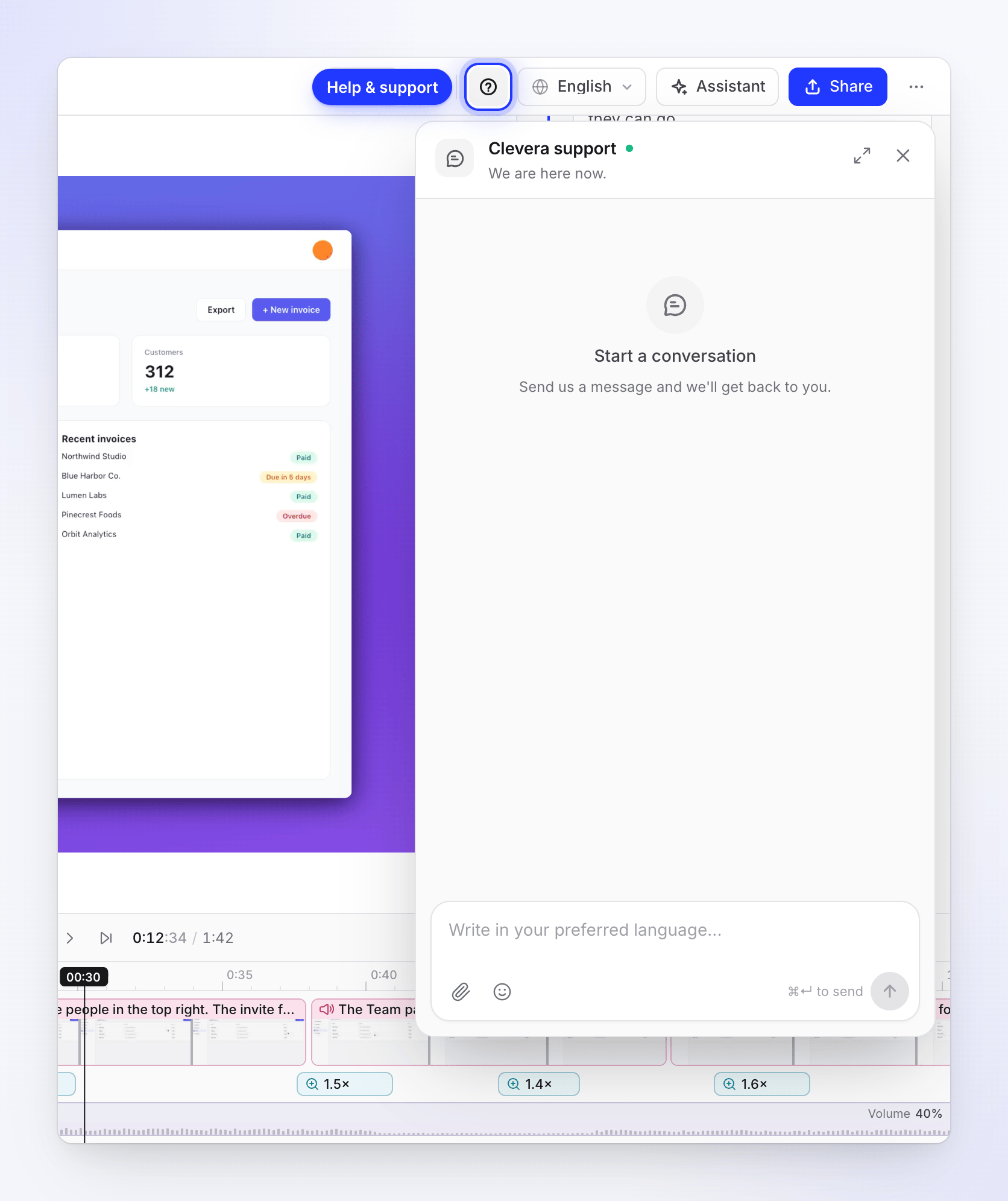
Sommige pagina's openen de chat voor je met een al geschreven bericht, bijvoorbeeld Neem contact met ons op bij een aangepast abonnement of een verzoek voor een nieuwe integratie. Lees het, pas het aan als je wilt en verzend het.
Het chatvenster toont Clevera support met een statusregel:
| Status | Betekenis |
|---|---|
| "We zijn nu aanwezig." (groene stip) | Iemand van ons team heeft in de afgelopen 30 minuten geantwoord. |
| "We antwoorden meestal snel." (groene stip) | We zijn binnen onze openingstijden. |
| "We zijn momenteel afwezig. Stuur je bericht en we komen hier zo snel mogelijk op terug." (oranje stip) | Buiten onze openingstijden. Je bericht bereikt ons alsnog. |
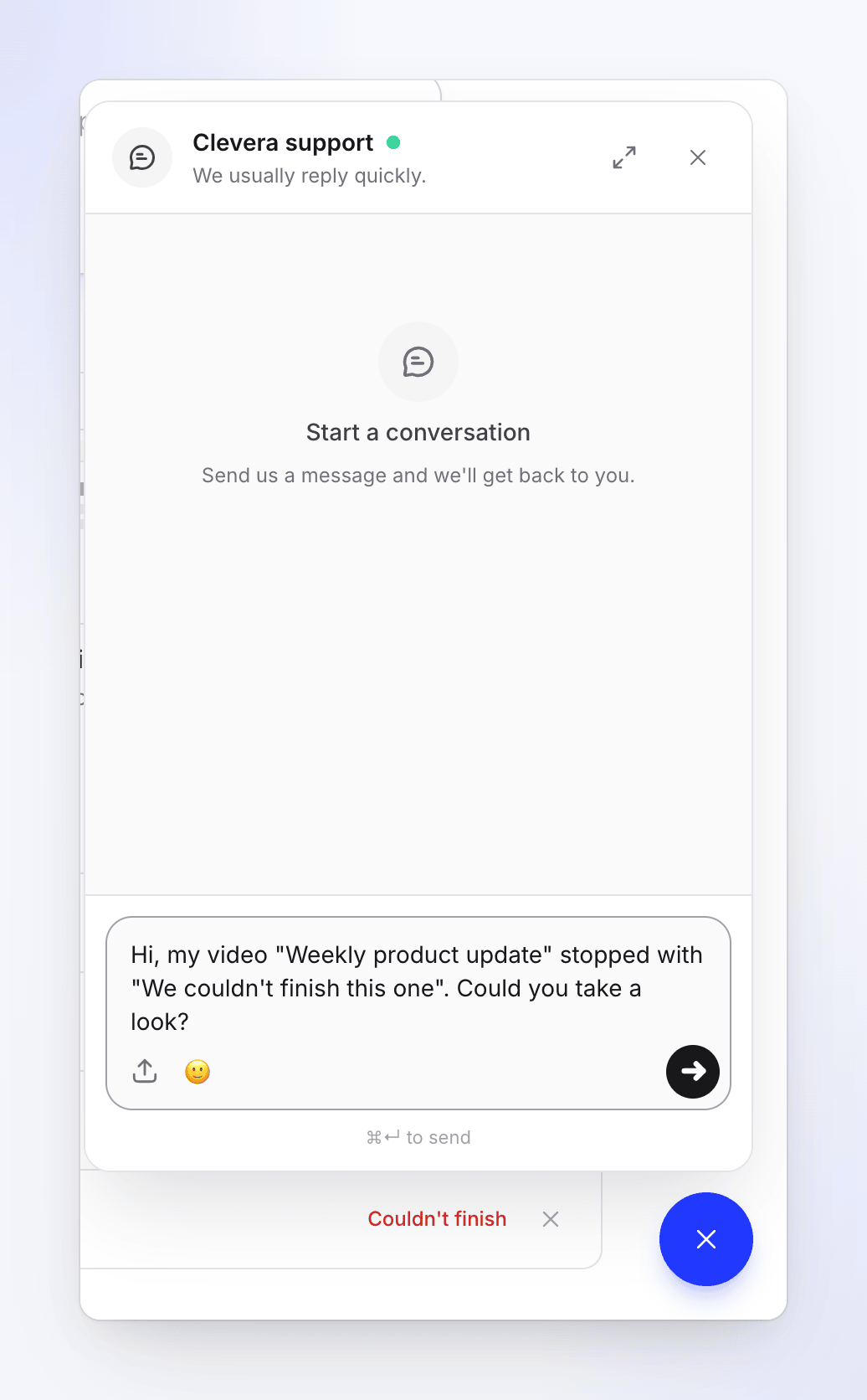
Als je schrijft terwijl we afwezig zijn, voegt de chat een korte automatische notitie toe die dit aangeeft, één keer per gesprek.
Waar de chatknop verborgen is
De knop wordt op een paar pagina's niet getoond zodat deze de bedieningselementen die je daar nodig hebt niet bedekt:
- de pagina die een video toont terwijl deze wordt gegenereerd (zie Volg je video terwijl deze wordt gegenereerd),
- de livepagina van een Record with AI-sessie of website-onderzoek, en elke pagina waar de Record with AI-chatbubbel zichtbaar is.
Ga op die pagina's terug naar Home of je video's om de chat te openen. De video- en artikeleditors tonen de ronde knop ook niet: gebruik Hulp & support in hun bovenbalk.
Schrijf je bericht
Typ in je eigen taal
In het vak staat "Schrijf in je voorkeurstaal...". Schrijf in de taal waarin je je het prettigst voelt. Onze antwoorden bereiken je vertaald in de taal waarin je schreef (of je Clevera-weergavetaal, als die niet duidelijk is uit het bericht), en je eigen berichten blijven precies zoals je ze hebt getypt.
Voeg screenshots toe
Klik op de bijlageknop en kies Bestand bijvoegen. Je kunt maximaal 5 afbeeldingen per bericht toevoegen, elk tot 10 MB, als JPEG, PNG, WebP of GIF. Andere bestandstypen worden niet geaccepteerd.
Verzenden
Klik op de pijl of druk op ⌘ Enter op een Mac of Ctrl Enter op Windows. Enter alleen start een nieuwe regel.
Terwijl iemand van ons team typt, zie je "Clevera is aan het typen". Nieuwe antwoorden spelen een kort geluid af en de chatknop toont een rode stip als de chat gesloten is. Klik op het uitvouwicoon in de chatkop voor een groter venster.
Wat je in je bericht moet opnemen
Hoe specifieker je bent, hoe minder vragen we hoeven te stellen:
- Een link naar de video, of de exacte titel, bijvoorbeeld "Onboarding walkthrough". Kopieer het adres uit je browser terwijl de video geopend is.
- Wat je deed en wat je verwachtte dat er zou gebeuren.
- Wat er in plaats daarvan gebeurde, met de exacte melding op het scherm, woord voor woord, of een screenshot ervan.
- Wanneer het gebeurde, ongeveer, en of het elke keer gebeurt.
- Voor de desktop-app: of je op Mac of Windows zit en de app-versie. Stuur ook je app-logs mee, via meer → Logs verzenden: zie Stuur je desktop-app-logs naar support.
Wie antwoordt
Een AI-assistent leest eerst je bericht. Wanneer deze je vraag zelf kan oplossen, antwoordt deze direct, vaak met Gerelateerde artikelen uit dit helpcentrum. Wanneer dat niet kan, draagt de assistent het gesprek over aan ons team, die in dezelfde chat antwoorden. Zodra iemand van ons team heeft geantwoord, voeren zij het gesprek verder; de assistent antwoordt pas weer nadat zij een tijdje niet actief zijn geweest.
Wat we zien wanneer je schrijft
Om te voorkomen dat je jezelf moet herhalen, toont het gesprek ons team enkele details van je account:
- je naam en e-mailadres,
- de werkruimte waarin je je bevindt, de leden en creator-seats,
- je abonnement, de status ervan en je creditsaldo,
- je vijf meest recente video's met hun titels en status (bijvoorbeeld of er een is mislukt),
- de versie van de desktop-app die je het laatst hebt gebruikt,
- je eerdere supportgesprekken.
We zien niet wat er op je scherm staat, je wachtwoorden of je betaalgegevens.
Antwoorden en gesprekken
- De chat houdt één open gesprek per werkruimte bij. Wanneer je terugkomt, staan je eerdere berichten daar.
- Als we antwoorden en je hebt het binnen 10 minuten niet gelezen, sturen we een e-mail, "Nieuw antwoord van Clevera support", met het begin van het antwoord en een link die het gesprek opent.
- Zodra we een gesprek sluiten, start je volgende bericht een nieuw gesprek. Een gesprek zonder nieuwe berichten gedurende 7 dagen wordt automatisch gesloten, zonder e-mail.
- Als ons team je als eerste schrijft, opent de chat vanzelf met hun bericht. Als je deze sluit, tonen latere berichten in dat gesprek alleen de rode stip.
Probleemoplossing
| Wat je ziet | Wat je moet doen |
|---|---|
| "Je bericht is niet verzonden." | Controleer je verbinding en verzend opnieuw. |
| "photo.heic: niet-ondersteund bestandstype" | Sla de afbeelding op als JPEG of PNG en voeg deze opnieuw toe. |
| "photo.png: te groot (max 10 MB)" | Snijd de screenshot bij of comprimeer deze. |
| "Je kunt maximaal 5 bestanden per bericht toevoegen." | Stuur de rest in een tweede bericht. |
| "Support-chat kon niet worden geladen." | Vernieuw de pagina en probeer het opnieuw. |