

Gebruik je merk in video's, clips en Autopilot
Waar een merk verschijnt: Pas mijn merk toe in het venster Sjablonen voor instructie- en demovideo's, de Voor-kiezer in het Uiterlijk van een social clip, en Autopilot-taken. Wat het verandert, wat het ongewijzigd laat en hoe het standaardmerk wordt gekozen.
Zodra je een merk hebt toegevoegd, kies je dit waar je dingen maakt, en Clevera voegt het logo, de kleuren, lettertypes en stem toe aan het resultaat. Dit artikel somt elke plek op en wat het merk daar verandert.
| Waar | Hoe je het Merk kiest | Wat het Merk aanpast |
|---|---|---|
| Instructievideo's en productdemo's | Pas mijn merk toe in het Templates-venster, of Merk in de template studio | Logo en lettertypes op elke template; kleuren op templates ingesteld op merkkleuren |
| Social clips | Voor bovenaan het Uiterlijk-venster | Logo, kleuren, lettertypes (indien gekozen), stem en je call-to-action-knop |
| Autopilot | Merk in het instellingsformulier van Bouw een helpcentrum vanuit mijn app; andere taken gebruiken het Standaardmerk van Autopilot | Het merk waarvoor de video's, artikelen en sites worden gemaakt |
Nieuwe video's en clips beginnen met het Standaard-merk van de werkruimte. Wijzig de standaard op de pagina van het merk (⋯ → Instellen als standaard).
Instructievideo's en productdemo's
Open het gedeelte Sjabloon op de pagina Maken en klik op Sjablonen verkennen. Pas mijn merk toe bovenaan het venster Sjablonen toont elk sjabloon dat is gemaakt voor het merk dat je kiest: "Elk sjabloon hier, en je video, krijgt het logo en de lettertypes van dit merk. Sjablonen die zijn ingesteld op merkkleuren nemen ook de kleuren over; de andere behouden hun eigen kleuren." Gebruik sjabloon plaatst het sjabloon en dat merk op de video. De volgende keer begint Clevera met het sjabloon en merk dat je het laatst hebt gebruikt voor dat soort video.
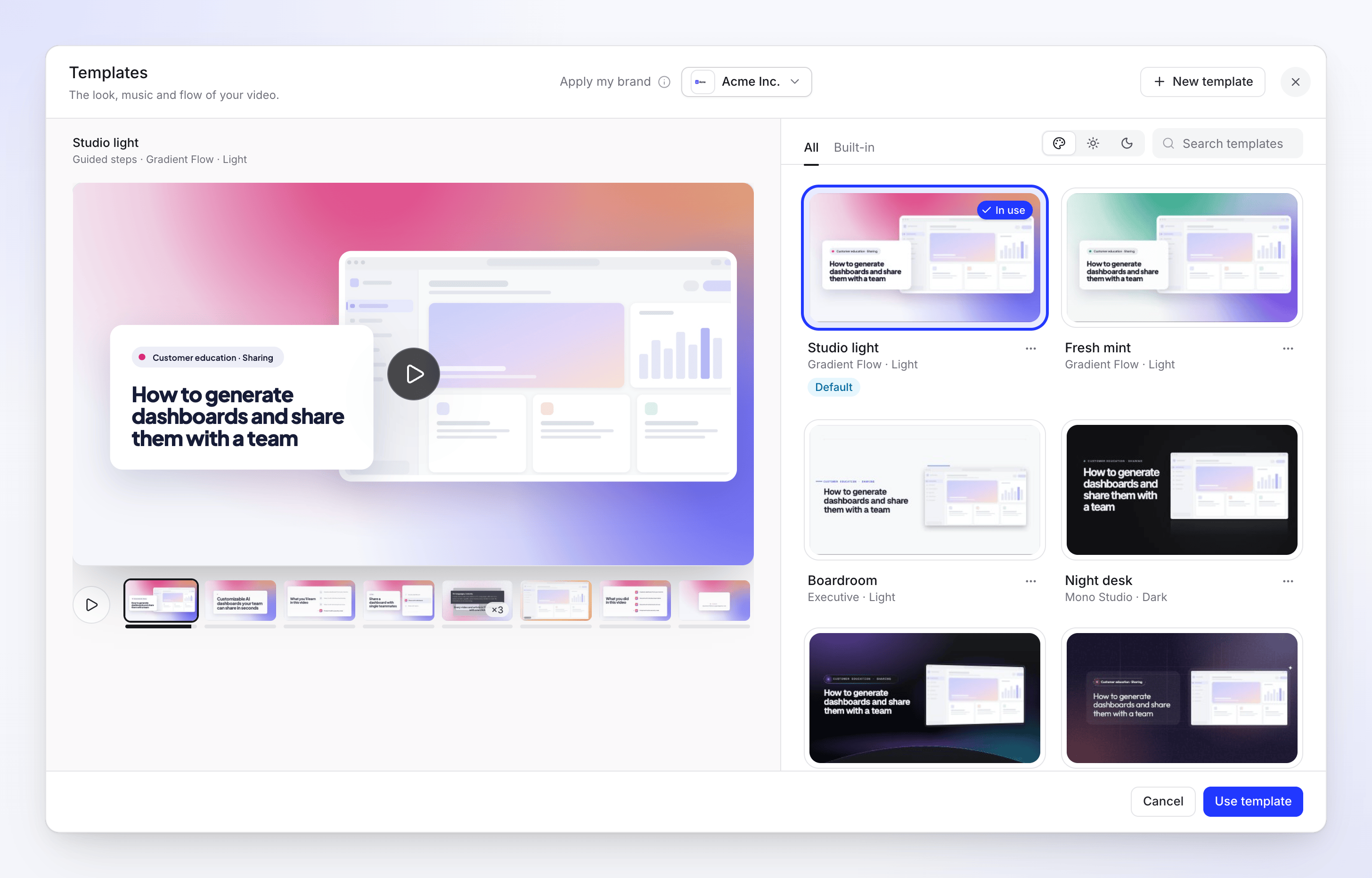
In je eigen sjablonen bepaal je hoeveel van het merk je gebruikt:
| In de studio | Merkoptie |
|---|---|
| Kleuren | Jouw merk: de kleuren aangepast aan de stijl, bijgesteld waar tekst moeilijk leesbaar zou zijn. |
| Stijl → Lettertypes | Van het merk: de kop- en platte tekst-lettertypes. Een lettertype dat niet kan worden geladen, wordt vervangen door het dichtstbijzijnde alternatief. |
| Logo | Merklogo, getekend in de versie gemaakt voor een lichte of donkere achtergrond. Als er een ontbreekt, upload deze dan vanaf daar naar het merk. |
Zie Een sjabloon gebruiken voor instructie- en demovideo's.
Social clips
Open op de pagina Maken van een social clip de Uiterlijk-pil. Voor bovenaan kiest het merk ("Kies een merk om het logo, de kleuren, stem en knop te gebruiken."), en chips tonen wat het toevoegt: Logo, Kleuren, Stem en Knop. Merk bewerken opent de pagina ervan.
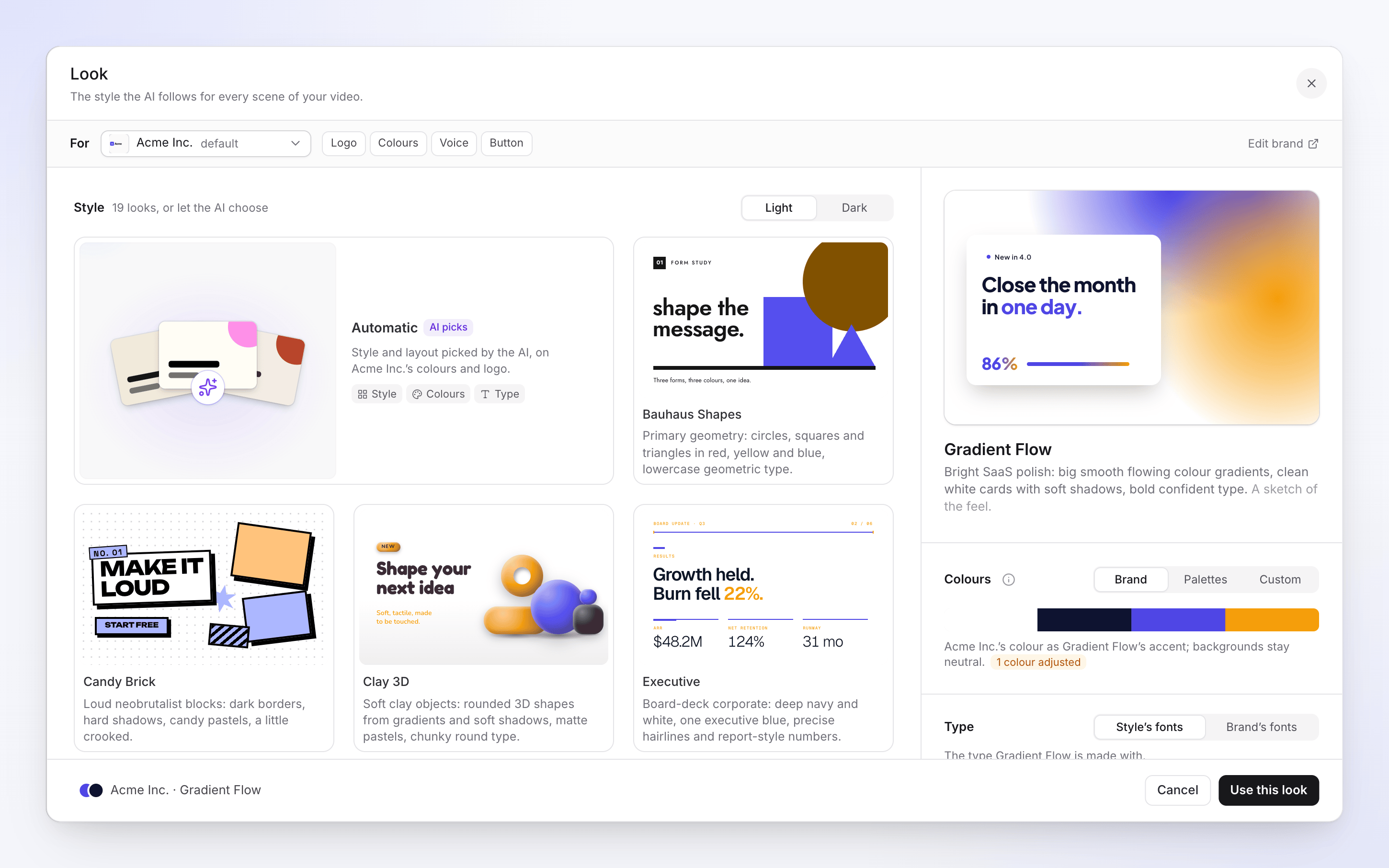
Met een gekozen merk:
- Kleuren → Merk gebruikt de kleur van het merk als accent van de stijl: "achtergronden blijven neutraal". Paletten en Aangepast vervangen dit nog steeds als je dat verkiest.
- Soort schakelt tussen Stijllettertypes en Merklettertypes.
- Op Automatisch kiest de AI de stijl en lay-out "op basis van de kleuren en het logo van {brand}".
- De call-to-action van de clip gebruikt de woorden van de eigen knop van je merk.
Zie Een uiterlijk kiezen.
Autopilot
Autopilot-taken die video's, artikelen of een helpcentrum maken, worden gemaakt voor een van je merken.
- Bouw een helpcentrum vanuit mijn app toont het merk in het instellingsformulier, onder Helpcentrum. Bij meer dan één merk kies je dit onder Merk ("De kleuren, het logo en de lettertypes van de site zijn hiervan afkomstig. Gekozen vanaf je website totdat je een keuze maakt."): totdat je kiest, is het het merk waarvan de website overeenkomt met de website die je hebt ingevoerd. Als er nog geen merk is, zegt het formulier "Nog geen merk. Clevera leert dit eerst van je website.", en de taak leert dit als eerste stap.
- Elke andere taak gebruikt het Standaardmerk in de instellingen van Autopilot ("Het uiterlijk, de stem en de website die taken gebruiken wanneer een taak geen merk benoemt."), of het standaardmerk van de werkruimte wanneer daar niets is ingesteld. Alleen de eigenaar van de werkruimte of een beheerder kan de instellingen van Autopilot wijzigen.
Zie Begrijp Autopilot en Bouw een helpcentrum met Autopilot.
Wat een merk niet verandert
- Reeds gemaakte video's. Het wijzigen of verwijderen van een merk verandert niets aan wat al is gemaakt.
- Je woorden op het scherm. Clevera toont je branding (logo, kleuren, lettertypes, knop). Feiten die het op je website heeft gelezen, zoals cijfers of klantnamen, informeren de AI, maar worden niet op het scherm geplaatst tenzij je ze als materiaal aanlevert.
- Video's oppoetsen (Opschonen, Gestyled om te delen). Deze gebruiken de eerdere videosjablonen, die hun eigen logo en kleuren hebben.