

Maak een video van alleen afbeeldingen of een PDF
Geen opname? Een handleiding of productdemo kan ook worden gemaakt van alleen screenshots, dia's of PDF-pagina's. De AI spreekt elke afbeelding in en houdt deze zo lang in beeld als de gesproken tekst duurt.
Je hebt geen schermopname nodig om een handleiding of productdemo te maken. Geef Clevera screenshots, dia's of een PDF, en de AI schrijft een voice-over, toont elke afbeelding terwijl deze erover vertelt, en voegt de achtergrond, muziek en kaarten van je sjabloon toe.
Gebruik dit voor een product dat je nog niet kunt opnemen, een presentatie die je wilt laten inspreken, of een proces dat je al in screenshots hebt gedocumenteerd.
Voordat je begint
- Dit werkt alleen voor Handleiding en Productdemo video's. Andere typen vereisen een opname of, voor sociale clips, werken op hun eigen manier met afbeeldingen.
- Zorg voor ten minste één afbeelding of PDF-pagina om te tonen. Afbeeldingen kunnen JPG, PNG of WebP zijn tot 8 MB per stuk; PDF's tot 40 MB en 30 pagina's. SVG-bestanden kunnen worden geüpload maar niet getoond: exporteer ze als PNG.
- Plaats de afbeeldingen in de volgorde waarin je ze wilt laten vertellen, of geef de bestanden een naam zodat de volgorde duidelijk is. De AI volgt het verhaal, niet de bestandsnamen, maar een duidelijke volgorde helpt. De voice-over leest nooit een bestandsnaam voor.
De video maken
Kies een handleiding of demo
Klik op Aanmaken en kies een kaart in de Handleiding of Productdemo familie.
Voeg je afbeeldingen of PDF toe
Klik op + → Afbeeldingen of PDF uploaden, of sleep de bestanden naar het vak. Je hoeft geen video toe te voegen.
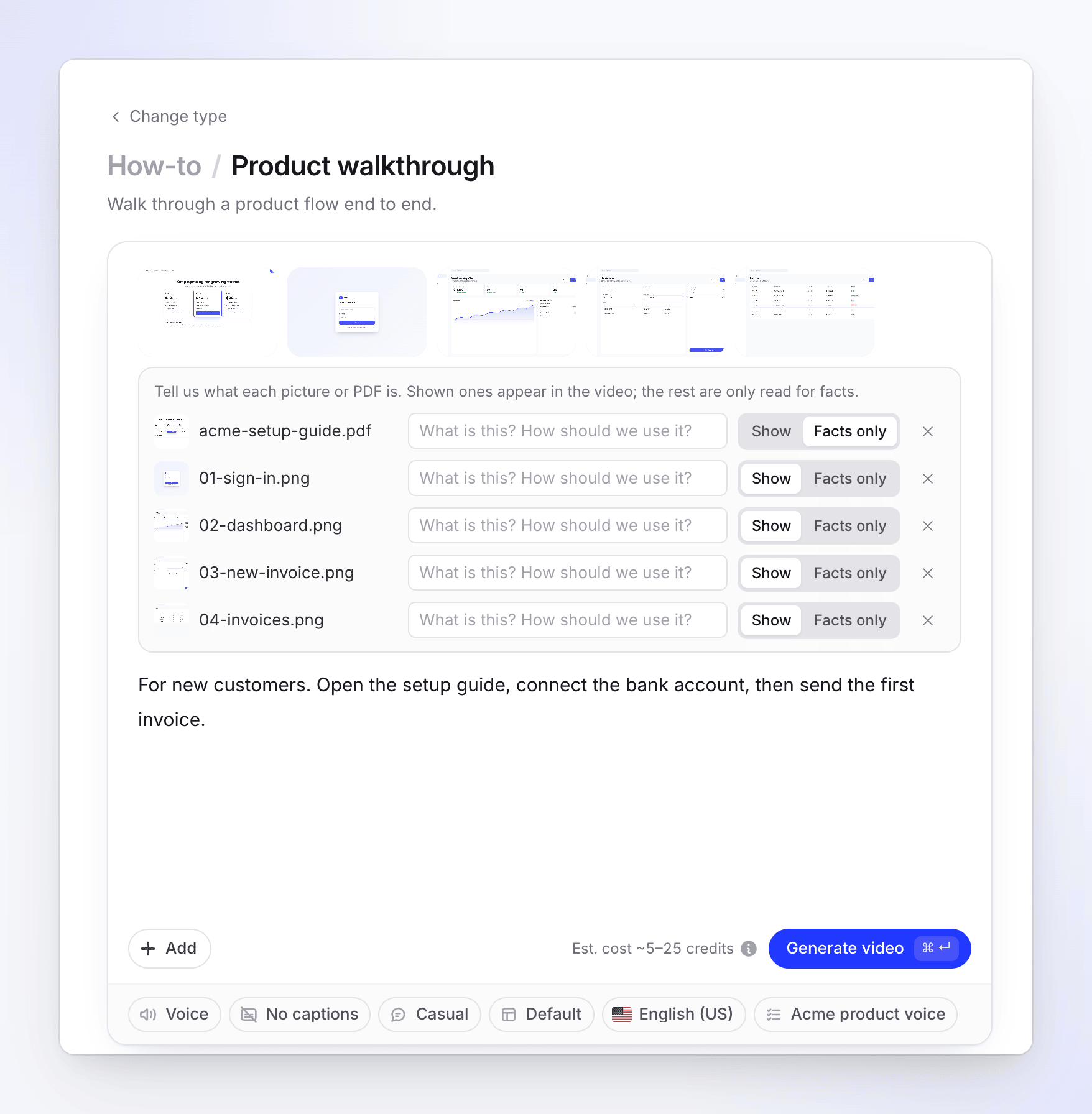
Kies wat er wordt getoond
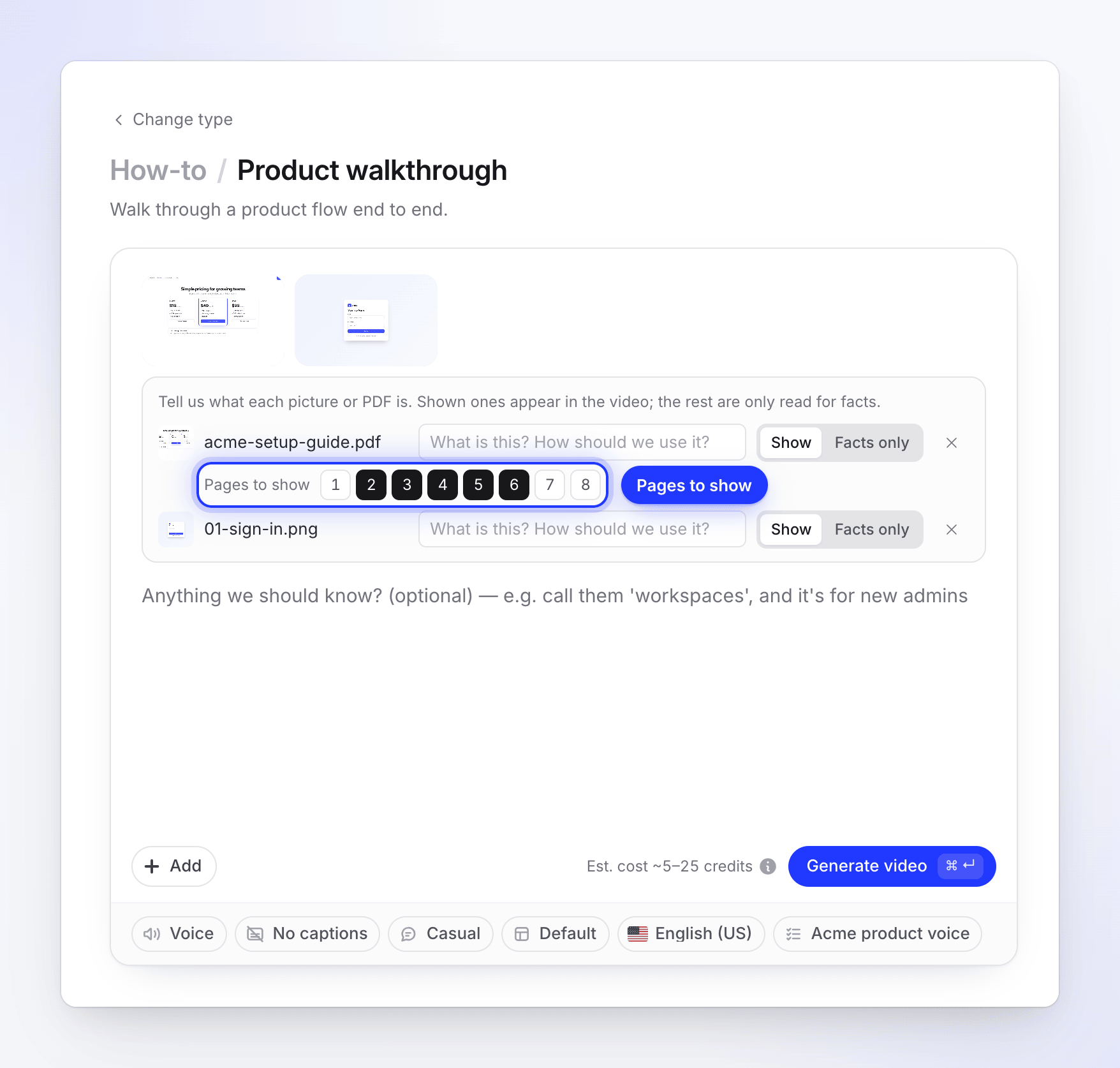
Elk bestand krijgt een rij met een tonen / Alleen feiten schakelaar. Afbeeldingen staan standaard op tonen. Een PDF staat standaard op tonen wanneer er niets anders wordt getoond (geen video en geen afbeelding ingesteld op tonen), dus een PDF wordt dan de video. Wanneer er al een afbeelding wordt getoond, staat een PDF standaard op Alleen feiten: zet deze op tonen als je de pagina's in de video wilt hebben. Gebruik Pagina's om te tonen om de pagina's te selecteren. Voeg een notitie toe in "Wat is dit? Hoe moeten we dit gebruiken?" om de AI te vertellen wat een afbeelding is.
Beschrijf het proces
Schrijf een briefing. Zonder opname en zonder jouw stem om naar te luisteren, leert de AI uit de briefing en je notities wat er tussen de afbeeldingen gebeurt. Vertel wat de kijker op elk scherm moet doen en waarom.
Genereren
Klik op Video genereren. De AI leest elke afbeelding en pagina, schrijft het script, neemt de voice-over op en bouwt de video.
Hoe de video wordt opgebouwd
| Getoonde afbeeldingen | Maximaal 20 in totaal, waarbij elke getoonde afbeelding en elke getoonde PDF-pagina meetelt. |
| Schermtijd | Elke afbeelding blijft in beeld zolang de voice-over duurt. De video is zo lang als de voice-over. |
| PDF-pagina's | Alleen de pagina's die je kiest onder Pagina's om te tonen. Als je er geen kiest, worden pagina's getoond vanaf de eerste, tot aan de limiet. |
| Tekst in de PDF | Wordt gelezen voor het script, of de pagina's nu worden getoond of niet. |
| Zooms | Geen. Zooms volgen klikken in een opname, en afbeeldingen hebben er geen. |
| Uiterlijk | De achtergrond, muziek, introkaart, titelkaarten en logo-onthulling van je sjabloon. |
| Vorm | Landschap. |
Kosten
De schatting telt een paar seconden per getoonde afbeelding of pagina, en een typische video kost 5–25 credits. Je betaalt wat de taak daadwerkelijk verbruikt. Op het gratis abonnement kan de video maximaal 3 minuten lang zijn.
Berichten die je kunt zien
| Bericht | Wat te doen |
|---|---|
| "Voeg een afbeelding of een PDF-pagina toe om in de video te tonen." | Je hebt elk bestand op Alleen feiten gezet. Zet ten minste één afbeelding of pagina op tonen. |
| "Alleen een handleiding of een productdemo kan worden gemaakt van alleen afbeeldingen en PDF's." | Kies een Handleiding of Productdemo kaart, of voeg een opname toe. |
| "Toon maximaal 20 afbeeldingen en PDF-pagina's in één video. Zet de rest op "Alleen feiten"." | Toon minder afbeeldingen, of kies minder Pagina's om te tonen. |
| "Je PDF wordt nog gelezen — een moment geduld." | Wacht tot de PDF-tegel klaar is en druk dan opnieuw op Video genereren. |
| "SVG-afbeeldingen kunnen nog niet in de video worden getoond. Exporteer deze als PNG, of zet ze op "Alleen feiten"." | Exporteer de SVG als PNG, of zet deze op Alleen feiten. |