

Het Clevera-watermerk verwijderen
Gratis video's bevatten een "Made with Clevera"-watermerk op deelpagina's en embeds. Upgrade naar Starter of Pro om dit te verwijderen, schone MP4's te downloaden en je eigen logo aan de speler toe te voegen. De kleine link in de voettekst op deelpagina's blijft op elk abonnement staan.
Video's die zijn gemaakt met het gratis abonnement bevatten een klein "Made with Clevera"-watermerk op het videobeeld. Elk betaald abonnement verwijdert dit van de video op deelpagina's en embeds, en stelt je in staat om MP4's zonder watermerk te downloaden. De kleine "Made with Clevera"-link onderaan deelpagina's en ingesloten artikelen blijft op elk abonnement staan.
Waar het watermerk verschijnt
| Waar | Op het gratis abonnement | Op een betaald abonnement |
|---|---|---|
| MP4-downloads | Niet inbegrepen bij gratis | Geen watermerk |
| Editor-voorbeeld | Het watermerk, zodat je ziet wat kijkers zien | Geen watermerk |
| De video op deelpagina's en in embeds | Hetzelfde watermerk op het videobeeld | Geen watermerk. Je kunt in plaats daarvan je eigen logo tonen. |
| De onderkant van de deelpagina en van een ingesloten artikel | Een kleine "Made with Clevera"-link | Dezelfde link. Deze blijft op elk abonnement staan. |
| De ingesloten videospeler | Geen Clevera-badge op de speler zelf | Geen Clevera-badge |
Het watermerk is licht transparant en ligt over het hele frame, dus inzoomen en camerabewegingen verplaatsen het niet. Het gaat opzij wanneer een titelkaart, lijst of logo-onthulling het scherm vult.
Het watermerk verwijderen
De werkruimte upgraden
Klik in de editor op Delen → Downloaden, en vervolgens op Upgraden bij Upgrade om je video's te downloaden. Dit opent de kassa. Kies Starter of Pro en voltooi de betaling. Alleen de eigenaar van de werkruimte kan het abonnement wijzigen.

Op gratis, opent Upgrade hier de kassa. Je kunt op elk gewenst moment ook upgraden via Facturering. Zie Een abonnement kiezen.
De video renderen
Open Delen → Downloaden, kies een resolutie en klik op Renderen, en download vervolgens het bestand. Deze heeft geen watermerk. MP4's die eerder gratis zijn gedownload, behouden het watermerk in hun pixels, dus render een nieuwe versie om ze te vervangen. Voor exports worden nooit credits gebruikt.
Controleer je links en embeds
De video op deelpagina's en in embeds verliest het watermerk automatisch binnen ongeveer een minuut. Je hoeft niets opnieuw te delen of te plakken.
Je eigen logo aan de speler toevoegen
Betaalde abonnementen kunnen in plaats daarvan je logo tonen op de video op de deelpagina en in de ingesloten speler. Dit wordt per collectie ingesteld door mensen die de collectie kunnen bewerken:
- Open Inhoud en open de collectie, via Collecties in het menu van Inhoud of via een vastgezette collectie in de zijbalk.
- Klik op ⋯ rechtsboven in de collectie en vervolgens op Instellingen. Het paneel Instellingen van de collectie wordt geopend.
- Upload onder Huisstijl een Watermerk van speler (PNG, JPG of SVG, tot 2 MB). Dit wordt "Getoond in de rechterbenedenhoek van de videospeler. Het schaalt mee met de speler."
- Kies een Grootte watermerk (Extra klein tot Extra groot, standaard Medium) en een Afstand tot randen (1–10, standaard 4). Het voorbeeld van de speler toont het resultaat.
- Klik op Wijzigingen opslaan.
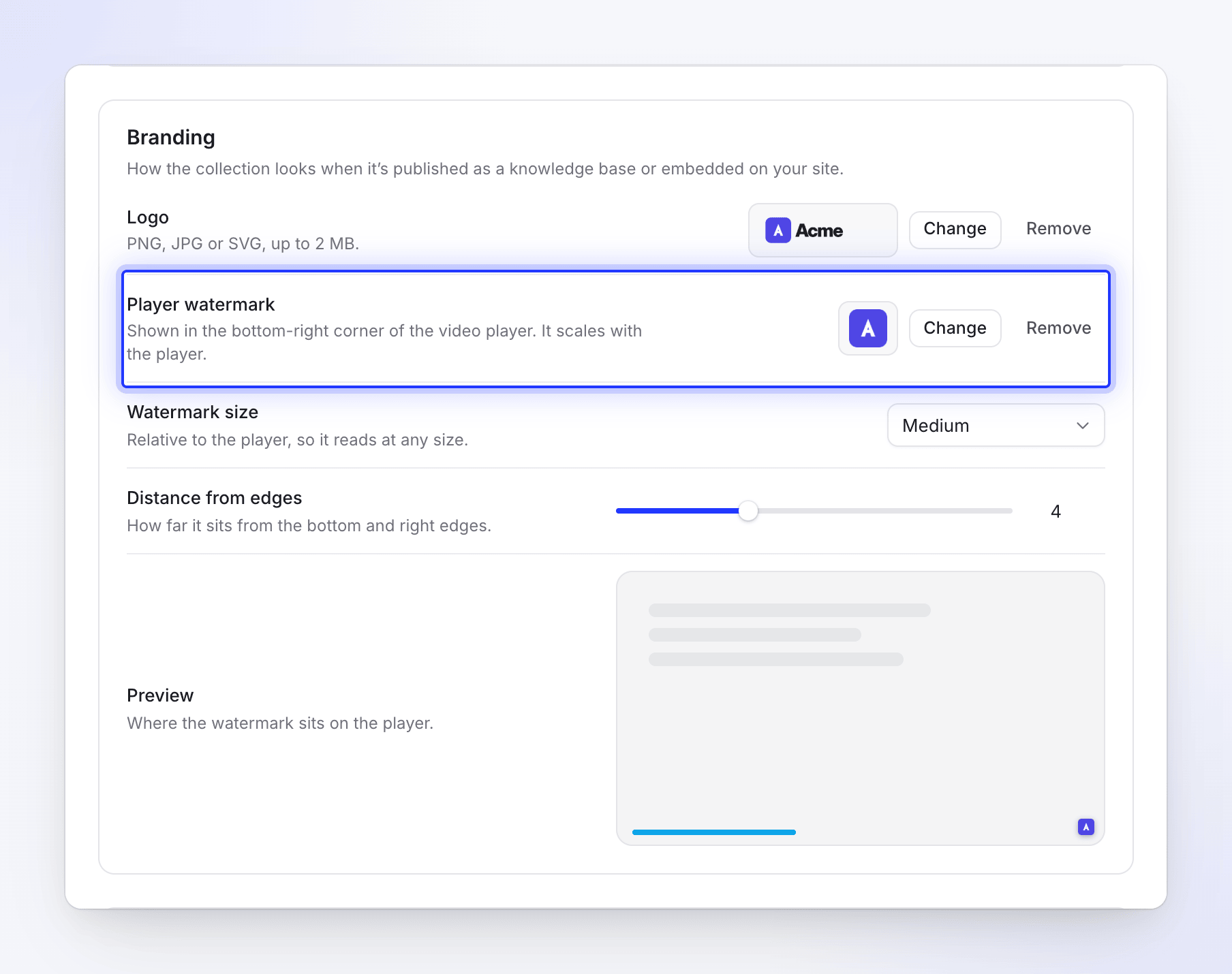
Je logo wordt alleen in de speler getoond. Het wordt niet ingebrand in geëxporteerde MP4's en het wordt niet getoond op het gratis abonnement zolang het Clevera-watermerk daar aanwezig is.
Als het abonnement terugwijzigt
Als een betaald abonnement eindigt en de werkruimte teruggaat naar gratis, stoppen MP4-downloads en bevat de video op deelpagina's en embeds weer het watermerk. Bestanden die je al hebt gedownload, blijven schoon. Terwijl een betaling na een mislukking opnieuw wordt geprobeerd, blijft het watermerk uitgeschakeld.