

Kies het juiste videotype
Elk videotype in Clevera, met waar het voor bedoeld is, waarvan het start, het standaardformaat, de lengte en audio, en wat het nodig heeft voordat je kunt genereren. Gebruik dit om het type te kiezen dat bij je doel past.
Clevera heeft vijf families van videotypes, en elk type is afgestemd op één taak. Deze pagina bevat elk type met het doel ervan, de basis, de standaardinstellingen en alles wat nodig is voordat je kunt genereren, zodat je de juiste kunt kiezen. Als je liever niet zelf kiest, beschrijf je video dan in het vak op Home en de Clevera-agent kiest samen met jou het type. Zie Maak je eerste video.
Begin met je doel
| Je doel | Familie | Waarom |
|---|---|---|
| Iemand leren iets te doen in je product | Handleiding | Vertelt je echte opname stap voor stap, met inzoomen op elke klik. |
| Laten zien wat je product doet aan een koper, investeerder of de markt | Productdemo | Dezelfde echte beelden, verteld als een pitch of aankondiging. |
| Aandacht trekken in een feed, advertentie of lanceringsbericht | Social & promo | Ontworpen motion graphics in elk formaat, opnemen is niet nodig. |
| Documentatie of een procedure schrijven | Artikel | Tekst en screenshots van je opname. |
| Een opname die je al hebt opruimen | Polijsten | Behoudt wat je zei; knipt retakes en dode tijd weg, of voegt een kader toe. |
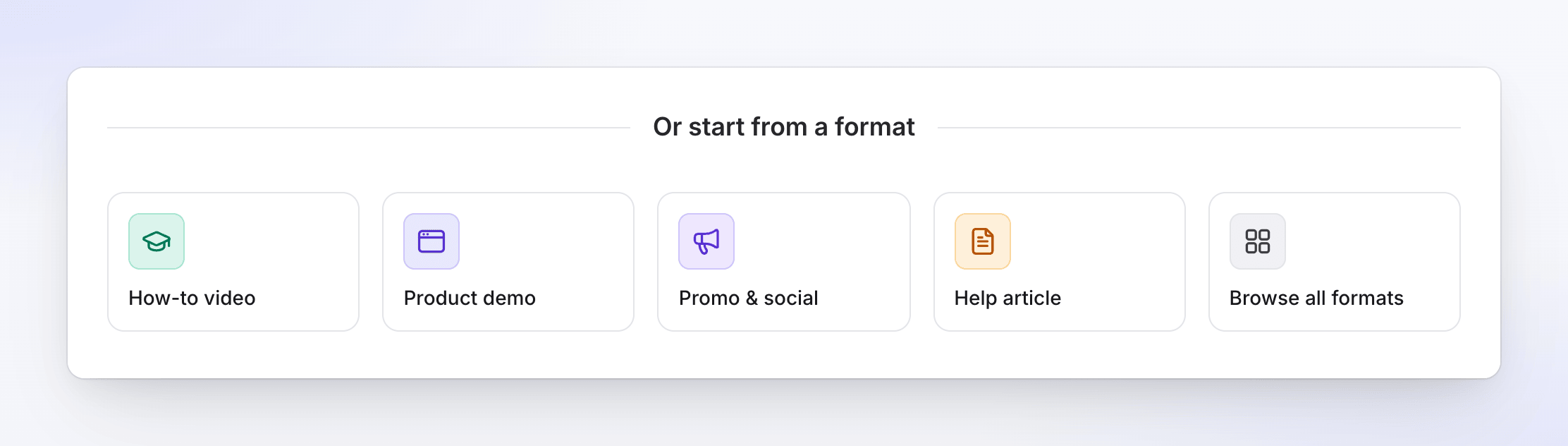
De eerste vier families staan op Home als kaarten onder Of begin met een formaat (How-to-video, Productdemo, Promo & sociaal, Help-artikel), met Blader door alle formaten als de vijfde. Alle vijf de families staan als kaarten op de pagina Maken, en de vrije Aangepaste briefing opent vanuit Helemaal opnieuw beginnen op het bord met sociale stijlen. Zie Een videotype kiezen in de galerij Maken.
Handleidingen
"Stapsgewijze handleidingen gemaakt van een schermopname." Elk type wordt ingesproken, met automatische zooms en korte geanimeerde scènes (een openingscover, stapkaarten en dergelijke) tussen de opnameclips, gestyled door je sjabloon.
| Type | Gebruik het voor |
|---|---|
| Productwalkthrough | Een productflow van begin tot eind doorlopen. |
| Aan de slag | Eerste installatie voor nieuwe gebruikers. |
| Probleemoplossing | Een veelvoorkomend probleem oplossen. |
| Onboarding | Een teamgenoot of klant snel op weg helpen. |
Productdemo's
"Laat zien wat je product doet, ingesproken over je opname."
| Soort | Gebruik het voor |
|---|---|
| Productoverzicht | Brede tour van wat het product doet. |
| Nieuwe functie | Zet één mogelijkheid in de schijnwerpers. |
| Productlancering | Ingesproken walkthrough van wat gelanceerd is, met een duidelijke call-to-action. |
| Nieuwe versie | Wat is er nieuw in deze release. |
| Salespitch | Resultaatgerichte demo voor prospects. |
| Investor pitch | Je pitchdeck als video voor investeerders: een ingesproken video van je dia's, een PDF of een opname. |
Wat handleidingen en demo's nodig hebben
- Een opname, of in plaats daarvan afbeeldingen en PDF's. Maximaal 3 video's, 20 afbeeldingen en 3 PDF's. Video's worden afgespeeld in de volgorde die je instelt. We raden opnames van minder dan 30 minuten aan. Zonder video maakt de AI een ingesproken diavoorstelling van je afbeeldingen en PDF-pagina's (elk blijft zo lang op het scherm als de gesproken tekst, maximaal 20 afbeeldingen).
- Geen websitelinks. Links worden niet gebruikt door deze types; beschrijf het product in plaats daarvan in de briefing.
- Een sjabloon. De rij Sjabloon in Compose bepaalt "De look, muziek en flow van je video." Zie Gebruik een videosjabloon voor je merk.
| Instelling | Standaard |
|---|---|
| Voice-over | Aan, in de aanbevolen stem voor de taal |
| Spreekstijl | Informeel (ook Expressief of Formeel) |
| Ondertiteling | Uit |
| Formaat en lengte | Volgt je opname; er is geen instelling voor formaat of lengte. Je kunt de beeldverhouding achteraf in de editor wijzigen. |
| Typische kosten | 20–50 credits voor een opname tot 5 minuten |
Sociale clips
"Korte clips voor feeds, advertenties en lanceringen." Sociale clips zijn in Bèta. Ze beginnen met een websitelink, afbeeldingen, een PDF, een video of alleen je briefing. Ze zijn beschikbaar vanaf het Starter-abonnement en kunnen zo vaak worden gemaakt als je credits toelaten (zie Plannen en beschikbaarheid).
| Groep | Soort | Gebruik het voor | Formaat | Lengte | Audio |
|---|---|---|---|---|---|
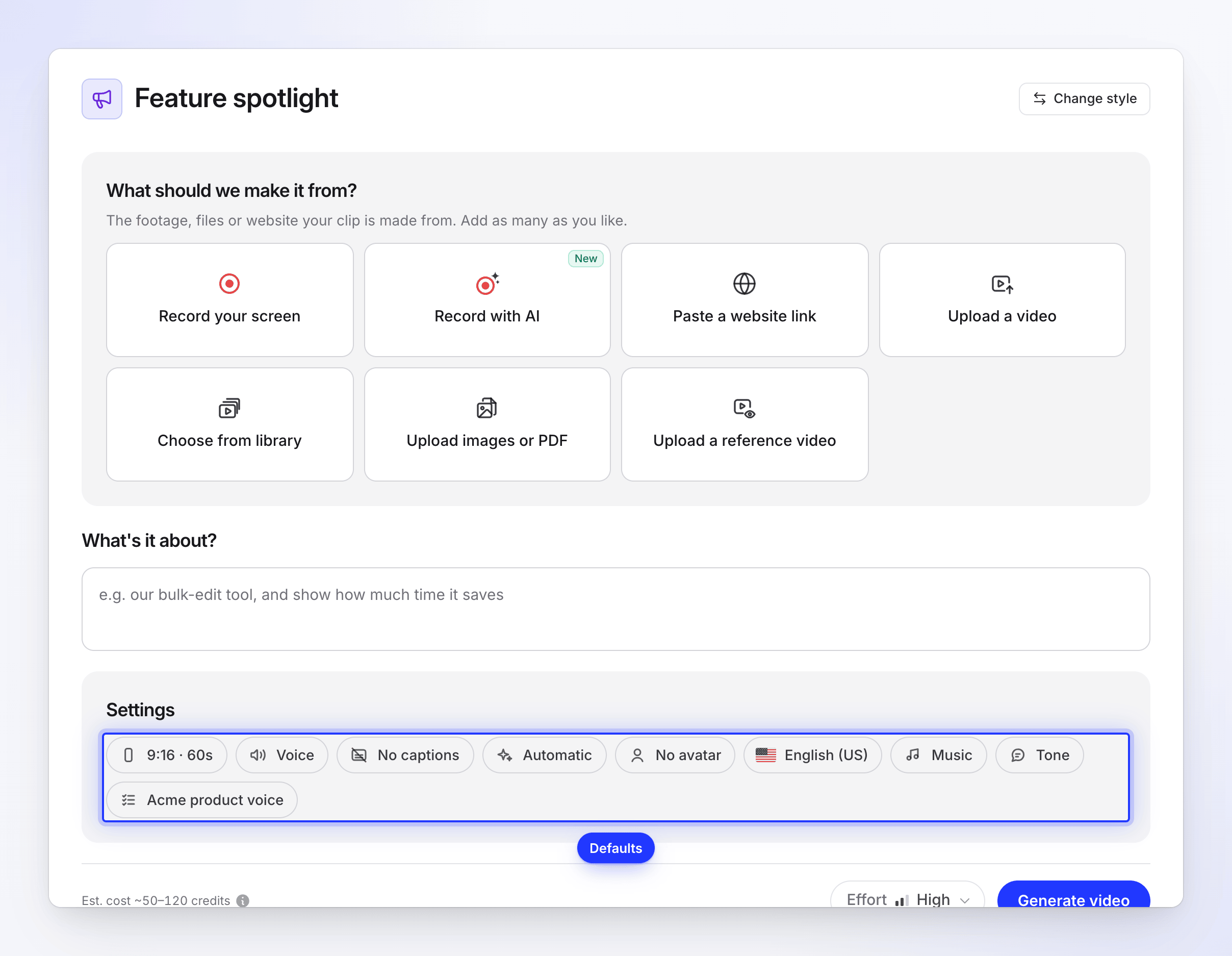
| Sociale promo | Functie in de spotlight | Noem één mogelijkheid, toon het bewijs, vraag om de klik. | 9:16 | Standaard | Voice-over |
| Hook-reel | Koude opening, snelle cuts, ondertiteling aan. | 9:16 | Kort | Muziek | |
| Muziek & beweging | Stilte-vriendelijk: vette letters, muziek, geen voice-over. | 9:16 | Standaard | Muziek | |
| Lancering / aankondiging | Functieaankondiging | Noem wat er is uitgebracht, toon bewijs, vraag om de klik. | 16:9 | Standaard | Voice-over |
| Lanceringsteaser | Wat is er nieuw, werkend getoond in een paar snelle beats, benoemd, met de vraag. | 9:16 | Kort | Muziek | |
| Geheimzinnige teaser | Fragmenten en een belofte voor de lancering. Nog niets benoemd. | 9:16 | Kort | Muziek | |
| Productuitleg | Producttour | Hero-hook, drie functie-beats, call-to-action. | 16:9 | Standaard | Voice-over |
| UGC-stijl video | AI-avatar | Een AI-avatar praat de kijker erdoorheen. | 9:16 | Standaard | Voice-over |
| Klantverhaal | Klantverhaal | Hun woorden of hun resultaat, verteld met naamsvermelding. | 9:16 | Standaard | Voice-over |
| Aanbieding | Promotie aanbieden | Begin met de aanbieding, één visuele beat, de vraag. | 9:16 | Kort | Muziek |
| Evenementpromo | De datum, de plek, de reden om te komen. | 1:1 | Kort | Muziek | |
| Merkverhaal | Merkfilm | Waar je in gelooft, voor wie het is, wat je maakt. | 16:9 | Standaard | Voice-over |
| Beschrijf je idee | Aangepaste briefing | Jij beschrijft het resultaat; Clevera bouwt het. Opent vanuit Helemaal opnieuw beginnen. | 9:16 | Standaard | Voice-over |
Elke standaardinstelling is een startpunt: wijzig het formaat, de lengte, de voice-over, de muziek en het uiterlijk in Opstellen voordat je genereert. De ondertiteling staat bij elke sociale clip standaard Uit, inclusief de Hook-reel; zet deze aan met de ondertiteling-pil. Om de stijl aan de hand van een voorbeeld in te stellen, voeg je een voorbeeldvideo toe met de tegel Een referentievideo uploaden (zie Een voorbeeldvideo gebruiken om de stijl van een clip in te stellen).
Lengtes
| Lengte | Ongeveer | Bereik |
|---|---|---|
| Kort | 35 seconden | 30–45 seconden |
| Standaard | 60 seconden | 45–90 seconden |
| Lang | 2 minuten | 90–180 seconden |
| Volledige walkthrough | 4 minuten | 3–5 minuten |
Volledige walkthrough wordt niet aangeboden voor 9:16, omdat Reels, Shorts en TikTok tot 3 minuten toestaan. Zie Stel het formaat, de grootte en de lengte in.
Wat sociale clips nodig hebben
| Soort | Benodigdheden voordat het gemaakt kan worden |
|---|---|
| AI-avatar | Een avatar. Compose toont "Kies een avatar — deze stijl is er rondom gebouwd." totdat je er een kiest. |
| Klantverhaal | Een echt citaat of resultaat, en van wie het is. |
| Promotie aanbieden | De aanbieding: de deal, de prijs en de deadline. |
| Evenementpromo | De naam, datum en plek van het evenement, en de reden om te komen. |
| Aangepaste briefing | Een briefing van ten minste 40 tekens. |
| Elke sociale clip zonder bijlage | Een briefing van ten minste 100 tekens. |
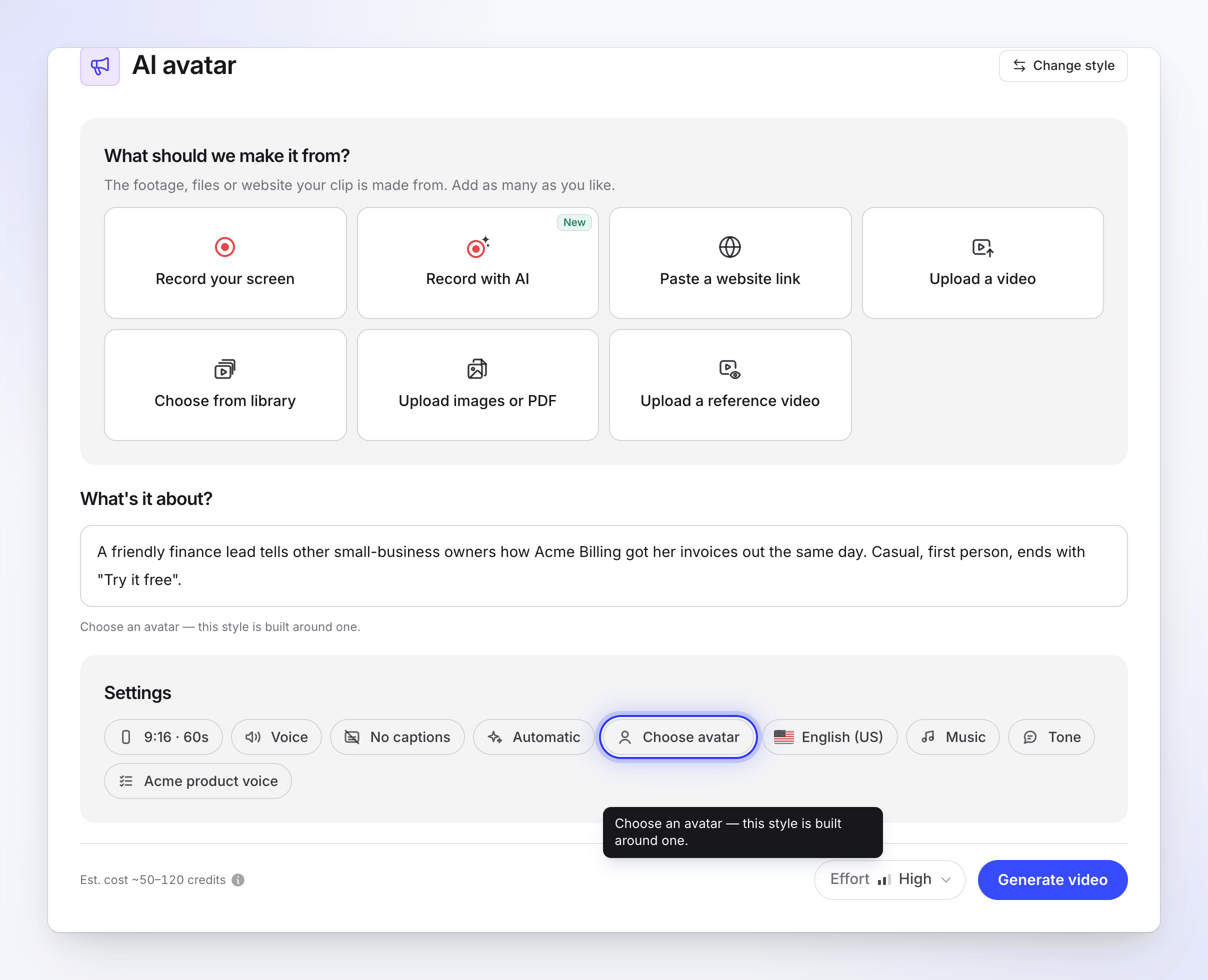
Als de briefing geen vereist feit bevat, vraagt de AI erom aan het begin van het genereren. Als niemand binnen 10 minuten antwoordt, stopt de video, dus het is sneller om het feit in de briefing op te nemen. Zie Een clip voor een aanbieding, evenement of klantverhaal maken.
| Instelling | Standaard |
|---|---|
| Inspanning | Hoog (ook Medium of Extra) |
| Uiterlijk | Automatisch |
| Muziek | Kies een track voor mij |
| Toon | Automatisch |
| Ondertiteling | Uit |
| AI-avatar | Geen, behalve bij het soort AI-avatar (voegt credits toe) |
| Typische kosten | 30–60 (Medium), 50–120 (Hoog) of 80–160 (Extra) credits |
Artikelen
"Geschreven handleidingen en berichten gemaakt van een opname." Een artikel wordt van slechts één opname gemaakt; afbeeldingen, PDF's en links worden verwijderd.
| Type | Gebruik het voor |
|---|---|
| Handleidingsartikel | Stapsgewijze geschreven handleiding. |
| Probleemoplossing | Geschreven oplossing voor een veelvoorkomend probleem. |
| SOP | Herhaalbare standaardwerkinstructie. |
| Blogbericht | Verhalend artikel voor je publiek. |
| Productupdate | Release notes als leesbare content. |
| Instelling | Opties | Standaard |
|---|---|---|
| Toon | Auto, Professioneel, Vriendelijk, Technisch, Conversatie | Auto |
| Diepgang | Auto, Kort, Standaard, Diepgaand | Auto |
| Screenshot-markering | De kleur die wordt getekend waar je klikte | Groen |
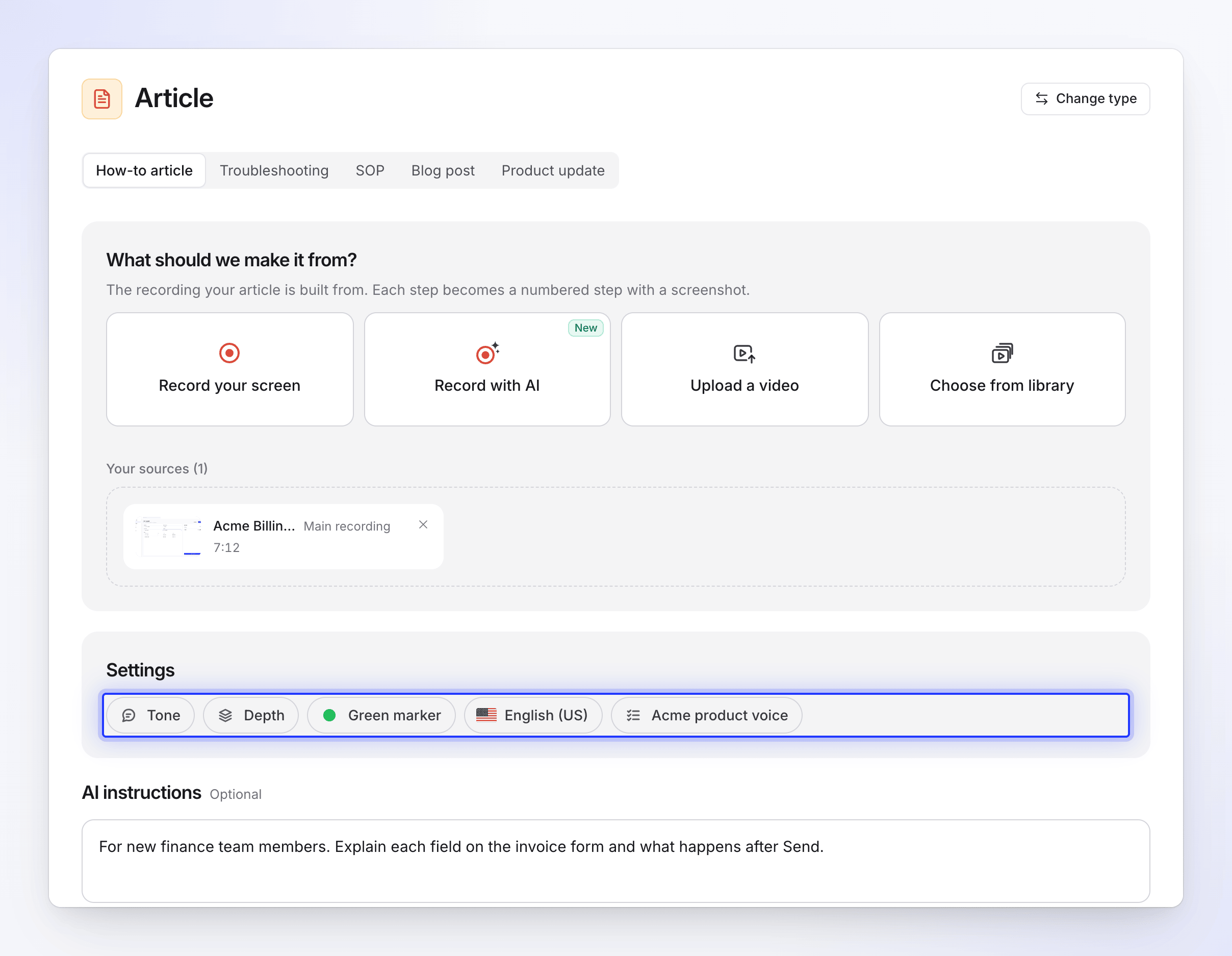
Artikelen hebben geen stem, muziek of ondertiteling. Een typisch artikel kost 5–15 credits. Zie Een opname omzetten in een artikel.
Mijn beelden polijsten
"Een opname opruimen zonder te veranderen wat er wordt gezegd." Polijsten werkt op slechts één video en spreekt je nooit opnieuw in.
| Soort | Wat het doet | Nodig | Kosten |
|---|---|---|---|
| Opschonen | Knipt retakes, valse starts, off-topic delen en stopwoorden weg bij natuurlijke pauzes, en behoudt je eigen stem. | Een opname | 20–50 credits |
| Gestyled om te delen | Trimt voorzichtig dode tijd en voegt een polijstlaag toe om te delen (de achtergrond, muziek, intro en titelkaarten van je sjabloon) zonder de inhoud te wijzigen. Behoudt de titel die je typt. | Een opname en een titel | 1–5 credits (de schatting toont maximaal 6) |
| Instelling | Opschonen | Gestyled om te delen |
|---|---|---|
| Formaat | Origineel ("Behoudt de vorm waarin je video is opgenomen"), of Verticaal · 9:16, Portret · 4:5, Vierkant · 1:1, Breedbeeld · 16:9, Klassiek · 4:3, Rechtop · 3:4 | Dezelfde keuzes |
| Ondertiteling (van je eigen stem) | Uit | Aan |
Zie Een opname opschonen of restylen met Polish.
Abonnementen en beschikbaarheid
- Gratis abonnement: instructievideo's, productdemo's, artikelen en 'Polish', met video's tot 3 minuten. Gratis video's worden gedeeld via een link of insluiting; voor het downloaden van een MP4 is Starter of hoger vereist. Sociale en promotievideo's zijn beschikbaar vanaf Starter: op het gratis abonnement opent het kiezen van een sociaal of promotietype een venster, "Maak sociale en promotievideo's", met een Get Starter-knop.
- Starter, Pro en Custom: elk type, inclusief sociale clips met elke inspanning en de AI-avatar.
- Tijdelijk niet beschikbaar: af en toe wordt een type gepauzeerd voor onderhoud of terwijl we een probleem oplossen. Op de kaart staat Tijdelijk niet beschikbaar met de reden. Probeer het later opnieuw of kies een vergelijkbaar type.
Nog steeds niet zeker
- Heb je een opname en wil je dat kijkers ervan leren? Handleiding-video.
- Heb je een opname en wil je dat kijkers kopen? Productdemo.
- Heb je een pitchdeck voor investeerders? Productdemo → Investor pitch.
- Geen opname, en de video is voor een feed of advertentie? Social clip.
- Geen opname, maar de video moet onderwijzen? Maak toch een handleiding: gebruik Opnemen met AI, de desktop-app, of screenshots en een PDF.
- Wil je dat het geschreven is, niet bekeken? Artikel.
- Nog steeds onzeker? Beschrijf het op Home en laat de agent het type voorstellen.