

SSO instellen met Microsoft Entra ID
Stapsgewijze Microsoft Entra ID (Azure AD) configuratie voor Clevera single sign-on, met SAML 2.0 of OpenID Connect: de enterprise-app of app-registratie, ondertekening, claims, welke waarden waar horen en testen.
Stel single sign-on in tussen Microsoft Entra ID (voorheen Azure AD) en Clevera zodat je team inlogt met hun Microsoft-werkaccount. Je kunt verbinding maken met SAML 2.0 of OpenID Connect (OIDC); deze handleiding behandelt beide aan de kant van Entra en de bijbehorende velden in Clevera.
Het Microsoft Entra-beheercentrum verandert regelmatig. Als een label hieronder niet overeenkomt, zoek dan naar de instelling met dezelfde betekenis en gebruik de algemene handleidingen voor de volledige lijst met waarden: SAML, OIDC.
Voordat je begint
- Je bent de Eigenaar van een Clevera-werkruimte op een Aangepast abonnement.
- Je kunt enterprise-applicaties of app-registraties aanmaken in Entra (bijvoorbeeld als Applicatiebeheerder).
- Je kent de e-maildomeinen die je teamleden gebruiken, zoals
acme.example.
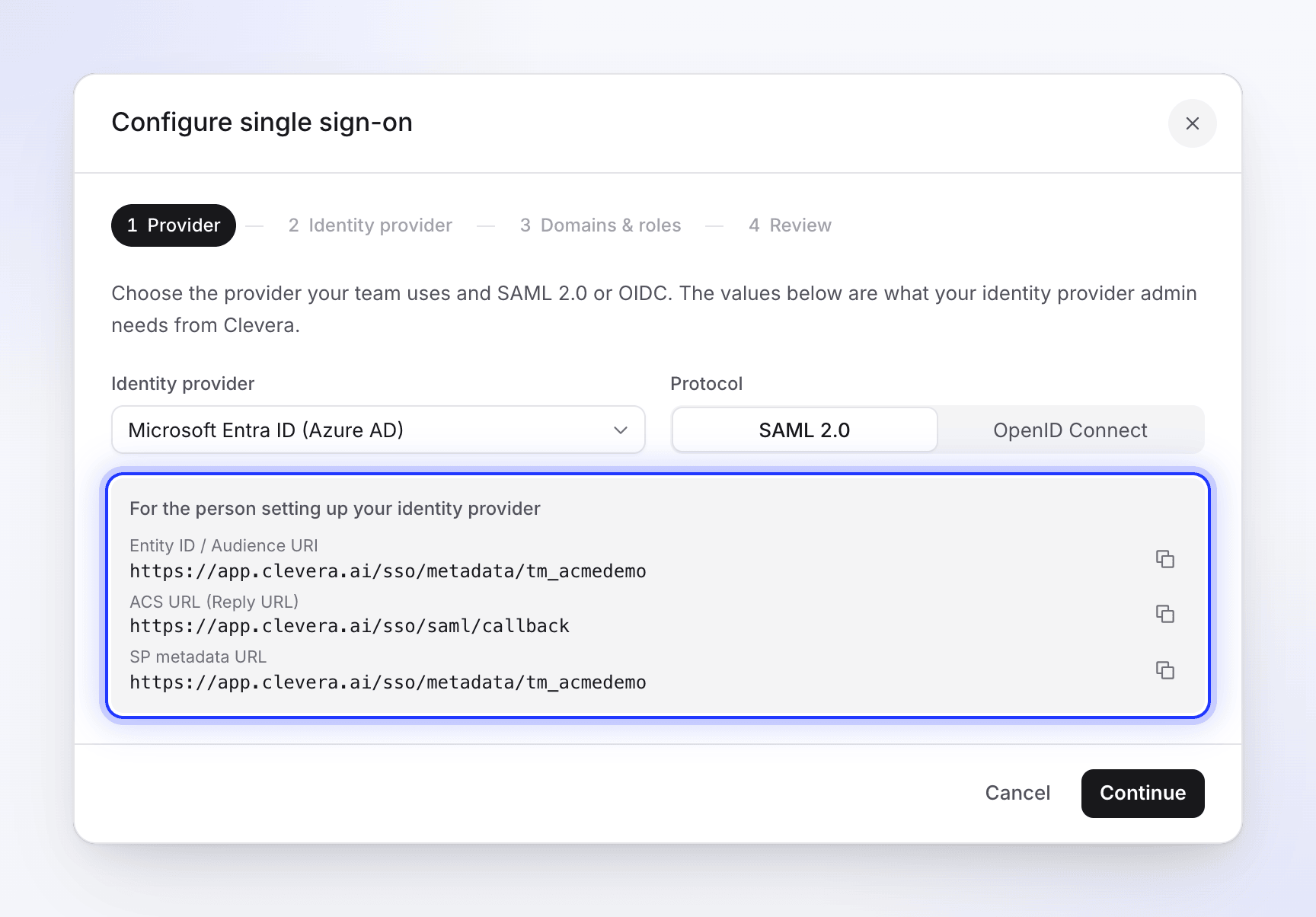
Open eerst het Clevera-instellingendialoogvenster zodat je waarden kunt kopiëren: open het werkruimtemenu bovenaan de zijbalk, kies Teaminstellingen, dan Beveiliging en klik op SSO instellen. Kies Microsoft Entra ID (Azure AD) als de Identiteitsprovider.
Verbinding maken met SAML 2.0
Een enterprise-applicatie aanmaken
Ga in het Microsoft Entra-beheercentrum naar Enterprise-toepassingen en klik op Nieuwe toepassing, dan op Uw eigen toepassing maken. Geef deze de naam
Clevera, kies Elke andere toepassing integreren die u niet in de galerie kunt vinden (Niet-galerie) en klik op Aanmaken.SAML kiezen
Open in de nieuwe app Single sign-on en kies SAML.
De waarden van Clevera invoeren
Klik bij Standaard SAML-configuratie op Bewerken en vul het volgende in:
Entra-veld Waarde uit Clevera Id (Entiteits-id) Entiteits-ID / Audience URI (kopieer deze uit het Clevera-dialoogvenster; deze eindigt op je werkruimte-ID) Antwoord-URL (Assertion Consumer Service-URL) https://app.clevera.ai/sso/saml/callbackAanmeldings-URL Leeg laten Relay-status Leeg laten Afmeldings-URL Alleen als je single logout gaat gebruiken: https://app.clevera.ai/sso/saml/sloKlik op Opslaan.
De claims controleren
Open bij Kenmerken en claims de Unieke gebruikers-id (Naam-id). Stel Indeling van naam-id in op E-mailadres en het bronkenmerk op het kenmerk dat het e-mailadres van mensen bevat:
user.mail, ofuser.userprincipalnameals hun aanmeldingsnaam hun e-mailadres is. Behoud de standaardgivenname,surnameenemailaddressclaims: Clevera leest deze.Het antwoord en de bewering ondertekenen
Klik bij SAML-certificaten op Bewerken naast het ondertekeningscertificaat. Stel Ondertekeningsoptie in op SAML-antwoord en -bewering ondertekenen en Ondertekeningsalgoritme op SHA-256. Klik op Opslaan.
Entra ondertekent standaard alleen de bewering, en Clevera wijst dat af.
De waarden van Entra kopiëren naar Clevera
Download bij SAML-certificaten het Certificaat (Base64) en open het in een teksteditor. Kopieer bij Clevera instellen de URL's. Stel in Clevera Protocol in op SAML 2.0, klik op Doorgaan en plak:
Entra-waarde Clevera-veld Microsoft Entra-id IdP Entiteits-ID Aanmeldings-URL SSO-aanmeldings-URL Afmeldings-URL Afmeldings-URL (optioneel) De inhoud van Certificaat (Base64) X.509-certificaat Personen toewijzen
Klik bij Gebruikers en groepen op Gebruiker/groep toevoegen en voeg de personen of groepen toe die Clevera moeten gebruiken.
Voltooi daarna de instellingen in Clevera: domeinen en rollen.
Verbinding maken met OpenID Connect
De app registreren
Stel in het Clevera-instellingendialoogvenster Protocol in op OpenID Connect en kopieer de Omleidings-URI (callback-URL) uit het grijze vak. Ga in Entra naar App-registraties en klik op Nieuwe registratie. Geef deze de naam
Clevera, kies Alleen accounts in deze organisatiemap (Eén tenant) en kies bij Omleidings-URI voor Web en plakhttps://app.clevera.ai/sso/oidc/callback. Klik op Registreren.De ID's kopiëren
Kopieer op het Overzicht van de app de Toepassings-id (client-id) en de Map-id (tenant-id).
Een clientgeheim aanmaken
Open Certificaten en geheimen, klik op Nieuw clientgeheim, kies een vervaldatum en klik op Toevoegen. Kopieer direct de Waarde van het geheim (niet de Geheim-id); Entra toont deze slechts één keer.
De e-mailclaim toevoegen
Open Tokenconfiguratie, klik op Optionele claim toevoegen, kies ID, vink email aan en klik op Toevoegen. Accepteer de prompt om de Microsoft Graph-e-mailmachtiging toe te voegen. Zonder deze machtiging valt Clevera terug op de aanmeldingsnaam (
preferred_username), wat alleen werkt als dat het e-mailadres van de persoon is.Invullen in Clevera
Klik in Clevera op Doorgaan en voer het volgende in:
Clevera-veld Waarde Client-ID Toepassings-id (client-id) Clientgeheim De Waarde van het geheim Discovery-URL https://login.microsoftonline.com/je Map-id (tenant-id)/v2.0/.well-known/openid-configurationGebruik je tenant-id in de URL, niet
commonoforganizations: Clevera controleert de uitgever en die gedeelde URL's komen niet overeen.Beperken wie kan inloggen (optioneel)
Standaard kan iedereen in je tenant de app gebruiken. Om dit te beperken, open je Enterprise-toepassingen → Clevera → Eigenschappen, stel je Toewijzing vereist? in op Ja en voeg je personen of groepen toe bij Gebruikers en groepen.
Voltooien in Clevera
- Voeg bij Domeinen & rollen elk e-maildomein toe dat je teamleden gebruiken, inclusief eventuele extra geverifieerde domeinen in je tenant. Kies Accounts aanmaken bij eerste aanmelding en de Standaardrol voor nieuwe SSO-leden.
- Klik bij Beoordelen op Configuratie opslaan.
- Klik op Test uitvoeren, schakel SSO inschakelen in en log in als testgebruiker in een privévenster, beginnend vanaf de Clevera-inlogpagina.
- Wanneer het voor iedereen werkt, schakel je SSO vereisen in als je wilt dat SSO de enige manier is om in te loggen.
Leden typen hun werk-e-mailadres op de Clevera-inlogpagina en klikken op Doorgaan met Microsoft Entra ID (Azure AD).
Probleemoplossing
| Probleem | Wat te controleren |
|---|---|
| "SSO-verificatie mislukt…" na de Microsoft-aanmelding, met SAML | Ondertekeningsoptie is SAML-antwoord en -bewering ondertekenen; het certificaat in Clevera is het actieve certificaat; Id (Entiteits-id) komt exact overeen met Clevera. |
| "SSO-sessie verlopen. Probeer het opnieuw." na het openen van Clevera vanuit Mijn apps | Verwacht: aanmelding moet starten op de Clevera-inlogpagina. |
| Microsoft zegt dat de antwoord-URL niet overeenkomt | Antwoord-URL (SAML) of de Web-omleidings-URI (OIDC) moet exact de Clevera-waarde zijn. |
| Microsoft zegt dat de gebruiker niet is toegewezen | Voeg ze toe bij Gebruikers en groepen, of stel Toewijzing vereist? in op Nee. |
| "SSO-verificatie mislukt…" met OIDC | De discovery-URL gebruikt je tenant-id; het geheim is de Waarde, niet de id, en is niet verlopen; de persoon heeft een e-mailadres. |
| "Je e-maildomein is niet geautoriseerd voor de SSO van dit team." | Hun e-maildomein staat niet in Toegestane e-maildomeinen. Voeg het toe in Clevera. |
Meer berichten: SSO-inlogproblemen oplossen.