

Voeg je merk toe vanaf een website of bestanden
Voeg een merk toe op de pagina Merken vanaf de website, bestanden of beide. Clevera verkent het en slaat het logo, de kleuren, lettertypes, stem en concurrenten op, zodat sjablonen, social clips en Autopilot hierop aansluiten.
Een merk is de look en stem van je bedrijf, één keer opgeslagen: logo, kleuren, lettertypes, knopstijl, hoe je schrijft, wat je verkoopt en wie je concurrenten zijn. Voeg het toe op de Merken-pagina vanaf je website, je bestanden of beide, en Clevera vult het profiel voor je in. Sjablonen, social clips en Autopilot-taken gebruiken dit vervolgens.
Voordat je begint
- Een rol die kan aanmaken. Eigenaren, beheerders en Content Creators kunnen merken toevoegen, wijzigen en verkennen. Editors kunnen elk merk openen maar niet wijzigen: bedieningselementen zijn uitgeschakeld met "Je rol kan merken bekijken, maar niet toevoegen of wijzigen."
- Ruimte in je abonnement. Zie Abonnementslimieten. Het verkennen van een merk kost geen credits.
Een merk toevoegen
Open Merken
Klik op Merken in de zijbalk. De pagina toont je merken met "1 van 10 merken" (je aantal en de limiet van je abonnement) rechtsboven. Je kunt ook beginnen via Je merk instellen op Home, wat wordt getoond totdat je werkruimte een merk heeft.
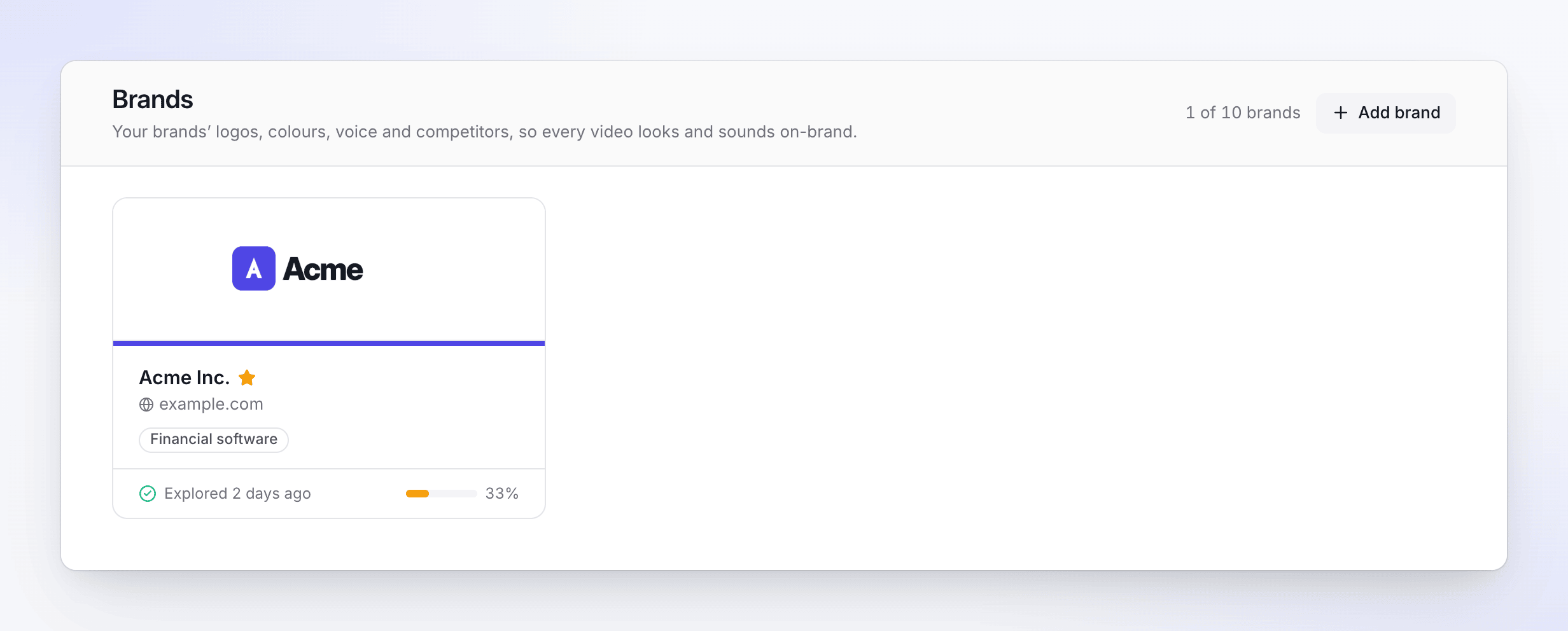
Een ster markeert het standaardmerk; de balk toont hoeveel van het profiel is gevonden. Klik op Merk toevoegen
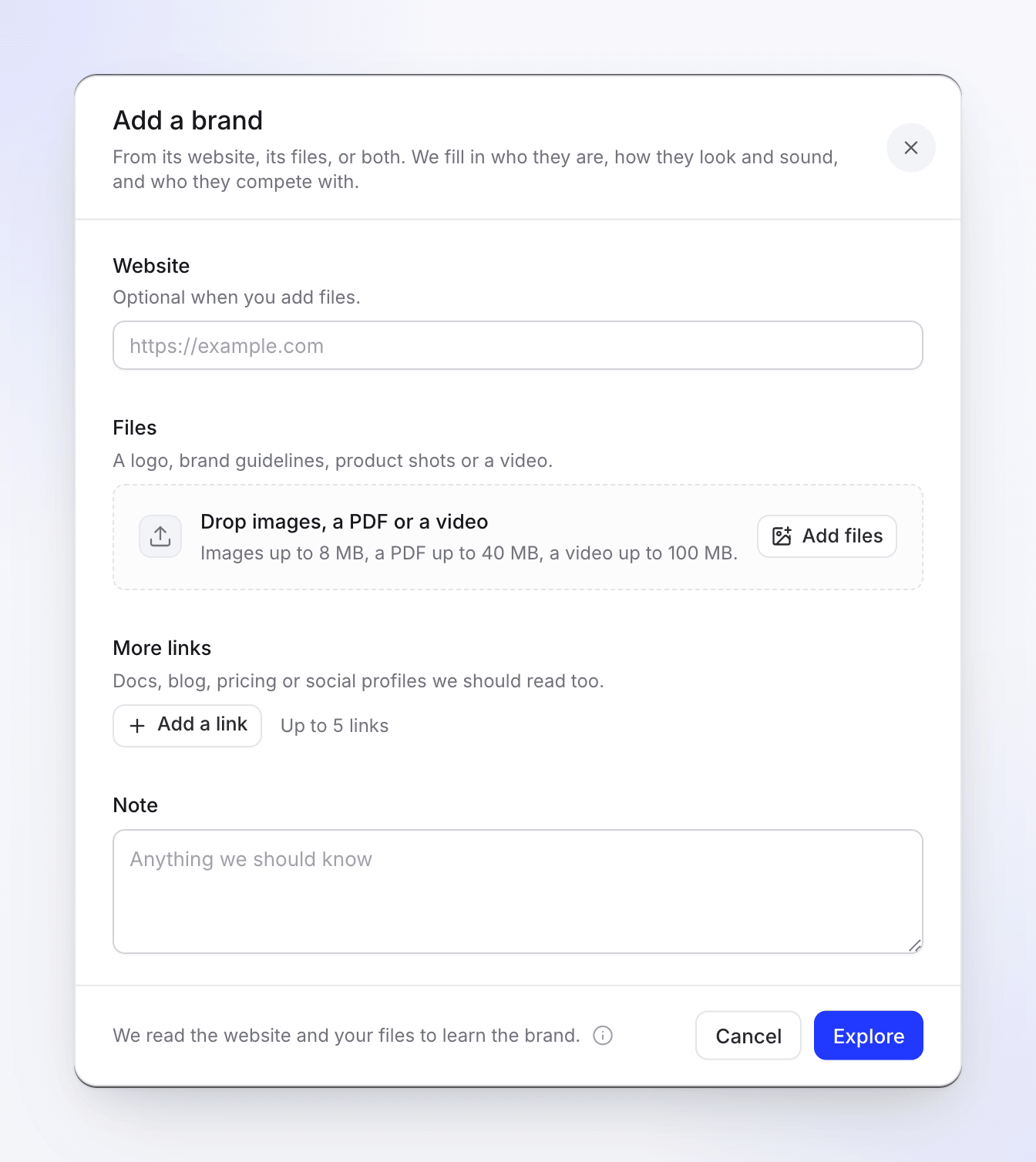
Het venster Merk toevoegen opent: "Vanaf de website, bestanden of beide. We vullen in wie ze zijn, hoe ze eruitzien en klinken, en wie hun concurrenten zijn."
Geef een website, bestanden of beide op
- Website: de homepage van het merk, bijvoorbeeld
https://www.example.com. "Optioneel wanneer je bestanden toevoegt." - Bestanden: "Een logo, merkrichtlijnen, productfoto's of een video." Sleep ze naar het vak of klik op Bestanden toevoegen.
- Meer links (optioneel): "Documenten, blog, prijzen of sociale profielen die we ook moeten lezen." Klik op Een link toevoegen, maximaal 5.
- Opmerking (optioneel): "Alles wat we moeten weten", maximaal 2.000 tekens. Bijvoorbeeld "Ons product heet Acme Billing; negeer de oude Acme Payroll-pagina's."
- Website: de homepage van het merk, bijvoorbeeld
Klik op Verkennen
De pagina van het merk opent en toont de verkenning terwijl deze bezig is. Je kunt de pagina verlaten: het gaat door en de merkkaart op Merken wordt vanzelf bijgewerkt.
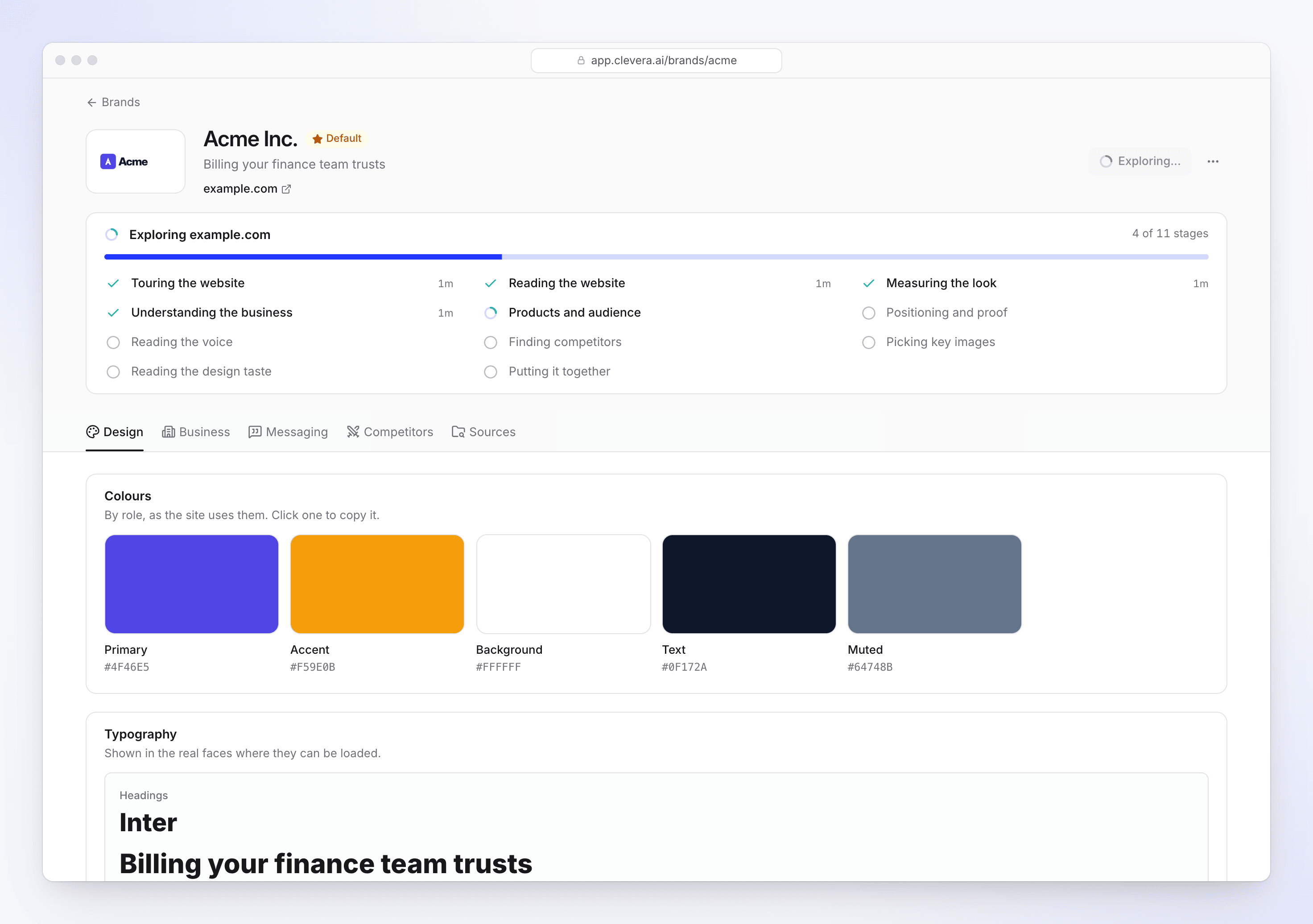
Het profiel wordt ingevuld naarmate elke fase is voltooid.
Het eerste merk dat je toevoegt, wordt het Standaard-merk van de werkruimte. Om een ander merk als standaard in te stellen, open je het en kies je Instellen als standaard in het ⋯-menu. Zie Een merk bekijken en bewerken.
Bestanden die je kunt toevoegen
| Bestand | Maximaal | Grootte per bestand |
|---|---|---|
| Afbeeldingen (PNG, JPG, WEBP, SVG) | 10 | 8 MB |
| PDF (merkrichtlijnen, een presentatie) | 1 | 40 MB |
| Video (MP4) | 1 | 100 MB |
Logo's, kleuren, lettertypes, afbeeldingen en stem worden gelezen uit je bestanden en van de website, inclusief uit PDF's en video's. Zonder website krijgt het merk de naam van je eerste bestand (wijzig dit later) en wordt Op basis van je bestanden getoond in plaats van een domein.
Wat verkennen doet
"We bezoeken de website in een browser en lezen de bestanden die je toevoegt." Een merkpagina vermeldt elke fase terwijl deze loopt:
| Fase | Wat het vindt |
|---|---|
| Rondleiding door de website | Clevera opent je site in een browser en kijkt rond, zodat het de echte pagina's ziet, niet alleen de code. |
| Lezen van de website | Maximaal 15 pagina's: home, product, prijzen, over ons en de links die je hebt toegevoegd. |
| We lezen je bestanden | Je logo's, richtlijnen, afbeeldingen en video. |
| Look meten | Kleuren, lettertypes, afronding van hoeken en knopstijl, gemeten vanaf de site. |
| De business begrijpen | Naam, slogan, wat het bedrijf doet, waar het is, wanneer het begon. |
| Producten en doelgroep | Producten, functies, integraties, voor wie het is en de problemen die het oplost. |
| Positionering en bewijs | De categorie die het claimt, waardeproposities, klanten, getuigenissen en cijfers. |
| Lezen van de stem | Hoe het klinkt: toon, woorden die het gebruikt en vermijdt, hoe het vraagt om de klik. |
| Concurrenten zoeken | Met wie het concurreert en hoe het verschilt, met het onderzoek erachter. |
| Afbeeldingen bekijken / Belangrijke afbeeldingen selecteren | Het soort afbeeldingen dat het gebruikt, en de beste van de site en je bestanden. |
| Lezen van de designstijl | Hoe de site eruitziet en aanvoelt, en wat te behouden of te vermijden in video's. |
| Samenvoegen | Het voltooide profiel. |
Een fase die niets te lezen heeft, wordt gemarkeerd als Overgeslagen, bijvoorbeeld "Geen website opgegeven" voor een merk dat alleen uit bestanden is gemaakt. Verkennen duurt meestal een paar minuten.
Clevera plaatst alleen je branding op het scherm (logo, kleuren, lettertypes en je knop). Feiten die het op je website leest, zoals cijfers of klantnamen, informeren de AI, maar worden niet in video's getoond tenzij je ze als materiaal opgeeft.
Abonnementslimieten
| Abonnement | Merken per werkruimte |
|---|---|
| Free | 1 |
| Starter | 3 |
| Pro | 10 |
| Custom | 20 |
Verwijderde merken tellen niet mee. Een werkruimte kan tot 20 merken per dag verkennen, inclusief nieuwe merken en Opnieuw verkennen.
Probleemoplossing
| Bericht | Wat te doen |
|---|---|
| "De merklimiet van dit abonnement is bereikt. Verwijder er een om een andere toe te voegen." | Verwijder een merk dat je niet meer gebruikt, of upgrade. Zie Kies een abonnement. |
| "Voer een websiteadres in of voeg bestanden toe." | Vul Website in, voeg ten minste één bestand toe, of beide. |
| "Voer een openbaar websiteadres in." | Gebruik een adres dat iedereen kan openen, geen lokaal of intranetadres. |
| "Deze werkruimte heeft al een merk voor example.com." | Open het bestaande merk en gebruik Opnieuw verkennen om het te vernieuwen. |
| "Deze werkruimte heeft de afgelopen dag 20 merken verkend. Probeer het morgen opnieuw." | Wacht een dag. |
| "We kunnen {file} niet gebruiken. Probeer een PNG-, JPG-, WEBP- of SVG-afbeelding, een PDF of een MP4-video." | Converteer het bestand of laat het weg. |
| De laatste verkenning is mislukt op een merkpagina | Klik op Opnieuw verkennen. Alles wat al is gevonden, blijft behouden. |